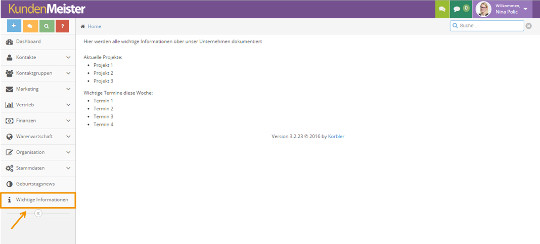

1Tool se ha mejorado con varias funciones nuevas. La actual versión 3.3 de 1Tool destaca especialmente por funciones como el diseño personalizado del menú del programa y la realización de encuestas para todos los usuarios. También te presentamos la búsqueda simplificada de contactos y la gestión de contenidos estáticos.
Estructura libre del menú
Una nueva característica de la versión 3.3 de 1Tool es la estructura de menú libre, que puedes utilizar para personalizar tus elementos de menú. Puedes acceder a la configuración de tu estructura de menús a través de
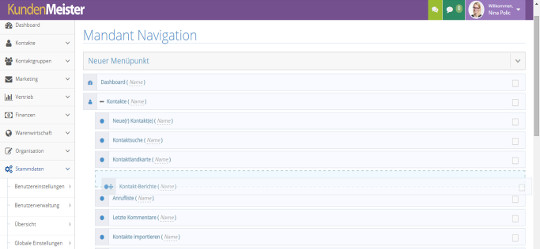
Puedes utilizar el símbolo de la flecha situado junto a “Nuevo elemento de menú” para crear nuevos elementos personalizados para tu 1Tool. Además de seleccionar un título y unos iconos, también puedes elegir entre varios tipos. Así, puedes elegir si tu nuevo elemento de menú debe ser un enlace a un sitio web, una página HTML en la que presentes contenido estático o si el elemento de menú lleva a los artículos de noticias creados en 1Tool. También puedes definir quién tiene acceso a tu elemento de menú y quién no. Los elementos de menú que hayas creado tú mismo también se pueden mover fuera de los elementos de menú superiores.

Los elementos de menú existentes no se pueden eliminar, pero puedes utilizar la casilla de verificación para ocultar todos los elementos que desees. También es importante tener en cuenta que esta función es un menú para todos los usuarios de 1Tool.

Módulo de encuestas
La nueva versión de 1Tool ofrece ahora a los usuarios la posibilidad de realizar varias encuestas. Para iniciar una nueva encuesta, ve a
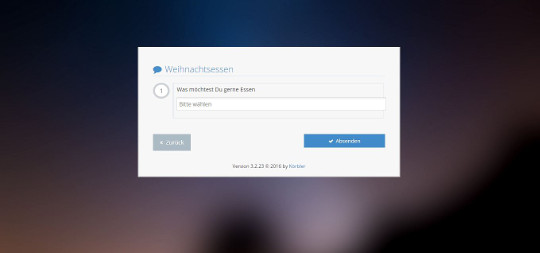
Aquí puedes definir el título, el texto y el grupo de usuarios que debe tener acceso a la encuesta. También puedes especificar la fecha de inicio y fin o la fecha a partir de la cual debe mostrarse la encuesta. Puedes utilizar las casillas de verificación disponibles para activar la encuesta y también puedes definir si tus usuarios deben completar la encuesta inmediatamente o si tienen permiso para posponerla.
Puedes utilizar la pestaña “Preguntas” para definir nuevas preguntas para tu encuesta, así como sus tipos de respuesta (por ejemplo, campo de entrada, casilla de verificación, texto, opción múltiple, etc.) y, si es necesario, las opciones de respuesta.
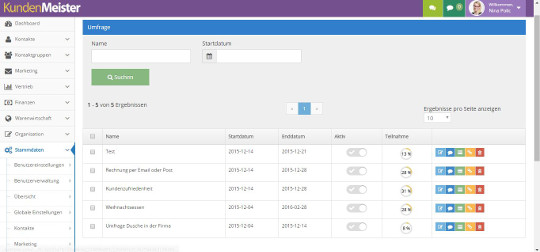
Todas las encuestas que has creado hasta ahora pueden verse en la opción de menú Datos maestros – Organización – Encuestas. Aquí también puedes ver de un vistazo cuántas personas (en %) han participado ya en la encuesta. El
Para que puedas ver de un vistazo todas las encuestas actuales que te conciernen, tienes a tu disposición una lista de ellas en Organización – Encuestas. Tus encuestas también pueden mostrarse directamente en la página de inicio a través de un
Noticias/Notificaciones
Las notificaciones del panel de control también se han ampliado en la nueva versión de 1Tool. Ahora también pueden mostrarse como una vista independiente en el menú. En
También puedes crear nuevos grupos en Datos maestros – Organización – Categorías de noticias para organizar en categorías tus notificaciones y, en un paso más, tus elementos de menú para las entradas de noticias.

Visualización A-Z de los resultados de búsqueda
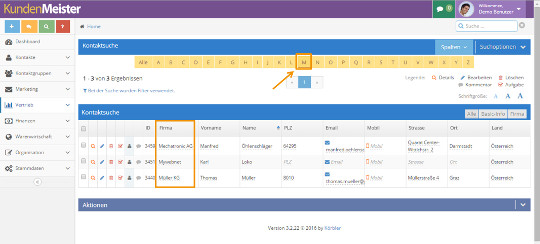
Con la visualización A – Z, ahora tienes la opción en 1Tool de realizar la búsqueda de contactos por alfabeto. Estableces la configuración para ello en:
Si ahora pasas a la búsqueda de contactos, todos los campos de la A a la Z estarán disponibles para que filtres tus contactos como corresponda.
Gestión de contenidos estáticos
Como ya hemos dicho, también puedes crear páginas HTML como un nuevo elemento del menú. Esta página aparece en la 1Herramienta como contenido estático. Aquí también puedes definir los grupos de usuarios que deben tener acceso a este contenido.