

Notre personnel d’assistance s’efforce quotidiennement de conseiller nos clients et de les aider à résoudre les difficultés qu’ils rencontrent dans l’utilisation de 1Tool. Cependant, de nombreux clients ont souvent les mêmes questions. C’est pourquoi nous avons rassemblé les
Question #1 : Pourquoi les hardbounces et les softbounces ne reçoivent-ils pas de newsletters et sont-ils bloqués ?
En principe, il est important de diviser vos contacts en bounces hard et soft :
- Les hardbounces sont des courriers électroniques non distribuables en permanence. Ils peuvent être causés par des adresses non valides (par exemple : orthographe incorrecte, domaine inconnu) ou par le blocage du serveur de messagerie par le serveur de messagerie du destinataire.
- Les softbounces sont des e-mails temporairement non distribuables. Les raisons des softbounces peuvent être une boîte aux lettres pleine du destinataire, des notes d’absence automatiques, un serveur surchargé ou un e-mail trop volumineux.
Si vous envoyez une newsletter à vos contacts et que parmi eux se trouvent des hardbounces et des softbounces, le serveur l’enregistre immédiatement. Dans le 1Tool, le champ “
Une question associée est souvent : comment débloquer les hardbounces et les softbounces ?
Pour débloquer les hardbounces et les softbounces, il est tout d’abord nécessaire de réactiver le champ “Reçoit les newsletters par e-mail” pour tous les contacts. Étant donné que les softbounces n’ont pu être délivrés que temporairement, vous devriez également envoyer les prochaines newsletters à ces adresses sans autre modification. Si le même softbounce se répète, il sera automatiquement converti en hardbounce après un certain temps. Dans le cas d’un hardbounce, il faut également nettoyer l’adresse e-mail inexistante. Vérifiez d’abord l’orthographe et assurez-vous que vous disposez bien de l’adresse e-mail actuelle de votre destinataire.

Question #2 : Pourquoi le nombre de mes contacts est-il différent de celui des personnes inscrites comme destinataires lors de l’envoi de la newsletter ?
Lorsque vous souhaitez envoyer une newsletter à vos contacts, il peut arriver que le nombre de contacts dans la liste des destinataires et le nombre de contacts généralement enregistrés dans 1Tool soient différents. Il peut y avoir plusieurs raisons à cette différence.
Les contacts suivants ne sont pas repris dans la liste des destinataires :
- Contacts pour lesquels aucune adresse e-mail n’a été enregistrée
- les contacts qui ont été précédemment classés comme hardbounces ou softbounces et bloqués (voir aussi question 1)
- les contacts qui se sont déjà désinscrits de l’une de vos précédentes newsletters (le champ “Reçoit des newsletters par e-mail” dans la vue des contacts est automatiquement désactivé si le destinataire se désinscrit)
- Contacts avec la même adresse e-mail
Exemple : deux contacts ont la même adresse e-mail, par exemple office@koerbler.com, dans leurs données de base. La liste des destinataires de la newsletter répertorie tous les destinataires en fonction de leur adresse e-mail. Afin d’éviter un double envoi à la même adresse, celle-ci n’est mentionnée qu’une seule fois dans la liste des destinataires. - Contacts dont l’adresse électronique a été saisie dans le champ “E-mail 2” des données de base (enregistrez toujours les adresses électroniques des destinataires de la newsletter dans le champ “Mail”).
- les contacts qui ont été exclus en tant que destinataires en raison des restrictions définies précédemment (via les diverses fonctions de filtrage)
Question #3 : Comment puis-je facilement associer les contacts d’un lieu/d’une région spécifique à une liste de diffusion ?
Commencez par accéder à la recherche de contacts et cliquez sur l’onglet “Détails”. Tous les champs que vous pouvez utiliser pour rechercher l’ensemble de vos contacts apparaissent alors. Pour filtrer les personnes d’une ville ou d’une région spécifique, allez dans les champs Code postal, Ville, Département. L’une des variantes les plus simples serait de saisir la ville ou l’état dans le champ correspondant et de lancer la recherche. Par exemple, si vous souhaitez que tous les clients résidant dans la ville de Leibnitz soient affectés à une liste de diffusion, saisissez “Leibnitz” dans le champ Ville.
Toutefois, si vous souhaitez placer tous les contacts du district de Leibnitz dans une liste de diffusion, vous devez effectuer votre recherche via le champ “Code postal”.
Possibilités de recherche de contacts par code postal
Lors de la saisie dans le champ Code postal, vous pouvez faire la différence entre deux caractères. Un signe de pourcentage (appelé joker) remplace n’importe quel nombre lors de la recherche, tandis qu’un trait de soulignement (appelé joker) remplace toujours n’importe quel chiffre.
POSSIBILITÉ 1 :
Pour limiter vos contacts à la région de Leibnitz, saisissez 84__ (deux traits de soulignement, sans espace). Cela vous permet de définir que vous souhaitez filtrer uniquement les contacts dont le code postal est composé de quatre chiffres commençant par 8 et 4.
POSSIBILITÉ 2 :
Les contacts de la Styrie ont également un code postal à quatre chiffres commençant par 8. Ainsi, dès que vous saisissez 8___(trois traits de soulignement, sans espace) dans le champ “Code postal” de la recherche, tous les contacts de la Styrie apparaissent dans les résultats de la recherche.
POSSIBILITÉ 3 :
Vous souhaitez rechercher tous les contacts de la Styrie mais aussi de la Bavière (DE). Contrairement aux codes postaux autrichiens, les codes postaux allemands comportent 5 chiffres. Les codes postaux de la Styrie et de la Bavière commencent toujours par le chiffre 8. Dans le champ de recherche, saisissez donc 8% (un signe de pourcentage, sans espace) pour filtrer les contacts dont le code postal est composé de 4 ou 5 chiffres.
Une fois que vous avez filtré tous les contacts que vous souhaitez associer à une liste de diffusion via la recherche, suivez les étapes suivantes :
- Cochez tous les contacts concernés. Si vous souhaitez affecter tous les contacts listés à une liste de diffusion, cochez la case supérieure dans la colonne de gauche et tous les contacts seront automatiquement marqués. Si vous souhaitez sélectionner certains contacts de votre liste, cochez-les en conséquence en utilisant la case située devant leur nom.
- Faites défiler vers le bas jusqu’à la section “Actions” et cliquez sur l’icône en forme de flèche droite dans la barre bleue.
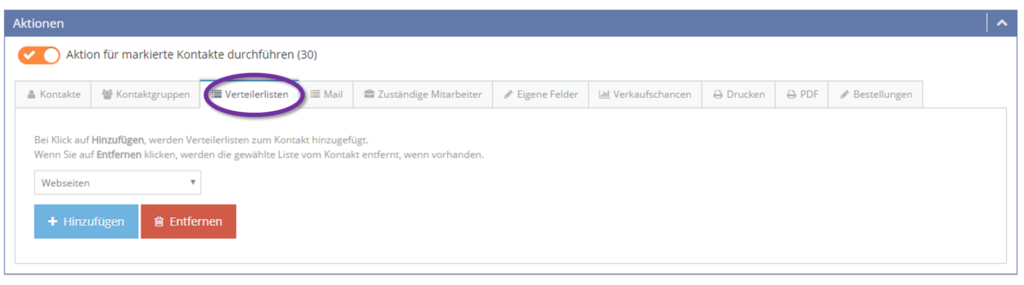
- Assurez-vous que la case “Effectuer une action sur les contacts sélectionnés” est cochée (orange) et que le nombre de contacts sélectionnés est affiché entre parenthèses.
- Cliquez maintenant sur l’onglet “Listes de distribution” et sélectionnez la liste de distribution concernée via le champ correspondant.
- Selon que vous souhaitez ajouter ou supprimer la liste de distribution sélectionnée de vos contacts, cliquez sur le bouton correspondant.
Vous trouverez des instructions détaillées étape par étape, y compris des captures d’écran, dans notre manuel.
