

1Tool viene continuamente sviluppato da noi e per questo nella versione attuale 3.3.2 offre numerose nuove funzioni che semplificano la tua attività quotidiana. Che si tratti di una ricerca rapida, di promemoria per le opportunità di vendita o per i contatti tramite il reinvio o di nuove opzioni per la valutazione delle fatture, 1Tool ottimizza i tuoi processi aziendali!
Dati di vendita Fatture
Con la nuova versione di 1Tool, ora puoi visualizzare rapporti personalizzati sulle fatture per ogni singolo contatto. A questo scopo, esiste un widget separato chiamato “Dati di vendita delle fatture”, che puoi aggiungere a ciascuno dei tuoi contatti. Non appena viene generata una fattura per questo contatto, questa viene mostrata anche nel report delle fatture. Qui puoi selezionare un periodo di tempo autodefinito per il quale il fatturato del contatto e il confronto tra fatture pagate e non pagate vengono visualizzati in forma grafica.

Puoi trovare maggiori informazioni su come attivare il widget nel nostro manuale:
https://www.1tool.com/manuale/contatti/dati di fatturato-fatture/
Attributi dinamici per le fatture
Ora puoi anche definire i tuoi attributi dinamici per le fatture. In questo modo hai la possibilità di definire tu stesso dei campi specifici per il cliente, in modo da poter inserire le informazioni rilevanti per la tua azienda durante la generazione delle fatture. Sei libero di scegliere se questi attributi sono una casella di controllo, un elenco di selezione, una tabella o l’inserimento di una data, un testo, un numero intero o un numero in virgola mobile.

Come definire i propri campi è spiegato qui:
https://www.1tool.com/manual/eigene-felder/
Costi di spedizione
Con l’attuale versione 3.3.2 di 1Tool, i costi di spedizione possono essere memorizzati come parte del processo di creazione della fattura. I costi di spedizione sono impostati da noi e si basano sul rispettivo paese e sui costi lordi.
Rapporti contabili per periodo
Con le versioni precedenti di 1Tool era possibile filtrare i report delle fatture solo per anno. L’ultima versione 3.3.2 ti permette ora di visualizzare i report delle fatture per un periodo definito dall’utente. Questo ti permette di visualizzare graficamente le vendite e le fatture pagate/non pagate per mese o per più mesi contemporaneamente.
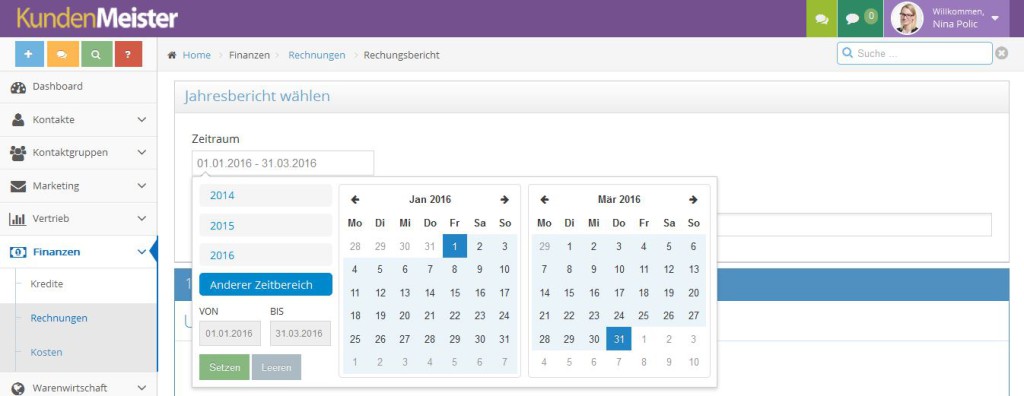
Ulteriori informazioni sui rapporti di fatturazione sono disponibili all’indirizzo
https://www.1tool.com/manual/rechnungsbericht/
Crea la fattura in una nuova fase
Come già implementato per gli ordini, ora è possibile generare una seconda fattura o un ordine basato su una fattura esistente direttamente nella panoramica delle fatture. Nell’area

Non appena clicchi sul simbolo della “freccia” in questa colonna, appare una nuova finestra con il titolo“Crea fattura in una nuova fase“. Qui puoi selezionare alla voce “Tipo” se la fattura deve essere utilizzata per creare un preventivo, una fattura o una conferma d’ordine. Hai anche la possibilità di definire la data e l’ora di creazione e i tuoi campi personali.

Note sui livelli delle scorte
Per ottimizzare i processi di magazzino e il tuo sistema di ordini, la nuova versione 3.3.2 di 1Tool ti fornisce informazioni sui livelli di stock durante la creazione delle fatture. In questo modo, se si scende al di sotto del

Inoltre, riceverai un messaggio direttamente nella creazione della fattura se vuoi fatturare una quantità che non è disponibile nel tuo magazzino.

Puoi scoprire come memorizzare un quantitativo minimo di memoria nell’1Tool all’indirizzo:
https://www.1tool.com/manual/produktverwaltung/
Nota di credito per le scorte
Se un cliente vuole cambiare o restituire un prodotto, devi aggiungerlo di nuovo al tuo magazzino. Per rendere questo processo di riaddebito il più semplice possibile, la nuova versione di 1Tool ti permette di creare una nota di credito. Per farlo, crea una nota di credito in

Campi personalizzati nell’area “Crea ordine in una nuova fase”.
Durante la generazione degli ordini, hai anche la possibilità di aggiungere i tuoi campi e la data e l’ora di creazione quando crei un ordine in una nuova fase. Per farlo, vai su

Ulteriori informazioni sono disponibili all’indirizzo
https://www.1tool.com/manual/rechnungen-auftraege-in-neuer-phase-erstellen/
Immagini del prodotto
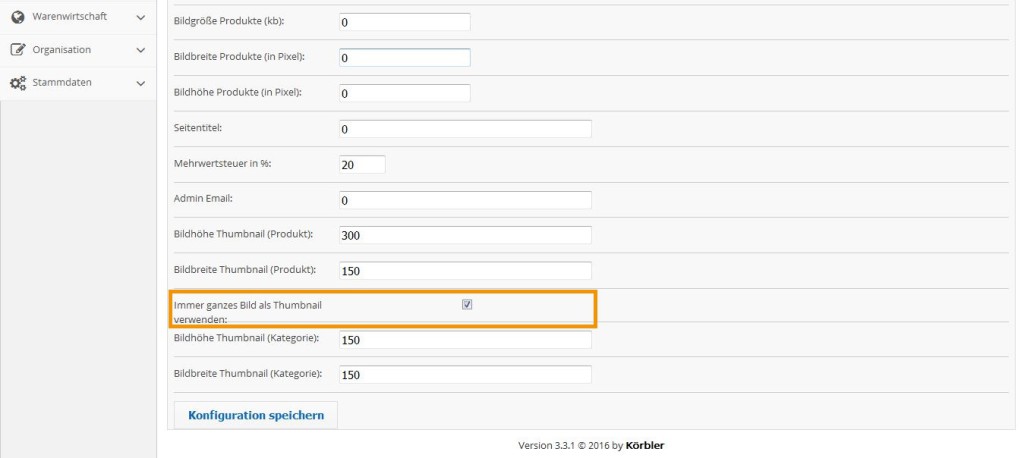
Con la nuova versione 3.3.2 di 1Tool, non è più necessario ritagliare manualmente le immagini aggiunte a un prodotto. Queste vengono ora ritagliate automaticamente a una larghezza specifica in modo che l’immagine venga ridimensionata con lo stesso rapporto di aspetto e visualizzata come immagine di anteprima. Puoi effettuare l’impostazione in
Trova le date con la ricerca rapida
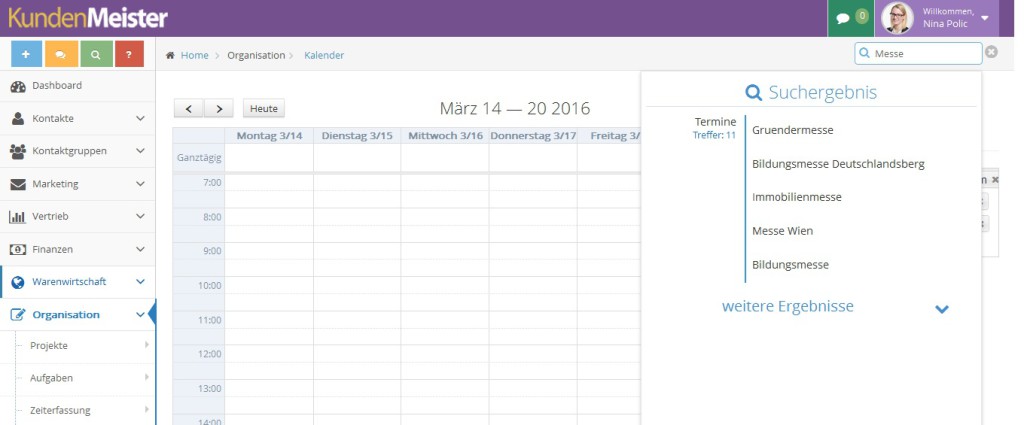
Con la nuova versione 3.3.2, puoi cercare gli appuntamenti del tuo calendario nel modo più semplice possibile: utilizzando la ricerca rapida di 1Tool nell’angolo in alto a destra. Non appena inserisci le prime tre lettere nella ricerca, 1Tool genera automaticamente dei suggerimenti su quali contatti, opportunità di vendita, progetti e ora anche appuntamenti corrispondono alla tua voce. In questo modo è facile e veloce trovare informazioni importanti.
Aggiunta di più indirizzi
Dalla nuova versione di 1Tool, è disponibile anche un widget indirizzo separato per i tuoi contatti, che ti permette di memorizzare e gestire più indirizzi per i tuoi contatti. Puoi anche impostare ogni indirizzo aggiunto come indirizzo principale o indirizzo di fatturazione principale con un solo clic. Questi indirizzi sono anche inclusi nella ricerca dei contatti.
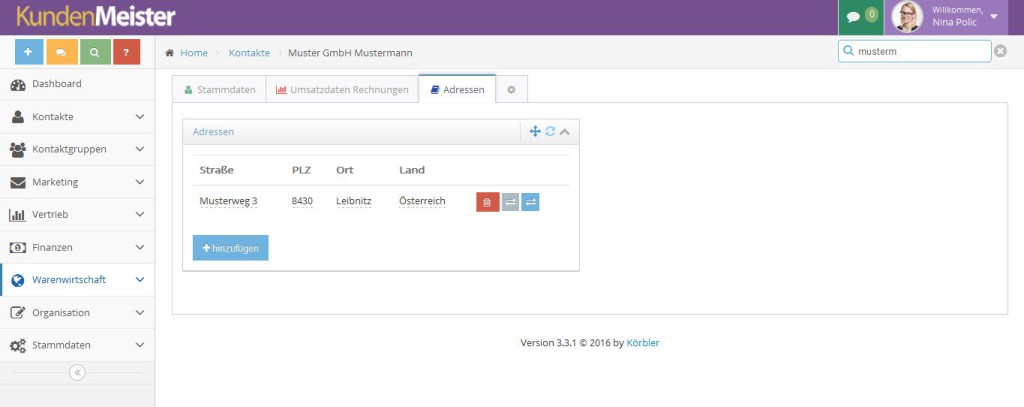
Come aggiungere più indirizzi ai tuoi contatti è spiegato qui:
https://www.1tool.com/manual/aggiungere-indirizzi-multipli-contatti/
Crea un numero qualsiasi di gruppi di sottocontatti
Con la nuova versione 3.3.2, la creazione di sottogruppi di contatti non è più limitata. Ciò significa che è possibile creare un numero illimitato di gruppi di contatto, invece del precedente massimo di due.
Ripresentazione
Ora c’è anche un nuovo widget per il cruscotto. Serve a rendere riconoscibili a colpo d’occhio le ripresentazioni delle opportunità di vendita e dei contatti, in modo che non vengano dimenticate e le scadenze siano sempre rispettate. Come ogni altro modulo, il widget si trova in
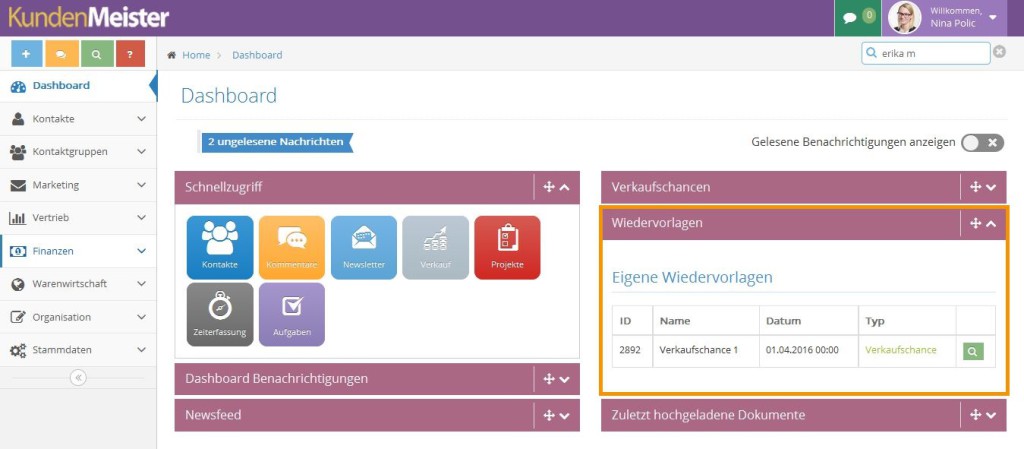
Le ripresentazioni possono essere inviate anche via e-mail. Questi vengono poi visualizzati in diversi colori, come un
Puoi trovare maggiori informazioni sul widget di ripresentazione all’indirizzo:
https://www.1tool.com/manual/wiedervorlagen/
Opportunità di vendita Ripresentati
Con la nuova versione di 1Tool, il sistema a semaforo viene utilizzato anche per le opportunità di vendita. Nella panoramica delle opportunità di vendita viene visualizzata una colonna separata che indica l’urgenza dell’opportunità di vendita utilizzando colori diversi. Tuttavia, questo richiede la definizione di una data di ripresentazione e dello stato di opportunità “Aperto”. Le opportunità di vendita sono generalmente visualizzate in arancione o rosso, mentre il colore verde (= attualmente non c’è nulla da fare) deve essere selezionato manualmente per l’opportunità di vendita stessa. L’impostazione del numero di giorni dopo i quali i colori devono cambiare si trova anche in
