
1Tool è stato migliorato con diverse nuove funzionalità. L’attuale versione 3.3 di 1Tool è particolarmente interessante grazie a funzioni come la personalizzazione del menu del software e l’implementazione di sondaggi per tutti gli utenti. Vorremmo anche darti una panoramica della ricerca semplificata dei contatti e della gestione dei contenuti statici.
Struttura del menu libera
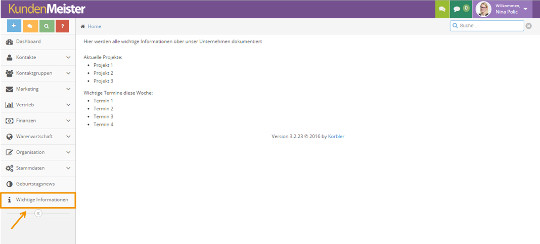
Una nuova caratteristica della versione 3.3 di 1Tool è la struttura di menu libera, che puoi utilizzare per personalizzare le voci di menu. Puoi accedere alle impostazioni della tua struttura di menu tramite
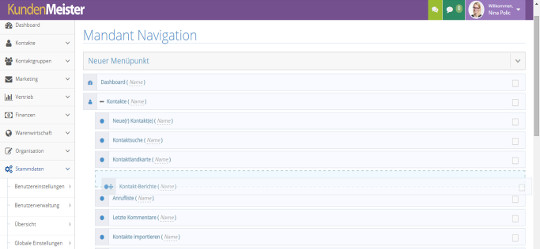
Puoi utilizzare il simbolo della freccia accanto a “Nuova voce di menu” per creare nuove voci personalizzate per il tuo 1Tool. Oltre a selezionare un titolo e delle icone, puoi scegliere tra diverse tipologie. Puoi quindi scegliere se la tua nuova voce di menu deve essere un link a un sito web, una pagina HTML in cui presenti contenuti statici o se la voce di menu conduce agli articoli di notizie creati in 1Tool. Puoi anche definire chi ha accesso alla voce di menu e chi non ha accesso alla voce di menu. Le voci di menu create da te possono anche essere spostate al di fuori delle voci di menu principali.

Le voci di menu esistenti non possono essere eliminate, ma puoi utilizzare la casella di controllo per nascondere tutte le voci a seconda delle esigenze. È importante notare che questa funzione è un menu per tutti gli utenti di 1Tool.

Modulo Sondaggi
La nuova versione di 1Tool offre agli utenti la possibilità di effettuare diversi sondaggi. Per avviare un nuovo sondaggio, vai su
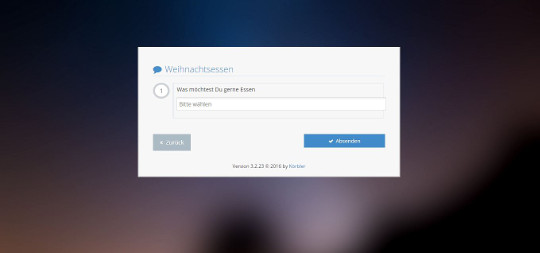
Qui puoi definire il titolo, il testo e il gruppo di utenti che deve avere accesso al sondaggio. Puoi anche specificare la data di inizio e di fine o la data a partire dalla quale l’indagine deve essere visualizzata. Puoi utilizzare le caselle di controllo disponibili per attivare l’indagine e puoi anche definire se i tuoi utenti devono completare l’indagine immediatamente o se hanno il permesso di posticiparla.
Puoi utilizzare la scheda “Domande” per definire nuove domande per il tuo sondaggio e i relativi tipi di risposta (ad es. campo di inserimento, casella di controllo, testo, scelta multipla, ecc.
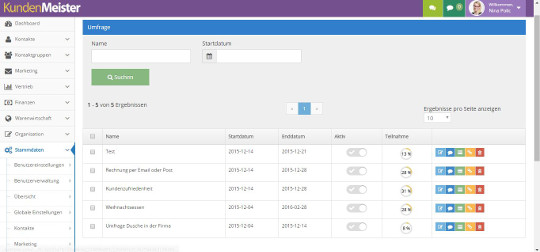
Tutti i sondaggi che hai creato finora possono essere visualizzati alla voce di menu Dati anagrafici – Organizzazione – Sondaggi. Qui puoi anche vedere a colpo d’occhio quante persone (in %) hanno già partecipato all’indagine. L’
Per poter vedere a colpo d’occhio tutte le indagini in corso che ti riguardano, un elenco di queste è disponibile alla voce Organizzazione – Indagini. Le tue indagini possono anche essere visualizzate direttamente sulla pagina iniziale tramite un
Notizie/Notifiche
Anche le notifiche della dashboard sono state ampliate nella nuova versione di 1Tool. Ora possono essere visualizzate anche come vista separata nel menu. Alla voce
Puoi anche creare nuovi gruppi in Dati anagrafici – Organizzazione – Categorie di notizie in modo da organizzare le notifiche e, in un secondo momento, le voci di menu per i post di notizie in categorie.

Visualizzazione A-Z per i risultati della ricerca
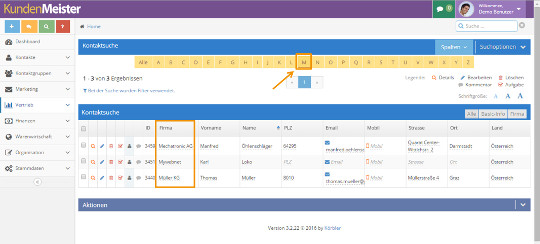
Con la visualizzazione A – Z, ora in 1Tool hai la possibilità di cercare i contatti per alfabeto. L’impostazione si trova in:
Se ora passi alla ricerca dei contatti, tutti i campi dalla A alla Z sono disponibili per filtrare i tuoi contatti di conseguenza.
Gestione dei contenuti statici
Come già detto, puoi anche creare delle pagine HTML come nuova voce di menu. Questa pagina appare nell’1Tool come contenuto statico. Anche in questo caso, puoi definire i gruppi di utenti che devono avere accesso a questi contenuti.