

Chi lavora con Microsoft 365 può ora collegare la propria casella di posta direttamente a 1Tool. Offerte, fatture, risposte ai ticket e tutte le altre e-mail che inviate da 1Tool partono allora dal vostro indirizzo Outlook – come se le aveste scritte in Outlook.
Il collegamento avviene tramite l'accesso ufficiale di Microsoft. La password la inserite solo presso Microsoft, 1Tool non la vede mai. Non servono più un accesso SMTP, una password per le app o un'eccezione all'autenticazione a più fattori.
Cosa ci guadagnate
- Il mittente è la persona, non il sistema. Il cliente risponde direttamente all'indirizzo giusto, e la risposta arriva dove deve arrivare.
- Nessuna password in 1Tool. L'accesso resta presso Microsoft. Se qualcuno lascia l'azienda, il vostro reparto IT blocca l'account in Microsoft – e con esso termina anche il collegamento a 1Tool.
- Anche il calendario, se lo desiderate. Nella stessa sezione si può sincronizzare anche il calendario Microsoft con 1Tool.
Maggiori informazioni sull'interazione tra 1Tool e Outlook sono disponibili nella nostra pagina dedicata all'integrazione con Outlook.
Passaggio per i collaboratori: collegare la propria casella
Ogni collaboratrice e ogni collaboratore collega da sé la propria casella. Ci vuole meno di un minuto:
- In 1Tool aprite le vostre Impostazioni personali (Impostazioni → Generale).
- Selezionate la scheda Account e-mail.
- Cliccate su Collega account Microsoft.
- Accedete a Microsoft con il vostro indirizzo aziendale e confermate.
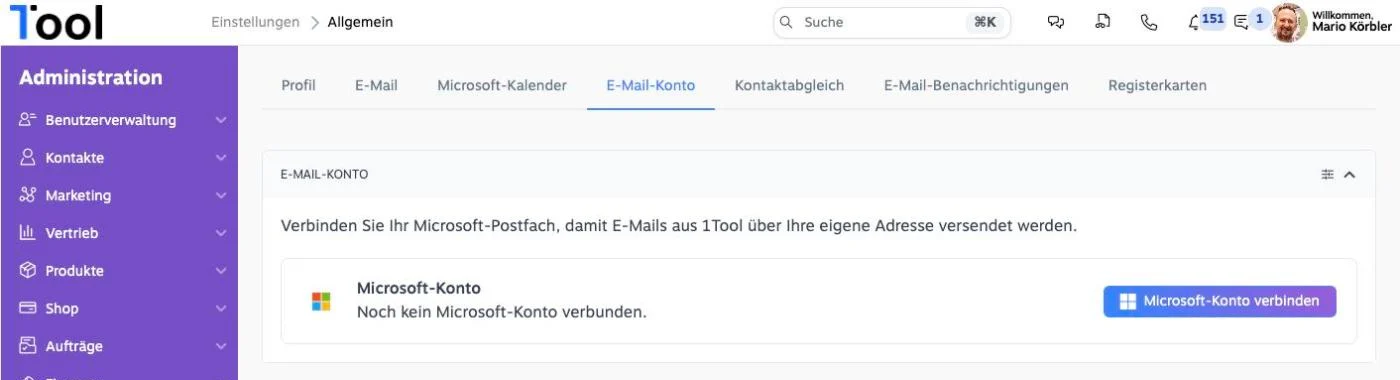
A quel punto compare "Collegato – le e-mail vengono inviate tramite questa casella". Chi usa più account Microsoft può aggiungerne un altro con lo stesso pulsante.
Se Microsoft segnala "Approvazione amministratore necessaria"
In molte aziende i collaboratori non possono autorizzare da soli le applicazioni ad accedere alla loro casella. È un'impostazione di sicurezza sensata in Microsoft 365. Durante il collegamento compare allora, al posto della conferma, questo messaggio:
Approvazione amministratore necessaria 1Tool necessita di autorizzazioni per accedere alle risorse della vostra organizzazione che solo un amministratore può concedere.
Non si tratta di un errore di 1Tool. Significa solo che il vostro amministratore Microsoft deve autorizzare 1Tool una volta per tutta l'azienda. Dopodiché tutti i collaboratori potranno collegare la propria casella senza ulteriori richieste. La cosa migliore è inoltrare questo articolo direttamente al vostro reparto IT.
Istruzioni per l'amministratore: autorizzare 1Tool una volta
Serve un account con il ruolo di Amministratore globale, Amministratore applicazione o Amministratore applicazione cloud in Microsoft 365. La procedura richiede circa due minuti.
1. Aprire il link di autorizzazione
Aprite questo link nel browser:
https://login.microsoftonline.com/common/adminconsent?client_id=465bf865-28fd-49ff-b301-3d448d712b3b
Il link porta direttamente alla pagina di accesso di Microsoft. È uguale per tutti i clienti 1Tool; Microsoft riconosce la vostra azienda dall'account con cui accedete.
2. Accedere con l'account amministratore
Selezionate il vostro account amministratore oppure accedete con esso. Fate attenzione a non usare per errore un normale account utente – altrimenti ricomparirà il messaggio di cui sopra.
3. Verificare e accettare le autorizzazioni
Microsoft mostra ora la pagina "Autorizzazioni richieste – Verifica per l'organizzazione" con l'app 1Tool. Sono elencate:
- Leggere e scrivere la posta degli utenti e inviare posta per loro conto
- Leggere e scrivere le impostazioni della casella di posta
- Leggere e scrivere i calendari degli utenti
- Inviare posta tramite SMTP AUTH
- Mantenere l'accesso, accedere e leggere il profilo utente
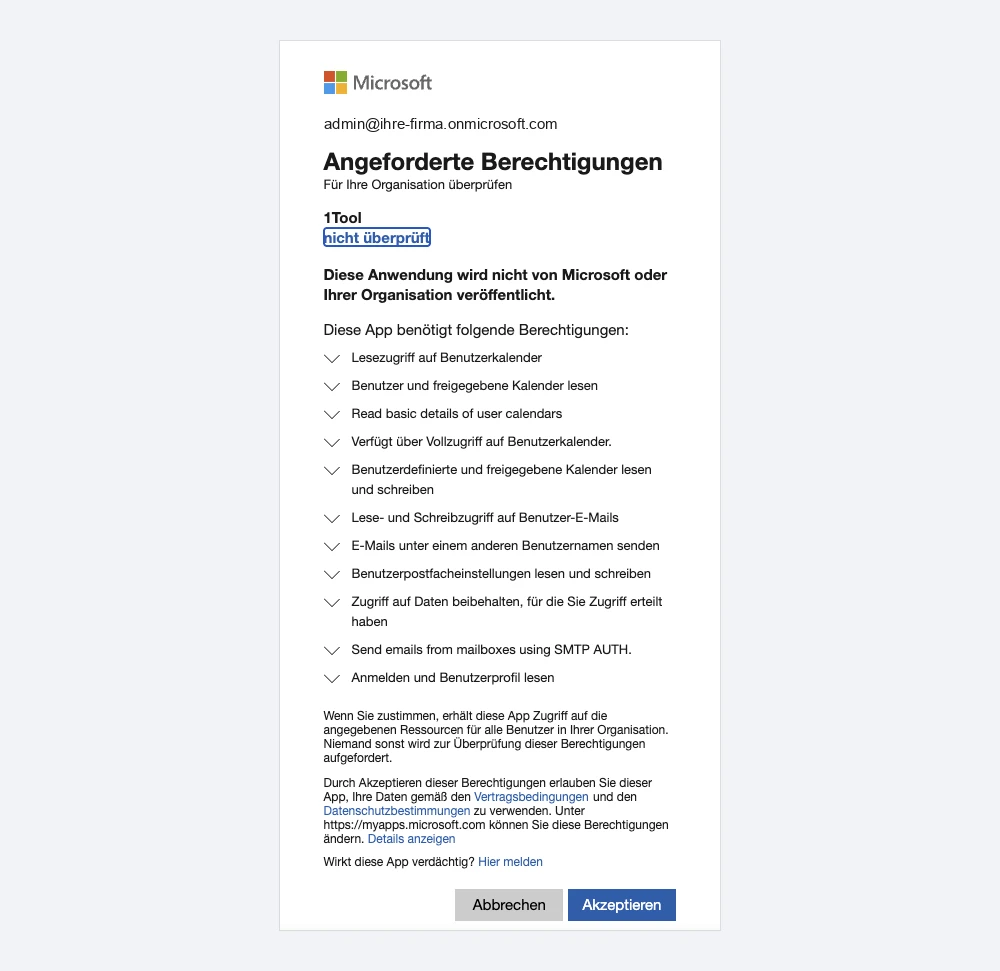
Cliccate su Accetta. Microsoft vi reindirizza quindi a 1Tool – e l'autorizzazione è completata.
L'indicazione "non verificato" accanto al nome 1Tool significa soltanto che l'app non è iscritta al programma di verifica degli editori di Microsoft. Non dice nulla sulla sicurezza del collegamento.
4. Informare i collaboratori
Comunicate ai collaboratori che ora possono collegare la propria casella (vedi sopra). Chi ci aveva già provato clicca semplicemente di nuovo su Collega account Microsoft.
Cosa consente l'autorizzazione – e cosa no
La domanda che ogni reparto IT si pone giustamente: 1Tool può così guardare in tutte le caselle dell'azienda? No.
Si tratta delle cosiddette autorizzazioni delegate. Con esse 1Tool agisce sempre e solo per conto di una persona che ha effettuato l'accesso e ha collegato la propria casella – e solo con la sua casella. Le caselle dei collaboratori che non hanno collegato nulla restano irraggiungibili per 1Tool. Il vostro consenso come amministratore risparmia ai collaboratori soltanto la richiesta di approvazione.
Mantenete sempre il controllo:
- Scollegare un singolo collegamento: ogni collaboratore può scollegare la propria casella in 1Tool alla voce Account e-mail con Scollega.
- Revocare l'autorizzazione per tutta l'azienda: nell'interfaccia di amministrazione di Microsoft Entra, alla voce Applicazioni aziendali → 1Tool, potete visualizzare le autorizzazioni e disattivare o eliminare l'app.
- Bloccare un account: se un account utente viene bloccato in Microsoft, termina anche il suo collegamento a 1Tool.
Domande?
Se durante l'autorizzazione qualcosa appare diverso da quanto descritto qui, contattate il nostro supporto. Saremo lieti di ripercorrere i passaggi insieme al vostro reparto IT.