

Il nostro staff di assistenza si impegna quotidianamente a fornire ai clienti aiuto e consulenza e ad assisterli in caso di difficoltà nell’utilizzo di 1Tool. Tuttavia, molti clienti hanno spesso le stesse domande. Per questo motivo abbiamo riassunto per te le
Domanda n. 1: Perché gli hard bounce e i soft bounce non ricevono le newsletter e vengono bloccati?
È importante suddividere i tuoi contatti in rimbalzi difficili e morbidi:
- I rimbalzi difficili sono email permanentemente non recapitabili. Possono essere causati da indirizzi non validi (ad esempio, ortografia errata, dominio sconosciuto) o dal blocco del server di posta da parte del server di posta del destinatario.
- I rimbalzi morbidi Sono email che risultano temporaneamente non recapitabili. I motivi dei soft bounce possono essere una casella di posta piena del destinatario, messaggi automatici fuori ufficio, un server sovraccarico o un’email troppo grande.
Se ora invii una newsletter ai tuoi contatti e tra questi ci sono hard bounce e soft bounce, questo viene immediatamente registrato dal server. In 1Tool, il campo
Una domanda correlata è spesso quella di: come si possono sbloccare i rimbalzi difficili e i rimbalzi morbidi?
Per sbloccare gli hard bounce e i soft bounce, è necessario innanzitutto riattivare il campo “Riceve newsletter via e-mail” per tutti i contatti. Poiché i soft bounce potrebbero essere solo temporaneamente non consegnati, dovresti inviare nuovamente la prossima newsletter a questi indirizzi senza apportare ulteriori modifiche. Se lo stesso soft bounce si ripete, dopo qualche tempo verrà automaticamente convertito in un hard bounce. In caso di hard bounce, è necessario ripulire l’indirizzo e-mail inesistente. Per prima cosa controlla l’ortografia e assicurati di avere l’indirizzo e-mail attuale del tuo destinatario.

Domanda n. 2: Perché il numero dei miei contatti differisce da quelli inseriti come destinatari al momento dell’invio della newsletter?
Se vuoi inviare una newsletter ai tuoi contatti, può succedere che il numero di contatti nell’elenco dei destinatari e i contatti generalmente memorizzati in 1Tool differiscano. Le ragioni di questa discrepanza possono essere molteplici.
I seguenti contatti non vengono aggiunti all’elenco dei destinatari:
- Contatti per i quali non è stato memorizzato alcun indirizzo e-mail
- Contatti che sono stati precedentemente classificati come hard bounce o soft bounce e bloccati (vedi anche domanda 1)
- Contatti che si sono già cancellati da una delle tue newsletter precedenti (il campo “Riceve newsletter via mail” nella vista del contatto viene automaticamente disattivato quando il destinatario si cancella)
- Contatti per i quali è stato memorizzato lo stesso indirizzo e-mail
Esempio: due contatti hanno lo stesso indirizzo e-mail, ad esempio office@koerbler.com, inserito nei loro dati anagrafici. L’elenco dei destinatari per l’invio delle newsletter elenca sempre tutti i destinatari in base al loro indirizzo e-mail. Per evitare di inviare due volte lo stesso indirizzo, questo viene elencato solo una volta nell’elenco dei destinatari. - Contatti per i quali l’indirizzo e-mail è stato inserito nel campo “E-mail 2” all’interno dei dati anagrafici (memorizza sempre gli indirizzi e-mail dei destinatari di una newsletter nel campo “Posta”)
- Contatti che sono stati esclusi come destinatari a causa delle restrizioni precedentemente definite (tramite le varie funzioni di filtro)
Domanda n. 3: Come posso assegnare facilmente i contatti di una specifica località/regione a una lista di distribuzione?
Per prima cosa richiama la ricerca dei contatti e clicca sulla scheda “Dettagli”. A questo punto vedrai tutti i campi che puoi utilizzare per cercare nell’intero database dei contatti. Per filtrare le persone di una città o di una regione specifica, vai ai campi codice postale, città e stato. Una delle varianti più semplici è quella di inserire la città o lo stato nel rispettivo campo e avviare la ricerca. Ad esempio, se vuoi assegnare tutti i clienti con sede a Leibnitz a una lista di distribuzione, inserisci “Leibnitz” nel campo Città.
Tuttavia, se vuoi spostare tutti i contatti del distretto di Leibnitz in una lista di distribuzione, devi effettuare la ricerca utilizzando il campo “Codice postale”.
Opzioni per trovare i contatti in base al codice postale
Quando inserisci il codice postale, puoi distinguere tra due caratteri. Il segno di percentuale (il cosiddetto jolly) sostituisce qualsiasi numero nella ricerca, mentre il trattino basso (il cosiddetto jolly) sostituisce sempre qualsiasi cifra.
POSSIBILITÀ 1:
Per limitare i contatti all’area di Leibnitz, inserisci 84__ (due trattini bassi, senza spazi). In questo modo si definisce che si desidera filtrare solo i contatti con codici postali di quattro cifre che iniziano con 8 e 4.
POSSIBILITÀ 2:
Anche i contatti della Stiria hanno codici postali di quattro cifre che iniziano con 8. Quindi, non appena inserisci 8___(tre trattini bassi, senza spazi) nel campo “Codice postale” della ricerca, tutti i contatti della Stiria appariranno nei risultati della ricerca.
POSSIBILITÀ 3:
Vuoi cercare tutti i contatti della Stiria ma anche della Baviera (DE). A differenza dei codici postali austriaci, in Germania questi hanno 5 cifre. I codici postali della Stiria e della Baviera iniziano sempre con il numero 8, quindi inserisci 8% (un segno di percentuale, senza spazi) nel campo di ricerca per filtrare i contatti con codici postali a quattro o cinque cifre.
Una volta filtrati tutti i contatti che desideri assegnare a una lista di distribuzione utilizzando la funzione di ricerca, segui i passaggi seguenti:
- Spunta tutti i contatti interessati. Se vuoi assegnare tutti i contatti elencati a una lista di distribuzione, spunta la casella in alto nella colonna di sinistra e tutti i contatti saranno contrassegnati automaticamente. Se vuoi selezionare dei contatti specifici dalla tua lista, spunta la casella davanti al loro nome.
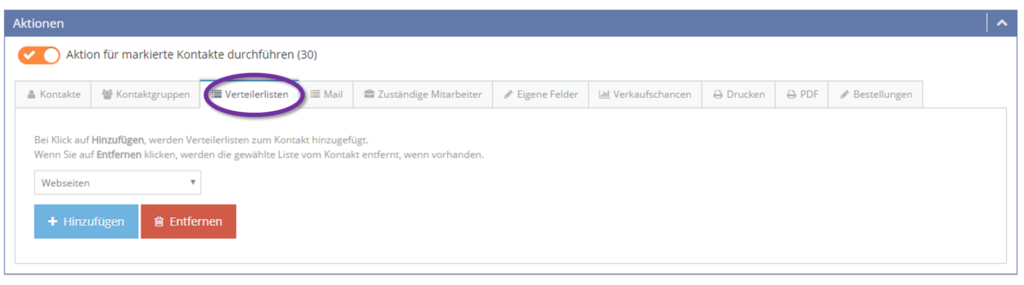
- Scorri fino all’area “Azioni” e clicca sul simbolo della freccia destra nella barra blu.
- Assicurati che la casella “Esegui l’azione per i contatti selezionati” sia attivata (arancione) e che il numero di contatti selezionati sia visualizzato tra parentesi.
- Ora fai clic sulla scheda “Liste di distribuzione” e seleziona la lista di distribuzione pertinente tramite il campo corrispondente.
- A seconda che tu voglia aggiungere la lista di distribuzione selezionata ai contatti o rimuoverla da essi, clicca sul pulsante corrispondente.
Puoi trovare istruzioni dettagliate passo-passo, con tanto di screenshot, nel nostro manuale.
