

Si trabaja con Microsoft 365, ahora puede conectar su buzón directamente con 1Tool. Las ofertas, facturas, respuestas a tickets y todos los demás correos que envíe desde 1Tool salen entonces desde su propia dirección de Outlook, como si los hubiera escrito en Outlook.
La conexión se realiza a través del inicio de sesión oficial de Microsoft. Usted introduce su contraseña solo en Microsoft; 1Tool nunca la ve. Ya no hace falta una cuenta SMTP, una contraseña de aplicación ni una excepción en la autenticación multifactor.
Qué gana con ello
- El remitente es la persona, no el sistema. El cliente responde directamente a la dirección correcta y la respuesta llega a donde debe.
- Sin contraseñas en 1Tool. El inicio de sesión se queda en Microsoft. Si alguien deja la empresa, su departamento de TI bloquea la cuenta en Microsoft y con ello termina también la conexión con 1Tool.
- El calendario también, si lo desea. En la misma sección también puede sincronizar el calendario de Microsoft con 1Tool.
Encontrará más información sobre cómo trabajan juntos 1Tool y Outlook en nuestra página sobre la integración con Outlook.
Paso para los empleados: conectar el propio buzón
Cada empleado conecta su propio buzón. Se tarda menos de un minuto:
- En 1Tool, abra su Configuración personal (Configuración → General).
- Seleccione la pestaña Cuenta de correo.
- Haga clic en Conectar cuenta de Microsoft.
- Inicie sesión en Microsoft con su dirección de la empresa y confirme.
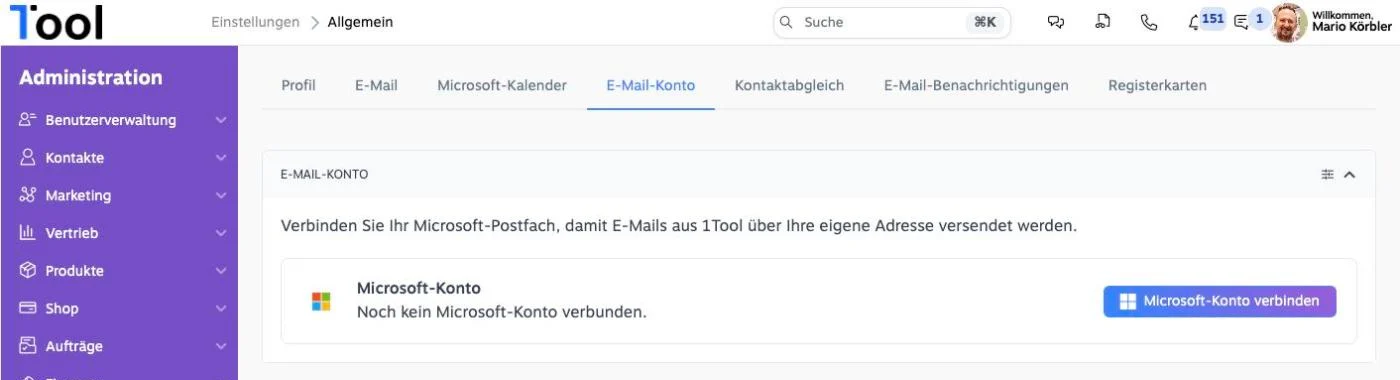
A continuación aparece «Conectado: los correos se envían a través de este buzón». Si utiliza varias cuentas de Microsoft, puede añadir otra con el mismo botón.
Si Microsoft muestra «Se necesita la aprobación del administrador»
En muchas empresas, los empleados no pueden autorizar por sí mismos a las aplicaciones a acceder a su buzón. Es un ajuste de seguridad razonable en Microsoft 365. En ese caso, al conectar aparece este mensaje en lugar de la confirmación:
Se necesita la aprobación del administrador 1Tool necesita permisos para acceder a recursos de su organización que solo un administrador puede conceder.
No es un error de 1Tool. Solo significa que su administrador de Microsoft debe autorizar 1Tool una vez para toda la empresa. Después, todos los empleados podrán conectar su buzón sin más consultas. Lo mejor es reenviar este artículo directamente a su departamento de TI.
Instrucciones para el administrador: autorizar 1Tool una vez
Necesita una cuenta con el rol de Administrador global, Administrador de aplicaciones o Administrador de aplicaciones en la nube en Microsoft 365. El proceso dura unos dos minutos.
1. Abrir el enlace de autorización
Abra este enlace en el navegador:
https://login.microsoftonline.com/common/adminconsent?client_id=465bf865-28fd-49ff-b301-3d448d712b3b
El enlace lleva directamente a la página de inicio de sesión de Microsoft. Es el mismo para todos los clientes de 1Tool; Microsoft reconoce su empresa por la cuenta con la que inicia sesión.
2. Iniciar sesión con la cuenta de administrador
Seleccione su cuenta de administrador o inicie sesión con ella. Asegúrese de no usar por error una cuenta de usuario normal; de lo contrario, volverá a aparecer el mensaje anterior.
3. Revisar y aceptar los permisos
Microsoft muestra ahora la página «Permisos solicitados: revisar para su organización» con la aplicación 1Tool. En ella figuran:
- Leer y escribir el correo de los usuarios y enviar correo en su nombre
- Leer y escribir la configuración del buzón
- Leer y escribir los calendarios de los usuarios
- Enviar correo mediante SMTP AUTH
- Mantener el acceso, iniciar sesión y leer el perfil de usuario
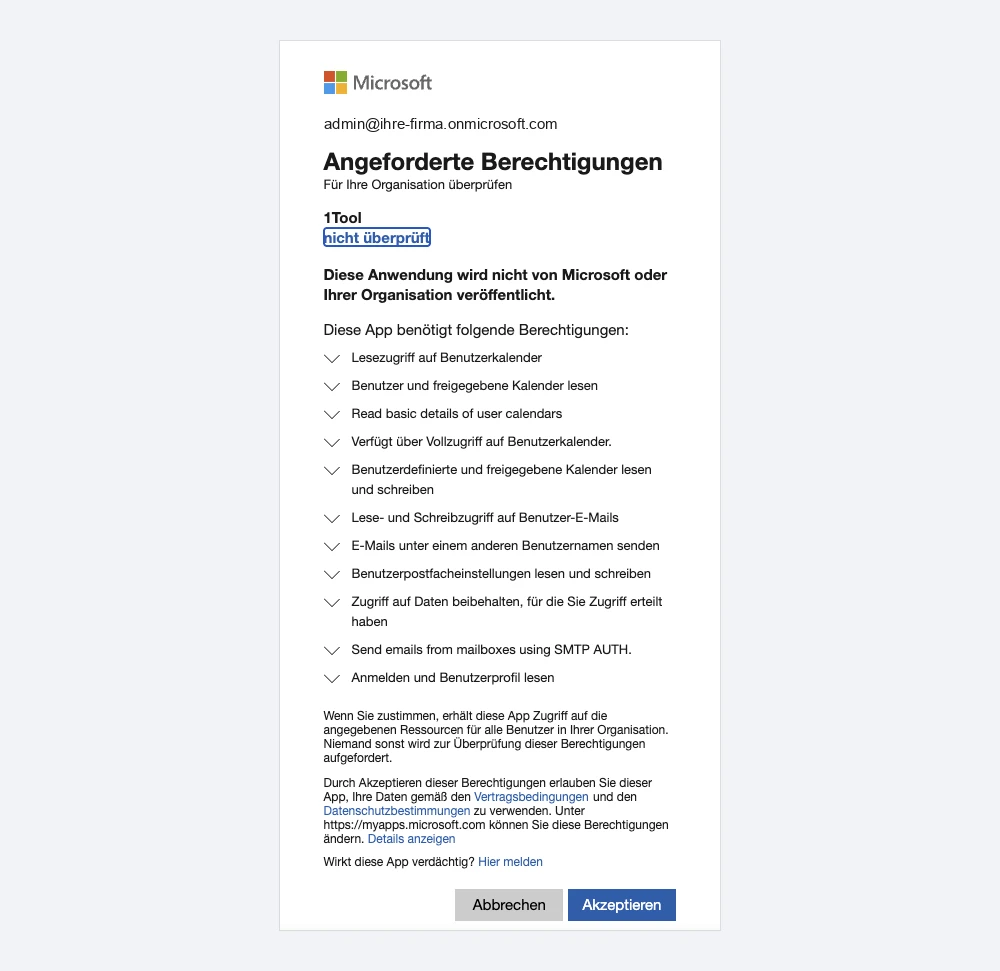
Haga clic en Aceptar. Microsoft le redirige entonces a 1Tool y la autorización queda completada.
La indicación «no comprobado» junto al nombre 1Tool solo significa que la aplicación no está inscrita en el programa de verificación de editores de Microsoft. No dice nada sobre la seguridad de la conexión.
4. Informar a los empleados
Comunique a sus empleados que ya pueden conectar su buzón (ver más arriba). Quien ya lo hubiera intentado antes solo tiene que volver a hacer clic en Conectar cuenta de Microsoft.
Qué permite la autorización y qué no
La pregunta que todo departamento de TI se hace con razón: ¿puede 1Tool ver con esto todos los buzones de la empresa? No.
Se trata de los llamados permisos delegados. Con ellos, 1Tool actúa siempre únicamente en nombre de una persona que ha iniciado sesión y ha conectado su buzón, y solo con su propio buzón. Los buzones de los empleados que no han conectado nada siguen siendo inaccesibles para 1Tool. Su consentimiento como administrador solo ahorra a los empleados la solicitud de aprobación.
Usted mantiene el control en todo momento:
- Desconectar una conexión individual: cada empleado puede desvincular su buzón en 1Tool, en Cuenta de correo, con Desconectar.
- Revocar la autorización para toda la empresa: en el Centro de administración de Microsoft Entra, en Aplicaciones empresariales → 1Tool, puede consultar los permisos y deshabilitar o eliminar la aplicación.
- Bloquear una cuenta: si una cuenta de usuario se bloquea en Microsoft, también termina su conexión con 1Tool.
¿Preguntas?
Si durante la autorización algo se ve distinto a lo descrito aquí, póngase en contacto con nuestro soporte. Estaremos encantados de repasar los pasos junto con su departamento de TI.