
Crear una factura debería ser rápido. En la práctica, sin embargo, muchas veces solo en el PDF final se nota que la dirección es incorrecta, que falta un precio o que se olvidó el periodo de prestación. Entonces toca volver atrás, corregir, generar de nuevo y revisar otra vez.
El nuevo editor de facturas de 1Tool elimina ese rodeo. Ve su factura exactamente como la recibirá su cliente mientras todavía la está escribiendo – y la envía directamente desde el editor.
Crear facturas con vista previa en directo: las ventajas de un vistazo
- Vista previa en directo con su diseño real. Junto al formulario, 1Tool muestra la factura con el diseño PDF de su circuito de facturación – con membrete, posiciones, líneas de IVA y condiciones de pago. Cada cambio se ve al instante.
- Precios de cliente aplicados automáticamente. Si un cliente tiene precios propios – de un acuerdo de precios o de un grupo de precios –, el editor los usa en lugar del precio de lista. Un icono indica de dónde procede el precio.
- Productos encontrados en segundos. Empiece a escribir en la columna «Descripción / Producto»: 1Tool sugiere los artículos que coinciden de su catálogo, precio incluido.
- Guardado automático. Una factura creada guarda cada cambio por sí sola. El editor muestra cuándo se guardó por última vez.
- Comprobación antes del envío. A la derecha ve si todavía falta algo – por ejemplo, un destinatario con dirección o un precio en una posición. Un clic en el aviso le lleva directamente al campo.
- Enviar la factura por correo electrónico o descargarla en PDF. Crear y enviar manda la factura directamente al cliente, Crear y descargar PDF le da el archivo al momento.
- Siempre al día. El botón Novedades muestra lo que se ha mejorado recientemente en el módulo de facturas.
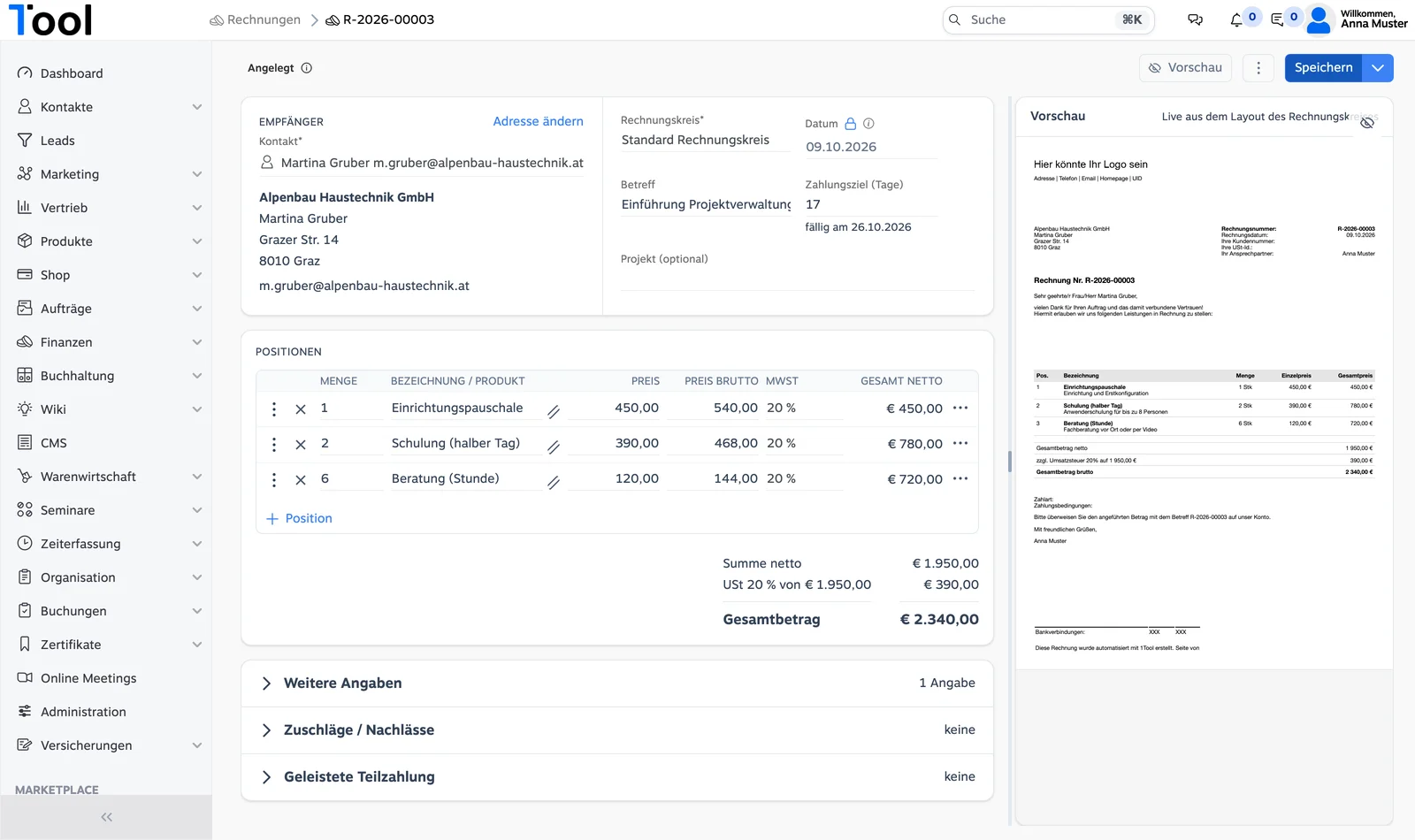
Cómo crear una factura en 4 pasos
- Elegir el circuito de facturación. Define el diseño, la numeración y los campos que se guardan con la factura. Si siempre trabaja en el mismo circuito, 1Tool se lo ofrece como predeterminado tras algunas facturas.
- Elegir el destinatario. La dirección, la forma de pago y las condiciones de pago correspondientes se toman del contacto. Una dirección de facturación distinta solo cambia esta factura.
- Añadir posiciones. Cantidad, descripción y precio – neto o bruto, 1Tool calcula el otro valor. Si hace falta, con periodo de prestación, descuento o texto con formato.
- Revisar y crear. Si la vista previa es correcta, cree la factura. Solo entonces se asigna el número de factura – un borrador nunca consume un número.
Recargos y descuentos, texto para el cliente, nota interna y campos propios están en secciones desplegables bajo las posiciones. Así el editor sigue siendo claro aunque sus facturas necesiten muchos datos.
Preguntas frecuentes sobre el editor de facturas
¿La vista previa es realmente igual al PDF final?
Sí. La vista previa usa la misma plantilla que el PDF de su circuito de facturación, incluidos el papel con membrete y los saltos de página. Lo que configure en los ajustes del circuito de facturación también lo verá en el editor.
¿Mis números de factura siguen siendo correlativos?
Sí. El número se asigna solo al crear la factura y procede del circuito de facturación. Después, el circuito ya no se puede cambiar – así su numeración queda sin huecos.
¿Puedo modificar una factura ya enviada?
No. Una factura enviada o protegida por una fecha bloqueada es de solo lectura. Las correcciones se hacen con una factura de anulación – así su contabilidad queda limpia.
¿Se tienen en cuenta los precios de cliente y los grupos de precios?
Sí. Primero cuentan los precios pactados en un acuerdo de precios, después el precio del grupo de precios del cliente y, si no, el precio de lista. Elija primero el cliente y después el producto.
¿Puedo seguir trabajando con la vista habitual?
Sí. El nuevo editor de facturas empieza como versión beta. En la lista de facturas lo encontrará en Crear factura (beta); la vista de edición anterior sigue disponible.
Todas las funciones del módulo están en la página Facturas.
Empiece ya a crear facturas con vista previa en directo
¿Ya usa 1Tool? Abra la lista de facturas y haga clic en Crear factura (beta). Sus comentarios nos ayudan a mejorar el editor – escríbanos a través del soporte.
¿Todavía no usa 1Tool? Pruebe 1Tool gratis o solicite una demostración – le mostramos encantados el editor de facturas en directo.