

Nuestro personal de soporte se esfuerza a diario por ofrecer ayuda y asesoramiento a nuestros clientes y ayudarles con cualquier dificultad que puedan tener al utilizar 1Tool. Sin embargo, muchos clientes tienen a menudo las mismas preguntas. Por ello, hemos resumido para ti las
Pregunta nº 1: ¿Por qué los rebotes duros y los rebotes blandos no reciben boletines y se bloquean?
Es importante dividir tus contactos en rebotes duros y blandos:
- Rebotes duros son correos electrónicos que no se pueden entregar permanentemente. Pueden deberse a direcciones no válidas (por ejemplo, ortografía incorrecta, dominio desconocido) o al bloqueo del servidor de correo por parte del servidor de correo del destinatario.
- Rebotes suaves son correos electrónicos que temporalmente no se pueden entregar. Las razones de los rebotes suaves pueden ser un buzón lleno del destinatario, mensajes automáticos fuera de la oficina, un servidor sobrecargado o un correo electrónico demasiado grande.
Si ahora envías un boletín a tus contactos y hay rebotes duros y rebotes blandos entre ellos, esto lo registra inmediatamente el servidor. En la 1Herramienta, el campo
Una pregunta relacionada suele ser: ¿Cómo se pueden desbloquear los rebotes duros y los rebotes blandos?
Para desbloquear los rebotes duros y los rebotes blandos, primero es necesario reactivar el campo “Recibe boletines por correo” para todos los contactos. Como los rebotes suaves sólo podrían no ser entregados temporalmente, también debes volver a enviar el siguiente boletín a estas direcciones sin hacer más cambios. Si el mismo rebote suave se produce una y otra vez, se convertirá automáticamente en un rebote duro al cabo de un tiempo. En el caso de los rebotes duros, también es importante limpiar la dirección de correo electrónico inexistente. Primero comprueba la ortografía y asegúrate de que realmente tienes la dirección de correo electrónico actual de tu destinatario.

Pregunta nº 2: ¿Por qué el número de mis contactos difiere de los que se introducen como destinatarios cuando se envía el boletín?
Si quieres enviar un boletín a tus contactos, puede ocurrir que el número de contactos de la lista de destinatarios y los contactos almacenados generalmente en 1Tool difieran. Puede haber muchas razones para esta discrepancia.
Los siguientes contactos no se añaden a la lista de destinatarios:
- Contactos para los que no se ha almacenado ninguna dirección de correo electrónico
- Contactos que antes se clasificaban como rebotes duros o rebotes blandos y se bloqueaban (véase también la pregunta 1)
- Contactos que ya se han dado de baja de uno de tus boletines anteriores (el campo “Recibe boletín por correo” de la vista de contactos se desactiva automáticamente cuando el destinatario se da de baja).
- Contactos para los que se ha almacenado la misma dirección de correo electrónico
Ejemplo: Dos contactos tienen la misma dirección de correo electrónico, como office@koerbler.com, introducida en sus datos maestros. La lista de destinatarios para enviar boletines siempre enumera a todos los destinatarios según sus direcciones de correo electrónico. Para evitar enviar dos veces a la misma dirección, ésta sólo aparece una vez en la lista de destinatarios. - Contactos cuya dirección de correo electrónico se ha introducido en el campo “Correo electrónico 2” dentro de los datos maestros (almacena siempre las direcciones de correo electrónico de los destinatarios de un boletín en el campo “Correo”)
- Contactos que fueron excluidos como destinatarios debido a las restricciones definidas previamente (mediante las distintas funciones de filtro).
Pregunta nº 3: ¿Cómo puedo asignar fácilmente contactos de una ubicación/región concreta a una lista de distribución?
Primero llama a la búsqueda de contactos y haz clic en la pestaña “Detalles”. Ahora verás todos los campos que puedes utilizar para buscar en toda tu base de datos de contactos. Para filtrar a las personas de una ciudad o región concreta, ve a los campos de código postal, ciudad y estado. Una de las variantes más sencillas sería introducir la ciudad o el estado en el campo correspondiente e iniciar la búsqueda. Por ejemplo, si quieres asignar todos los clientes con sede en Leibnitz a una lista de distribución, introduce “Leibnitz” en el campo Ciudad.
Sin embargo, si quieres mover todos los contactos del distrito de Leibnitz a una lista de distribución, debes realizar la búsqueda utilizando el campo “Código postal”.
Opciones para encontrar contactos por código postal
Al introducir el código postal, puedes distinguir entre dos caracteres. Un signo de porcentaje (llamado comodín) sustituye a cualquier número en la búsqueda, mientras que un guión bajo (llamado comodín) sustituye siempre a cualquier dígito.
POSIBILIDAD 1:
Para restringir tus contactos a la zona de Leibnitz, introduce 84__ (dos guiones bajos, sin espacios). Esto define que sólo quieres filtrar los contactos con códigos postales de cuatro dígitos que empiecen por 8 y 4.
POSIBILIDAD 2:
Los contactos de Estiria también tienen códigos postales de cuatro dígitos que empiezan por 8. Así que en cuanto introduzcas 8___(tres guiones bajos, sin espacios) en el campo “Código postal” de la búsqueda, todos los contactos de Estiria aparecerán en los resultados de la búsqueda.
POSIBILIDAD 3:
Quieres buscar todos los contactos de Estiria pero también de Baviera (DE). A diferencia de los códigos postales austriacos, éstos tienen 5 dígitos en Alemania. Los códigos postales tanto de Estiria como de Baviera empiezan siempre por el número 8, así que introduce 8% (un signo de porcentaje, sin espacios) en el campo de búsqueda para filtrar los contactos con códigos postales tanto de cuatro como de cinco dígitos.
Una vez que hayas filtrado todos los contactos que deseas asignar a una lista de distribución mediante la función de búsqueda, sigue los pasos que se indican a continuación:
- Marca todos los contactos relevantes. Si quieres asignar todos los contactos de la lista a una lista de distribución, marca la casilla superior de la columna de la izquierda y todos los contactos se marcarán automáticamente. Si quieres seleccionar contactos concretos de la lista, marca la casilla situada delante de su nombre.
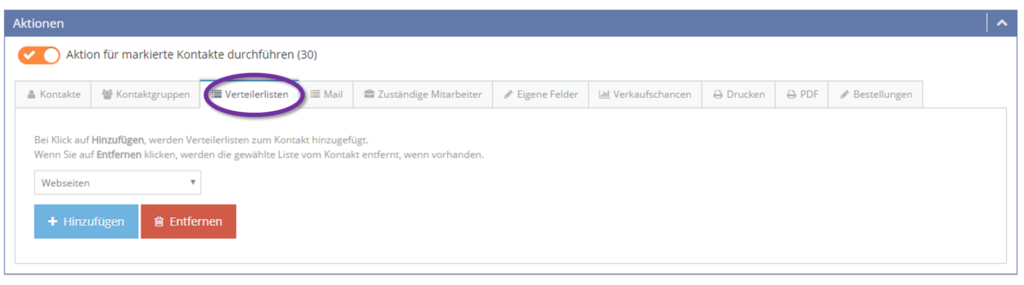
- Desplázate hasta el área “Acciones” y haz clic en el símbolo de la flecha hacia la derecha de la barra azul.
- Asegúrate de que la casilla “Realizar acción para los contactos seleccionados” está activada (naranja) y de que el número de contactos seleccionados aparece entre paréntesis.
- Ahora haz clic en la pestaña “Listas de distribución” y selecciona la lista de distribución pertinente a través del campo correspondiente.
- Dependiendo de si quieres añadir la lista de distribución seleccionada a los contactos o eliminarla de ellos, haz clic en el botón correspondiente.
Puedes encontrar instrucciones detalladas paso a paso, incluyendo capturas de pantalla, en nuestro manual.
