

Si vous travaillez avec Microsoft 365, vous pouvez désormais connecter votre boîte mail directement à 1Tool. Les offres, factures, réponses aux tickets et tous les autres e-mails que vous envoyez depuis 1Tool partent alors de votre propre adresse Outlook – comme si vous les aviez rédigés dans Outlook.
La connexion passe par l'authentification officielle de Microsoft. Vous ne saisissez votre mot de passe que chez Microsoft ; 1Tool ne le voit jamais. Un accès SMTP, un mot de passe d'application ou une exception à l'authentification multifacteur ne sont plus nécessaires.
Ce que vous y gagnez
- L'expéditeur est la personne, pas le système. Le client répond directement à la bonne adresse, et la réponse arrive là où elle doit arriver.
- Aucun mot de passe dans 1Tool. L'authentification reste chez Microsoft. Si quelqu'un quitte l'entreprise, votre service informatique bloque le compte chez Microsoft – ce qui met aussi fin à la connexion avec 1Tool.
- Le calendrier en option. Dans la même rubrique, vous pouvez aussi synchroniser le calendrier Microsoft avec 1Tool.
Vous trouverez plus d'informations sur la collaboration entre 1Tool et Outlook sur notre page consacrée à l'intégration Outlook.
Étape pour les collaborateurs : connecter sa propre boîte mail
Chaque collaboratrice et chaque collaborateur connecte soi-même sa boîte mail. Cela prend moins d'une minute :
- Dans 1Tool, ouvrez vos Paramètres personnels (Paramètres → Général).
- Choisissez l'onglet Compte e-mail.
- Cliquez sur Connecter un compte Microsoft.
- Connectez-vous chez Microsoft avec votre adresse professionnelle et confirmez.
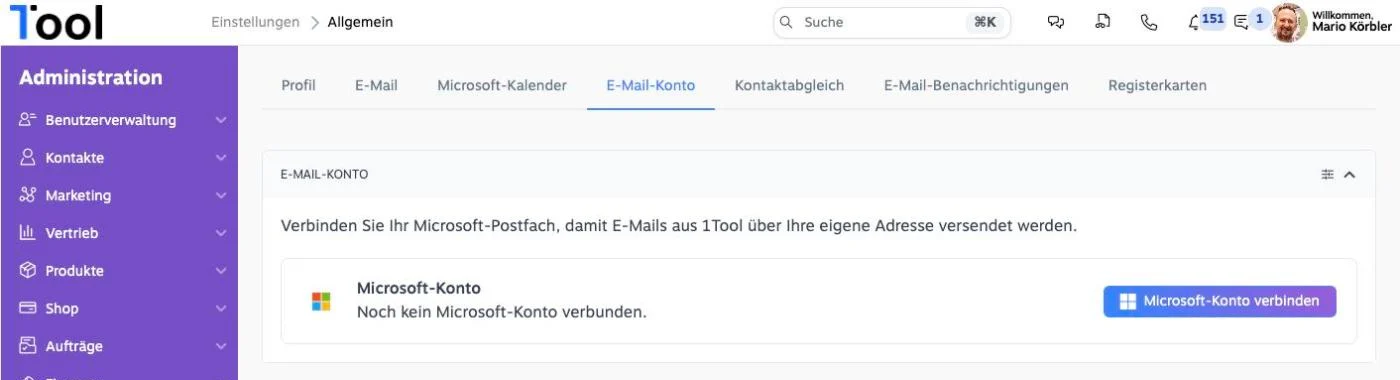
S'affiche ensuite « Connecté – les e-mails sont envoyés via cette boîte mail ». Si vous utilisez plusieurs comptes Microsoft, vous pouvez en ajouter un autre avec le même bouton.
Si Microsoft affiche « Approbation de l'administrateur nécessaire »
Dans de nombreuses entreprises, les collaborateurs ne sont pas autorisés à accorder eux-mêmes à des applications l'accès à leur boîte mail. C'est un paramètre de sécurité judicieux dans Microsoft 365. Lors de la connexion, ce message apparaît alors à la place de la confirmation :
Approbation de l'administrateur nécessaire 1Tool a besoin d'autorisations pour accéder aux ressources de votre organisation, que seul un administrateur peut accorder.
Il ne s'agit pas d'une erreur de 1Tool. Cela signifie simplement : votre administrateur Microsoft doit autoriser 1Tool une seule fois pour votre entreprise. Ensuite, tous les collaborateurs peuvent connecter leur boîte mail sans autre demande. Le mieux est de transmettre directement cet article à votre service informatique.
Guide pour l'administrateur : autoriser 1Tool une fois
Vous avez besoin d'un compte doté du rôle Administrateur général, Administrateur d'application ou Administrateur d'application cloud dans Microsoft 365. L'opération prend environ deux minutes.
1. Ouvrir le lien d'autorisation
Ouvrez ce lien dans votre navigateur :
https://login.microsoftonline.com/common/adminconsent?client_id=465bf865-28fd-49ff-b301-3d448d712b3b
Le lien mène directement à la page de connexion de Microsoft. Il est identique pour tous les clients 1Tool ; Microsoft reconnaît votre entreprise au compte avec lequel vous vous connectez.
2. Se connecter avec le compte administrateur
Sélectionnez votre compte administrateur ou connectez-vous avec celui-ci. Veillez à ne pas utiliser par erreur un compte utilisateur normal – sinon le message ci-dessus réapparaît.
3. Vérifier et accepter les autorisations
Microsoft affiche alors la page « Autorisations demandées – Vérifier pour votre organisation » avec l'application 1Tool. Y sont listées :
- Lire et écrire les e-mails des utilisateurs et envoyer des e-mails en leur nom
- Lire et écrire les paramètres de boîte aux lettres
- Lire et écrire les calendriers des utilisateurs
- Envoyer des e-mails via SMTP AUTH
- Conserver l'accès, se connecter et lire le profil utilisateur
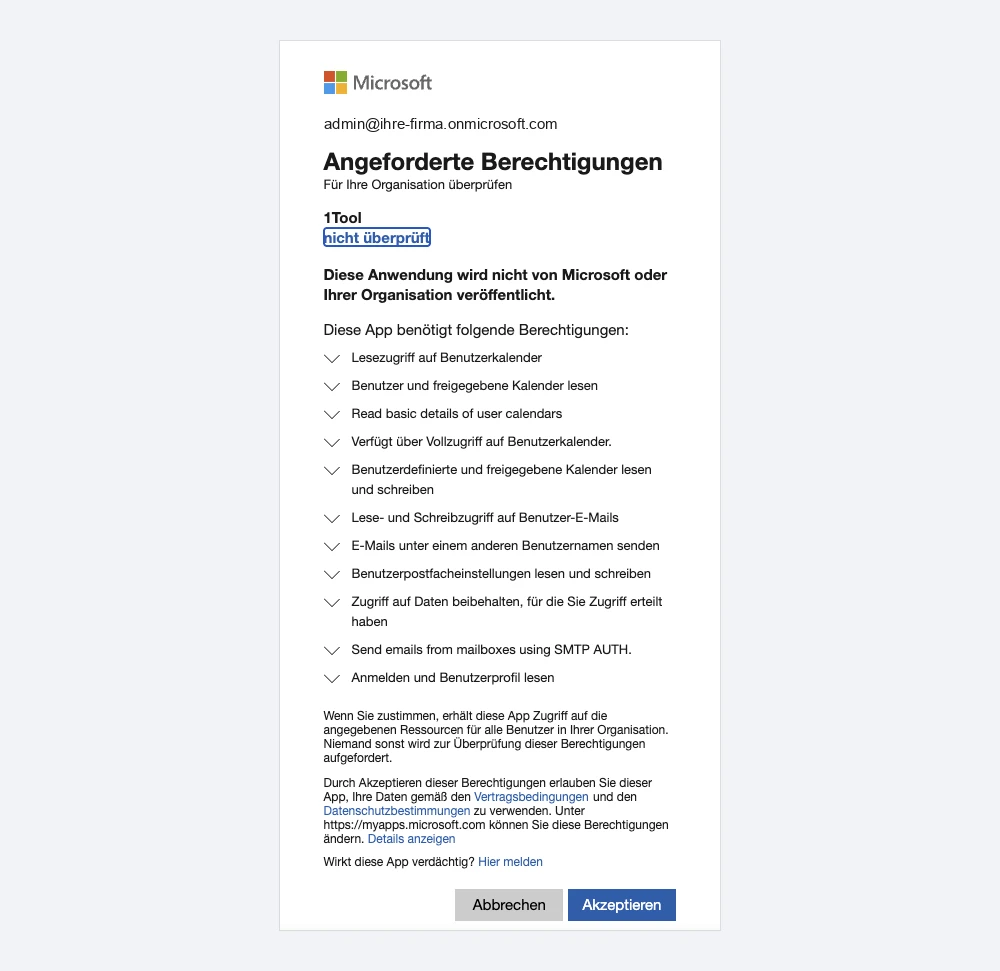
Cliquez sur Accepter. Microsoft vous redirige ensuite vers 1Tool – l'autorisation est terminée.
La mention « non vérifié » à côté du nom 1Tool signifie seulement que l'application n'est pas inscrite au programme de vérification des éditeurs de Microsoft. Elle ne dit rien de la sécurité de la connexion.
4. Informer les collaborateurs
Indiquez à vos collaborateurs qu'ils peuvent maintenant connecter leur boîte mail (voir ci-dessus). Ceux qui avaient déjà essayé cliquent simplement à nouveau sur Connecter un compte Microsoft.
Ce que l'autorisation permet – et ce qu'elle ne permet pas
La question que tout service informatique pose à juste titre : 1Tool peut-il ainsi consulter toutes les boîtes mail de l'entreprise ? Non.
Il s'agit d'autorisations déléguées. Avec elles, 1Tool agit toujours uniquement au nom d'une personne qui s'est elle-même connectée et a relié sa boîte mail – et uniquement avec sa propre boîte. Les boîtes des collaborateurs qui n'ont rien connecté restent inaccessibles à 1Tool. Votre consentement en tant qu'administrateur évite simplement la demande d'approbation aux collaborateurs.
Vous gardez le contrôle à tout moment :
- Déconnecter une connexion individuelle : chaque collaborateur peut détacher sa boîte mail dans 1Tool sous Compte e-mail avec Déconnecter.
- Retirer l'autorisation pour toute l'entreprise : dans le centre d'administration Microsoft Entra, sous Applications d'entreprise → 1Tool, vous pouvez consulter les autorisations et désactiver ou supprimer l'application.
- Bloquer un compte : si un compte utilisateur est bloqué chez Microsoft, sa connexion à 1Tool prend fin également.
Des questions ?
Si quelque chose apparaît différemment lors de l'autorisation, contactez notre support. Nous parcourrons volontiers les étapes avec votre service informatique.