

1Tool est continuellement développé par nos soins et offre donc, avec la version actuelle 3.3.2, de nombreuses nouvelles fonctions qui facilitent votre travail quotidien. Qu’il s’agisse d’une recherche rapide, de rappels d’opportunités ou de contacts via des rappels ou de nouvelles possibilités d’évaluation des factures – 1Tool optimise vos processus d’entreprise !
Données de ventes Factures
Avec la nouvelle version de 1Tool, il est désormais possible d’afficher des rapports de facturation individuels pour chaque contact. Pour ce faire, vous disposez d’un widget spécifique appelé “Données de facturation” que vous pouvez ajouter à chacun de vos contacts. Ainsi, dès qu’une facture est générée pour ce contact, elle apparaît également dans le rapport de facturation. Vous pouvez sélectionner une période de votre choix pour laquelle le chiffre d’affaires du contact et la comparaison entre les factures payées et non payées seront affichés sous forme de graphique.
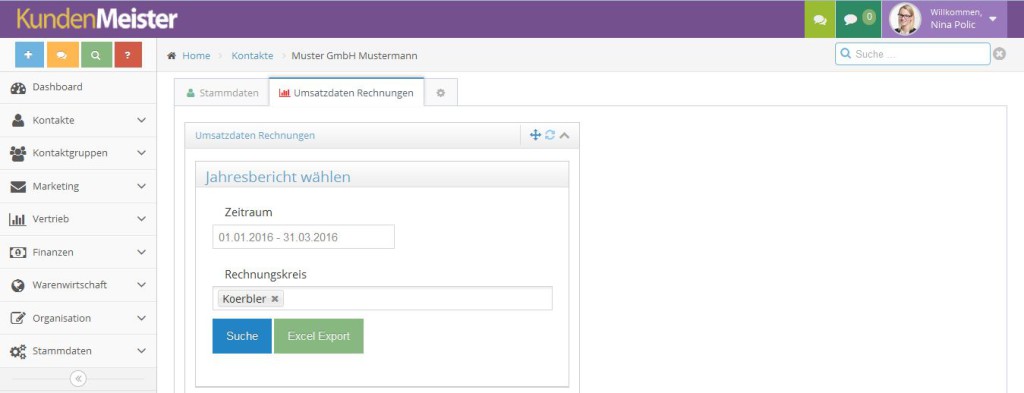
Pour plus d’informations sur l’activation du widget, consultez notre manuel :
https://www.1tool.com/manuel/contacts/factures de données de ventes/
Attributs dynamiques pour les factures
Il est désormais possible de définir des attributs dynamiques pour les factures. Vous avez ainsi la possibilité de définir vous-même des champs personnalisés afin de pouvoir saisir les informations pertinentes pour votre entreprise lors de la génération de vos factures. Vous pouvez choisir si ces attributs sont une case à cocher, une liste de sélection, un tableau ou si vous souhaitez saisir une date, un texte, un nombre entier ou un nombre à virgule flottante.
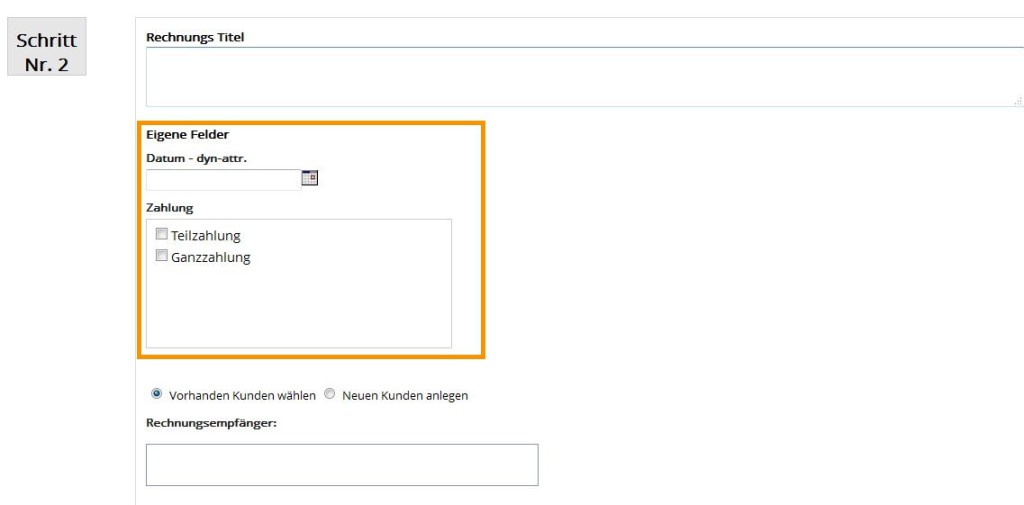
Nous vous expliquons ici comment définir vos propres champs :
https://www.1tool.com/manual/eigene-felder/
Frais de livraison
Dans le cadre de la création de factures, il est désormais possible de définir des frais d’expédition avec la version 3.3.2 actuelle de 1Tool. La configuration des frais d’expédition est effectuée par nos soins et est prise en charge, sur la base du pays concerné et des coûts bruts.
Rapports comptables par période
Avec les versions précédentes de 1Tool, seul le filtrage par année était possible pour les rapports de facturation. La dernière version 3.3.2 permet désormais d’afficher les rapports de facturation pour une période que vous définissez vous-même. Vous pouvez ainsi afficher les chiffres d’affaires et les factures payées/non payées sous forme de graphiques par mois ou pour plusieurs mois à la fois.
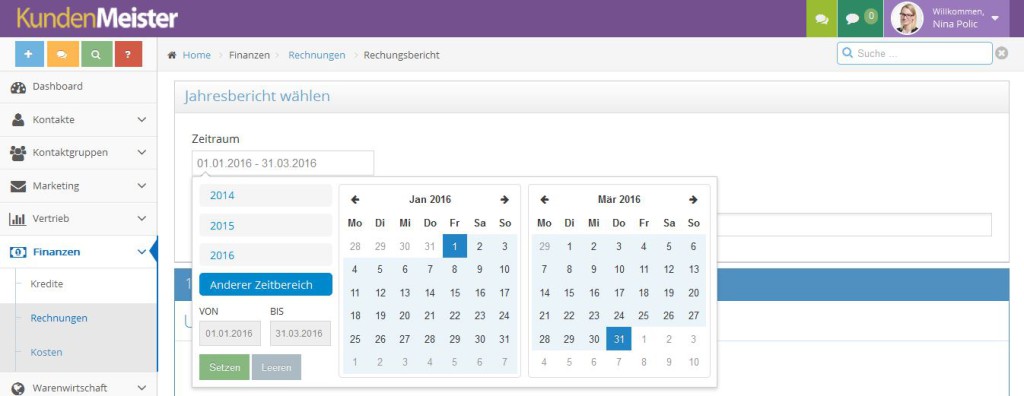
Pour plus d’informations sur les rapports de facturation, veuillez consulter le site :
https://www.1tool.com/manual/rechnungsbericht/
Créer une facture dans une nouvelle phase
Comme c’était déjà le cas pour les commandes, il est désormais possible de générer directement une deuxième facture ou une commande sur la base d’une facture existante dans l’aperçu des factures. Dans la section

Dès que vous cliquez sur l’icône “flèche” de cette colonne, une nouvelle fenêtre apparaît avec le titre “Créer une facture dans une nouvelle phase“. Vous pouvez alors choisir sous “Type” si la facture doit être utilisée pour créer un devis, une facture ou une confirmation de commande. Vous avez également la possibilité de définir la date et l’heure de création ainsi que vos propres champs.

Remarques sur les stocks
Afin de gérer au mieux vos opérations de stockage et vos commandes, la nouvelle version 3.3.2 de 1Tool vous donne des indications sur vos stocks lors de la facturation. Cela signifie que si le
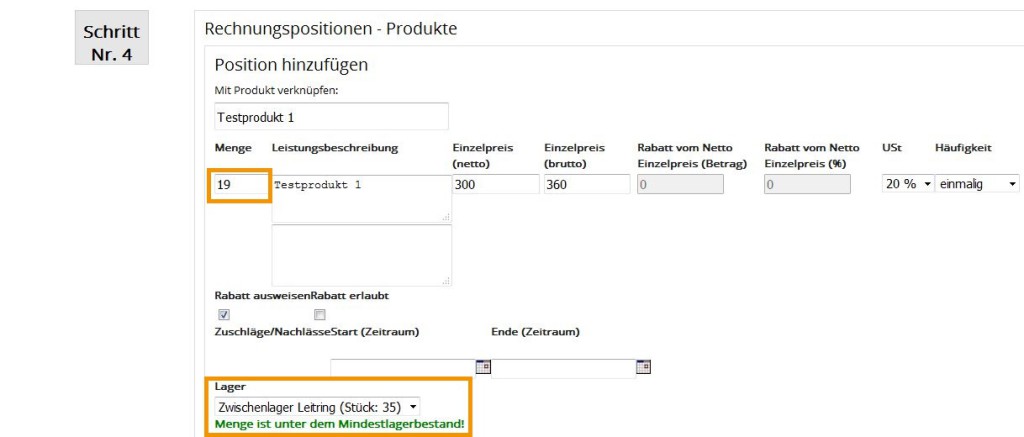
De plus, si vous souhaitez facturer une quantité qui n’est pas disponible dans votre entrepôt, vous en serez informé directement lors de la création de la facture.

Pour savoir comment définir une quantité minimale de stockage dans le 1Tool, voir :
https://www.1tool.com/manual/produktverwaltung/
Avoirs en stock
Si un client souhaite échanger ou retourner un produit, vous devez le réintégrer dans votre stock. Pour rendre ce processus de retour aussi simple que possible, la nouvelle version de 1Tool vous permet de créer une note de crédit. Pour cela, vous créez une commande sous
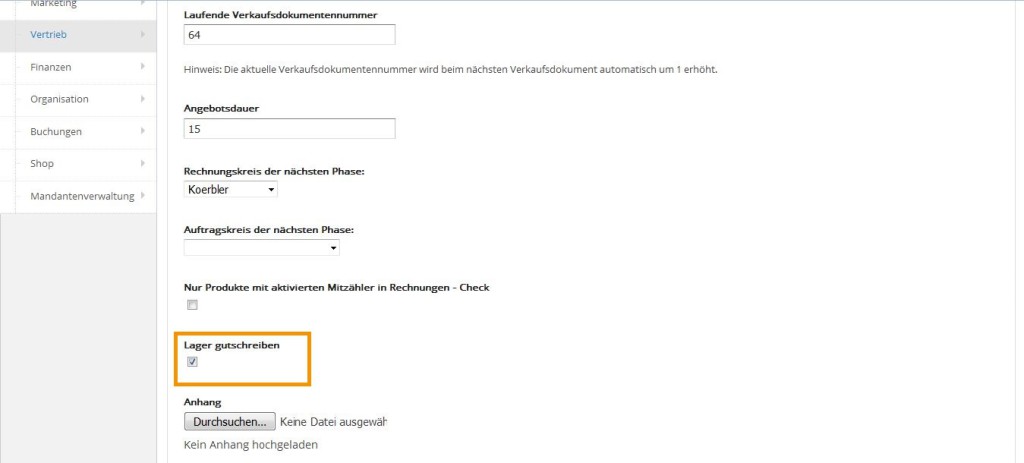
Champs personnalisés dans la section “Créer une tâche dans une nouvelle phase
Lors de la génération de commandes, vous avez également la possibilité d’ajouter vos propres champs, ainsi que la date et l’heure de création, lorsque vous créez une commande dans une nouvelle phase. Pour cela, allez sur

Pour plus d’informations, consultez le site :
https://www.1tool.com/manual/rechnungen-auftraege-in-neuer-phase-erstellen/
Images des produits
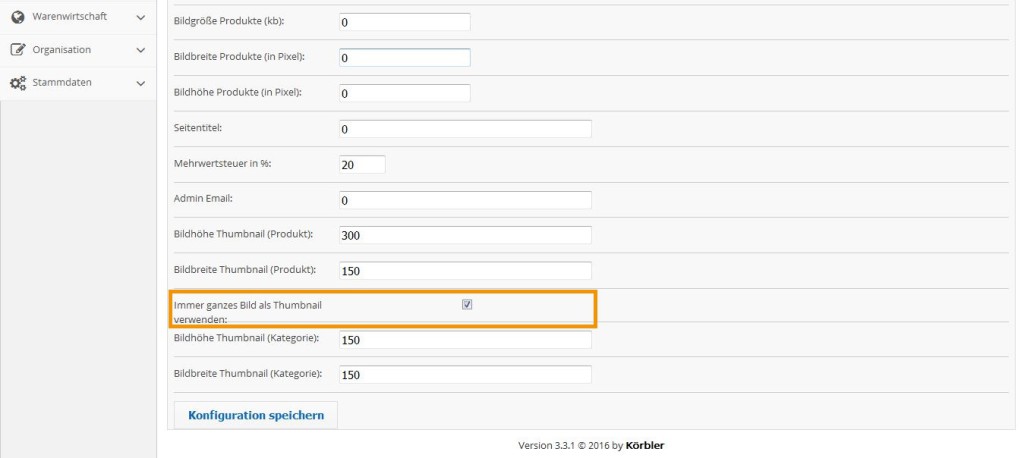
Avec la nouvelle version 3.3.2 de 1Tool, il n’est plus nécessaire de recadrer manuellement les images ajoutées à un produit. Celles-ci sont désormais automatiquement recadrées à une largeur donnée, de sorte que l’image soit redimensionnée au même rapport hauteur/largeur et affichée en tant qu’image d’aperçu. Vous pouvez définir ce paramètre dans
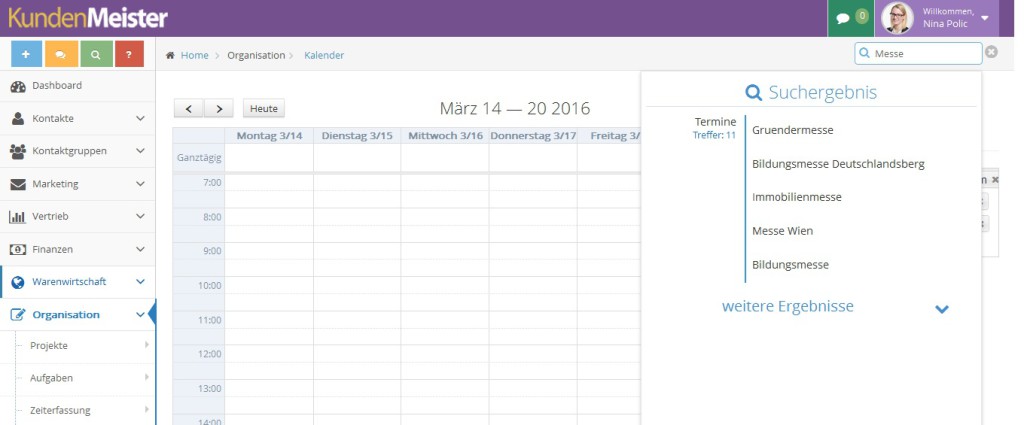
Trouver des dates via la recherche rapide
Avec la nouvelle version 3.3.2, vous pouvez facilement rechercher des rendez-vous dans votre calendrier en utilisant la recherche rapide 1Tool dans le coin supérieur droit. Une fois que vous avez entré les trois premières lettres dans la recherche, 1Tool génère automatiquement des suggestions de contacts, d’opportunités, de projets et maintenant de rendez-vous qui pourraient correspondre à votre entrée. Cela vous permet de trouver facilement et rapidement des informations importantes.
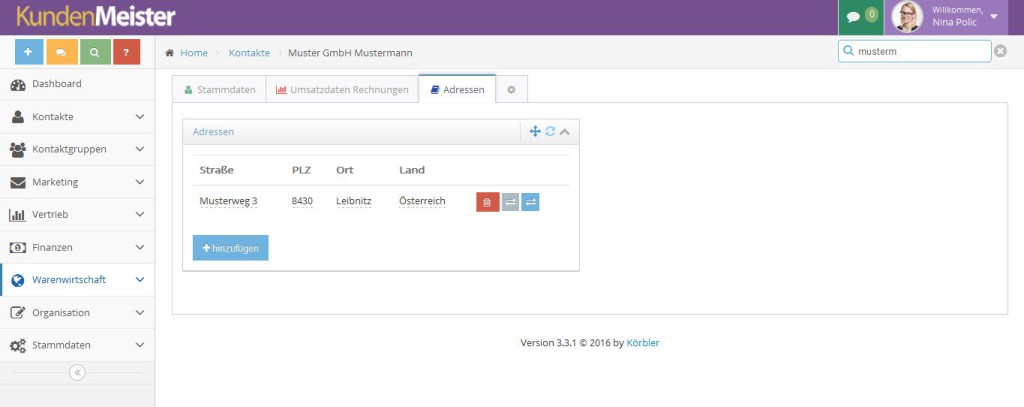
Ajout de plusieurs adresses
À partir de la nouvelle version de 1Tool, un widget d’adresse est disponible pour vos contacts. Il vous permet d’ajouter et de gérer plusieurs adresses pour vos contacts. Vous pouvez également définir chaque adresse ajoutée comme adresse principale ou comme adresse de facturation principale en un seul clic. De plus, ces adresses sont également prises en compte dans la recherche de contacts.
Comment ajouter plusieurs adresses à vos contacts est expliqué ici :
https://www.1tool.com/manual/ajouter-plusieurs-adresses-de-contact/
Création d’un nombre illimité de sous-groupes de contacts
Avec la nouvelle version 3.3.2, la création de sous-groupes de contacts n’est plus limitée. Ainsi, un nombre illimité de groupes de contacts est autorisé, et non plus un maximum de deux groupes de contacts superposés comme auparavant.
Rappels
Un nouveau widget est également disponible pour le tableau de bord. Il permet de visualiser d’un seul coup d’œil les relances d’opportunités et de contacts afin qu’elles ne soient pas oubliées et que les délais soient toujours respectés. Le widget est disponible, comme tout autre module, sous
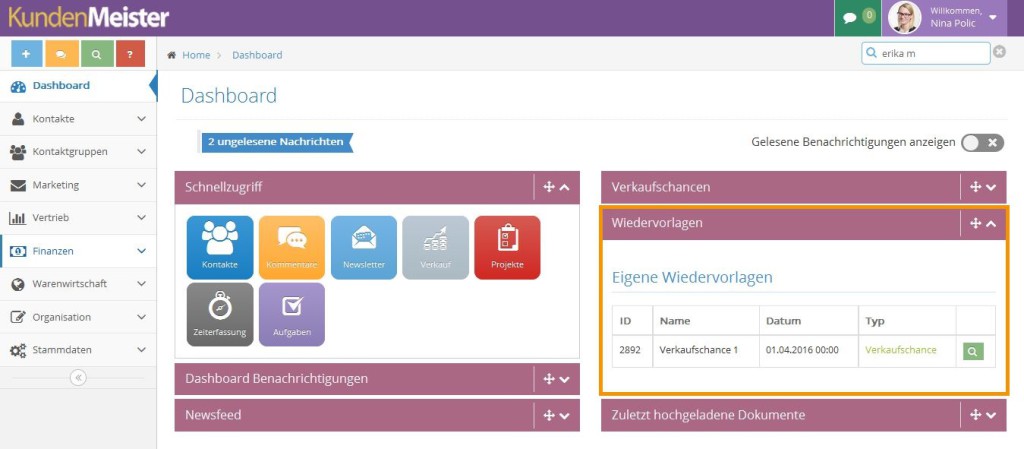
En outre, les rappels peuvent être envoyés par e-mail. Ils sont alors représentés par différentes couleurs, comme un
Pour plus d’informations sur le widget de suivi, voir :
https://www.1tool.com/manual/wiedervorlagen/
Opportunités de vente Renvois
Dans la nouvelle version de 1Tool, le système de feux tricolores est également utilisé dans les opportunités. Ainsi, dans la vue d’ensemble des opportunités, une colonne séparée est affichée qui indique le degré d’urgence de l’opportunité par différentes couleurs. Pour cela, il est nécessaire de définir une date de relance et le statut de l’opportunité “En cours”. Les opportunités sont généralement affichées en orange ou en rouge, le marquage en vert (= rien à faire actuellement) doit être défini manuellement pour l’opportunité elle-même. Le réglage du nombre de jours après lequel les couleurs doivent changer est également défini sous
