
 Pour pouvoir synchroniser les contacts avec un client de messagerie utilisé en parallèle, 1Tool propose la fonction d’exportation.
Trois formats de fichiers (document Excel, carte de visite électronique vCard ainsi que le format .csv) sont à la disposition de l’utilisateur. Nous avons préparé un petit tutoriel sur la synchronisation avec Microsoft Outlook pour les utilisateurs de 1Tool.
1Tool fournit une fonction qui permet de synchroniser facilement les données de contact avec le client de messagerie spécifique de Microsoft, Outlook.
Si l’utilisateur gère principalement ses données de contact dans le 1Tool, la question se pose de savoir comment maintenir les données à jour sur le client de messagerie qui fonctionne en parallèle.
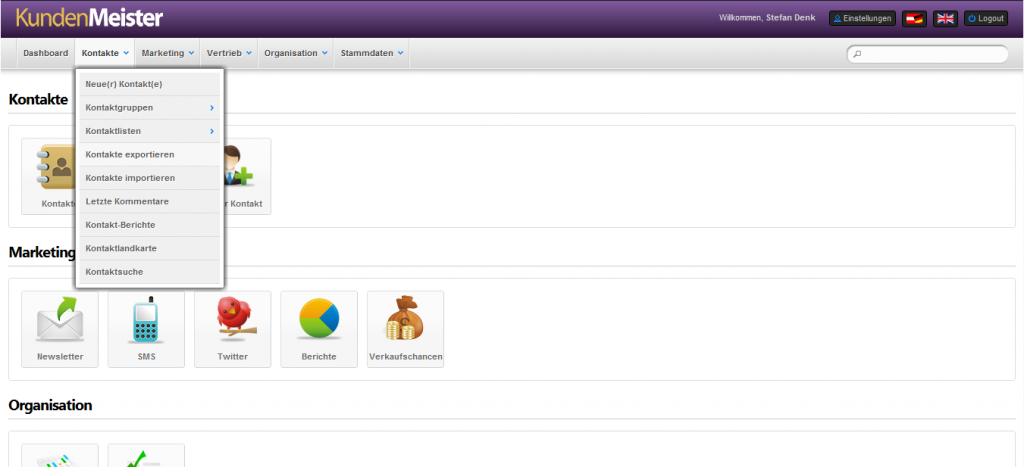
Sous l’option de menu “Contacts”, il y a la fonction “Exporter les contacts :
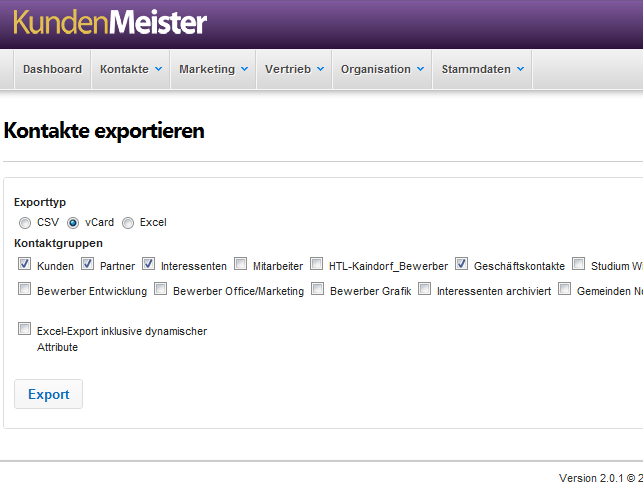
Il est ensuite possible de choisir entre les différents formats d’exportation. L’utilisateur dispose ici de trois options différentes :
- Document Excel
- Carte de visite électronique – vCard
- fichier csv séparé par des virgules
Afin d’intégrer les données le plus facilement possible dans Outlook, nous sélectionnons ici la carte de visite électronique (vCard) et les groupes de contacts que nous souhaitons exporter.
Si des attributs dynamiques sont définis pour un groupe de contacts sélectionné, l’utilisateur peut définir l’exportation supplémentaire de ces attributs.
En cliquant sur le bouton “Exporter”, les contacts définis sont enregistrés sur l’ordinateur sous forme de vCard.
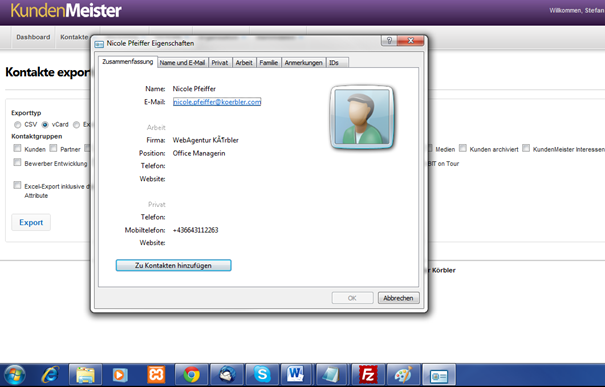
Si vous exécutez ce fichier (kontakte.vcf), vous pouvez transférer chaque contact en un seul clic dans le gestionnaire d’informations personnelles standard (par exemple : Outlook).
Dans l’image ci-dessous, vous voyez le bouton “Ajouter aux contacts”, qui vous permet de transférer immédiatement le contact souhaité dans votre carnet d’adresses.