
Creare una fattura dovrebbe essere veloce. Nella pratica, però, spesso ci si accorge solo nel PDF finale che l’indirizzo è sbagliato, che manca un prezzo o che è stato dimenticato il periodo di prestazione. Allora bisogna tornare indietro, correggere, rigenerare e ricontrollare.
Il nuovo editor di fatture di 1Tool elimina questa deviazione. Vedete la fattura esattamente come la riceverà il vostro cliente mentre la state ancora scrivendo – e la inviate direttamente dall’editor.
Creare fatture con anteprima in tempo reale: i vantaggi in sintesi
- Anteprima in tempo reale nel vostro vero layout. Accanto al modulo, 1Tool mostra la fattura nel layout PDF del vostro circuito di fatturazione – con intestazione, posizioni, righe IVA e condizioni di pagamento. Ogni modifica è subito visibile.
- Prezzi cliente applicati automaticamente. Se un cliente ha prezzi propri – da un accordo sui prezzi o da un gruppo di prezzi –, l’editor li usa al posto del prezzo di listino. Un’icona mostra da dove proviene il prezzo.
- Prodotti trovati in un attimo. Iniziate a digitare nella colonna «Descrizione / Prodotto»: 1Tool propone gli articoli corrispondenti del vostro catalogo, prezzo incluso.
- Salvataggio automatico. Una fattura creata salva da sola ogni modifica. L’editor indica quando è stata salvata l’ultima volta.
- Controllo prima dell’invio. A destra vedete se manca ancora qualcosa – ad esempio un destinatario con indirizzo o un prezzo su una posizione. Un clic sull’avviso vi porta direttamente al campo.
- Inviare la fattura via e-mail o scaricarla in PDF. Crea e invia manda la fattura direttamente al cliente, Crea e scarica PDF vi dà subito il file.
- Sempre aggiornati. Il pulsante Novità mostra cosa è stato migliorato di recente nel modulo fatture.
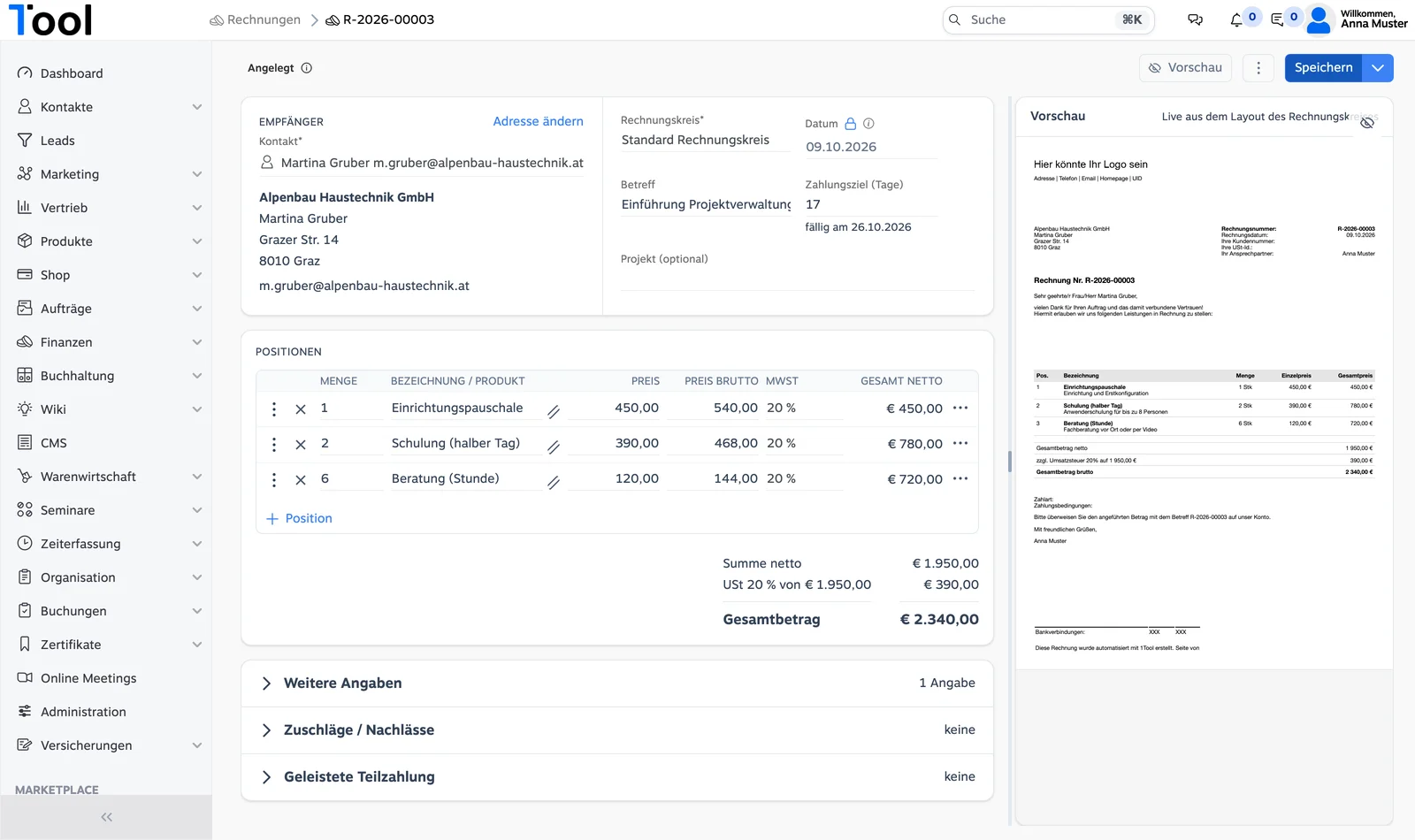
Creare una fattura in 4 passi
- Scegliere il circuito di fatturazione. Determina layout, numerazione e i campi salvati con la fattura. Se lavorate sempre nello stesso circuito, dopo alcune fatture 1Tool ve lo propone come predefinito.
- Scegliere il destinatario. Indirizzo, modalità di pagamento e condizioni di pagamento corrispondenti vengono ripresi dal contatto. Un indirizzo di fatturazione diverso vale solo per questa fattura.
- Inserire le posizioni. Quantità, descrizione e prezzo – netto o lordo, 1Tool calcola l’altro valore. Se serve, con periodo di prestazione, sconto o testo formattato.
- Controllare e creare. Se l’anteprima è corretta, create la fattura. Solo ora viene assegnato il numero di fattura – una bozza non consuma mai un numero.
Maggiorazioni e sconti, testo per il cliente, nota interna e campi personalizzati si trovano in sezioni espandibili sotto le posizioni. Così l’editor resta chiaro anche quando le vostre fatture richiedono molti dati.
Domande frequenti sull’editor di fatture
L’anteprima è davvero uguale al PDF finale?
Sì. L’anteprima usa lo stesso modello del PDF del vostro circuito di fatturazione, carta intestata e interruzioni di pagina incluse. Ciò che configurate nelle impostazioni del circuito di fatturazione lo vedete anche nell’editor.
I miei numeri di fattura restano progressivi?
Sì. Il numero viene assegnato solo alla creazione della fattura e proviene dal circuito di fatturazione. Dopo, il circuito non può più essere cambiato – così la vostra numerazione resta senza buchi.
Posso ancora modificare una fattura inviata?
No. Una fattura inviata o protetta da una data bloccata è in sola lettura. Le correzioni si fanno con una fattura di storno – così la vostra contabilità resta pulita.
Si tiene conto dei prezzi cliente e dei gruppi di prezzi?
Sì. Hanno la precedenza i prezzi concordati in un accordo sui prezzi, poi il prezzo del gruppo di prezzi del cliente, altrimenti il prezzo di listino. Scegliete prima il cliente e poi il prodotto.
Posso continuare a usare la vista abituale?
Sì. Il nuovo editor di fatture parte in versione beta. Nell’elenco delle fatture lo trovate sotto Crea fattura (beta); la vista di modifica precedente resta disponibile.
Tutte le funzioni del modulo sono descritte nella pagina Fatture.
Iniziate subito a creare fatture con anteprima in tempo reale
Usate già 1Tool? Aprite l’elenco delle fatture e cliccate su Crea fattura (beta). Il vostro feedback ci aiuta a migliorare l’editor – scriveteci semplicemente tramite il supporto.
Non usate ancora 1Tool? Provate 1Tool gratuitamente oppure prenotate una demo – vi mostriamo volentieri l’editor di fatture dal vivo.