
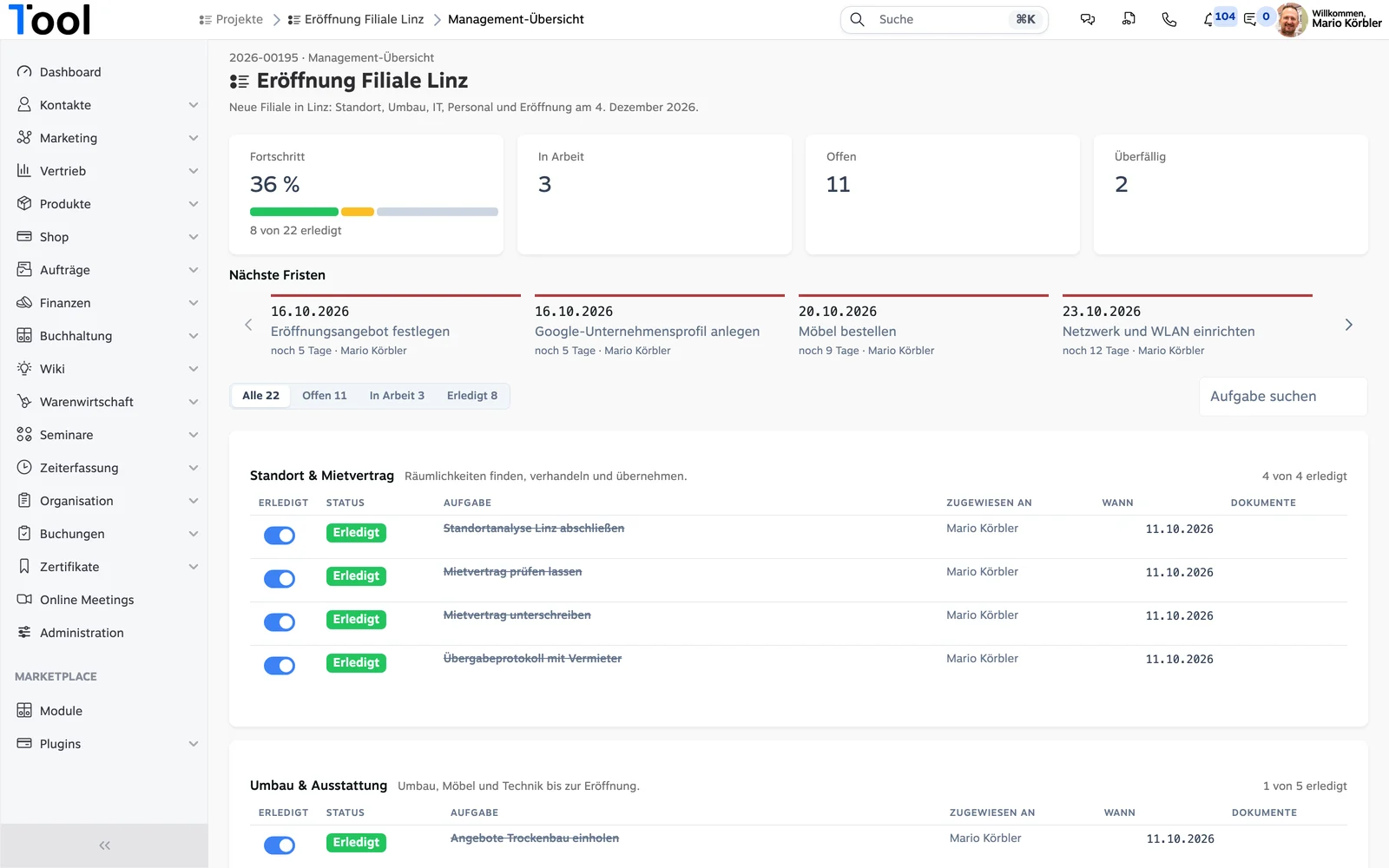
Quiconque pilote un projet d’envergure connaît la question : où en sommes-nous vraiment ? Jusqu’ici, il fallait souvent faire défiler la liste des tâches, chercher dans le diagramme de Gantt ou bricoler vite un tableau Excel pour la direction.
Pour cela, 1Tool propose désormais la vue de direction – une page supplémentaire pour chaque projet. La vue de projet habituelle, avec ses tâches, son diagramme de Gantt et tous les détails, reste inchangée. La vue de direction s’y ajoute : pour tous ceux qui ne traitent pas chaque tâche mais veulent voir l’état d’un coup d’œil. Sans paramétrage, directement à partir des tâches que vous gérez déjà.
Ce que montre la vue de direction
- Avancement en pourcentage. Combien de tâches sont terminées, en chiffre et en barre – vert pour terminé, jaune pour en cours.
- En cours, Ouvertes, En retard. Trois tuiles indiquent immédiatement ce qui avance, ce qui attend encore et ce qui a déjà dépassé l’échéance.
- Prochaines échéances. Les échéances à venir sous forme de frise, avec la tâche, la personne responsable et « encore 5 jours ». Ce qui arrive bientôt est marqué en rouge.
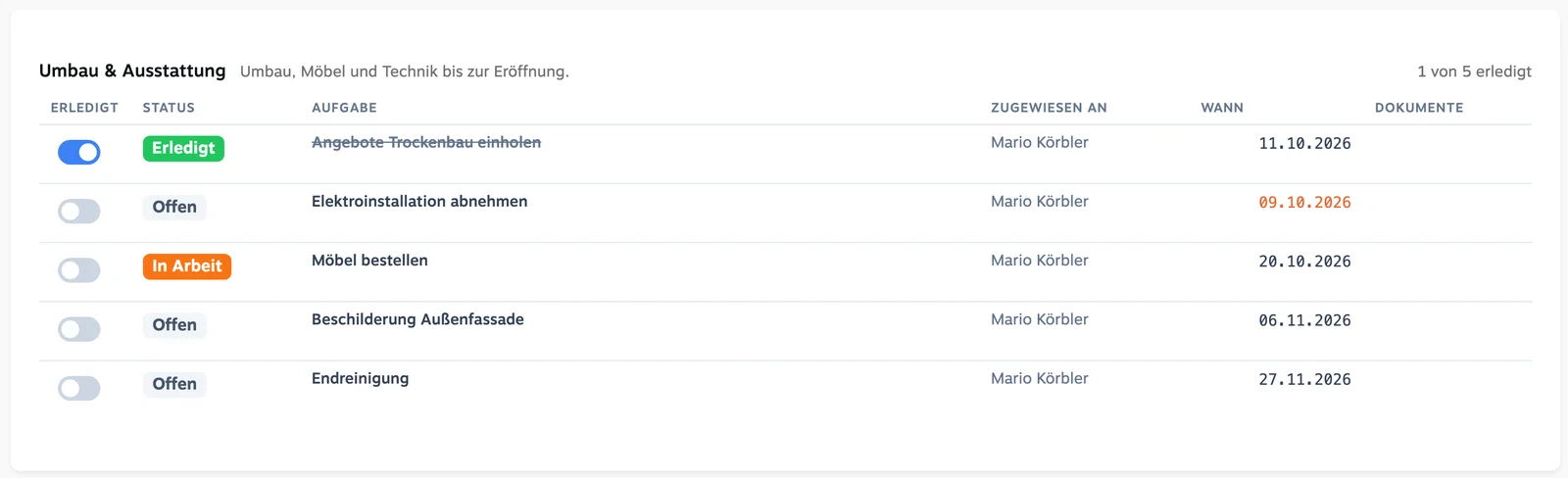
- Tous les domaines avec leurs tâches. Chaque domaine du projet dans son propre tableau, avec statut, responsable, date et « 3 sur 5 terminées ».
- Justificatifs directement sur la tâche. Les documents joints apparaissent dans la colonne Documents et s’ouvrent d’un clic – pratique pour les réceptions, contrats ou rapports de contrôle.
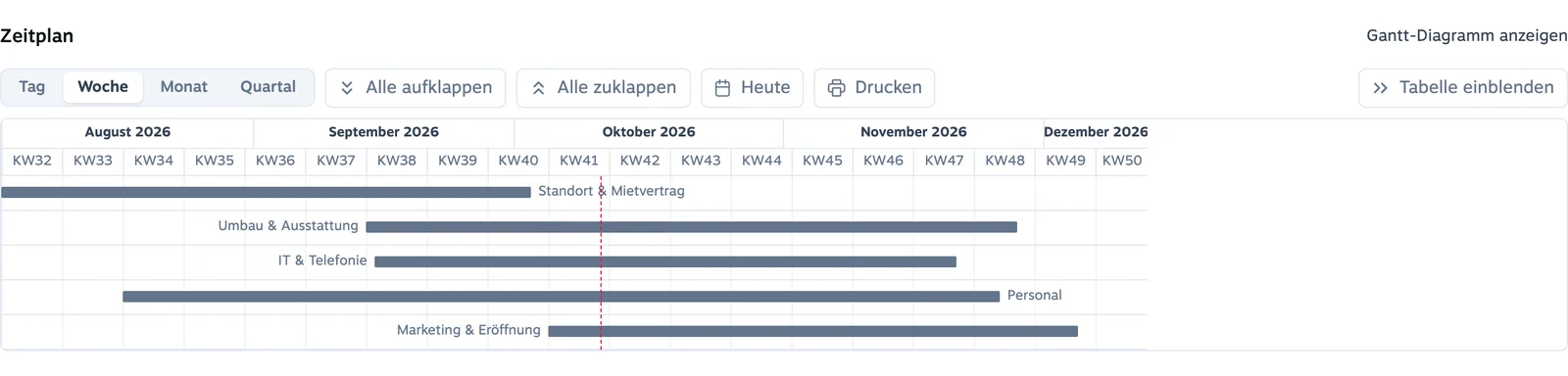
- Calendrier. Tout en bas, un diagramme de Gantt montre quand chaque domaine commence et se termine.
Comment ça marche
La vue de direction ne demande aucune saisie supplémentaire. Elle lit les tâches que vous créez déjà dans le projet :
- Domaines = tâches principales. Chaque tâche principale du projet devient un domaine, par exemple Travaux, Informatique ou Marketing. Sa description s’affiche à côté du titre.
- Tâches = sous-tâches. Vous créez les étapes en sous-tâches – avec Attribuée à et Échéance.
- Terminer d’un interrupteur. Un clic dans la colonne Terminée – avancement, tuiles et échéances se recalculent aussitôt.
- Marquer en cours. Saisissez un pourcentage d’achèvement sur une tâche, elle compte alors comme En cours.
- Filtrer et rechercher. Avec Toutes, Ouvertes, En cours et Terminées ou le champ de recherche, vous trouvez chaque tâche en quelques secondes.
Vous ouvrez la vue dans le projet via le menu Afficher la vue de direction.
À qui sert la vue de direction
- Direction : l’état d’un projet en dix secondes – sans relancer personne et sans rapport d’avancement.
- Chefs de projet : qu’est-ce qui est en retard, qu’est-ce qui arrive cette semaine ? La frise des échéances répond avant que cela ne devienne serré.
- Projets avec obligation de preuve : certification, audit, projet subventionné ou plan de conformité comme NIS2 – chaque tâche porte son document, et la vue montre ce qui manque.
- Déménagements, ouvertures, déploiements : beaucoup d’intervenants, beaucoup de dates, une date butoir fixe – c’est exactement pour cela que la vue a été conçue.
Questions fréquentes
La vue de direction remplace-t-elle la vue de projet actuelle ?
Non. La vue de direction est une page supplémentaire. Vous continuez à travailler dans la vue de projet comme d’habitude – la vue de direction résume les mêmes tâches pour la direction et les chefs de projet.
Dois-je restructurer mes projets ?
Non. La vue de direction utilise les tâches principales et sous-tâches que vous avez déjà. Si vos tâches sont déjà organisées ainsi, la vue est prête immédiatement.
Quelle différence avec le diagramme de Gantt ?
Le diagramme de Gantt sert à planifier et déplacer des dates. La vue de direction montre l’état : avancement, échéances et points ouverts. Le calendrier en Gantt figure tout de même en bas de la vue.
Les tâches en retard sont-elles signalées ?
Oui. La tuile En retard les compte, et leur date apparaît en rouge dans les tableaux. Les Prochaines échéances n’affichent que les tâches ouvertes à partir d’aujourd’hui.
Essayez la vue de direction
Vous travaillez déjà avec 1Tool ? Ouvrez un projet, cliquez sur Afficher la vue de direction dans le menu – c’est tout.
Pas encore client de 1Tool ? Testez 1Tool gratuitement – nous vous montrons volontiers la vue de direction en direct.