
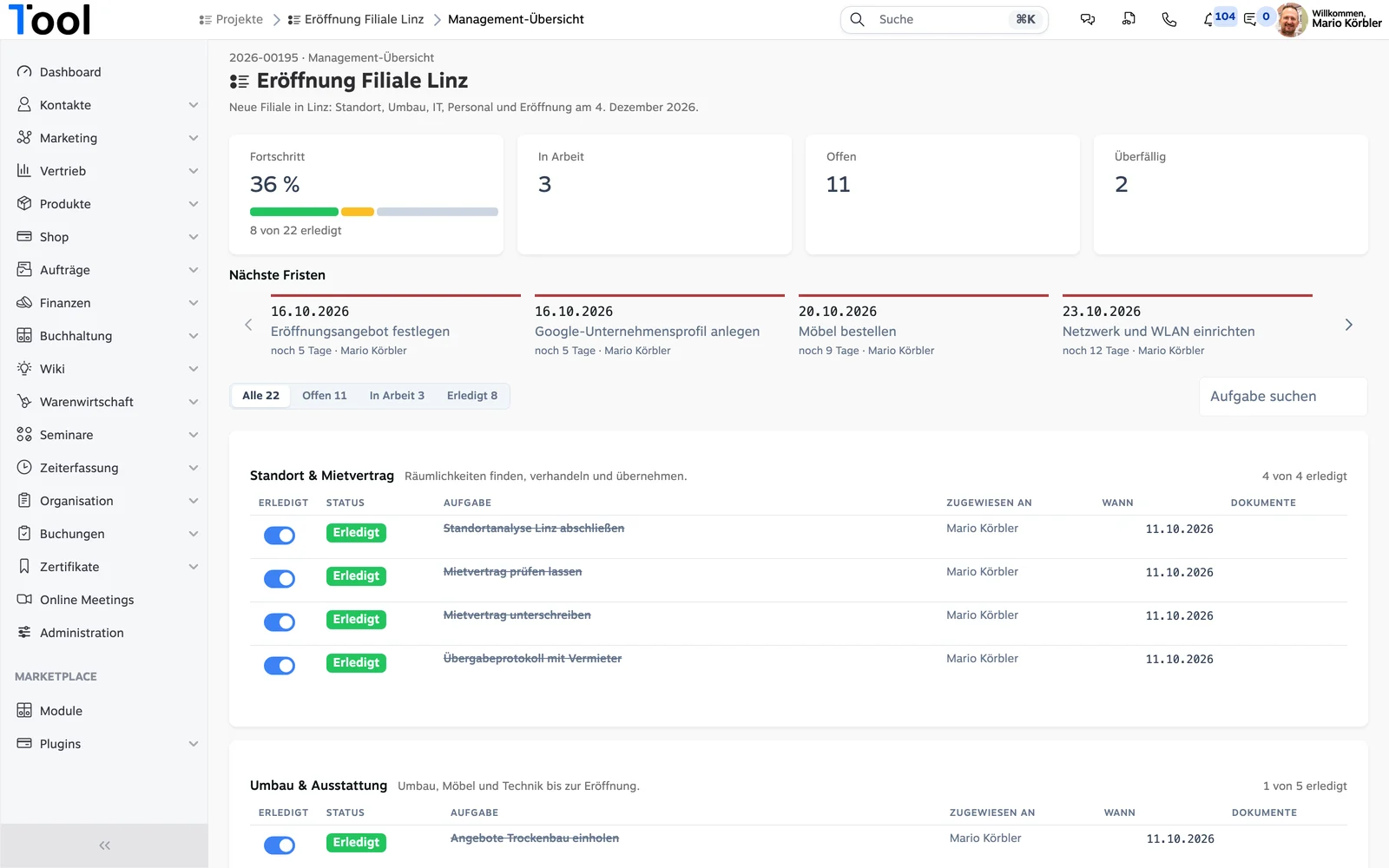
Chi guida un progetto importante conosce la domanda: a che punto siamo davvero? Finora significava spesso scorrere l’elenco delle attività, cercare nel diagramma di Gantt o preparare in fretta un foglio Excel per la direzione.
Per questo 1Tool offre ora la vista direzionale – una pagina aggiuntiva per ogni progetto. La consueta vista di progetto con attività, diagramma di Gantt e tutti i dettagli resta com’è. La vista direzionale si aggiunge: per chi non lavora su ogni singola attività ma vuole vedere lo stato a colpo d’occhio. Senza configurazione, direttamente dalle attività che già gestite.
Cosa mostra la vista direzionale
- Avanzamento in percentuale. Quante attività sono completate, come numero e come barra – verde per completate, giallo per in corso.
- In corso, Aperte, Scadute. Tre riquadri dicono subito quanto è in lavorazione, quanto è ancora in attesa e cosa ha già superato la scadenza.
- Prossime scadenze. Le scadenze imminenti come linea temporale, con attività, responsabile e «ancora 5 giorni». Ciò che scade a breve è evidenziato in rosso.
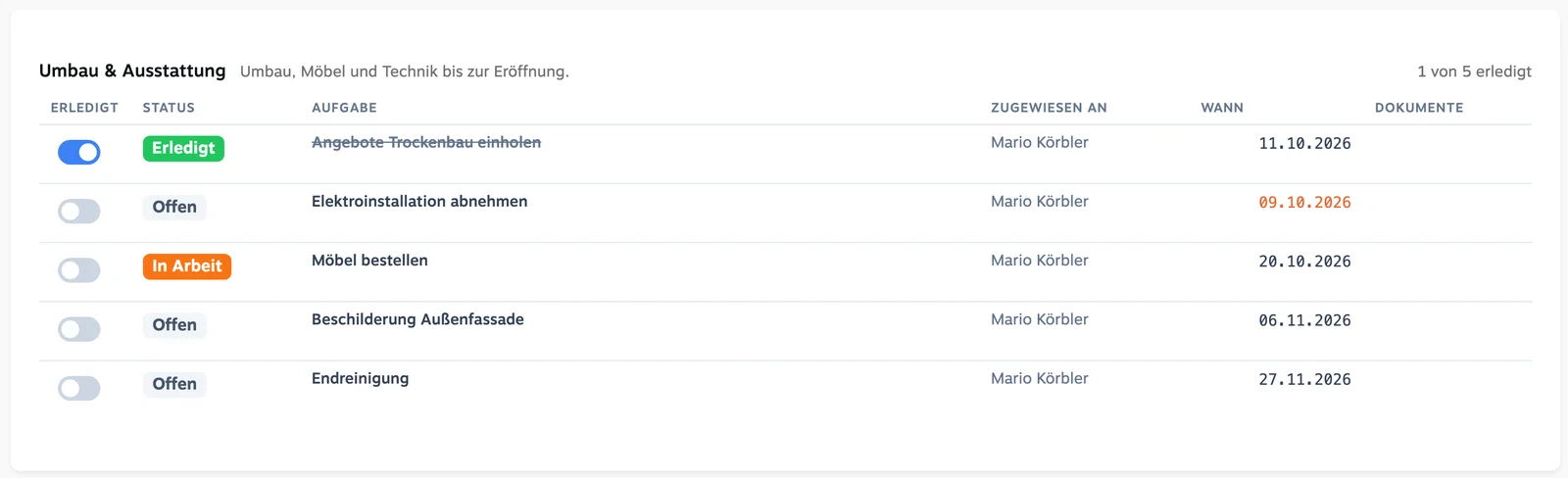
- Tutte le aree con le loro attività. Ogni area del progetto in una tabella propria con stato, assegnatario, data e «3 di 5 completate».
- Documenti direttamente sull’attività. I documenti allegati compaiono nella colonna Documenti e si aprono con un clic – utile per collaudi, contratti o verbali di verifica.
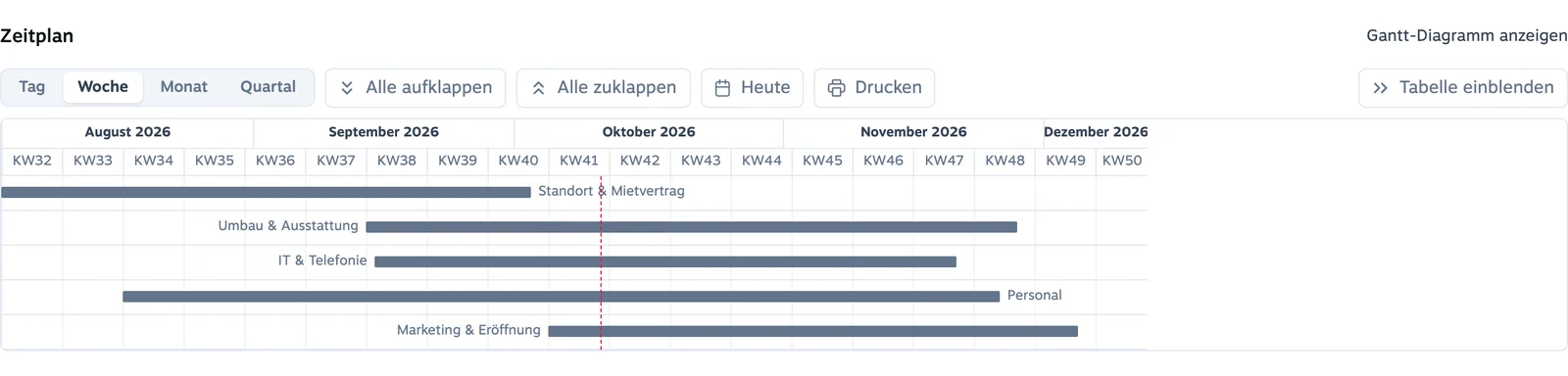
- Cronoprogramma. In fondo, un diagramma di Gantt mostra quando inizia e finisce ogni area.
Come funziona
La vista direzionale non richiede alcuna gestione aggiuntiva. Legge le attività che create già nel progetto:
- Aree = attività principali. Ogni attività principale del progetto diventa un’area, ad esempio Lavori, IT o Marketing. La sua descrizione compare accanto al titolo.
- Attività = sottoattività. I singoli passi li create come sottoattività – con Assegnata a e Scadenza.
- Completare con un interruttore. Un clic nella colonna Completata – avanzamento, riquadri e scadenze si ricalcolano subito.
- Segnare come in corso. Inserite una percentuale di completamento in un’attività: conta come In corso.
- Filtrare e cercare. Con Tutte, Aperte, In corso e Completate o il campo di ricerca trovate ogni attività in pochi secondi.
Aprite la vista nel progetto dal menu con Mostra vista direzionale.
A chi serve la vista direzionale
- Direzione: lo stato di un progetto in dieci secondi – senza chiedere in giro e senza report di avanzamento.
- Project manager: cosa è scaduto, cosa scade questa settimana? La linea delle scadenze lo dice prima che i tempi si stringano.
- Progetti con obbligo di documentazione: certificazione, audit, progetto finanziato o piano di conformità come NIS2 – a ogni attività è allegato il documento giusto, e la vista mostra cosa manca.
- Traslochi, aperture, introduzioni: molte persone coinvolte, molte date, una scadenza fissa – la vista è fatta proprio per questo.
Domande frequenti
La vista direzionale sostituisce la vista di progetto attuale?
No. La vista direzionale è una pagina aggiuntiva. Nella vista di progetto continuate a lavorare come sempre – la vista direzionale riassume le stesse attività per la direzione e i project manager.
Devo riorganizzare i miei progetti?
No. La vista direzionale usa le attività principali e le sottoattività che avete già. Se le vostre attività sono già strutturate così, la vista è subito pronta.
Qual è la differenza rispetto al diagramma di Gantt?
Il diagramma di Gantt serve a pianificare e spostare le date. La vista direzionale mostra lo stato: avanzamento, scadenze e punti aperti. Il cronoprogramma come Gantt lo trovate comunque in fondo alla vista.
Le attività scadute vengono evidenziate?
Sì. Il riquadro Scadute le conta e nelle tabelle la loro data compare in rosso. Le Prossime scadenze mostrano solo attività aperte da oggi in poi.
Provate subito la vista direzionale
Lavorate già con 1Tool? Aprite un progetto, cliccate su Mostra vista direzionale nel menu – fatto.
Non usate ancora 1Tool? Provate 1Tool gratuitamente oppure prenotate una demo – vi mostriamo volentieri la vista direzionale dal vivo.