

Wer mit Microsoft 365 arbeitet, kann sein Postfach jetzt direkt mit 1Tool verbinden. Angebote, Rechnungen, Ticketantworten und alle anderen E-Mails, die Sie aus 1Tool verschicken, gehen dann über Ihre eigene Outlook-Adresse hinaus – so, als hätten Sie sie in Outlook geschrieben.
Die Verbindung läuft über die offizielle Microsoft-Anmeldung. Sie geben Ihr Passwort nur bei Microsoft ein, 1Tool bekommt es nie zu sehen. Ein SMTP-Zugang, ein App-Kennwort oder eine Ausnahme bei der Mehrstufigen Authentifizierung ist nicht mehr nötig.
Was Sie davon haben
- Absender ist die Person, nicht das System. Der Kunde antwortet direkt an die richtige Adresse, und die Antwort landet dort, wo sie hingehört.
- Keine Passwörter in 1Tool. Die Anmeldung bleibt bei Microsoft. Scheidet jemand aus, sperrt Ihre IT das Konto bei Microsoft – damit endet auch die Verbindung zu 1Tool.
- Kalender auf Wunsch dazu. Im selben Bereich lässt sich auch der Microsoft-Kalender mit 1Tool abgleichen.
Mehr zur Zusammenarbeit von 1Tool und Outlook finden Sie auf der Seite Outlook Integration.
Schritt für Mitarbeiter: das eigene Postfach verbinden
Jede Mitarbeiterin und jeder Mitarbeiter verbindet das eigene Postfach selbst. Das dauert unter einer Minute:
- In 1Tool die persönlichen Einstellungen öffnen (Einstellungen → Allgemein).
- Den Reiter E-Mail-Konto wählen.
- Auf Microsoft-Konto verbinden klicken.
- Bei Microsoft mit der eigenen Firmenadresse anmelden und bestätigen.
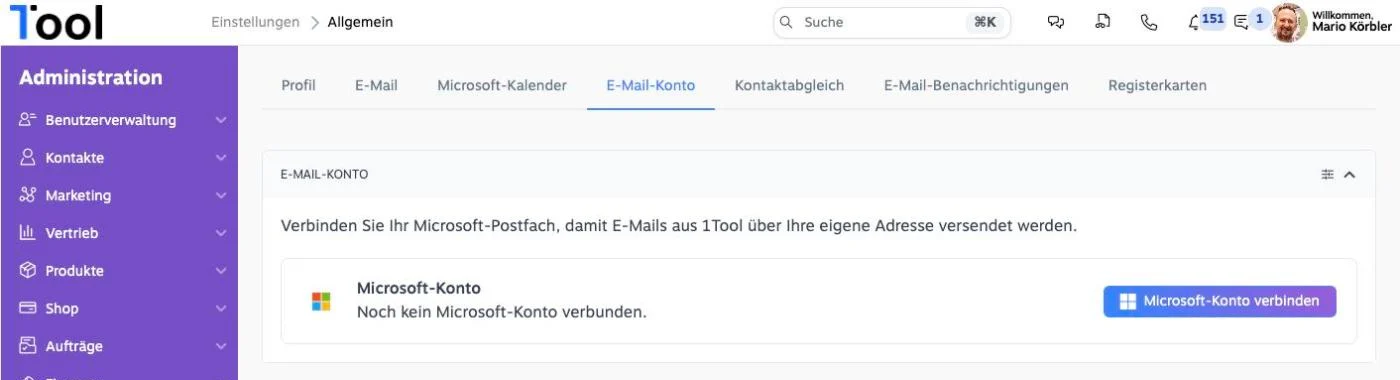
Danach steht dort „Verbunden – E-Mails werden über dieses Postfach versendet“. Wer mehrere Microsoft-Konten nutzt, kann über denselben Knopf ein weiteres hinzufügen.
Wenn Microsoft „Administratorgenehmigung erforderlich“ meldet
In vielen Unternehmen dürfen Mitarbeiter Anwendungen den Zugriff auf ihr Postfach nicht selbst erlauben. Das ist eine sinnvolle Sicherheitseinstellung in Microsoft 365. Beim Verbinden erscheint dann statt der Bestätigung diese Meldung:
Administratorgenehmigung erforderlich 1Tool benötigt für den Zugriff auf Ressourcen in Ihrer Organisation Berechtigungen, die nur ein Administrator erteilen kann.
Das ist kein Fehler in 1Tool. Es bedeutet nur: Ihr Microsoft-Administrator muss 1Tool einmalig für Ihr Unternehmen freigeben. Danach können alle Mitarbeiter ihr Postfach ohne weitere Rückfrage verbinden. Leiten Sie diesen Beitrag am besten direkt an Ihre IT weiter.
Anleitung für den Administrator: 1Tool einmalig freigeben
Sie brauchen dafür ein Konto mit der Rolle Globaler Administrator, Anwendungsadministrator oder Cloudanwendungsadministrator in Microsoft 365. Der Vorgang dauert etwa zwei Minuten.
1. Freigabelink öffnen
Öffnen Sie im Browser diesen Link:
https://login.microsoftonline.com/common/adminconsent?client_id=465bf865-28fd-49ff-b301-3d448d712b3b
Der Link führt direkt auf die Anmeldeseite von Microsoft. Er ist für alle 1Tool-Kunden gleich; Microsoft erkennt Ihr Unternehmen am Konto, mit dem Sie sich anmelden.
2. Mit dem Administratorkonto anmelden
Wählen Sie Ihr Administratorkonto aus oder melden Sie sich damit an. Achten Sie darauf, nicht versehentlich ein normales Benutzerkonto zu nehmen – dann erscheint wieder die Meldung von oben.
3. Berechtigungen prüfen und akzeptieren
Microsoft zeigt jetzt die Seite „Angeforderte Berechtigungen – Für Ihre Organisation überprüfen“ mit der App 1Tool. Aufgelistet sind:
- E-Mails der Benutzer lesen und schreiben sowie in deren Namen senden
- Postfacheinstellungen lesen und schreiben
- Kalender der Benutzer lesen und schreiben
- E-Mails über SMTP AUTH senden
- Zugriff beibehalten sowie Anmelden und Benutzerprofil lesen
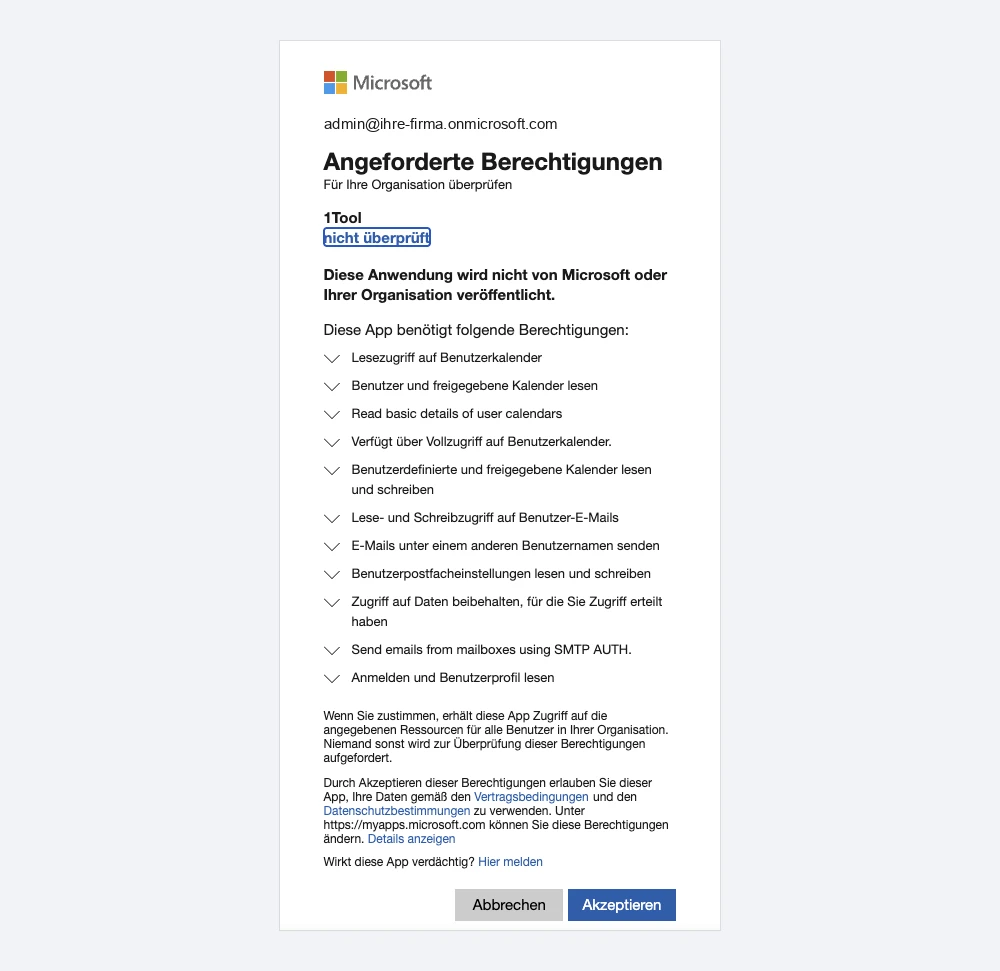
Klicken Sie auf Akzeptieren. Microsoft leitet Sie danach zu 1Tool weiter – damit ist die Freigabe erledigt.
Der Hinweis „nicht überprüft“ neben dem Namen 1Tool bedeutet nur, dass die App nicht in Microsofts eigenem Herausgeber-Programm eingetragen ist. Er sagt nichts über die Sicherheit der Verbindung aus.
4. Mitarbeiter informieren
Geben Sie Ihren Mitarbeitern Bescheid, dass sie ihr Postfach jetzt verbinden können (siehe oben). Wer es vorher schon versucht hat, klickt einfach noch einmal auf Microsoft-Konto verbinden.
Was die Freigabe erlaubt – und was nicht
Die Frage, die jede IT zu Recht stellt: Kann 1Tool damit in alle Postfächer des Unternehmens schauen? Nein.
Die Berechtigungen sind sogenannte delegierte Berechtigungen. 1Tool handelt damit immer nur im Namen einer Person, die sich selbst angemeldet und ihr Postfach verbunden hat – und nur mit deren eigenem Postfach. Postfächer von Mitarbeitern, die nichts verbunden haben, bleiben für 1Tool unerreichbar. Ihre Zustimmung als Administrator erspart den Mitarbeitern lediglich die Rückfrage.
Sie behalten jederzeit die Kontrolle:
- Einzelne Verbindung trennen: Jeder Mitarbeiter kann sein Postfach in 1Tool unter E-Mail-Konto mit Trennen wieder lösen.
- Freigabe für das ganze Unternehmen zurücknehmen: Im Microsoft Entra Admin Center unter Unternehmensanwendungen → 1Tool lassen sich die Berechtigungen einsehen und die App deaktivieren oder löschen.
- Konto sperren: Wird ein Benutzerkonto bei Microsoft gesperrt, endet auch dessen Verbindung zu 1Tool.
Fragen?
Falls bei der Freigabe etwas anders aussieht als hier beschrieben, melden Sie sich bei unserem Support. Wir gehen die Schritte gern gemeinsam mit Ihrer IT durch.