
Kostenloser Kurs für 1Tool-Kunden
Anpassen: Felder, Masken, Module
So passen Sie 1Tool an Ihren Betrieb an: Module freischalten, eigene Felder anlegen, Masken und Kontakttypen gestalten, Modul-Tabs, Menü, Design, Begriffe und Variablen pflegen – und welche Änderungen sofort für alle gelten.
- 12 Kapitel
- 63 Schritte mit Screenshot
- ca. 35 Minuten
- 6 Klick-Übungen
So läuft der Kurs ab
- 1
Einführungsvideo
In 1 Minute erklärt: Aufbau des Kurses, Übungen und Demo-Zugang.
- 2
Kapitel mit Screenshots
11 Kapitel, jeder der 63 Schritte mit einem Bild aus 1Tool. Das Bedienelement ist rot umrahmt.
- 3
Selbst klicken
6 Klick-Übungen: Sie suchen im Bild die richtige Stelle – so wie gleich unten.
- 4
Praxis im Demo-Mandanten
Sie richten alles in einem eigenen, kostenlosen Demo-Zugang ein. Ihre echten Daten bleiben unberührt.
Finden Sie die richtige Stelle
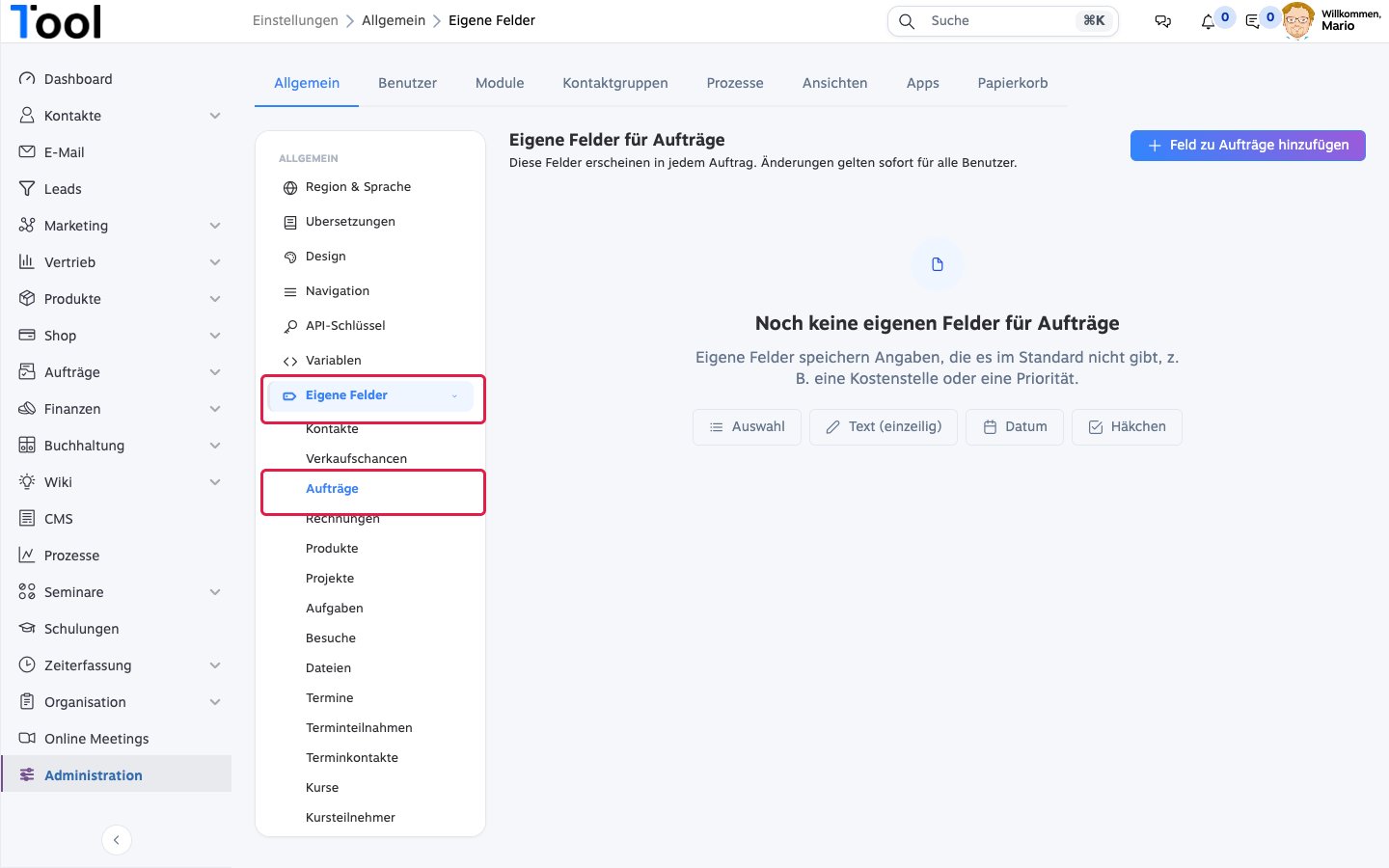
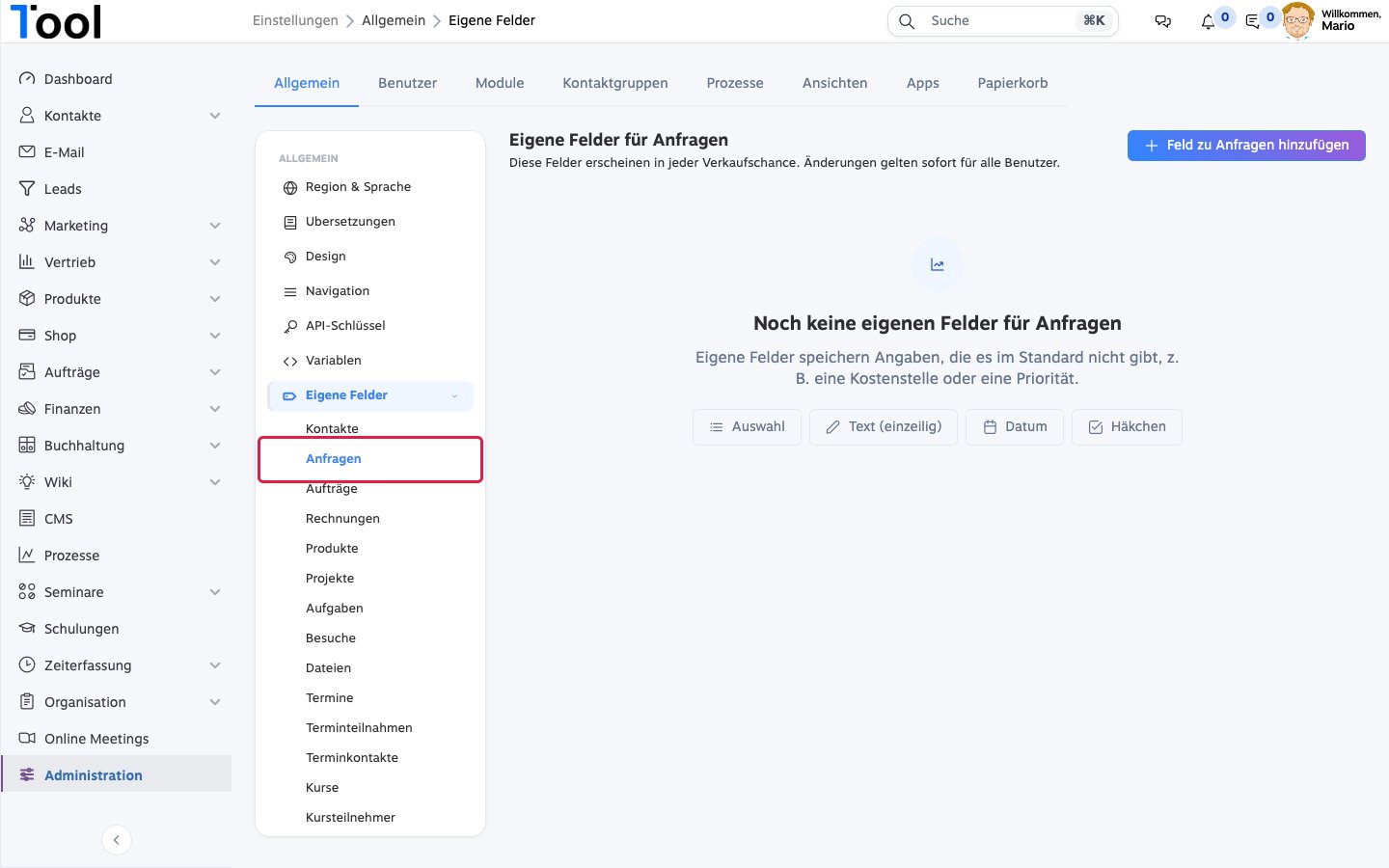
Eine der Klick-Übungen aus Kapitel 3: Sie legen ein eigenes Feld „Tierart“ für Aufträge an.
Die Kapitel
Klicken Sie ein Kapitel auf, um die Schritte mit Screenshots zu sehen.
Kapitel 1Überblick: Was Sie in 1Tool anpassen können
1Tool lässt sich an Ihre Arbeit anpassen: neue Felder, eigene Masken, andere Begriffe, Ihr eigenes Logo. Fast alles in diesem Kurs gilt für Ihr ganzes 1Tool, also für alle Benutzer Ihrer Firma gleichzeitig. Nur wenige Einstellungen gelten für einen einzelnen Benutzer. Wer das unterscheiden kann, findet schnell die richtige Seite.
Hier finden Sie es: Administration › Allgemein, Administration › Ansichten, Administration › Module, Einstellungen › Benutzerdaten
Das lernen Sie
- Sie können sagen, welche Anpassungen für alle Benutzer Ihres 1Tool gelten.
- Sie wissen, welche Einstellungsseite welchen Wunsch erfüllt.
- Sie können erklären, welche Einstellung nur für den eigenen Benutzer gilt.
Module: was es überhaupt gibt
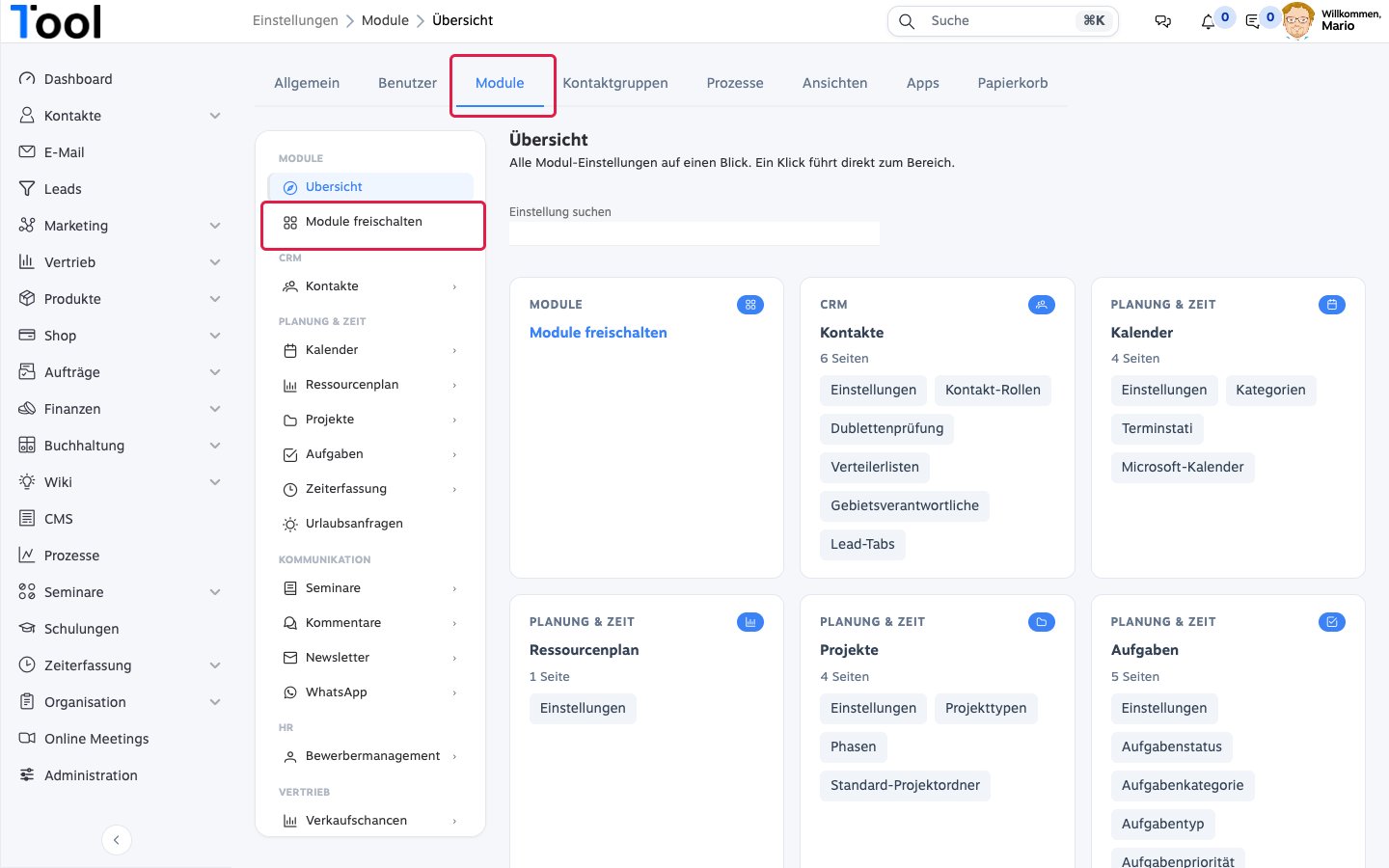
Unter Administration › Module schalten Sie Bereiche wie Kalender oder Verkaufschancen dazu. Die Modul-Übersicht führt zu den Einstellungen jedes Moduls.
Eigene Felder: zusätzliche Angaben
Unter Administration › Allgemein › Eigene Felder legen Sie Angaben an, die der Standard nicht kennt. Beispiel: „Tierart“ bei Aufträgen.
Ansichten: wie eine Maske aussieht
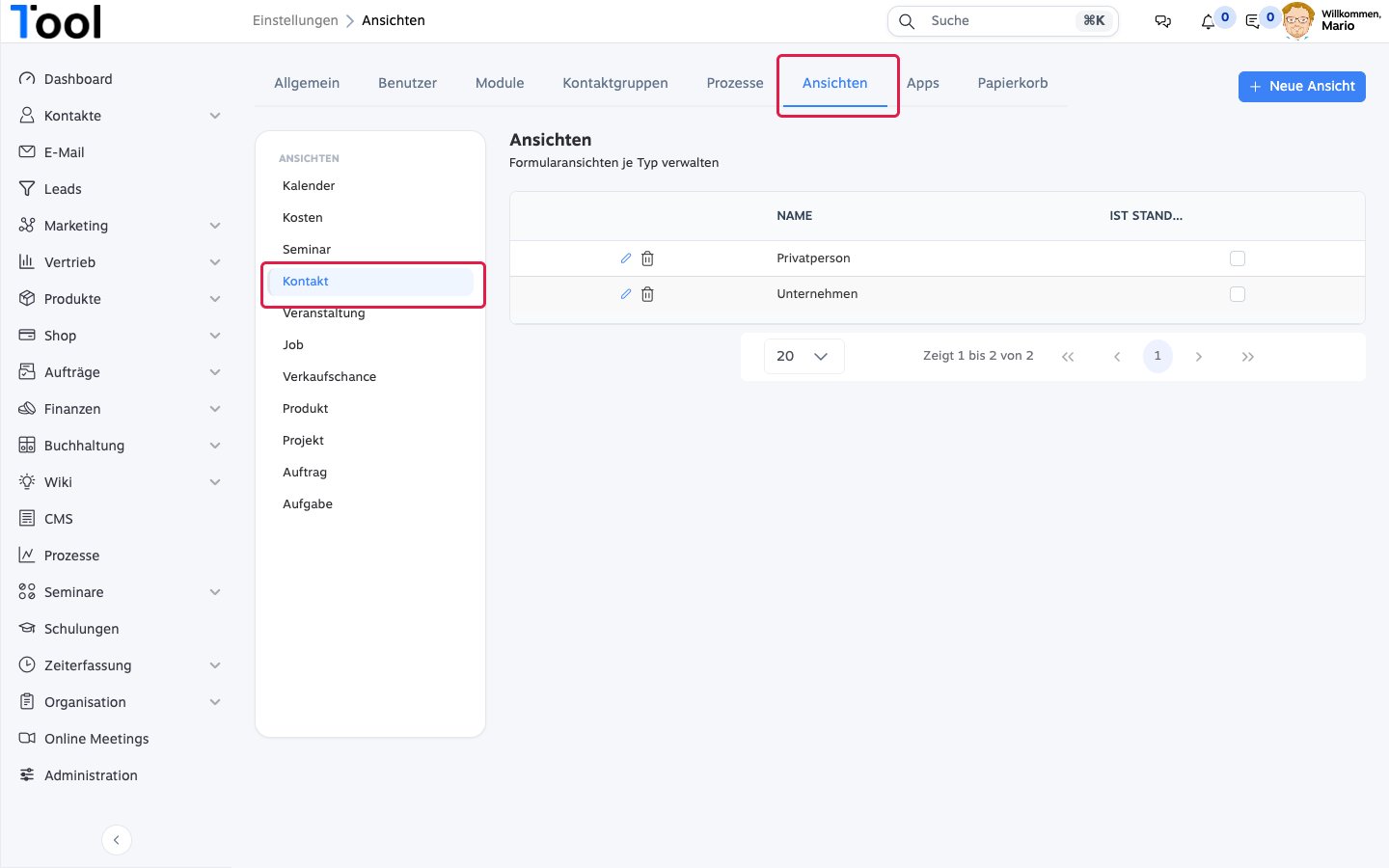
Unter Administration › Ansichten bestimmen Sie, welche Felder in welcher Spalte einer Eingabemaske stehen. Hier wohnen auch die Kontakttypen.
Modul-Tabs und Navigation: was man sieht
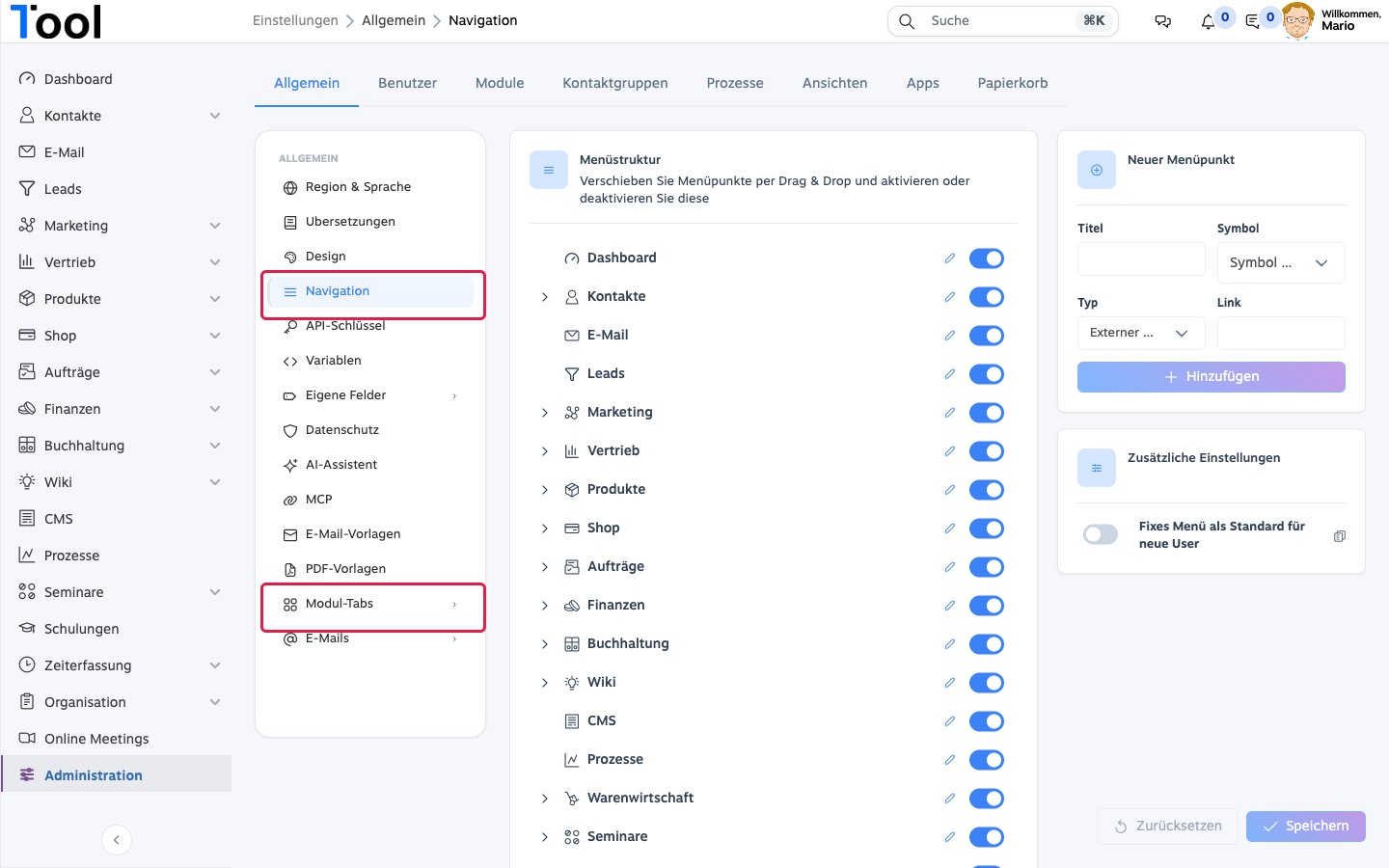
Modul-Tabs legen fest, welche Module in einer Ansicht stehen. Unter Navigation bauen Sie das Hauptmenü um.
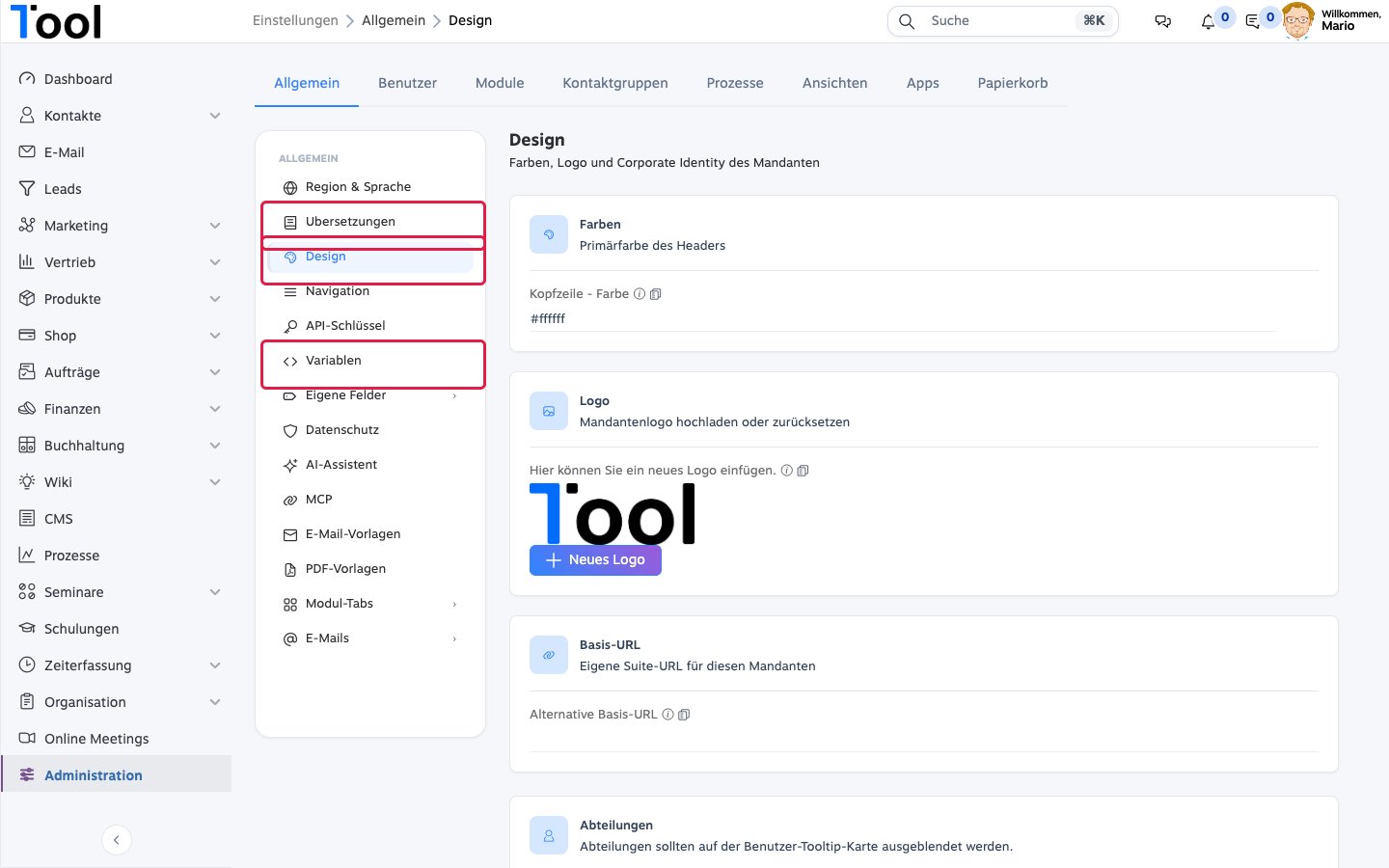
Design, Übersetzungen, Variablen: Auftritt und Texte
Design steuert Farbe, Logo und Mail-Schrift. Übersetzungen ersetzen Begriffe, Variablen sind zentrale Platzhalter mit Name und Wert.
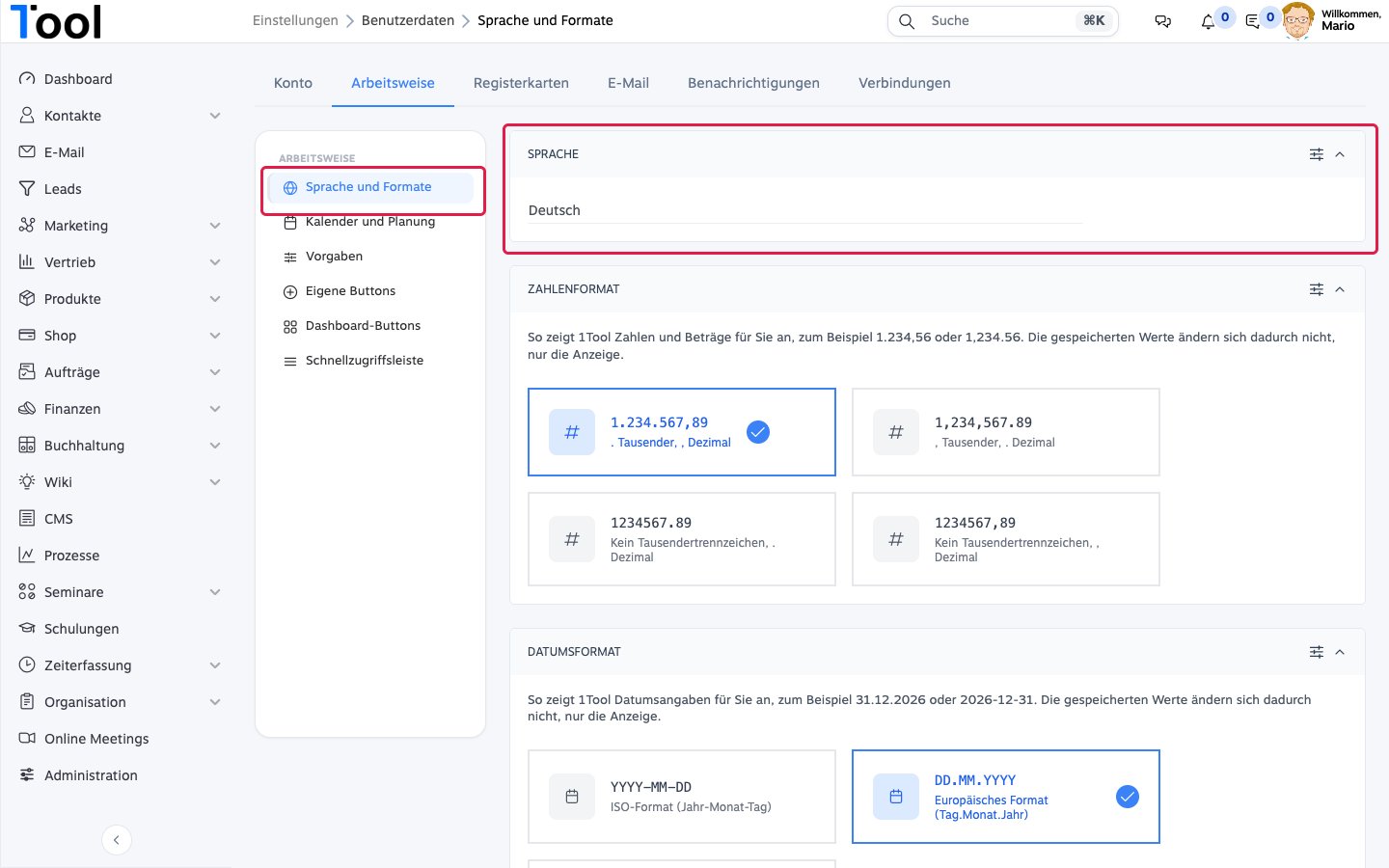
Nur für Sie: Sprache und Formate
Unter Einstellungen › Benutzerdaten › Sprache und Formate wählt jeder Benutzer Sprache, Zahlen- und Datumsformat. Das gilt nur für das eigene Konto.
- Eigene Felder, Ansichten, Design, Navigation und Übersetzungen wirken für alle Benutzer Ihres 1Tool. Eine falsche Änderung trifft also sofort alle.
- Viele dieser Seiten speichern sofort, etwa Farbe, Übersetzungen oder Werte einer Auswahl. Es gibt dort kein „Abbrechen“.
- Übersetzungen gelten je Sprache. Ein Benutzer mit anderer Sprache sieht weiter den Standardtext.
Sie wollen bei Aufträgen die „Tierart“ erfassen und das Feld oben in der Maske sehen. Außerdem wollen Sie „Anfrage“ statt „Verkaufschance“ lesen. Dafür brauchen Sie drei Seiten: Eigene Felder, Ansichten und Übersetzungen.
Erst klären: Was soll sich ändern, und für wen? Dann die passende Seite wählen.
Kapitel 2Module freischalten und Modul-Übersicht
Unter „Module freischalten“ schalten Sie Bereiche von 1Tool dazu, sobald Sie sie brauchen. Ein freigeschaltetes Modul erscheint sofort im Menü. Die Modul-Übersicht ist die erste Seite unter Administration › Module. Sie führt zu den Einstellungen aller Module.
Hier finden Sie es: Administration › Module › Module freischalten; Administration › Module › Übersicht
Das lernen Sie
- Sie können ein Modul dazu- oder abschalten.
- Sie wissen, was beim Abschalten mit Ihren Daten passiert.
- Sie können in der Modul-Übersicht jede Einstellungsseite schnell finden und erklären, warum eine Karte oder ein Knopf fehlt.
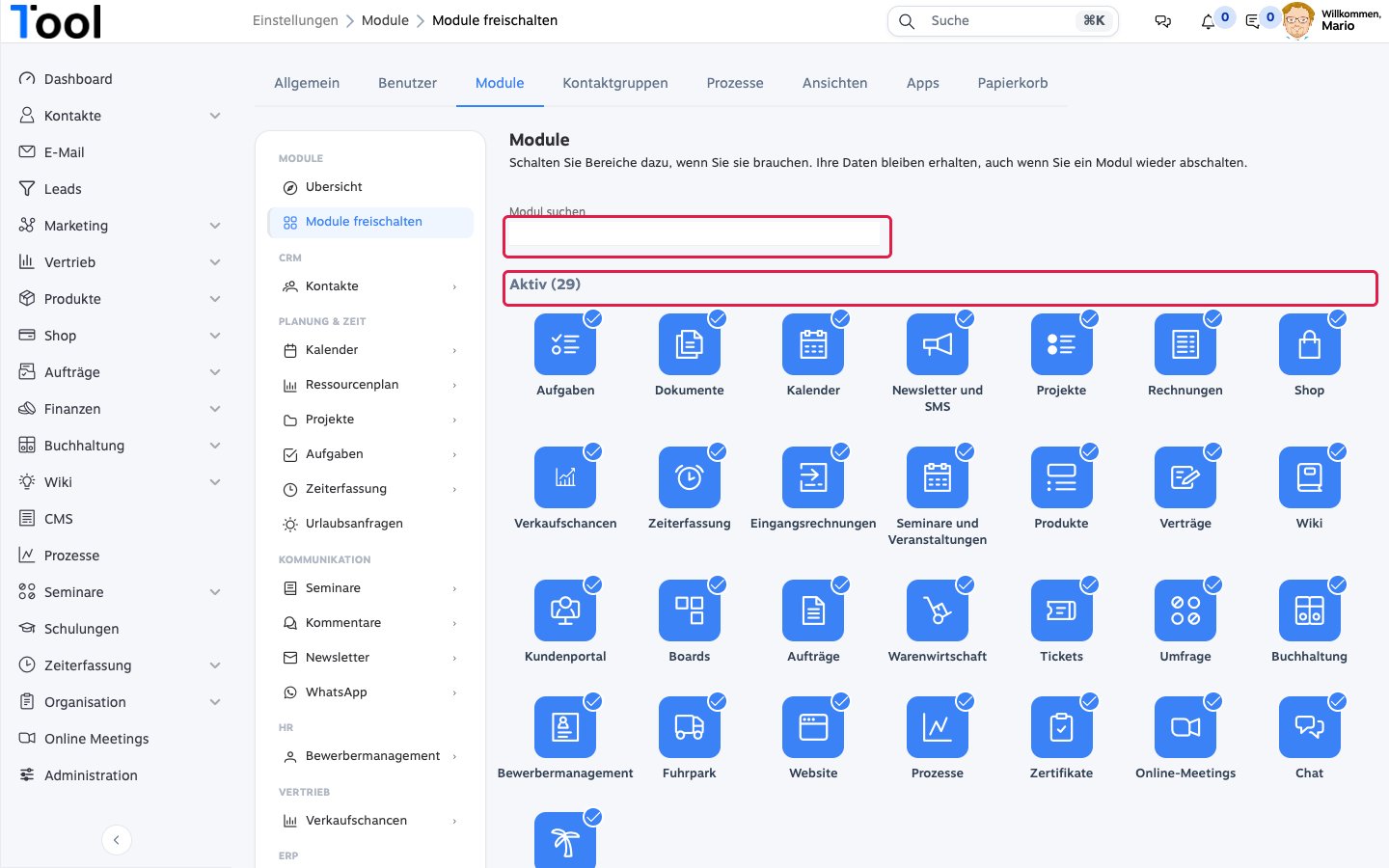
Modul finden
Unter Administration › Module › Module freischalten stehen oben die aktiven Module. Darunter folgen „Passt zu Ihrer Branche“ und alle weiteren. „Modul suchen“ grenzt die Liste ein.
Freischalten oder abschalten
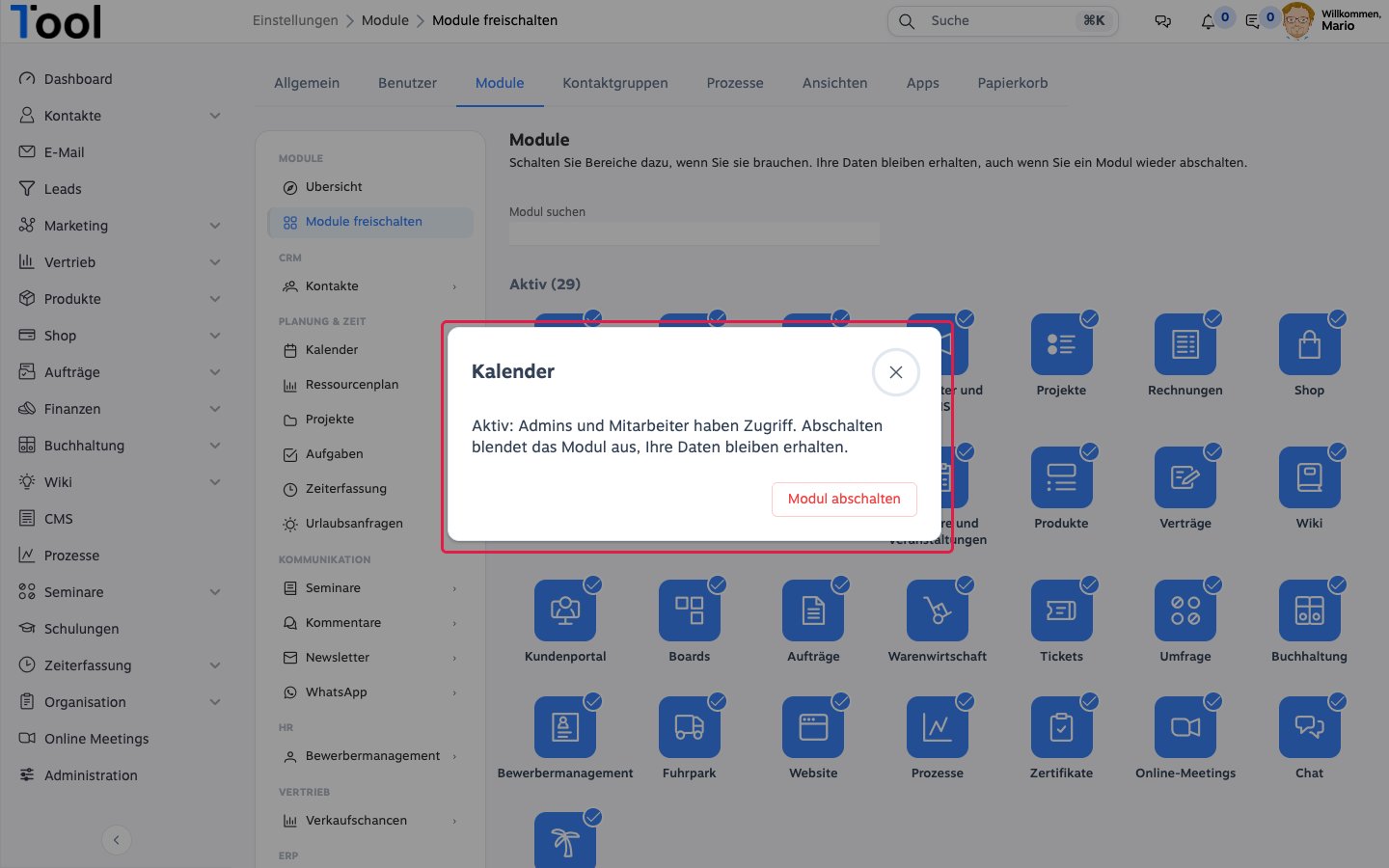
Ein Klick auf die Kachel zeigt, was beim Freischalten passiert. Admins und Mitarbeiter bekommen Zugriff, das Menü aktualisiert sich ohne neue Anmeldung.
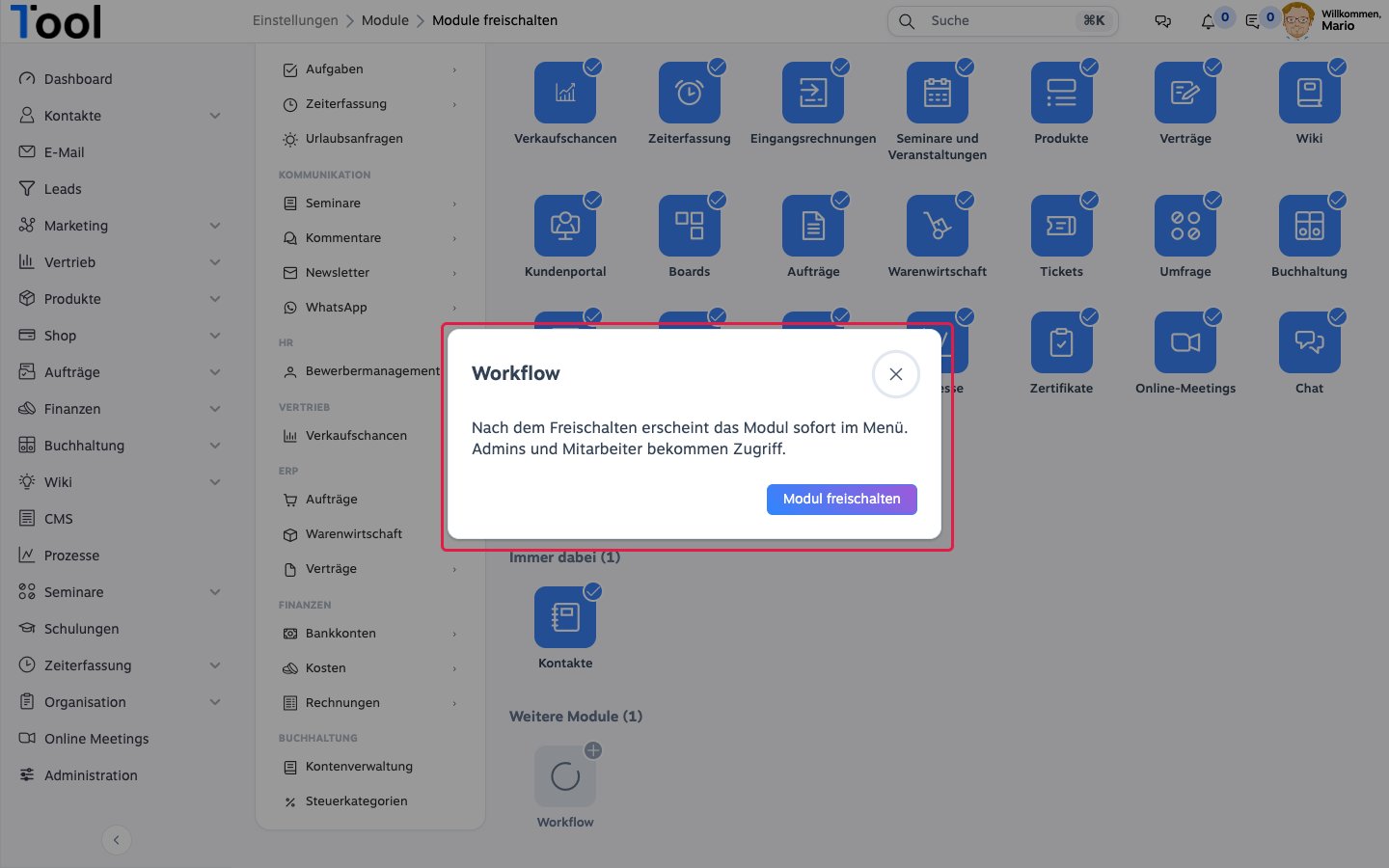
Abschalten ist nur Ausblenden
Schalten Sie ein Modul ab, verschwindet es nur aus dem Menü. Die Daten bleiben erhalten, Sie können es wieder freischalten.
Modul-Übersicht lesen
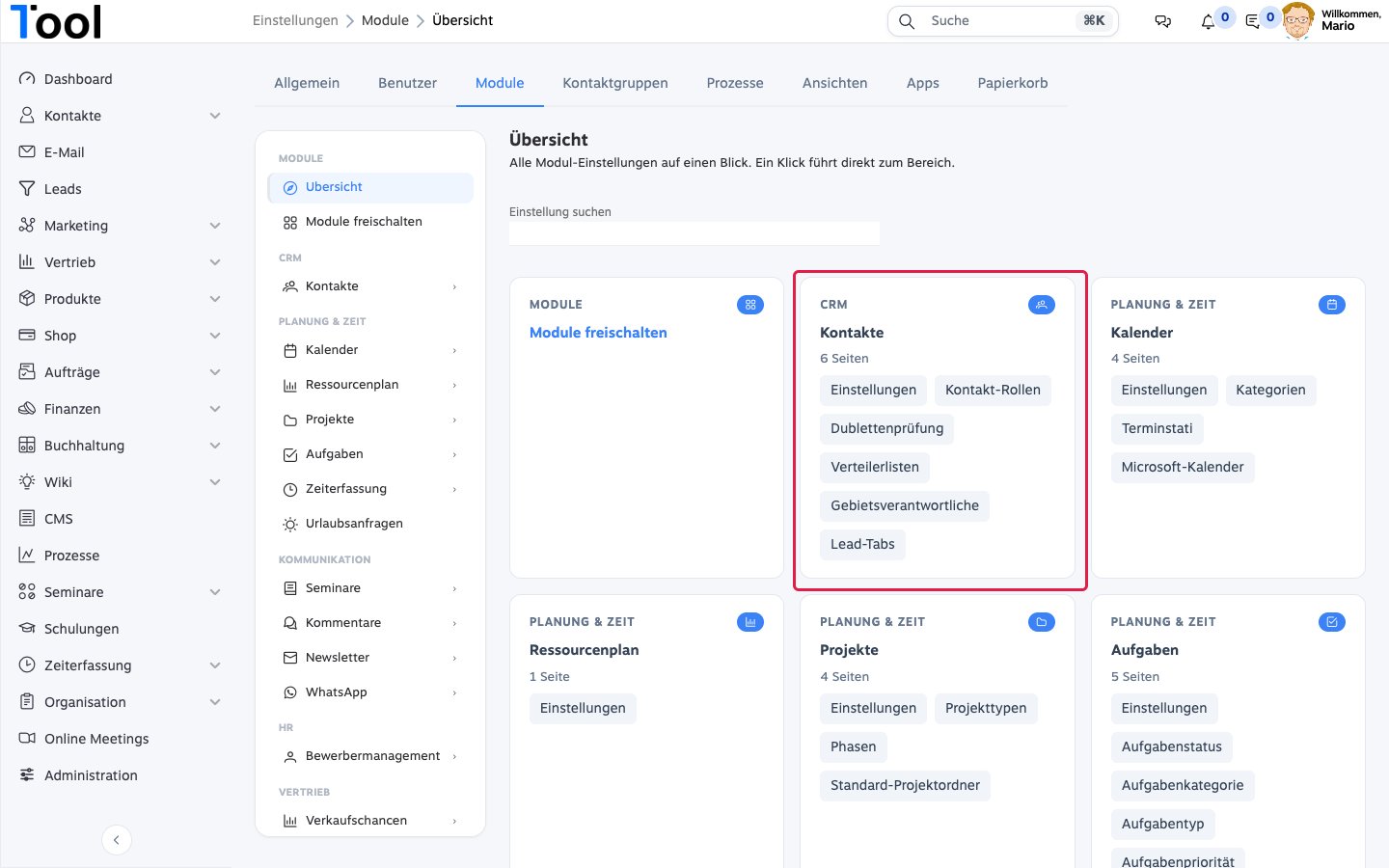
Unter Administration › Module › Übersicht ist jede Karte ein Modul. Die Karten sind nach Bereichen wie CRM geordnet. Die Unterseiten stehen als Knöpfe auf der Karte.
Einstellung suchen
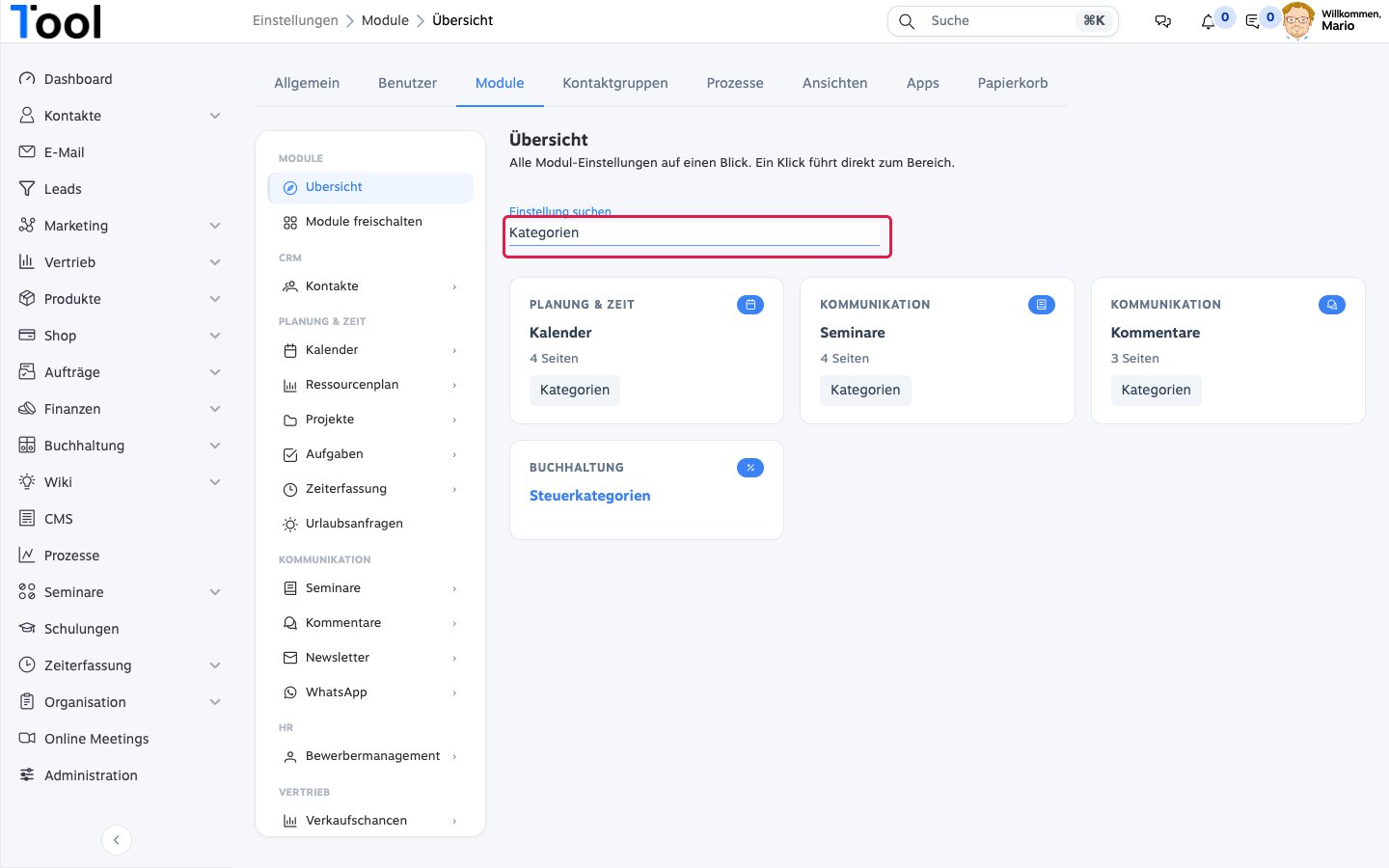
Das Feld „Einstellung suchen“ grenzt auf Module und Unterseiten ein. „Kategorien“ zeigt zum Beispiel alle Kategorie-Seiten aller Module.
Direkt springen
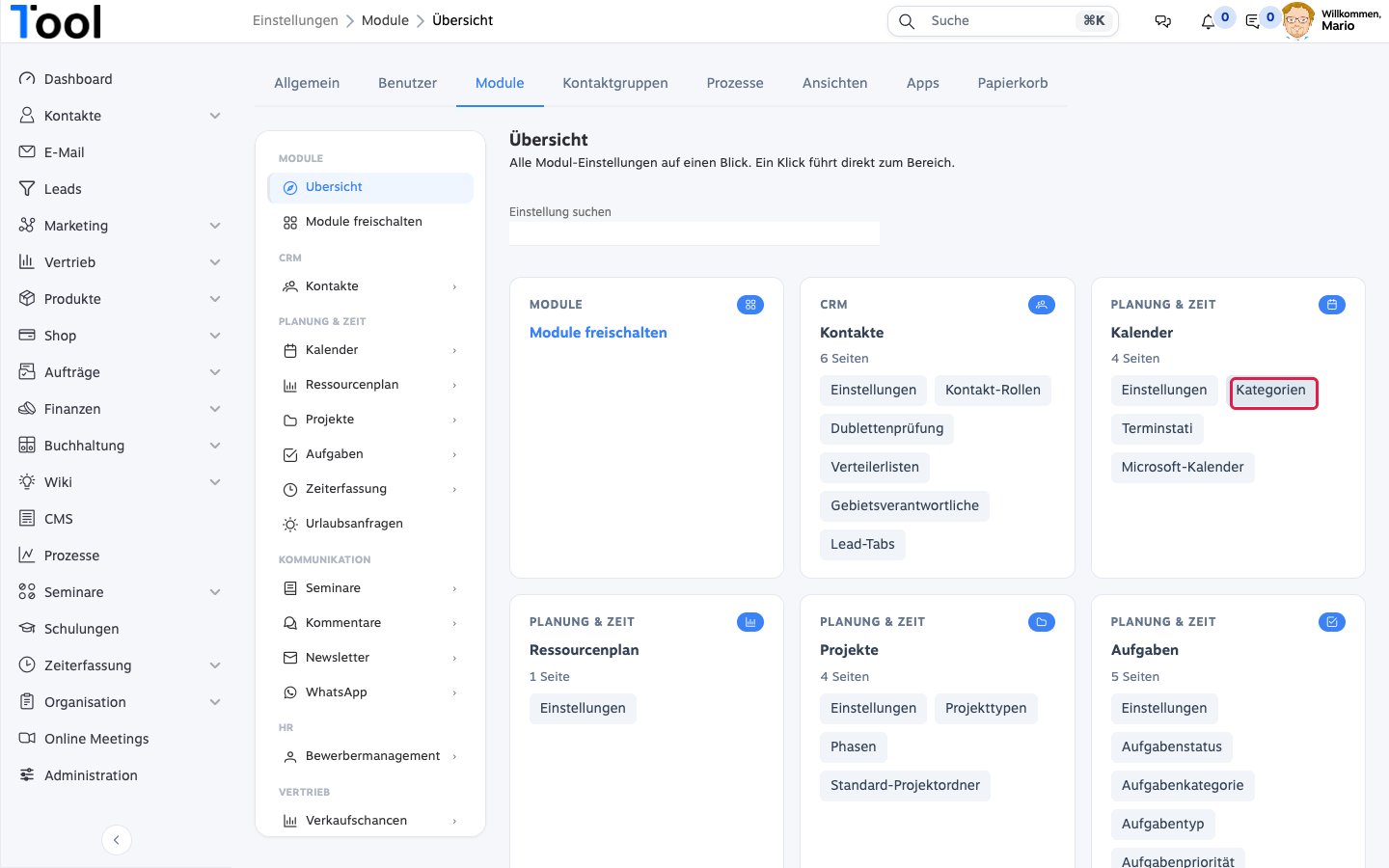
Ein Klick auf einen Knopf öffnet die Einstellungsseite. Mit Strg/Cmd-Klick öffnen Sie sie in einem neuen Tab.
- Kontakte sind immer dabei und lassen sich nicht abschalten. Alle anderen Module bauen darauf auf.
- Module schalten nur Administratoren frei. Arbeiten Sie mit eigenen Benutzergruppen, ist die Seite für andere nur zum Ansehen.
- Fehlt in der Übersicht eine Karte, ist das Modul meist nicht freigeschaltet. Nach dem Freischalten erscheint es dort.
- Fehlt auf einer Karte ein Knopf, fehlt dem Benutzer das Recht dafür, etwa Rechnungs-Einstellungen ohne Rechnungs-Admin. Ein Administrator gibt das Recht in den Benutzergruppen.
- Die Kontakt-Einstellungen finden Sie über die Karte Kontakte › Einstellungen.
Sie brauchen ab sofort den Kalender, der Menüpunkt fehlt aber. Sie schalten unter Module freischalten den Kalender frei, das Menü zeigt ihn sofort. Und wenn Sie später die Verkaufschancen abschalten, gehen keine Daten verloren: Sie werden nur ausgeblendet.
Freischalten zeigt ein Modul, Abschalten blendet es nur aus – die Daten bleiben.
Kapitel 3Eigene Felder anlegen und pflegen
Eigene Felder sind Angaben, die eine Organisation zusätzlich zu den Standardfeldern erfasst. Beispiele sind „Tierart“ bei einem Auftrag oder „Hubraum“. Sie legen sie je Bereich an, etwa Kontakte, Aufträge oder Aufgaben. Danach ziehen Sie das Feld in die passende Maske.
Hier finden Sie es: Administration › Allgemein › Eigene Felder
Das lernen Sie
- Sie können ein eigenes Feld mit der passenden Art anlegen, auch nur für eine Gruppe.
- Sie können sagen, welche Änderungen an Feldern Daten löschen und was sich nicht ändern lässt.
- Sie können erklären, wie ein neues Feld in die Maske kommt und wer Felder ändern darf.
Bereich wählen
Unter Administration › Allgemein › Eigene Felder klappt das Menü links alle Bereiche auf. Wählen Sie den Bereich, etwa Aufträge; ohne Auswahl öffnet „Kontakte“.
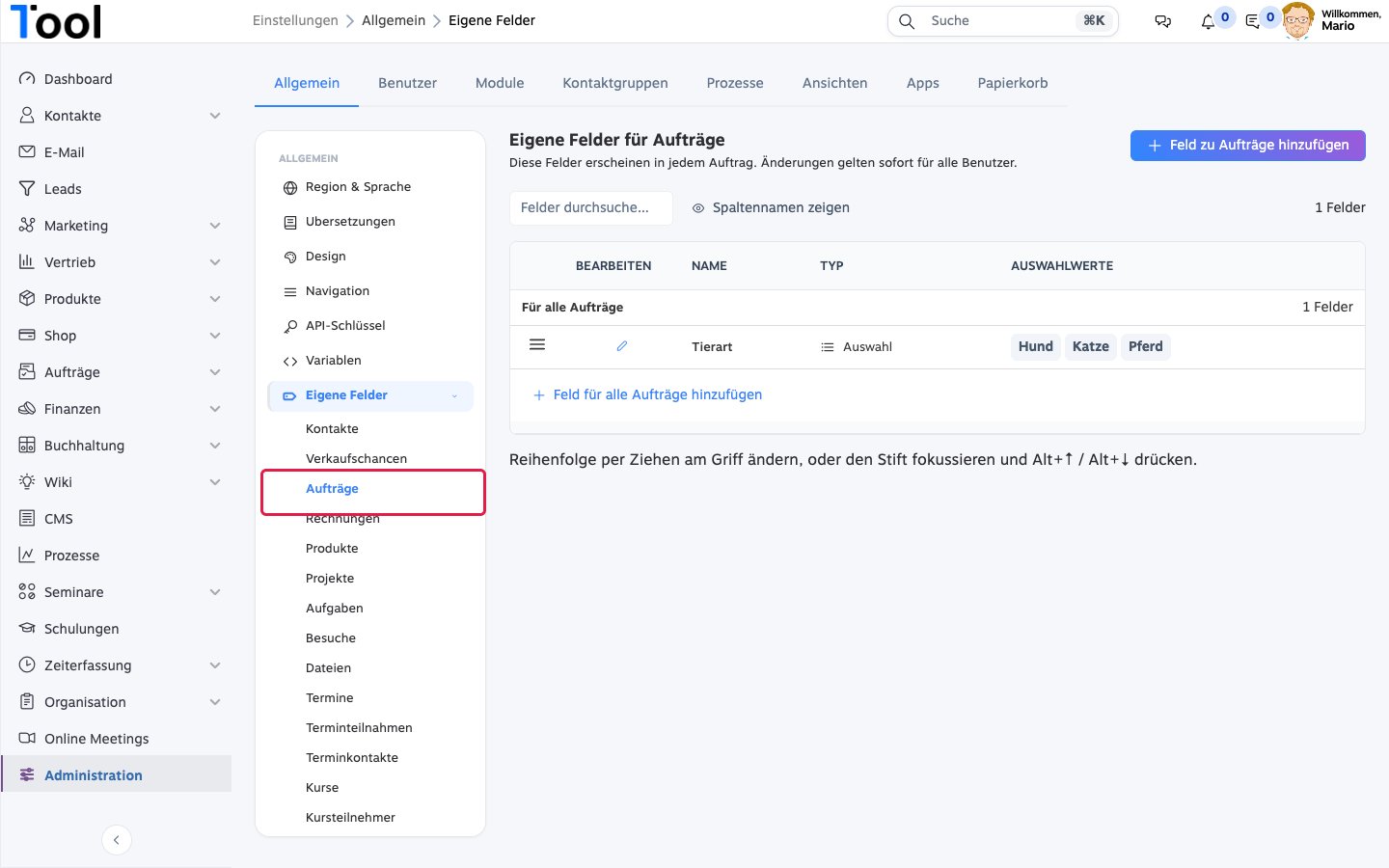
Feld anlegen
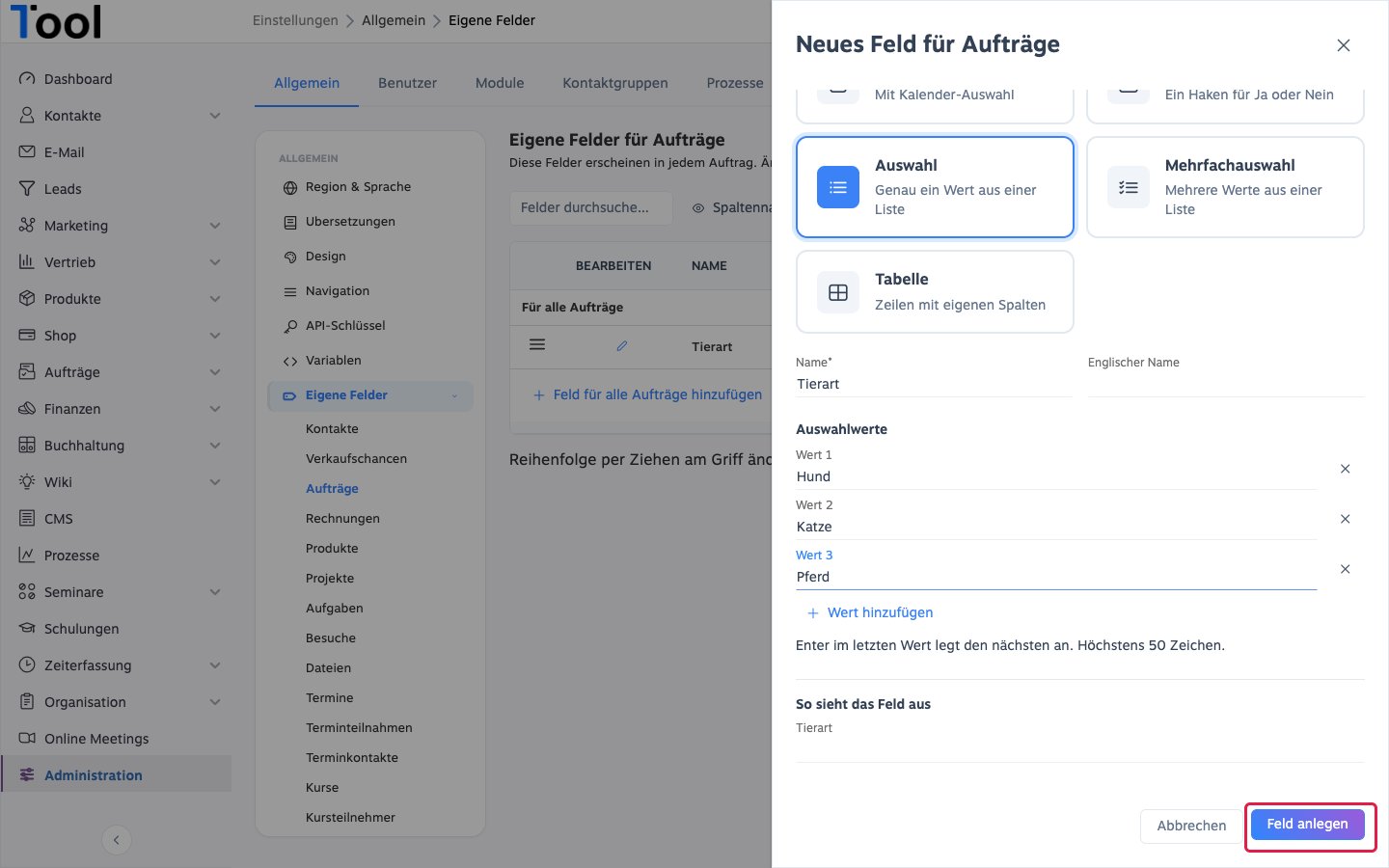
Klicken Sie auf „Feld zu … hinzufügen“. Im Seitenfenster wählen Sie unter „Wo erscheint das Feld?“, dann die „Art des Feldes“, und vergeben einen „Name“.
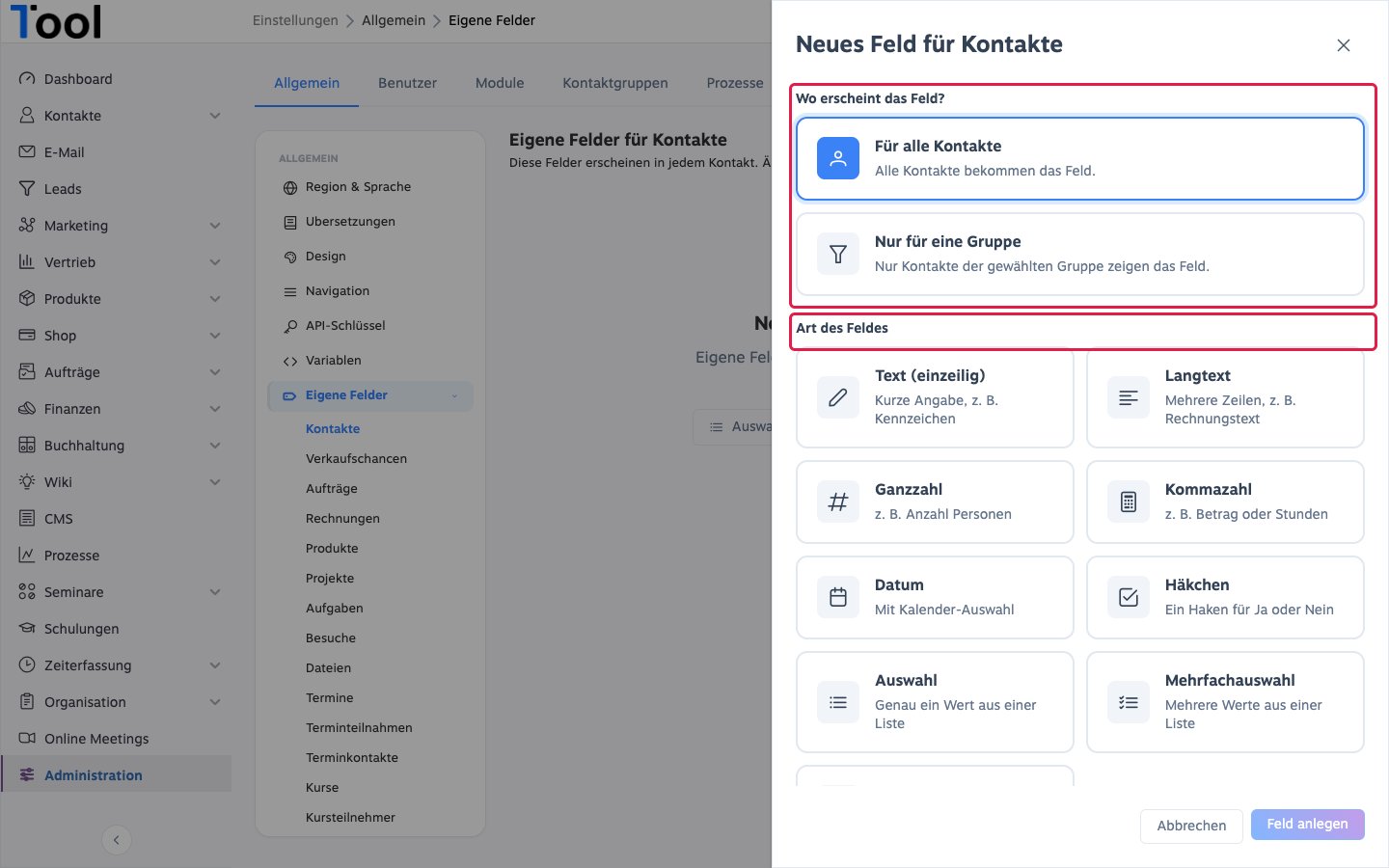
Art richtig wählen
„Auswahl“ erlaubt genau einen Wert aus einer festen Liste, „Mehrfachauswahl“ mehrere. Bei Auswahl, Mehrfachauswahl und Tabelle tragen Sie die Werte ein; Enter im letzten Wert legt den nächsten an.
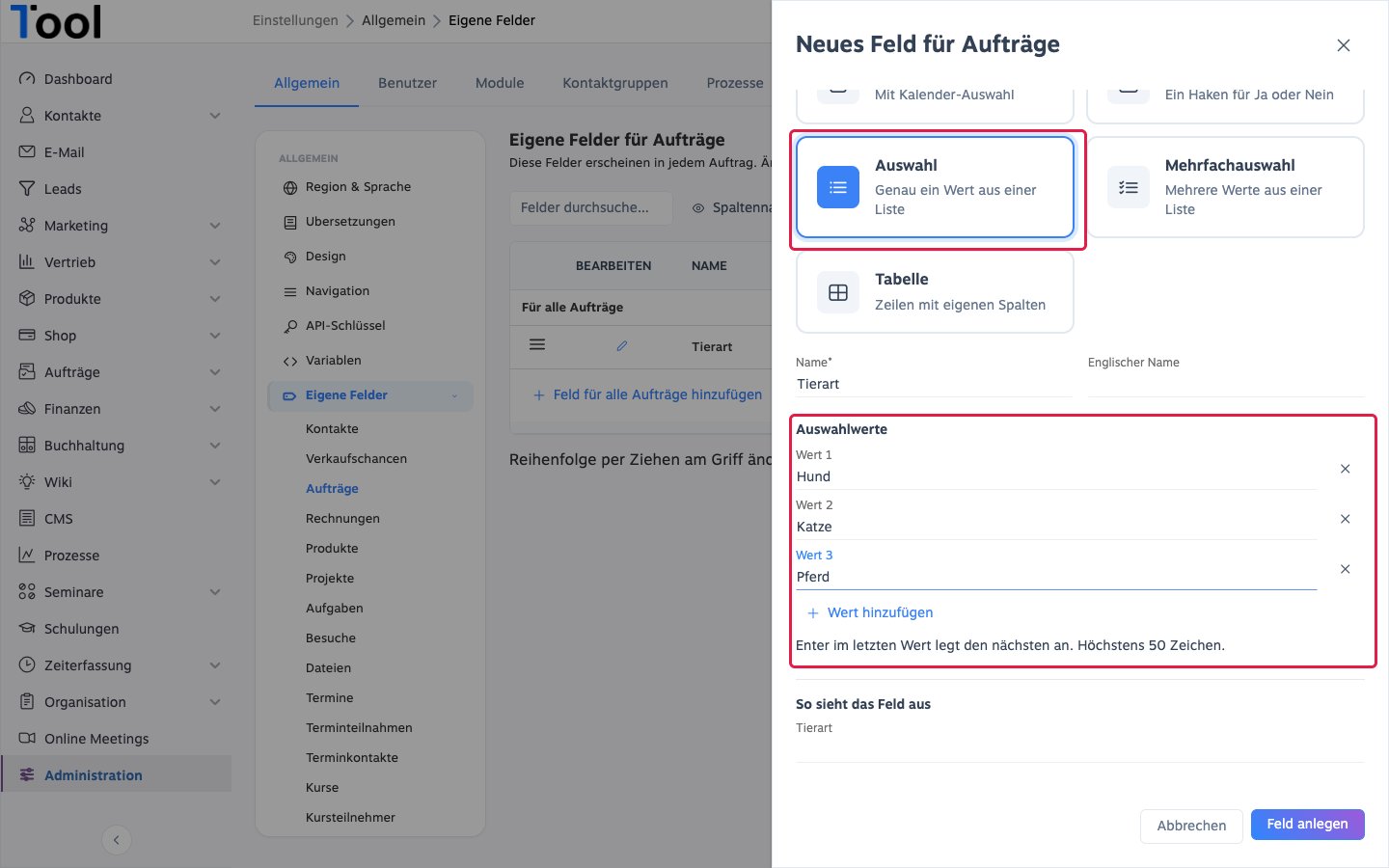
Nur für eine Gruppe
Bei Kontakten, Projekten, Aufgaben, Terminen, Produkten und Rechnungen gibt es „Für alle …“ oder „Nur für eine Gruppe“. Die Liste zeigt das Feld dann mit „Nur bei …“.
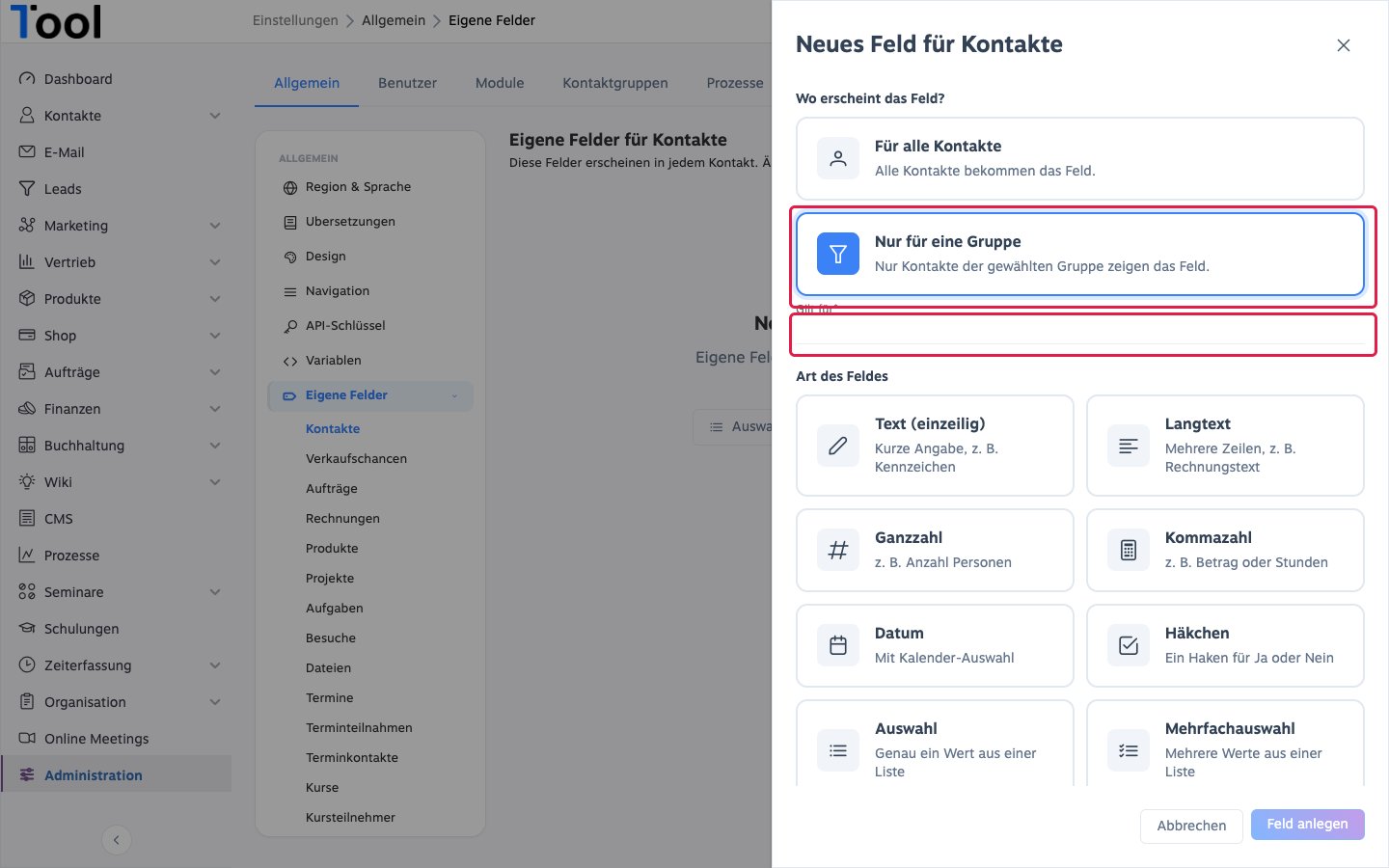
Speichern und in die Maske bringen
Mit „Feld anlegen“ ist das Feld gespeichert. Für die Maske ziehen Sie es unter Administration › Ansichten aus „Eigene Felder“ in eine Spalte. Dann klicken Sie „Layout speichern“. Wo das Feld in der Maske steht, legen Sie dort in der Formularansicht fest, nicht in der Liste der eigenen Felder.
Bearbeiten und sortieren
Über das Bearbeiten-Symbol ändern Sie Name, englischen Namen und Farbe sowie Auswahlwerte. Die Reihenfolge ändern Sie per Ziehen am Griff oder mit Alt+↑/Alt+↓.
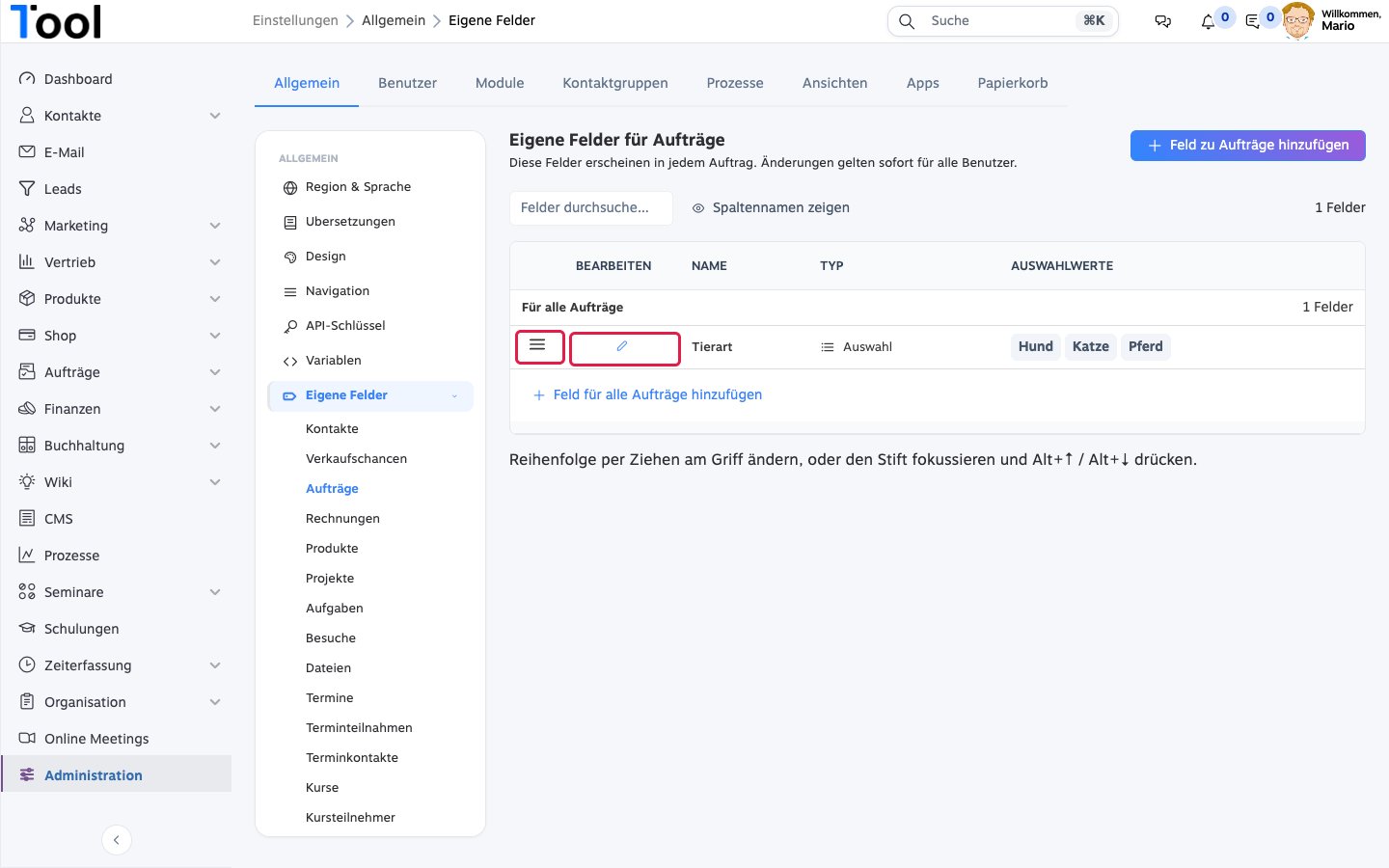
- Löschen ist endgültig: „Feld löschen …“ und „Endgültig löschen“ entfernen das Feld samt allen gespeicherten Werten aller Datensätze.
- Löschen Sie einen Auswahlwert, verlieren alle Datensätze mit diesem Wert die Angabe; das Feld ist dort leer. Die Änderung wird sofort gespeichert.
- Die Art eines Feldes lässt sich nach dem Anlegen nicht ändern, sonst wären gespeicherte Werte nicht mehr lesbar. Im Zweifel legen Sie ein neues Feld an.
- Felder anlegen, ändern, verschieben oder löschen dürfen nur Administratoren und Rollen mit dem Recht „Eigene Felder - Einstellungen“. Alle anderen sehen die Liste ohne Hinzufügen-Knöpfe und ohne Bearbeiten-Symbol.
- Während die Suche aktiv ist, lässt sich die Reihenfolge nicht ändern.
Ein Tierarzt will bei jedem Auftrag die „Tierart“ erfassen. Sie legen im Bereich Aufträge ein Feld der Art „Auswahl“ mit Hund, Katze und Pferd an. Danach ziehen Sie es in der Auftragsmaske unter Administration › Ansichten nach oben und klicken „Layout speichern“.
Art gut wählen, Löschen nur mit Bedacht: Was weg ist, ist für alle Datensätze weg.
Kapitel 4Formularansichten: Ansichten eines Typs verwalten
Eine Formularansicht legt fest, wie die Eingabemaske eines Datensatztyps aufgebaut ist. Jeder Typ hat unter Administration › Ansichten einen eigenen Eintrag, etwa Kontakt, Auftrag oder Projekt. Darunter sehen Sie alle Ansichten dieses Typs. Änderungen gelten für alle, die die Ansicht verwenden.
Hier finden Sie es: Administration › Ansichten
Das lernen Sie
- Sie können die Ansichten eines Typs finden und eine neue Ansicht für den richtigen Typ anlegen.
- Sie können in der Ansichtsliste die Standardansicht und das Änderungsdatum erkennen.
- Sie können erklären, was „Migrieren“ bei einer alten Ansicht bewirkt.
Typ wählen
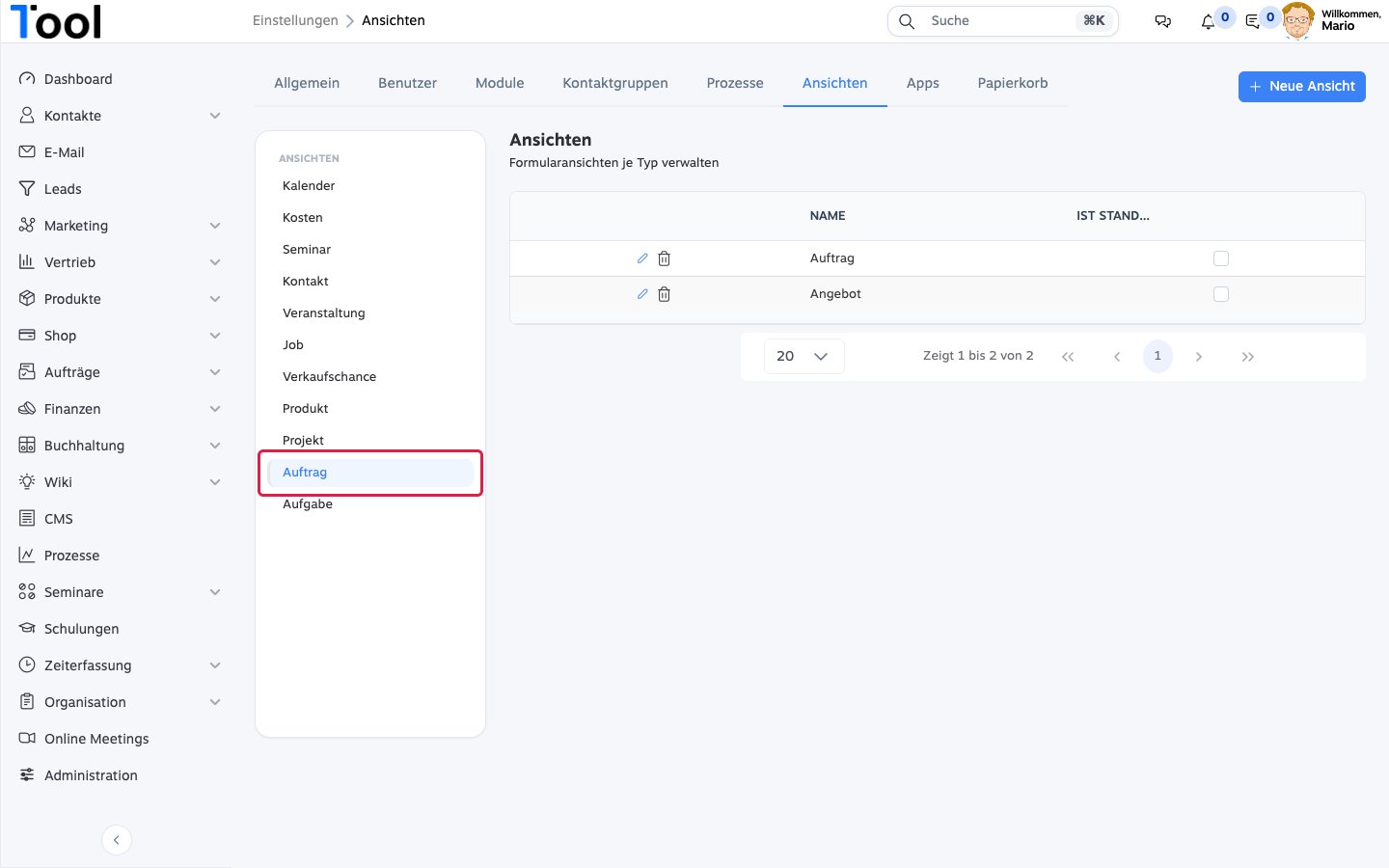
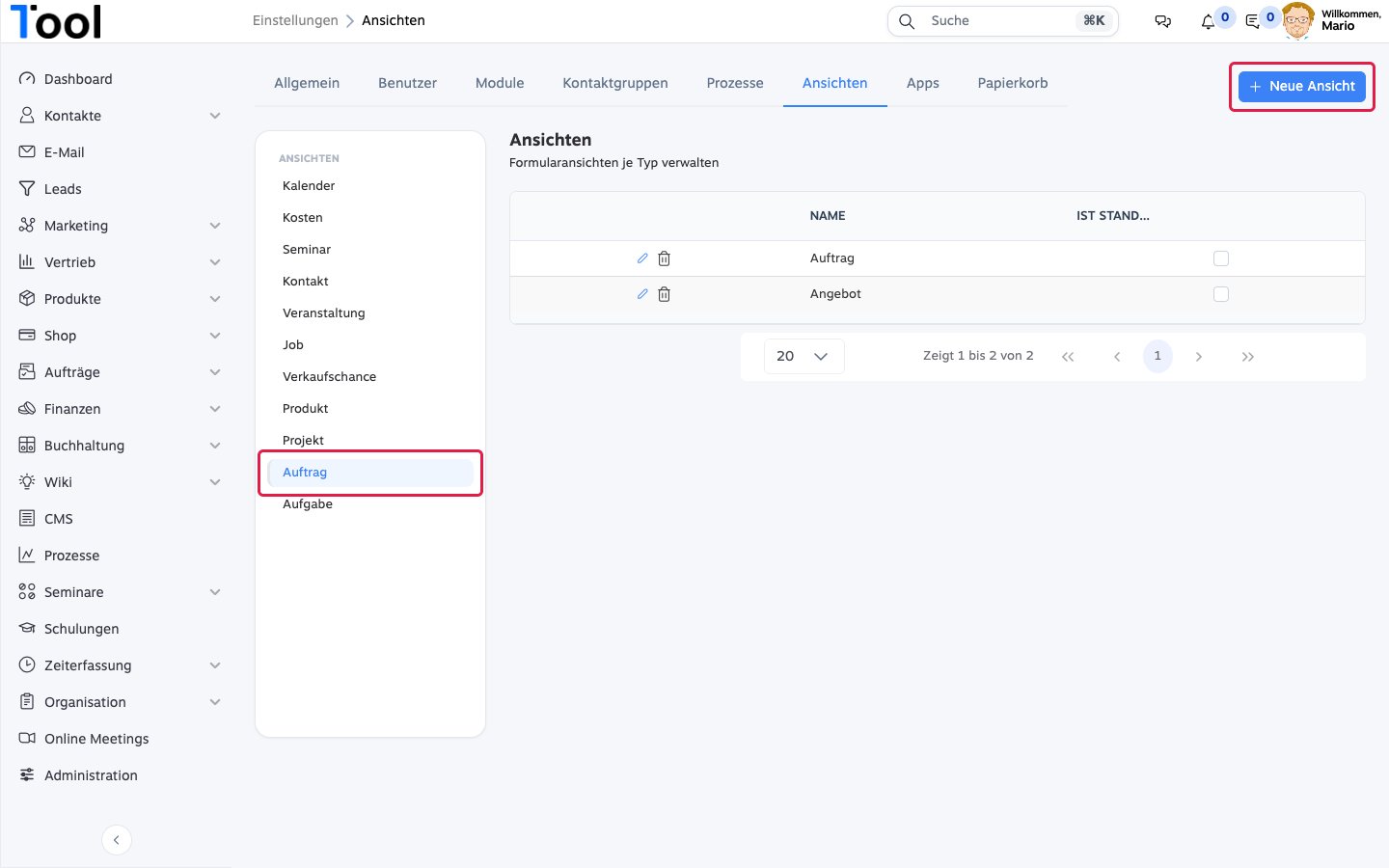
Wählen Sie links unter „Ansichten“ den Typ, etwa „Auftrag“. Die Navigation zeigt immer alle Typen, auch solche ohne Ansicht.
Liste lesen
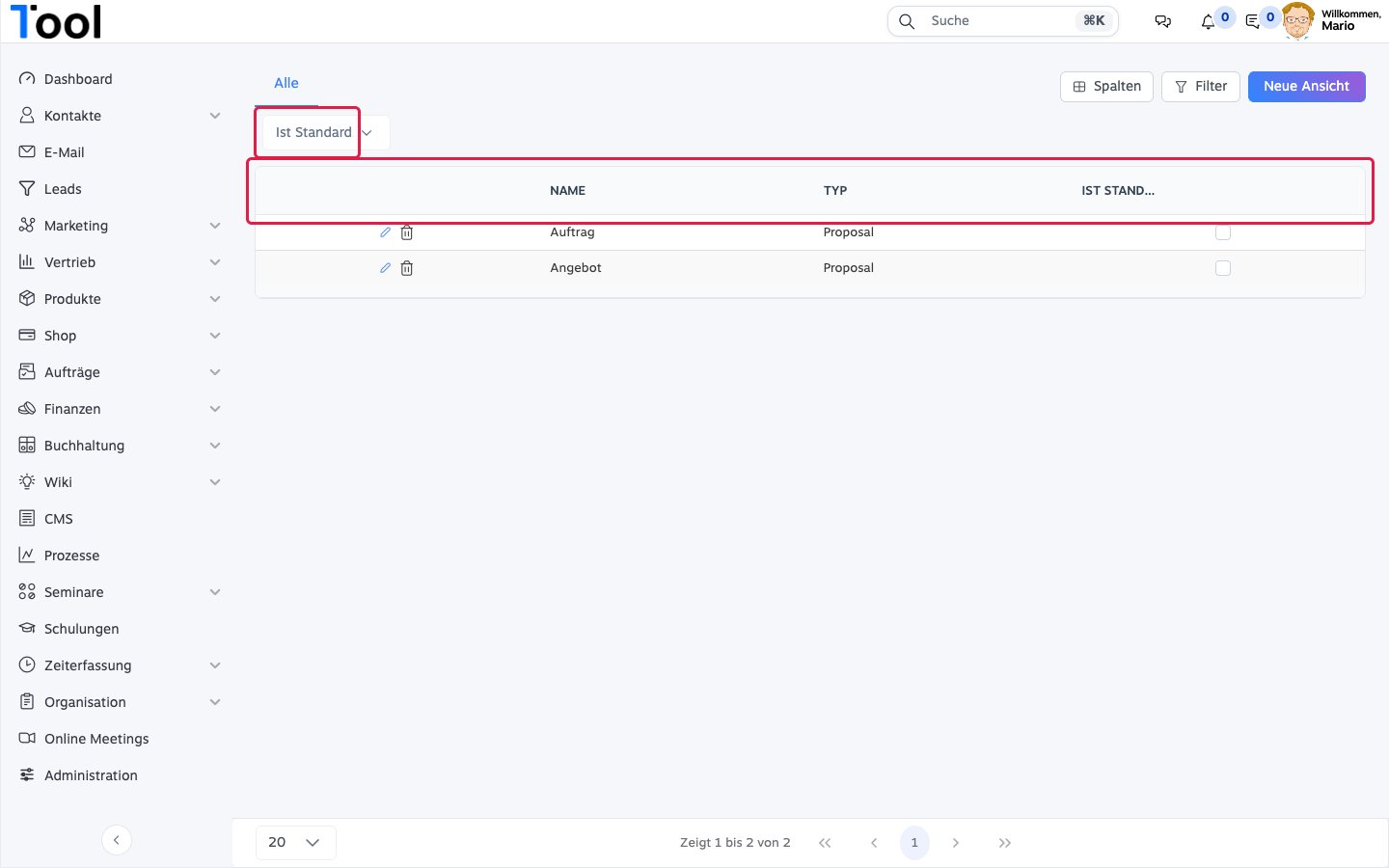
Die Liste zeigt die Spalten „Name“, „Typ“, „Ist Standard“ und „Aktion“. Mit dem Filter „Ist Standard“ zeigen Sie nur die Standardansicht oder nur die übrigen.
Weitere Spalten einblenden
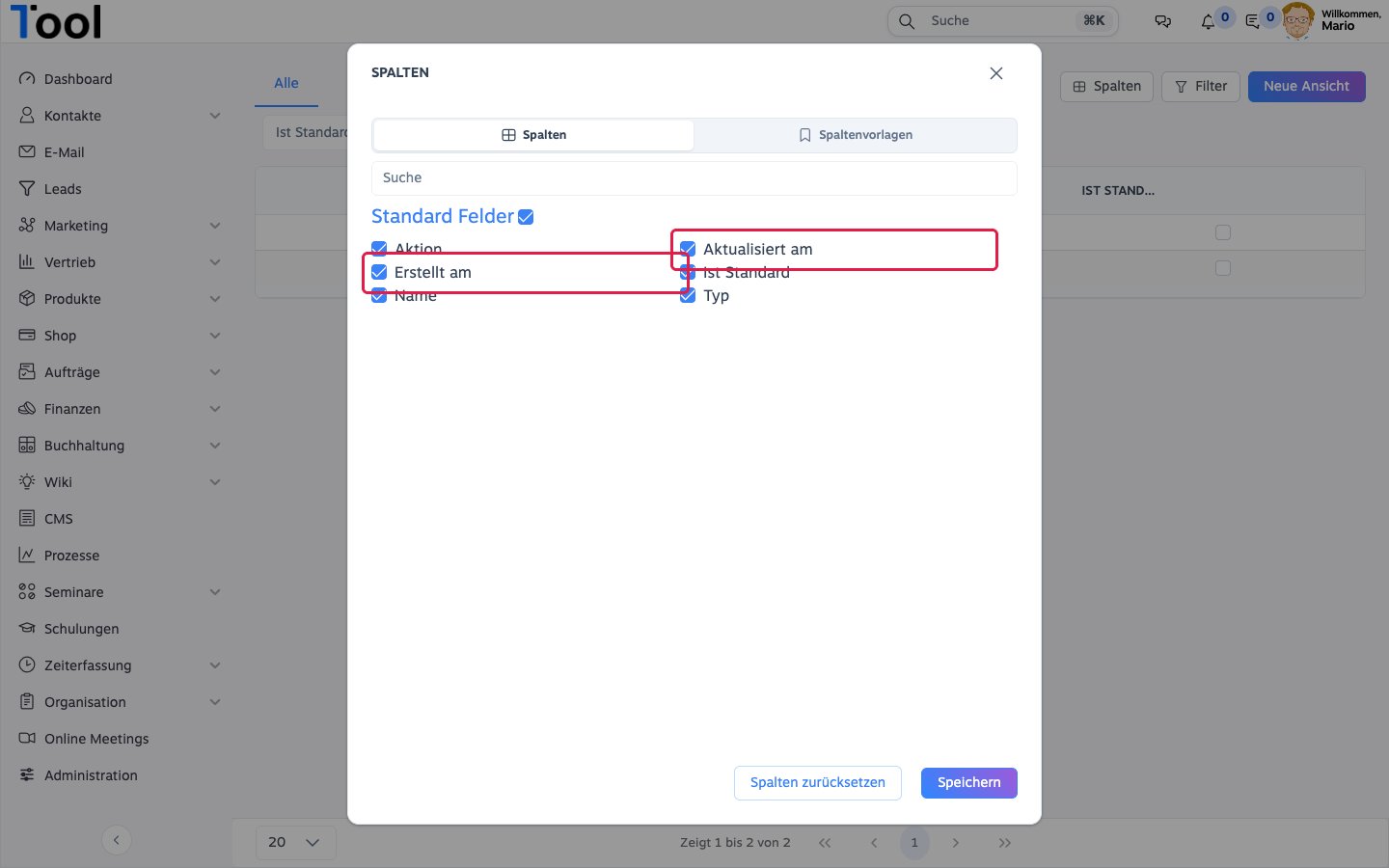
„Erstellt am“ und „Aktualisiert am“ sind ausgeblendet. Blenden Sie sie ein, wenn Sie wissen wollen, wann eine Ansicht zuletzt geändert wurde.
Neue Ansicht anlegen
„Neue Ansicht“ legt eine Ansicht für den Typ an, der links gerade markiert ist. Prüfen Sie vorher die Markierung.
Ansicht öffnen
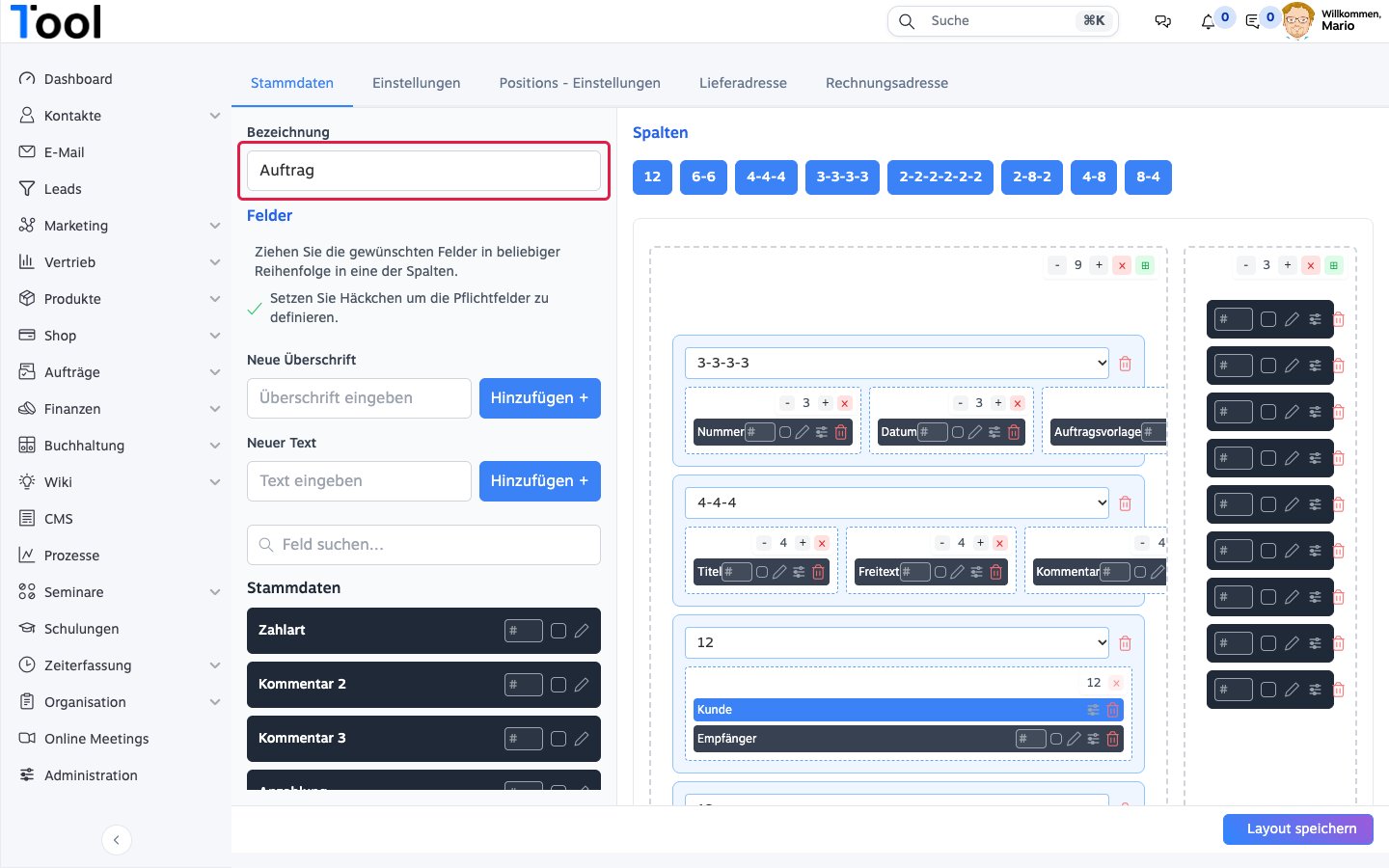
Öffnen Sie eine Ansicht, um ihren Aufbau im Formular-Editor anzupassen. Das passiert auf einer eigenen Detailseite.
Alte Ansicht migrieren
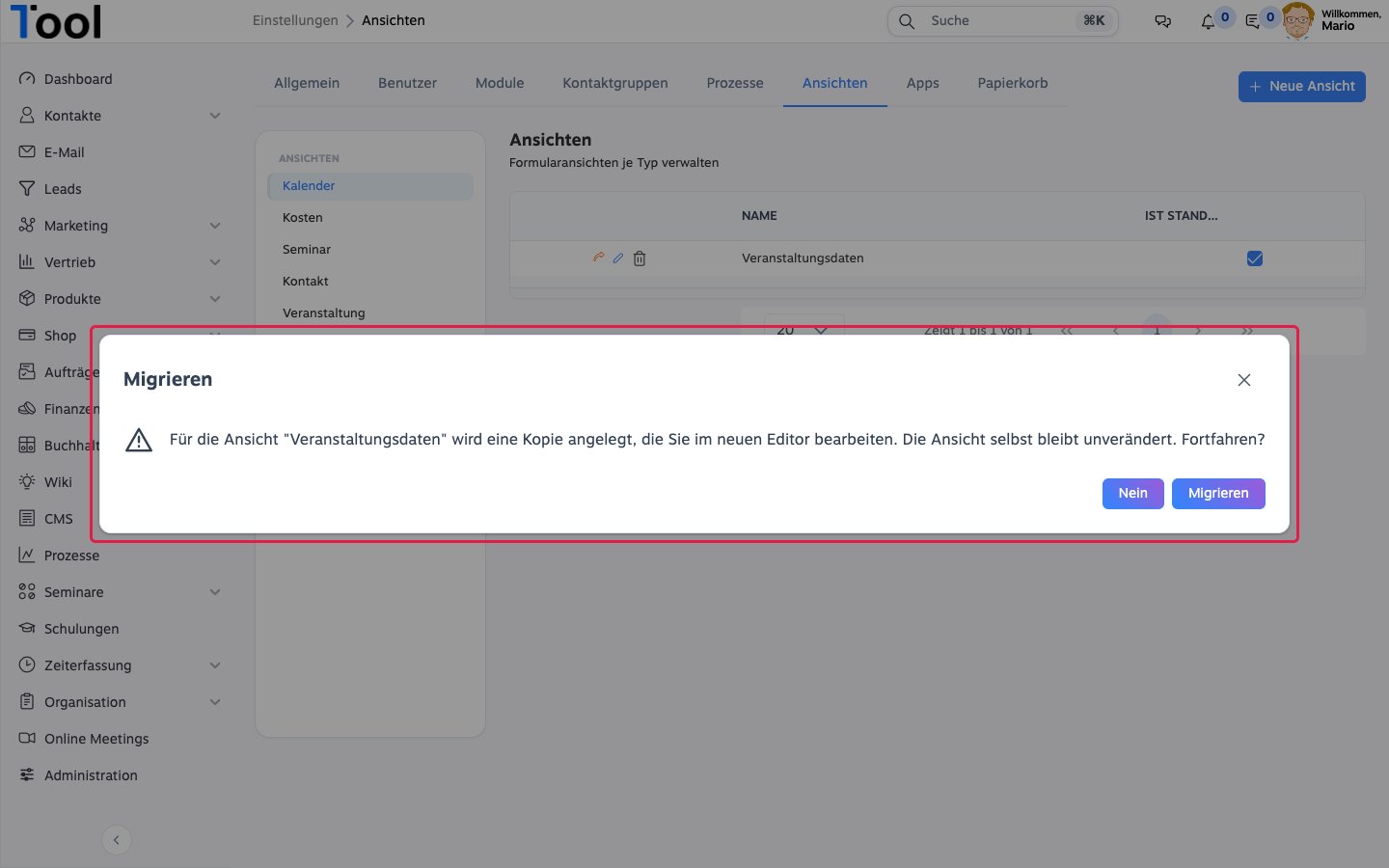
Ansichten im Altmodus tragen den orangen Pfeil „Migrieren“. Nach der Rückfrage entsteht eine Kopie mit dem Zusatz „migrated (Nummer)“ für den neuen Editor; das Original bleibt unverändert.
- „Neue Ansicht“ gilt immer für den markierten Typ. Ist „Aufgabe“ markiert, entsteht eine Aufgaben-Ansicht, auch wenn Sie eine für Projekte wollten.
- Änderungen an einer Ansicht wirken für alle, die sie verwenden, nicht nur für Sie.
- Migrieren ersetzt nichts: Danach gibt es Original und Kopie. Die Kopie setzen Sie selbst als Standard und löschen das Original erst, wenn die Kopie passt.
- Erscheint „Migration fehlgeschlagen“, wurde nichts übertragen. Wiederholen Sie den Vorgang oder prüfen Sie die Ansicht.
Ein Kollege meldet, die Auftragsmaske sehe seit gestern anders aus. Sie öffnen Administration › Ansichten › Auftrag, blenden „Aktualisiert am“ ein und sehen, welche Ansicht gestern geändert wurde. Über „Ist Standard“ prüfen Sie, ob es die Standardansicht ist.
Erst den richtigen Typ markieren, dann „Neue Ansicht“ – und Migrieren macht immer eine Kopie.
Kapitel 5Formular-Editor: Maske gestalten
Im Formular-Editor gestalten Sie eine einzelne Formularansicht. Sie legen fest, welche Felder in welchen Spalten erscheinen und welche Einstellungen für die Maske gelten. Die Reiter und Optionen hängen vom Typ ab. Ein Positionsformular zeigt andere Einstellungen als ein Kontaktformular.
Hier finden Sie es: Administration › Ansichten › (Typ) › Ansicht öffnen
Das lernen Sie
- Sie können Felder, Überschriften und Texte in einer Maske anordnen und das Layout speichern.
- Sie können Pflichtfelder und Ausnahmen setzen und ihre Folgen einschätzen.
- Sie können erklären, was ausgegraute Einstellungen bedeuten.
Reiter wählen
Wechseln Sie über die Reiter, etwa „Stammdaten“, „Einstellungen“ oder „Positions - Einstellungen“. Welche es gibt, hängt vom Formulartyp ab.
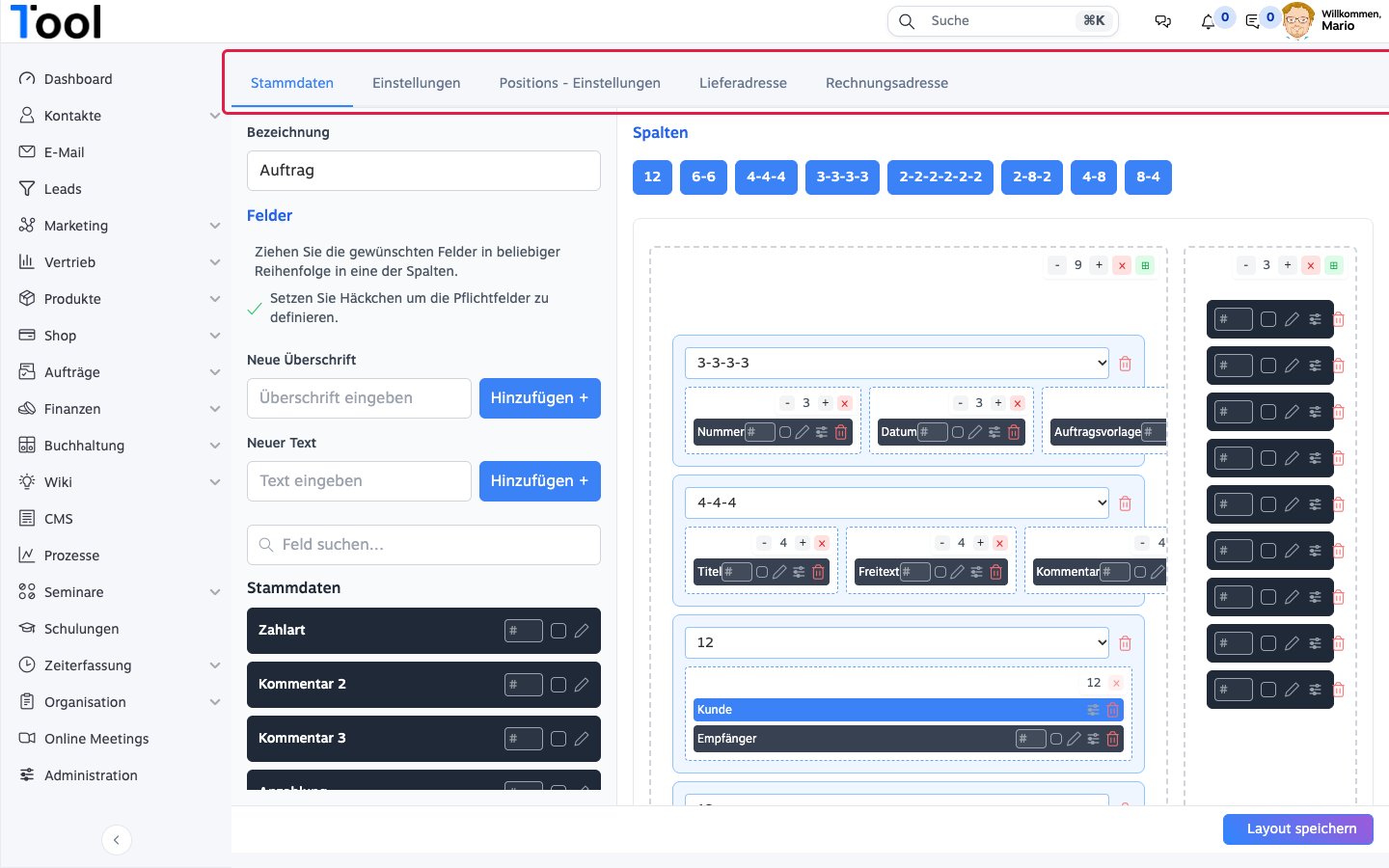
Felder anordnen
Ziehen Sie Einträge aus „Eigene Felder“ bzw. „Felder“ in eine der Spalten. Mit „Ziehen zum Neuordnen“ ändern Sie die Reihenfolge, mit „Breite erhöhen“ und „Breite verringern“ die Spaltenbreite.
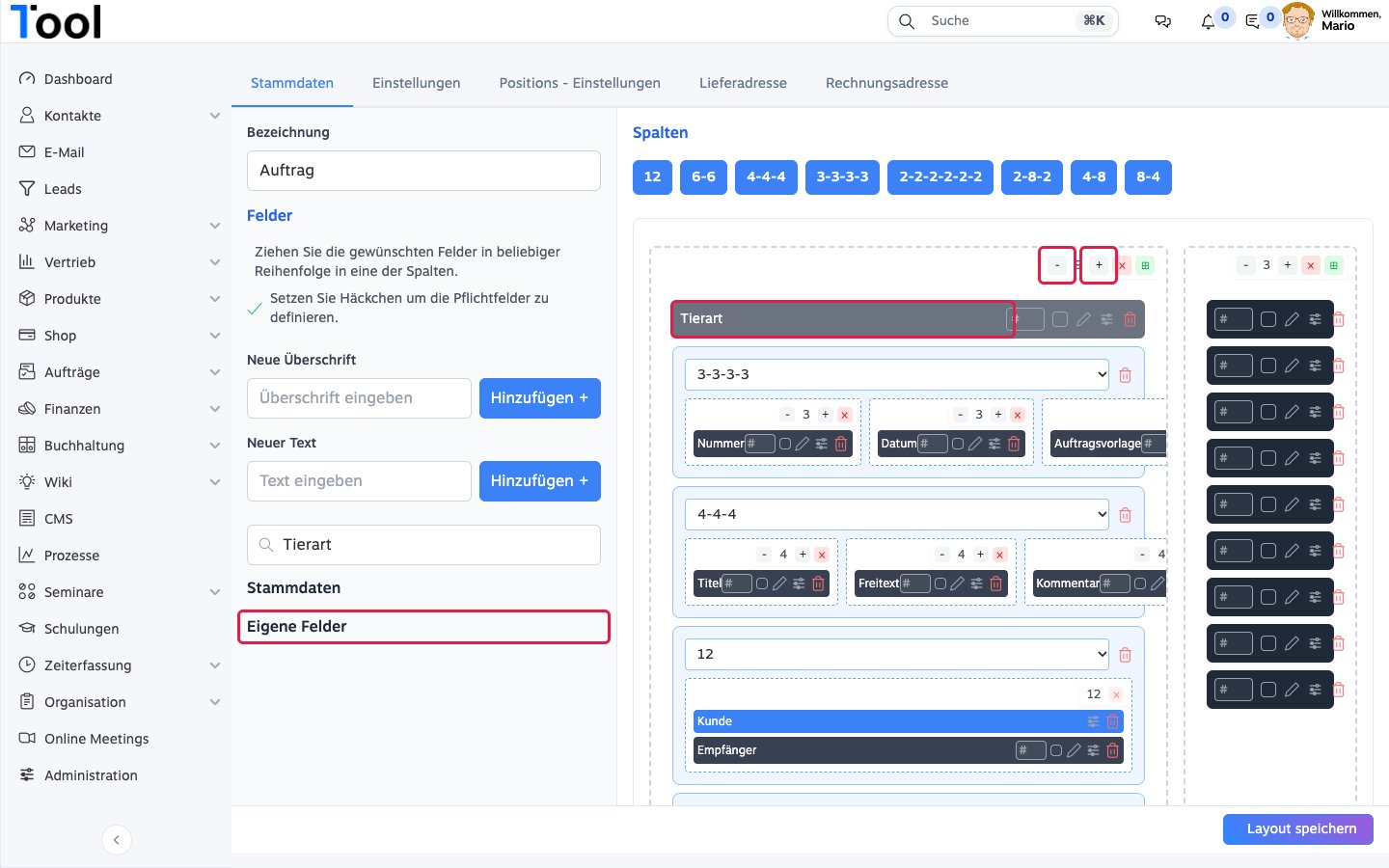
Überschriften und Texte
Über „Hinzufügen“ fügen Sie eine „Neue Überschrift“ oder einen „Neuen Text“ ein. Mit „Verschachteltes Raster hinzufügen“ ergänzen Sie weitere Bereiche.
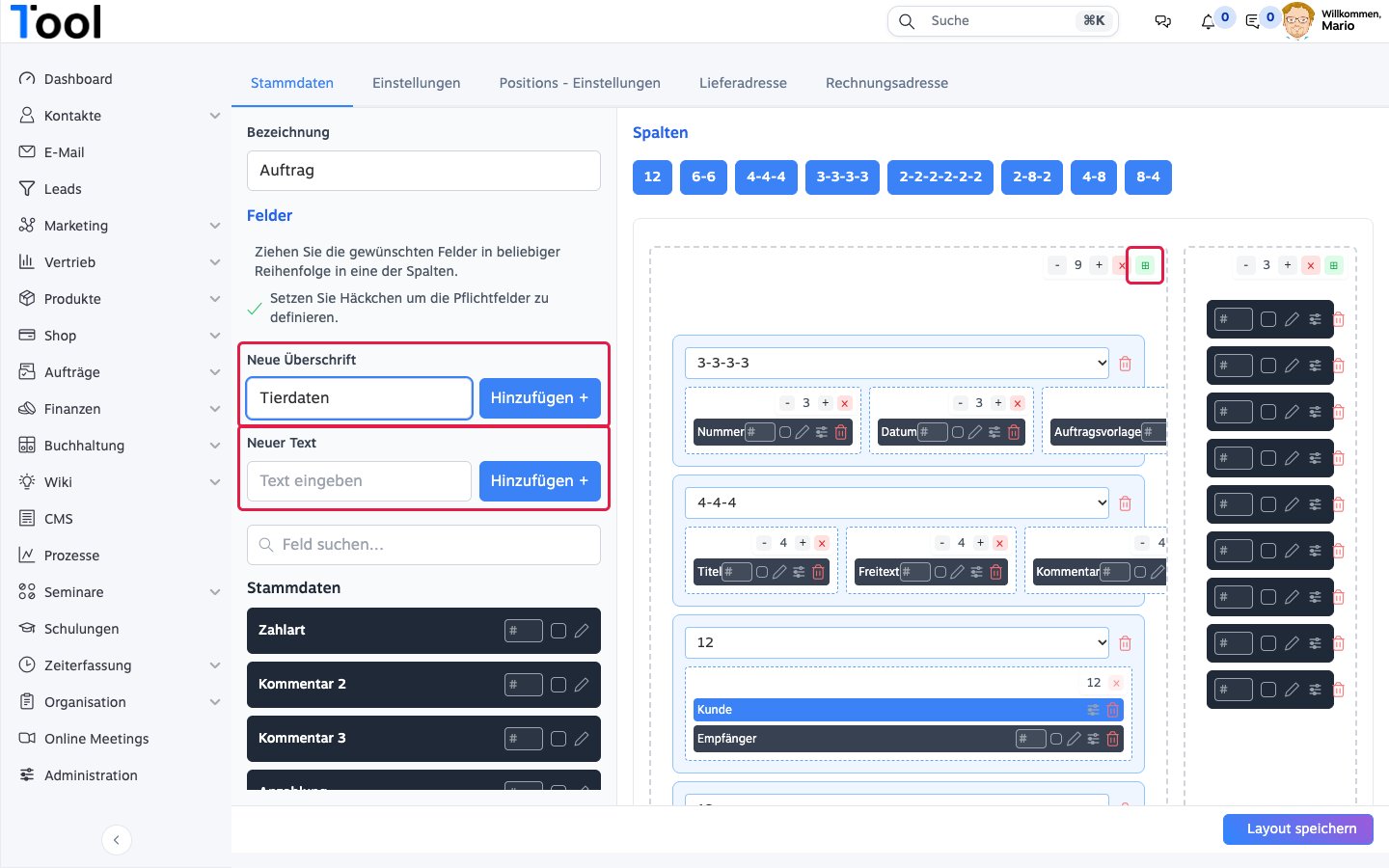
Pflichtfelder setzen
Setzen Sie ein Häkchen, etwa unter „Pflichtfelder auswählen“ oder „Pflichtfelder in Positionstabelle“. Ein Pflichtfeld muss bei der Eingabe ausgefüllt sein. Ob ein Feld Pflicht ist, bestimmen Sie also hier in der Formularansicht, nicht beim eigenen Feld.
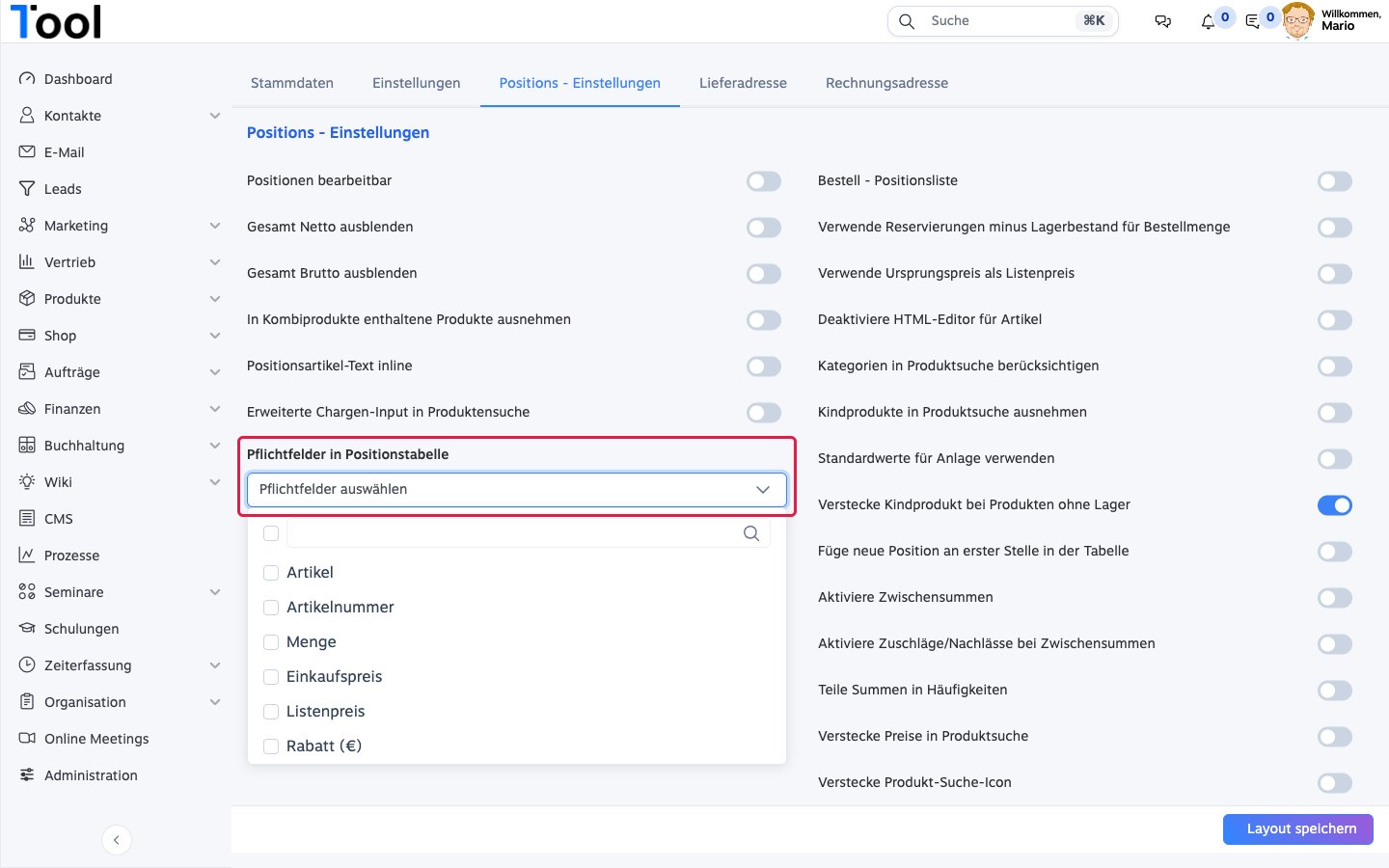
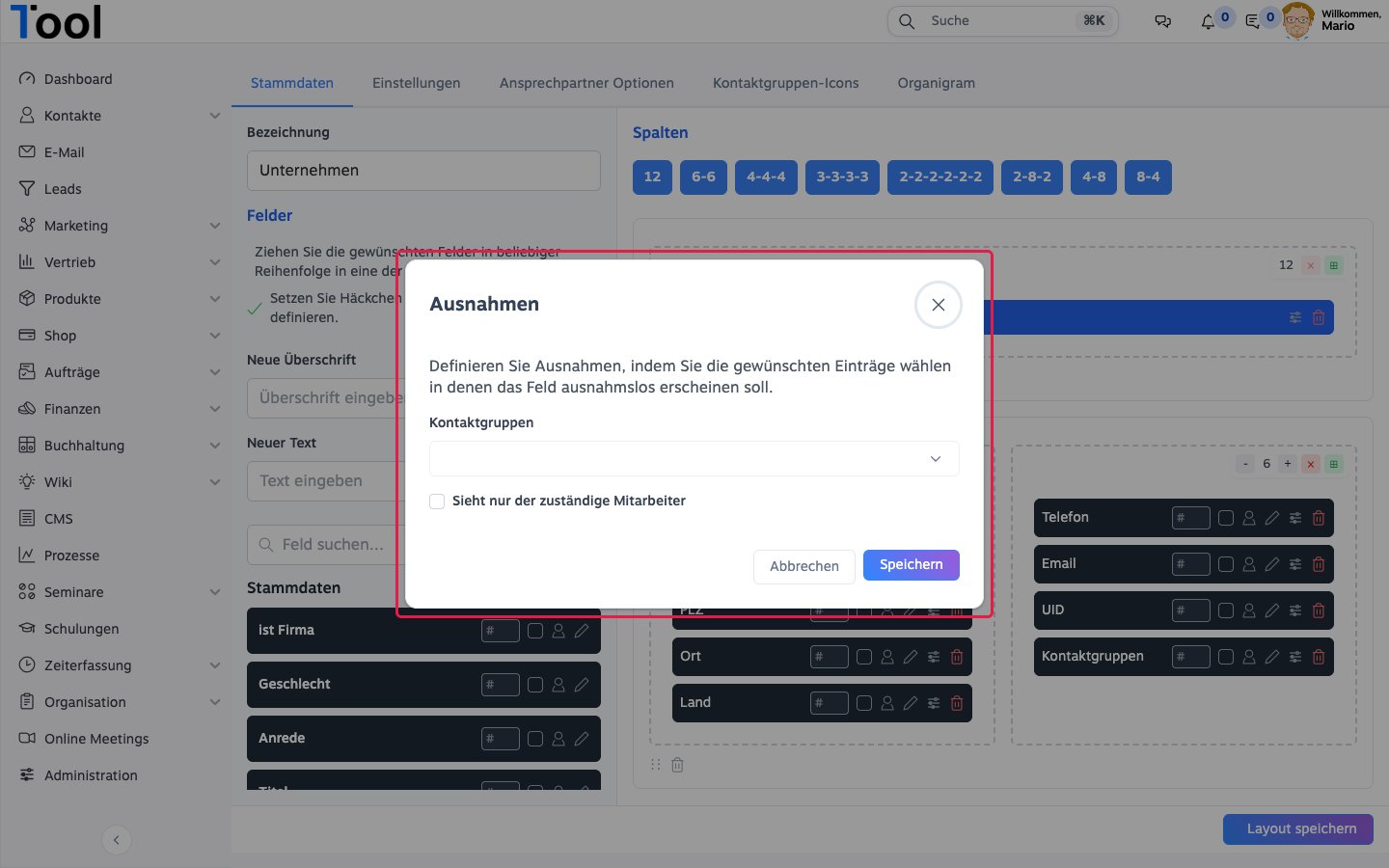
Ausnahmen festlegen
Im Dialog „Ausnahmen“ wählen Sie Einträge, etwa Kontaktgruppen, in denen ein Feld ausnahmslos erscheinen soll.
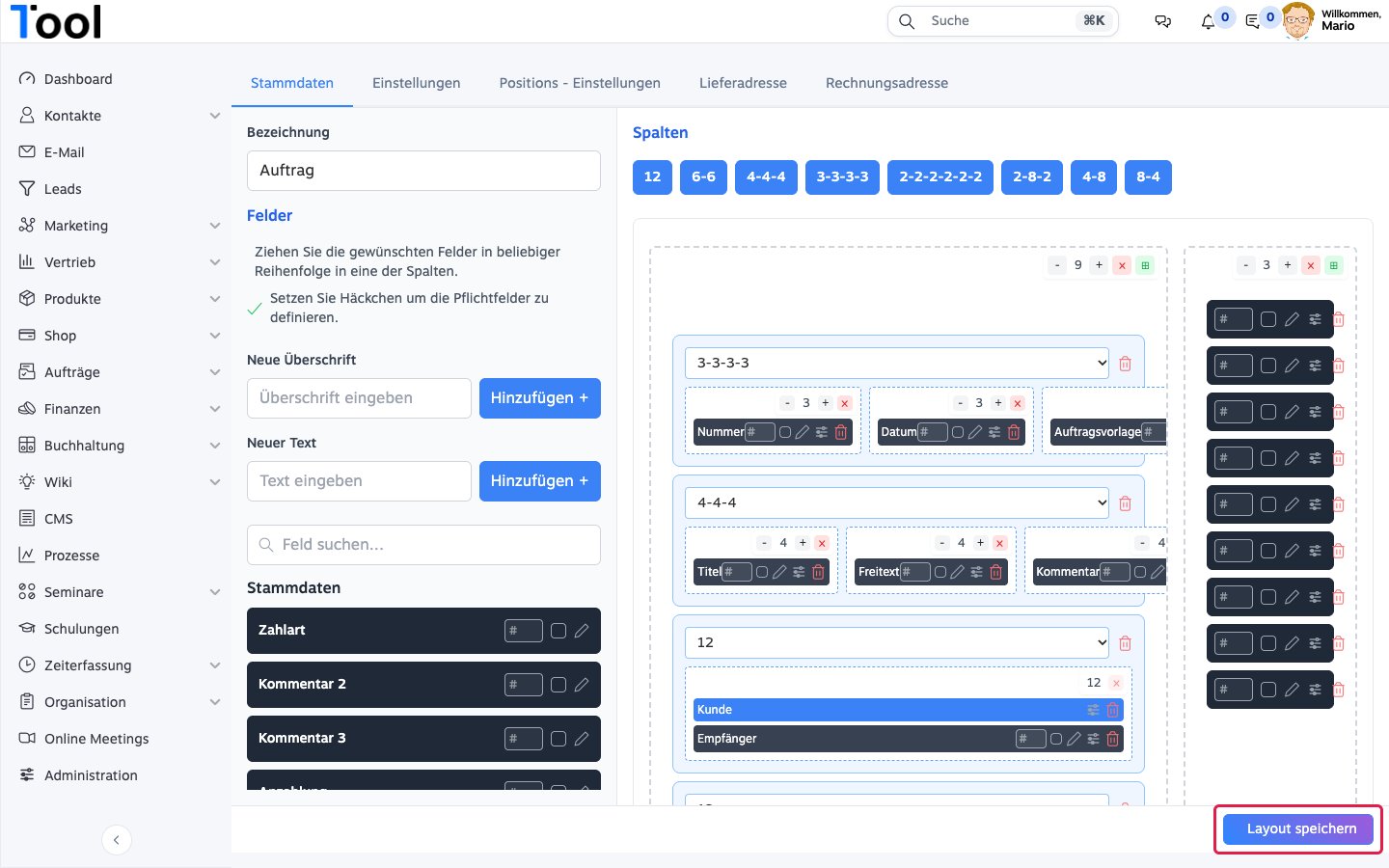
Layout speichern
Sichern Sie alles mit „Layout speichern“ in der Leiste unten.
- Nicht gespeicherte Änderungen gehen beim Verlassen der Seite verloren, auch beim Schließen des Tabs. Es gibt keinen Entwurf.
- Pflichtfelder wirken direkt auf die Dateneingabe. Zu viele Pflichtfelder blockieren das Speichern von Datensätzen, solange sie leer sind.
- Manche Einstellungen sind ausgegraut, mit dem Hinweis „Diese Einstellung gilt nur für die alte 1Tool Version my.1tool.com“. Nur die alte Version wertet sie aus. Gespeicherte Werte bleiben erhalten.
- Fehlt ein Feld in der Auswahl, legen Sie es zuerst unter Eigene Felder an.
- Änderungen gelten für alle, die diese Ansicht verwenden.
Sie wollen, dass in der Kontaktmaske die Telefonnummer immer ausgefüllt wird. Sie setzen das Häkchen unter „Pflichtfelder auswählen“ und klicken „Layout speichern“. Bedenken Sie: Kontakte ohne Telefonnummer lassen sich danach nicht mehr speichern.
Ohne „Layout speichern“ ist jede Änderung an der Maske verloren.
Kapitel 6Kontakttypen einrichten
Jede Ansicht unter Administration › Ansichten › Kontakt ist ein Kontakttyp, etwa „Firma“, „Person“ oder „Lieferant“. Der Kontakttyp bestimmt, welche Felder beim Anlegen angeboten werden. Beim Anlegen eines Kontakts wählt man ihn über „Kontakttyp auswählen“. Kontaktgruppen oder eigene Felder sind dafür nicht der richtige Ort.
Hier finden Sie es: Administration › Ansichten › Kontakt
Das lernen Sie
- Sie können erklären, dass ein Kontakttyp eine Formularansicht vom Typ Kontakt ist.
- Sie können einen neuen Kontakttyp anlegen und die wichtigsten Einstellungen setzen.
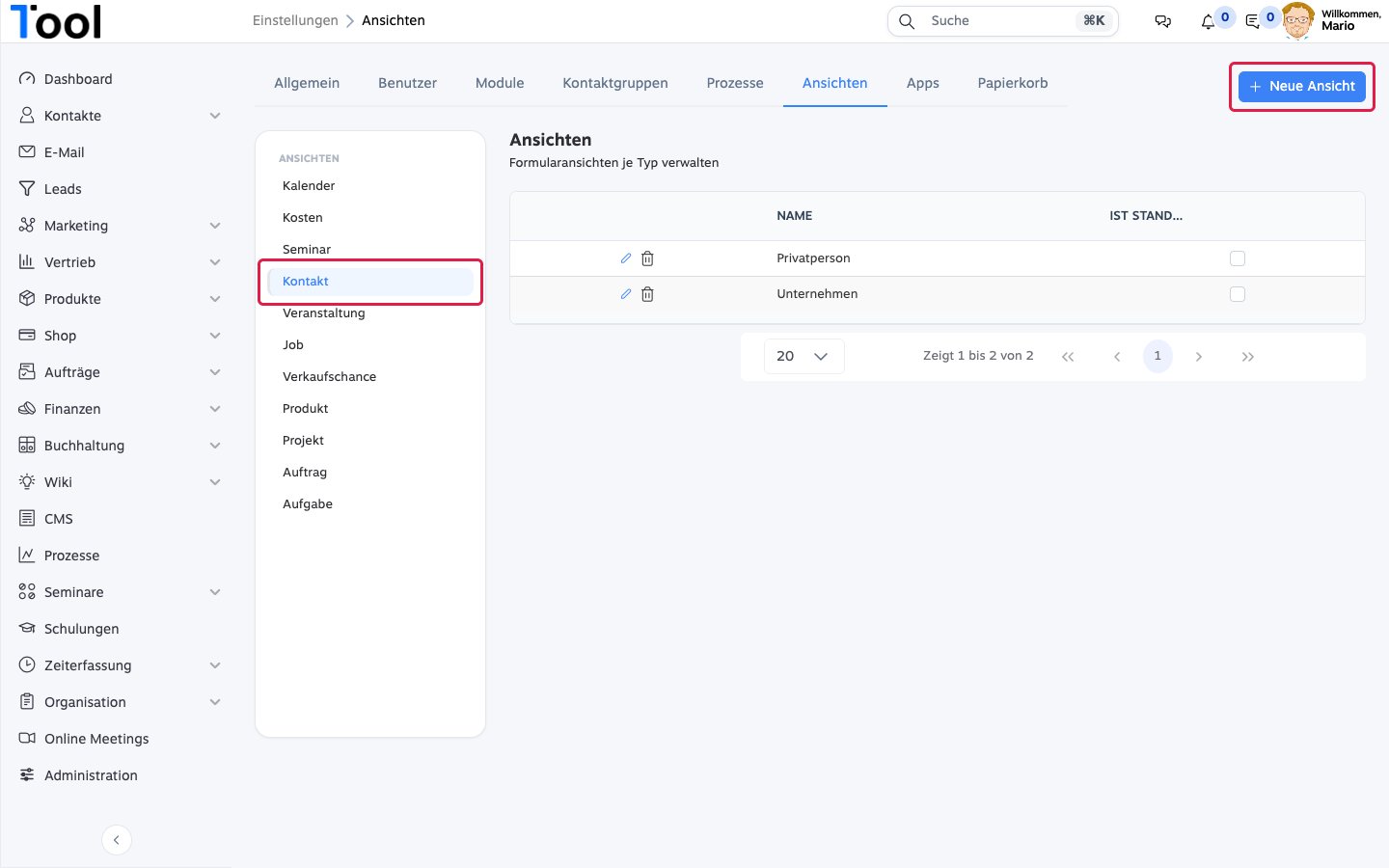
Neuen Kontakttyp anlegen
Wählen Sie links „Kontakt“ und klicken Sie auf „Neue Ansicht“. Gestalten Sie die Maske wie jede andere Formularansicht.
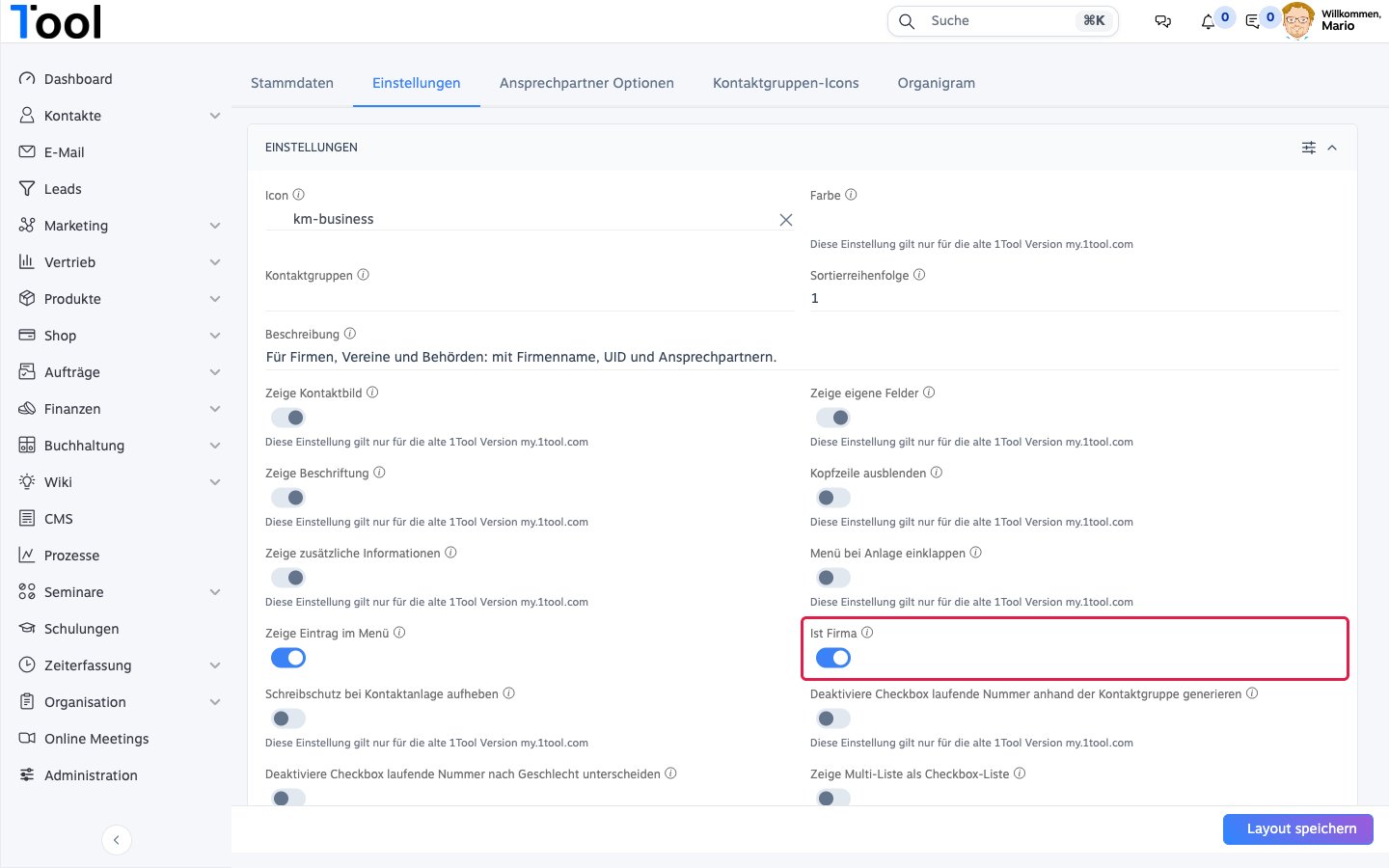
„Ist Firma“
Neue Kontakte dieses Typs werden automatisch als Firma angelegt, mit Firmenname statt Vor- und Nachname.
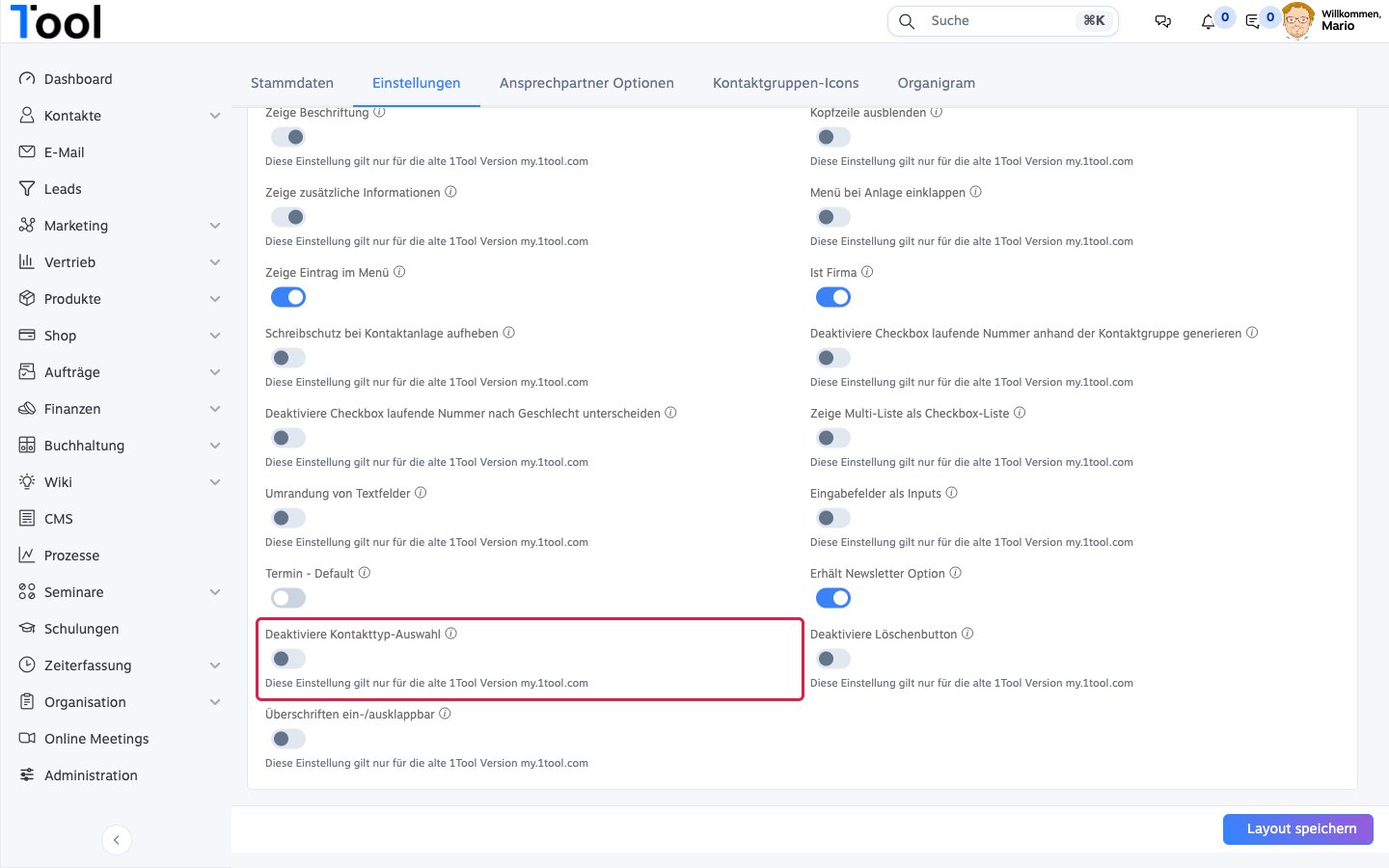
„Zeige Eintrag im Menü“
Zeigt den Kontakttyp im Hauptmenü unter „Neuer Kontakt“ und als eigene Kontaktliste. Ausgeschaltet erreicht man ihn nur über die normale Kontaktanlage.
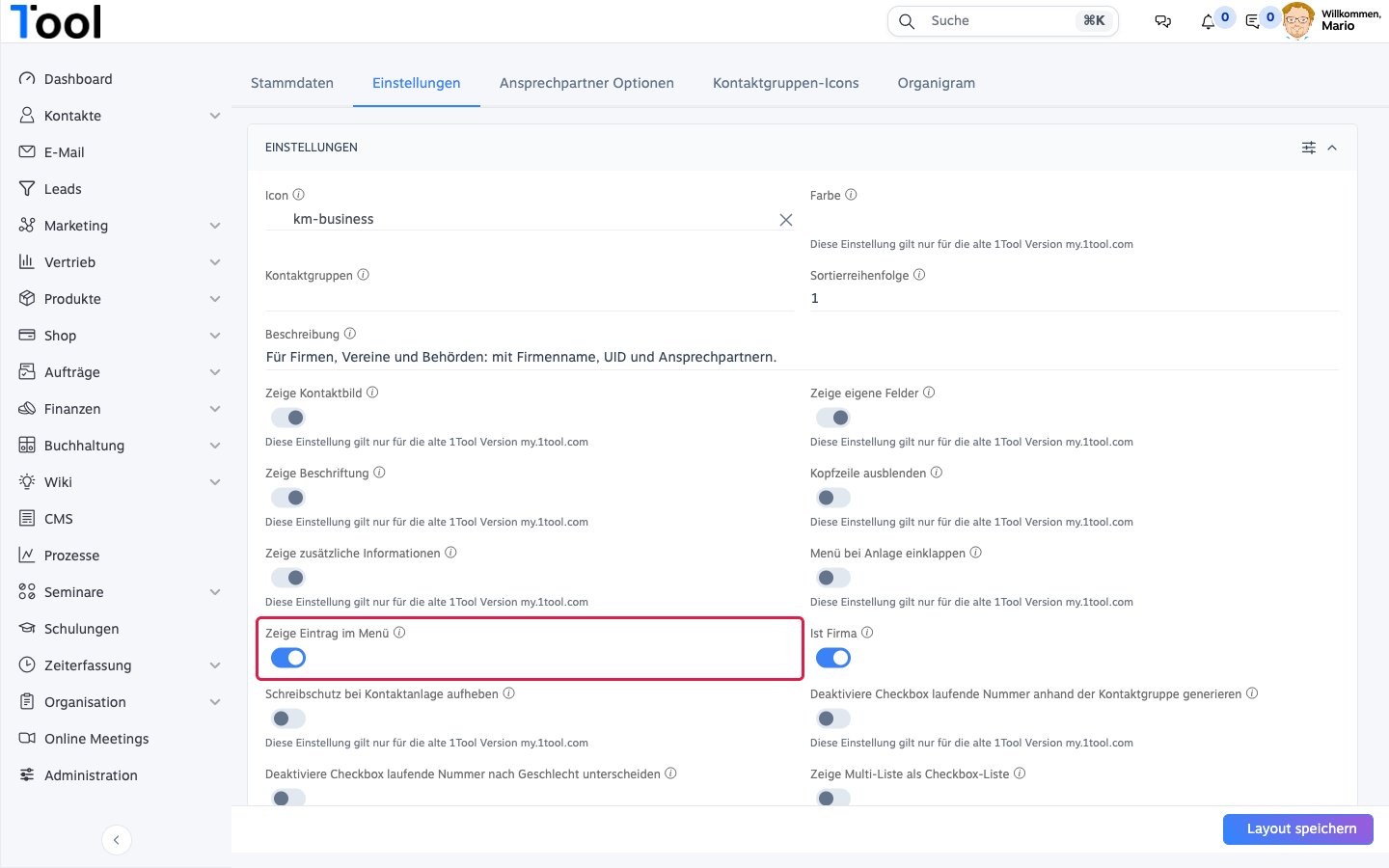
„Sortierreihenfolge“ und „Icon“
Die Sortierreihenfolge bestimmt nur die Position in Auswahl und Menü; kleinere Zahlen stehen weiter oben. „Icon“ ist das Symbol des Kontakttyps.
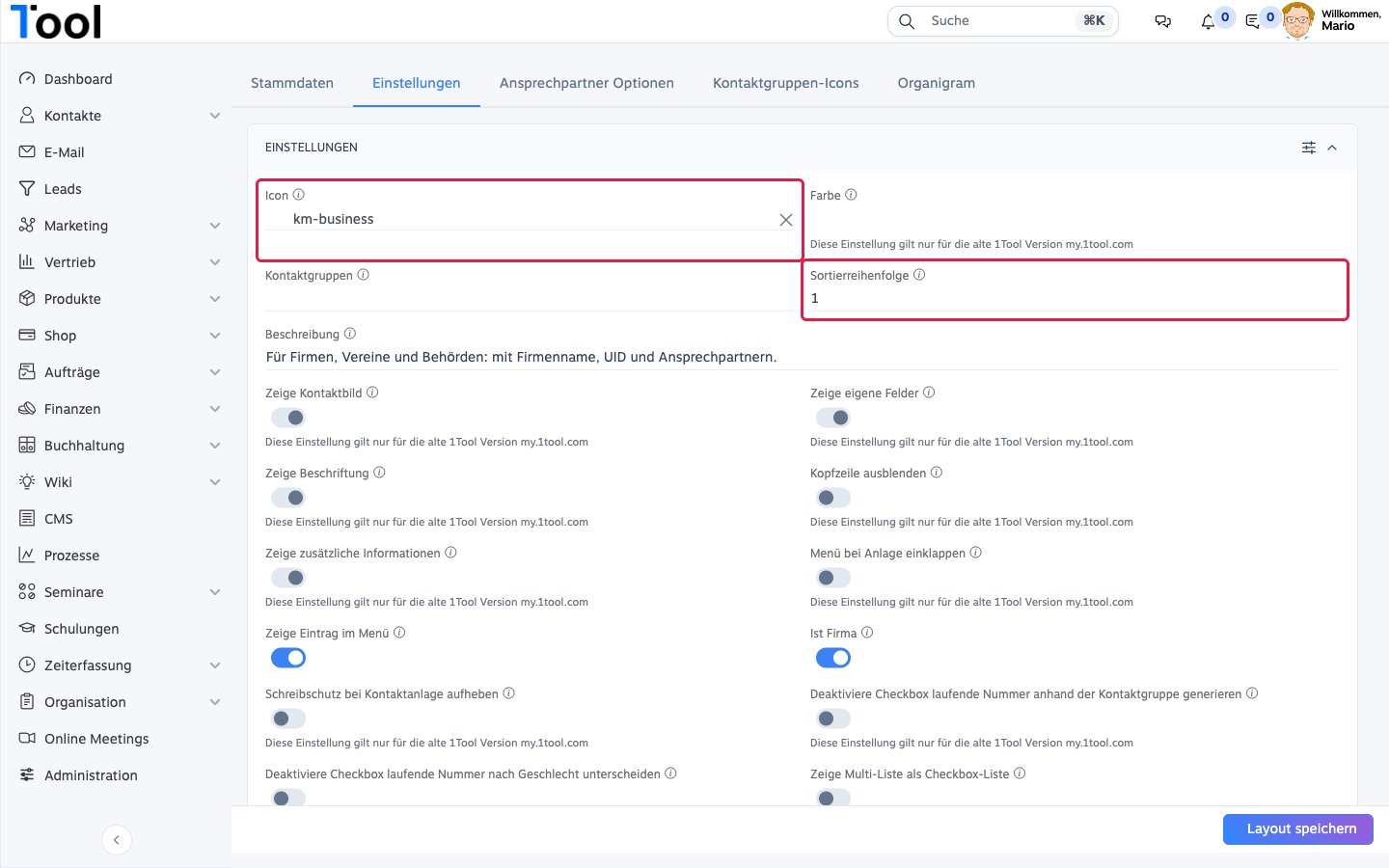
„Kontaktgruppen“
Diese Kontaktgruppen werden bei jedem neuen Kontakt dieses Typs vorausgewählt, auch bei Anmeldungen über öffentliche Formulare.
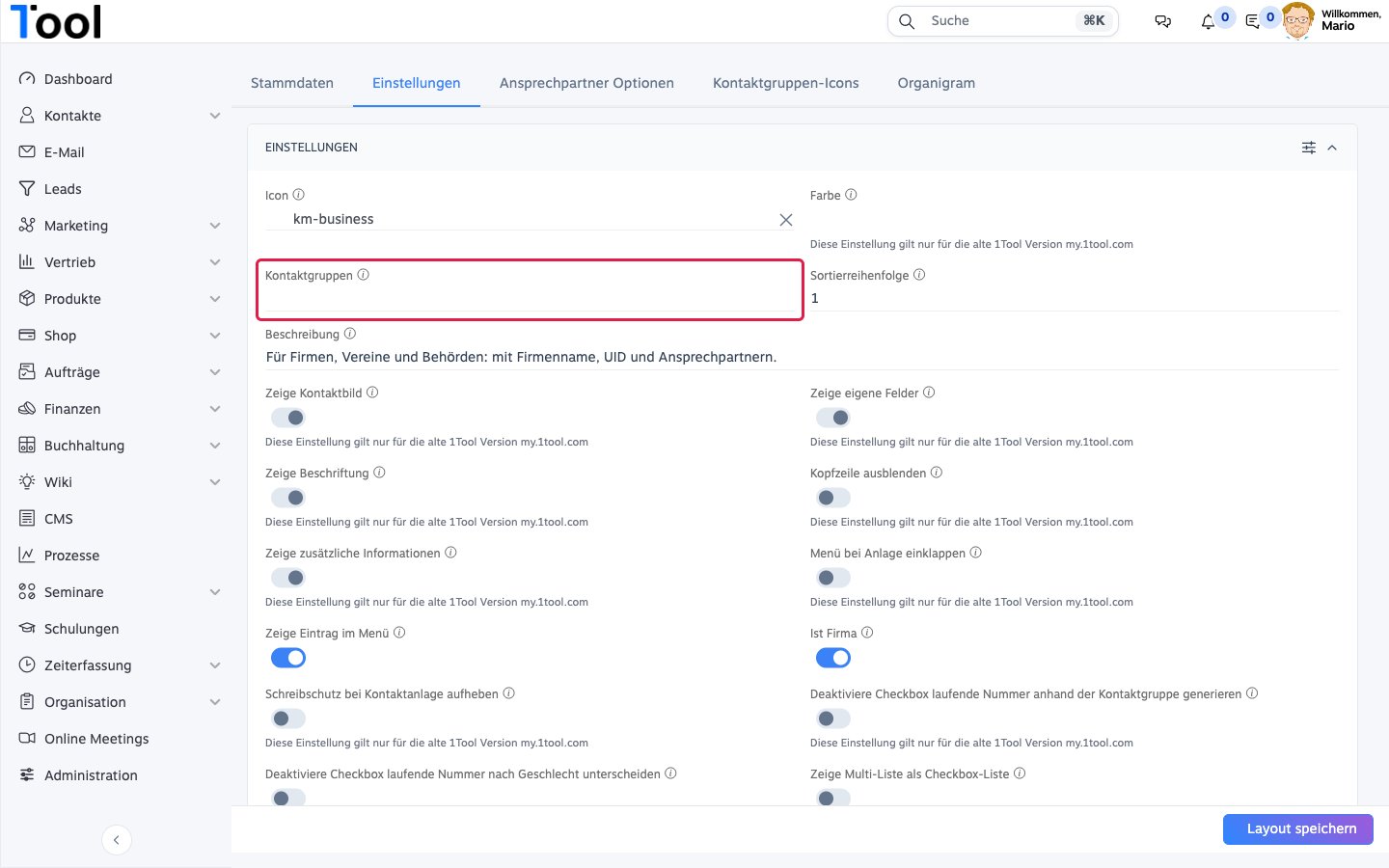
„Deaktiviere Kontakttyp-Auswahl“
Verhindert, dass man beim Anlegen auf einen anderen Kontakttyp wechselt. Das wirkt derzeit nur in der alten Kontaktanlage.
- Ein Kontakttyp ist keine Kontaktgruppe und kein Auswahlfeld. Legen Sie ihn als Formularansicht unter Ansichten › Kontakt an.
- Prüfen Sie vor „Neue Ansicht“, dass links „Kontakt“ markiert ist.
- Mehrere Kontakttyp-Einstellungen wirken derzeit nur in der alten Version; sie sind dann ausgegraut.
Sie wollen neben „Firma“ und „Person“ einen Typ „Lieferant“ mit eigenen Feldern. Sie legen unter Ansichten › Kontakt eine neue Ansicht „Lieferant“ an, setzen „Ist Firma“ und „Zeige Eintrag im Menü“. Danach steht „Lieferant“ unter „Neuer Kontakt“ und als eigene Liste im Menü.
Kontakttyp = Formularansicht vom Typ Kontakt.
Kapitel 7Modul-Tabs pflegen
Ein Modul-Tab ist eine gespeicherte Ansicht. Sie legt fest, welche Module (Widgets) in einem Modul angezeigt werden. Dazu kommen „Farbe“, „Icon“, „Spalte 1 Breite“ und „Spalte 2 Breite“. Die Modultypen hängen links unter „Modul-Tabs“. Es geht hier nicht um Felder einer Maske, das sind Formularansichten.
Hier finden Sie es: Administration › Allgemein › Modul-Tabs
Das lernen Sie
- Sie können erklären, was ein Modul-Tab festlegt.
- Sie können einen Modul-Tab anlegen und ihm Module zuordnen.
- Sie können sagen, welche Änderungen sofort wirken und wo dieselben Tabs noch erscheinen.
Modultyp wählen
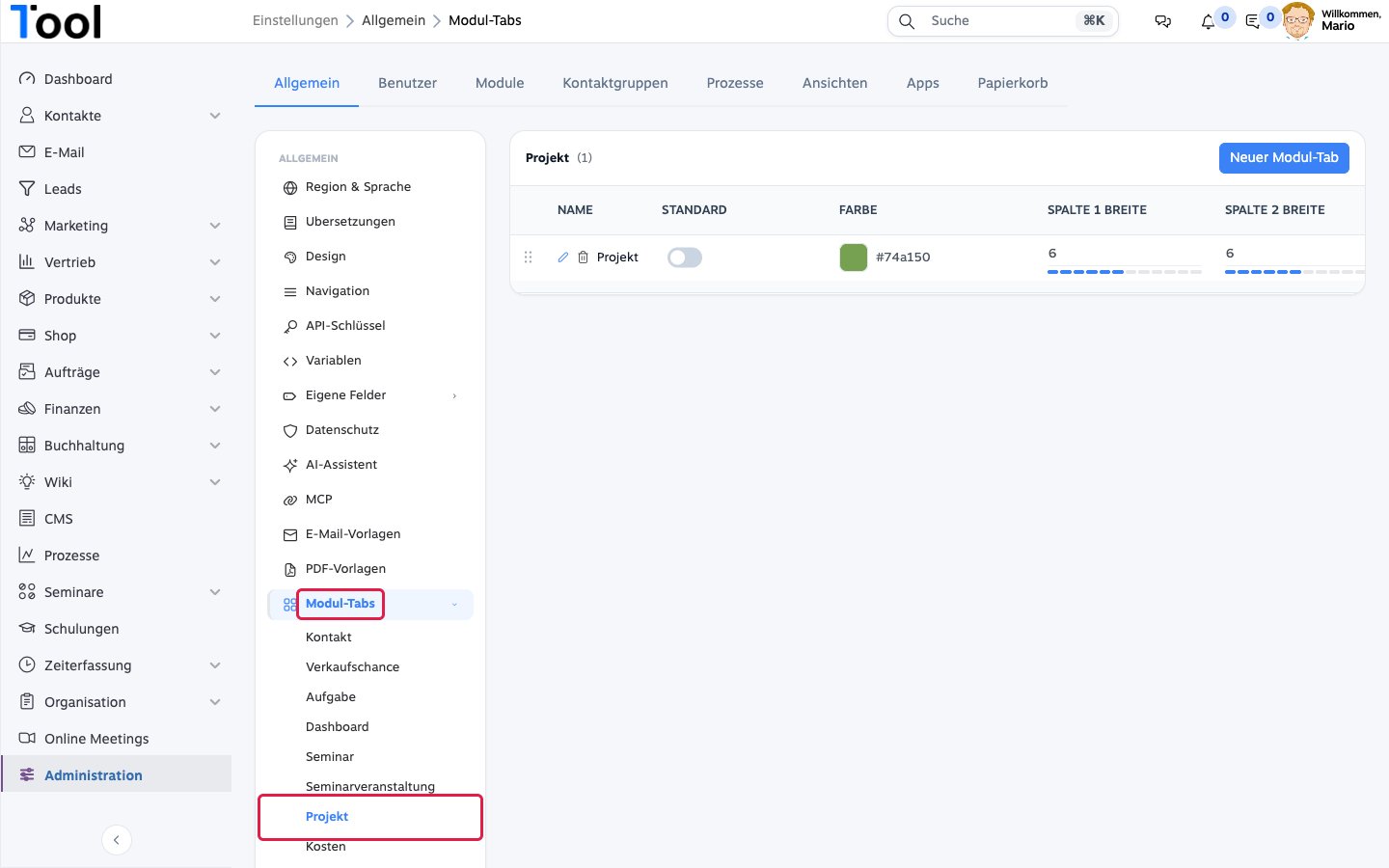
Klappen Sie links „Modul-Tabs“ auf und klicken Sie auf einen Typ, etwa „Projekt“. Ohne Typ zeigt die Seite nur einen Hinweis.
Ansicht wählen
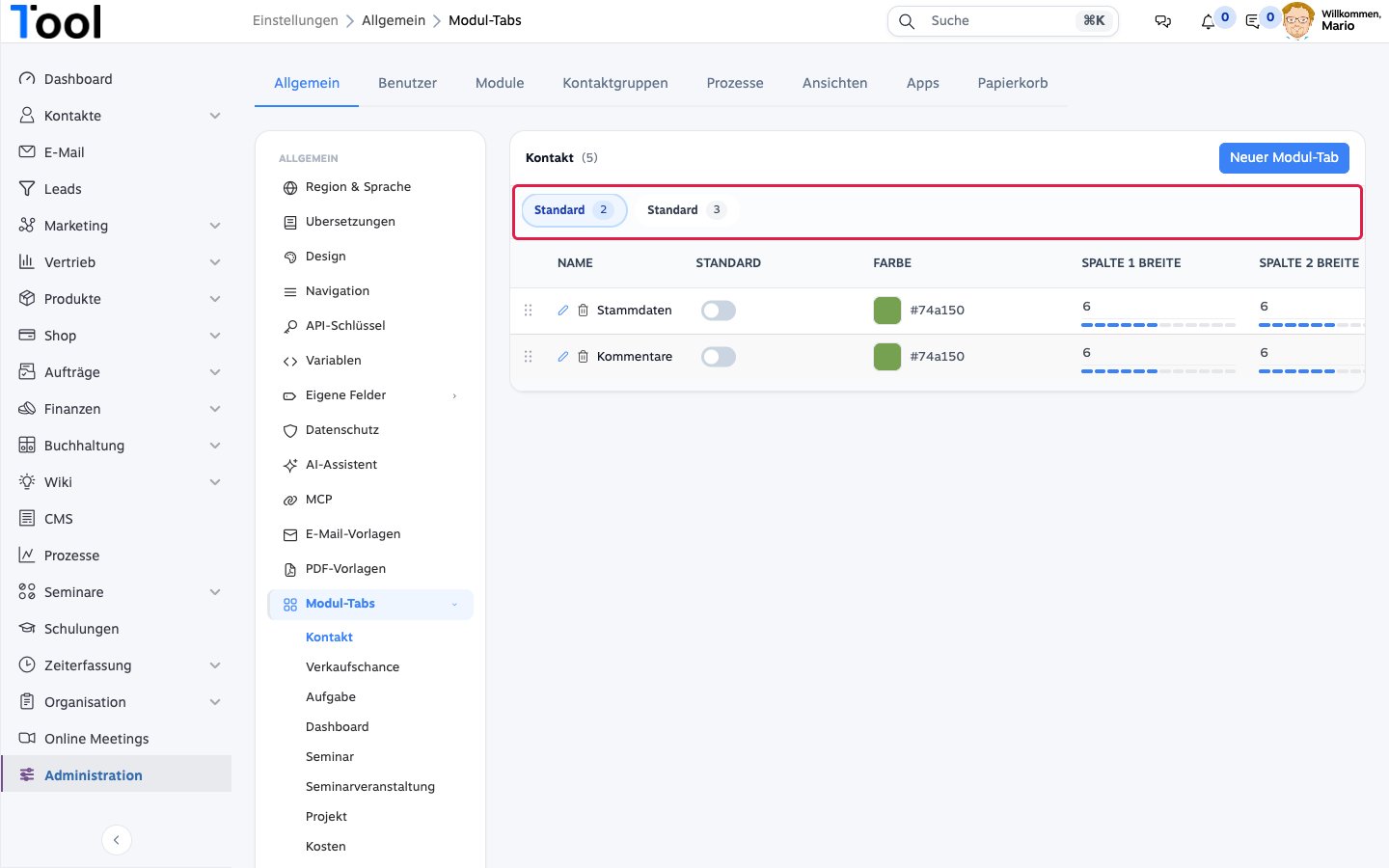
Gibt es mehrere Ansichten, wählen Sie sie über die „Ansichts-Tabs“ über der Tabelle. Tabs ohne Ansicht stehen unter „Standard“.
Neuen Tab anlegen
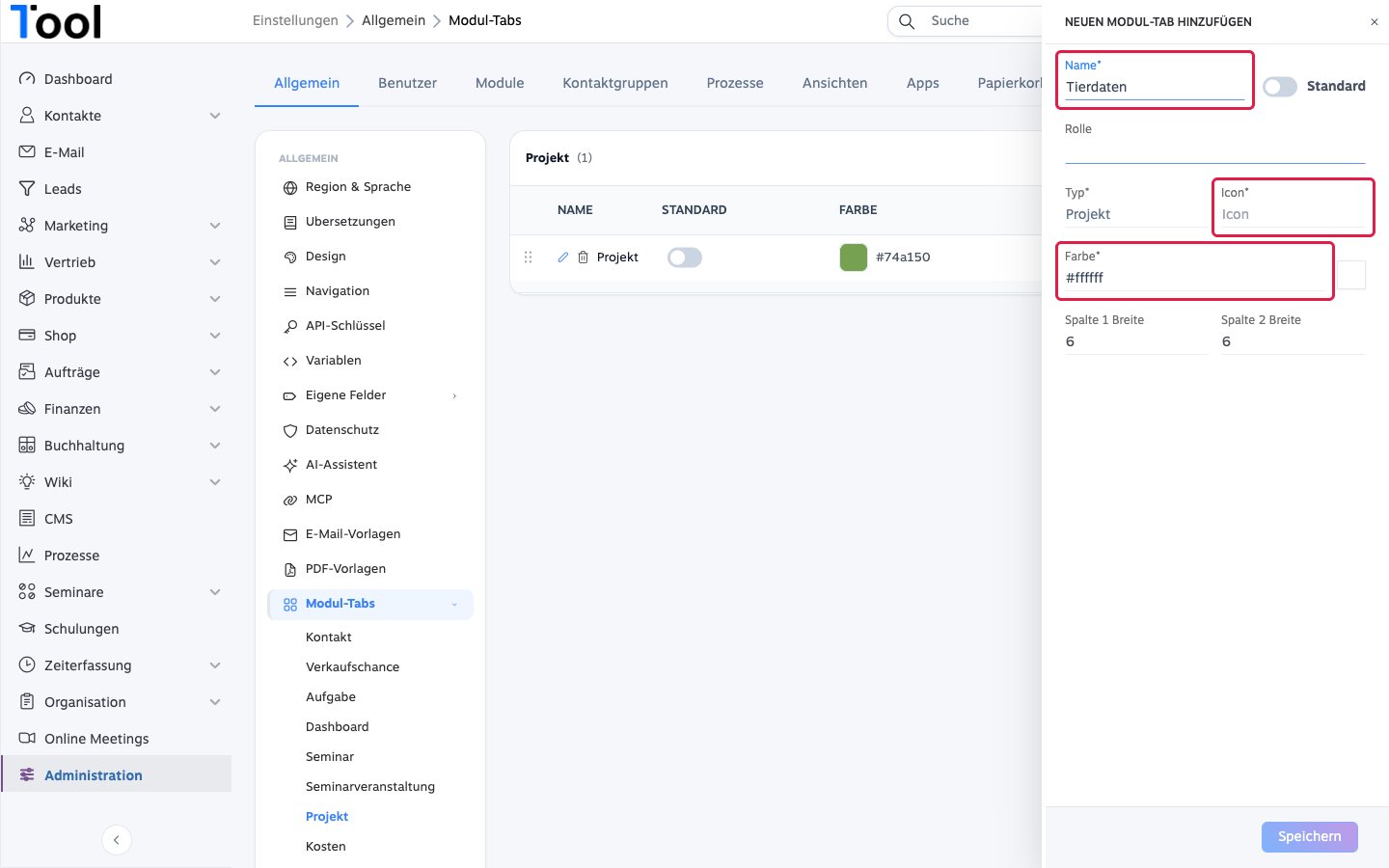
Klicken Sie auf „Neuer Modul-Tab“. Typ und Ansicht sind schon gesetzt; füllen Sie „Name“, „Icon“ und „Farbe“ aus und speichern Sie.
Module zuordnen
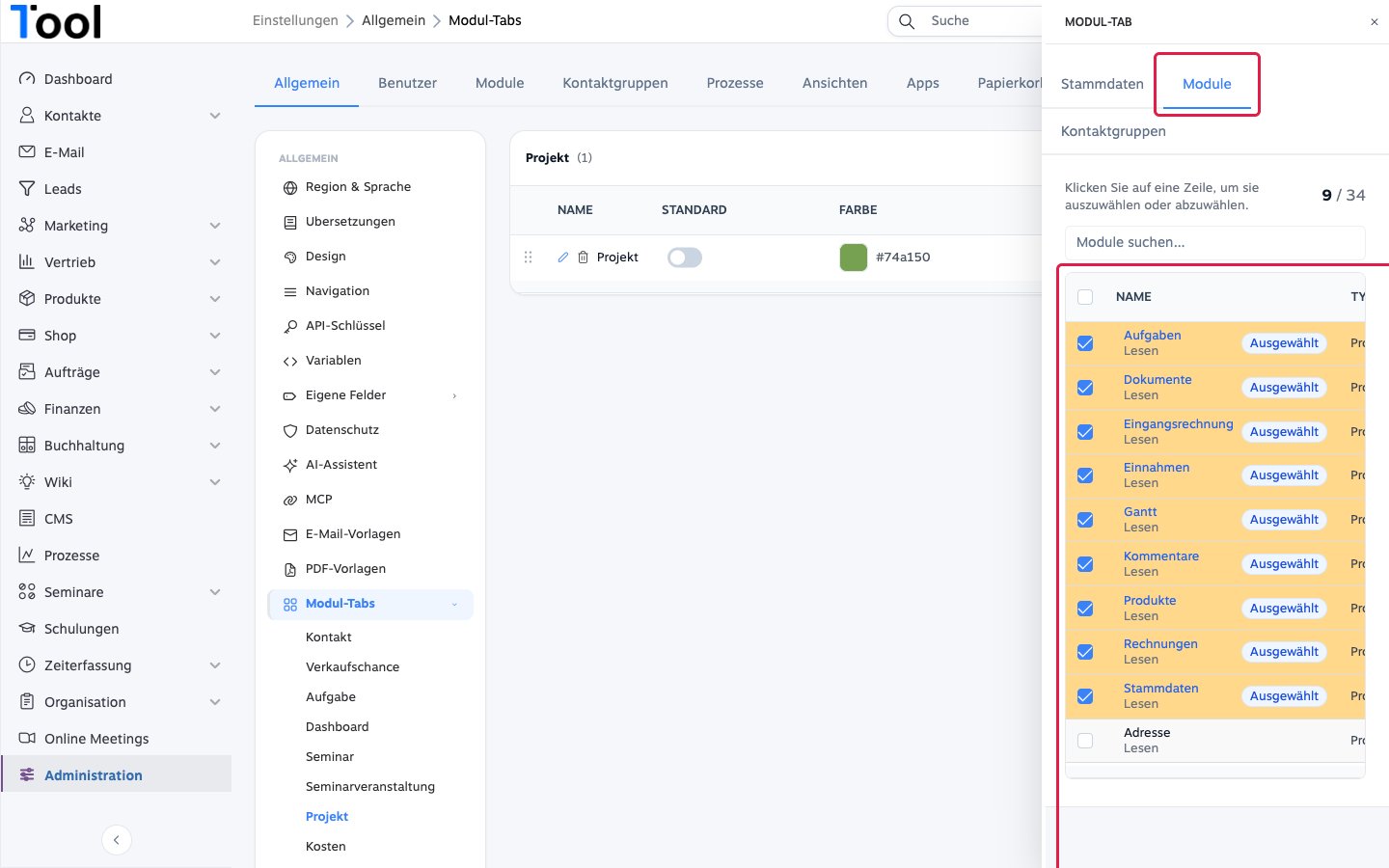
Öffnen Sie den Tab und wählen Sie unter „Module“ und „Kontaktgruppen“ per Klick auf eine Zeile aus. Bei einem Bericht-Widget wählen Sie den Bericht über der Modulliste.
In der Tabelle anpassen
„Standard“, „Farbe“ und die Breiten ändern Sie direkt in der Zeile. Die Reihenfolge ändern Sie durch Ziehen am Anfasser.
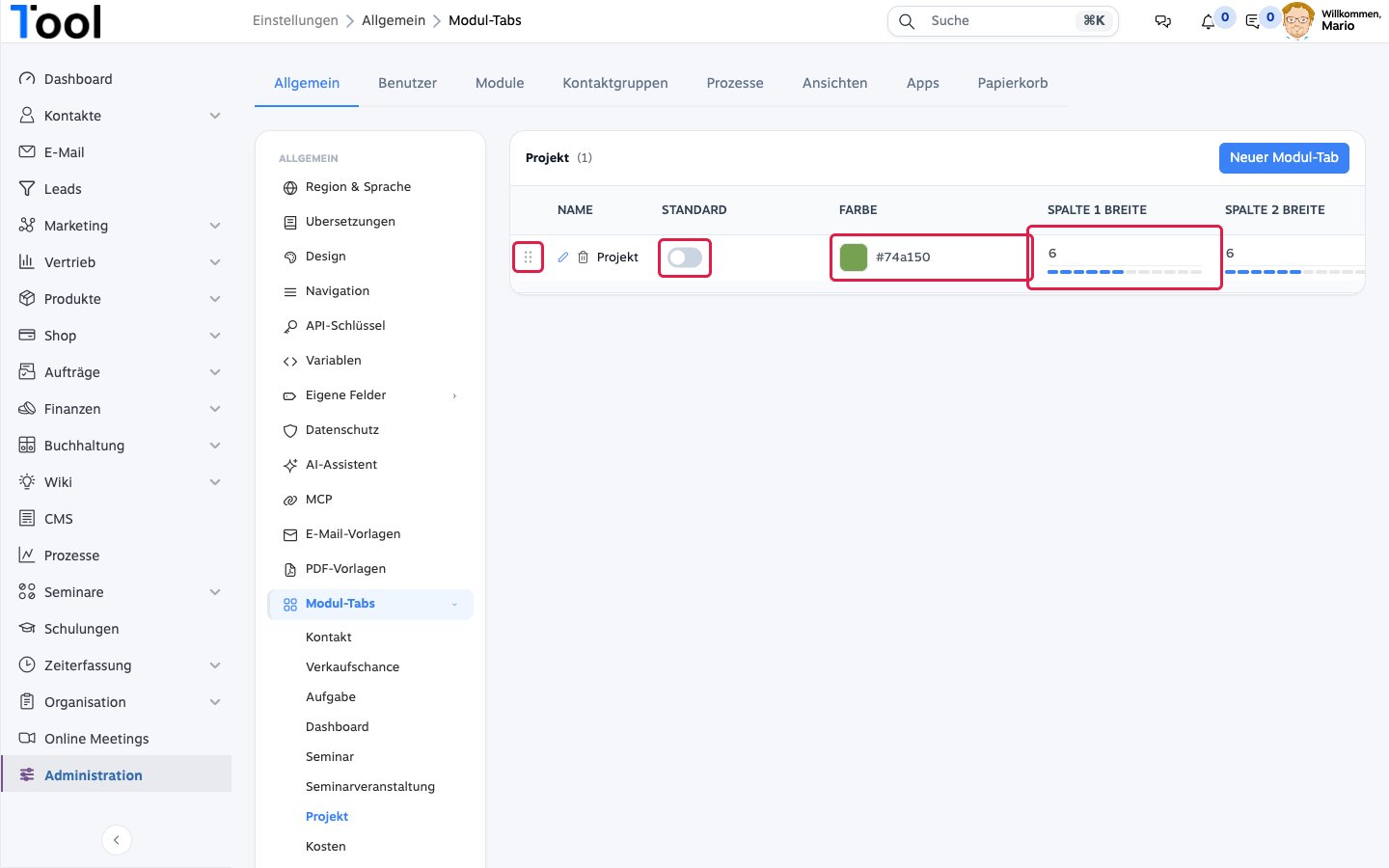
- Pro Typ und Ansicht gibt es nur einen Standard-Tab. Schalten Sie „Standard“ bei einem anderen Tab ein, verliert der bisherige die Markierung sofort.
- Änderungen in der Tabelle werden ohne Speichern-Klick übernommen. Im Bearbeitungspanel brauchen Sie „Speichern“.
- Löschen geht über das Lösch-Symbol nach einer Bestätigung.
- Es sind dieselben Modul-Tabs wie in den Benutzerdaten (Reiter „Registerkarten“). Was Sie hier ändern, wirkt dort ebenso.
Sie wollen in Projekten einen Tab „Baustelle“ mit Aufgaben und Dokumenten. Sie wählen links „Projekt“, klicken „Neuer Modul-Tab“, vergeben Name, Icon und Farbe und speichern. Dann wählen Sie unter „Module“ die passenden Widgets aus.
Modul-Tab = welche Module ein Modul zeigt; Tabellenänderungen gelten sofort.
Kapitel 8Navigation: Hauptmenü anpassen
Unter Navigation passen Sie das Hauptmenü Ihres 1Tool an. Sie sehen den ganzen Menübaum und können Punkte umbenennen, verschieben, aus- und einblenden. Außerdem legen Sie eigene Menüpunkte an. Erst „Speichern“ übernimmt die Änderungen.
Hier finden Sie es: Administration › Allgemein › Navigation
Das lernen Sie
- Sie können Menüpunkte umbenennen, verschieben und ausblenden.
- Sie können einen eigenen Menüpunkt mit dem richtigen Typ anlegen.
- Sie können die Folgen von Speichern, Zurücksetzen und Standardeinstellungen einschätzen.
Menübaum ansehen
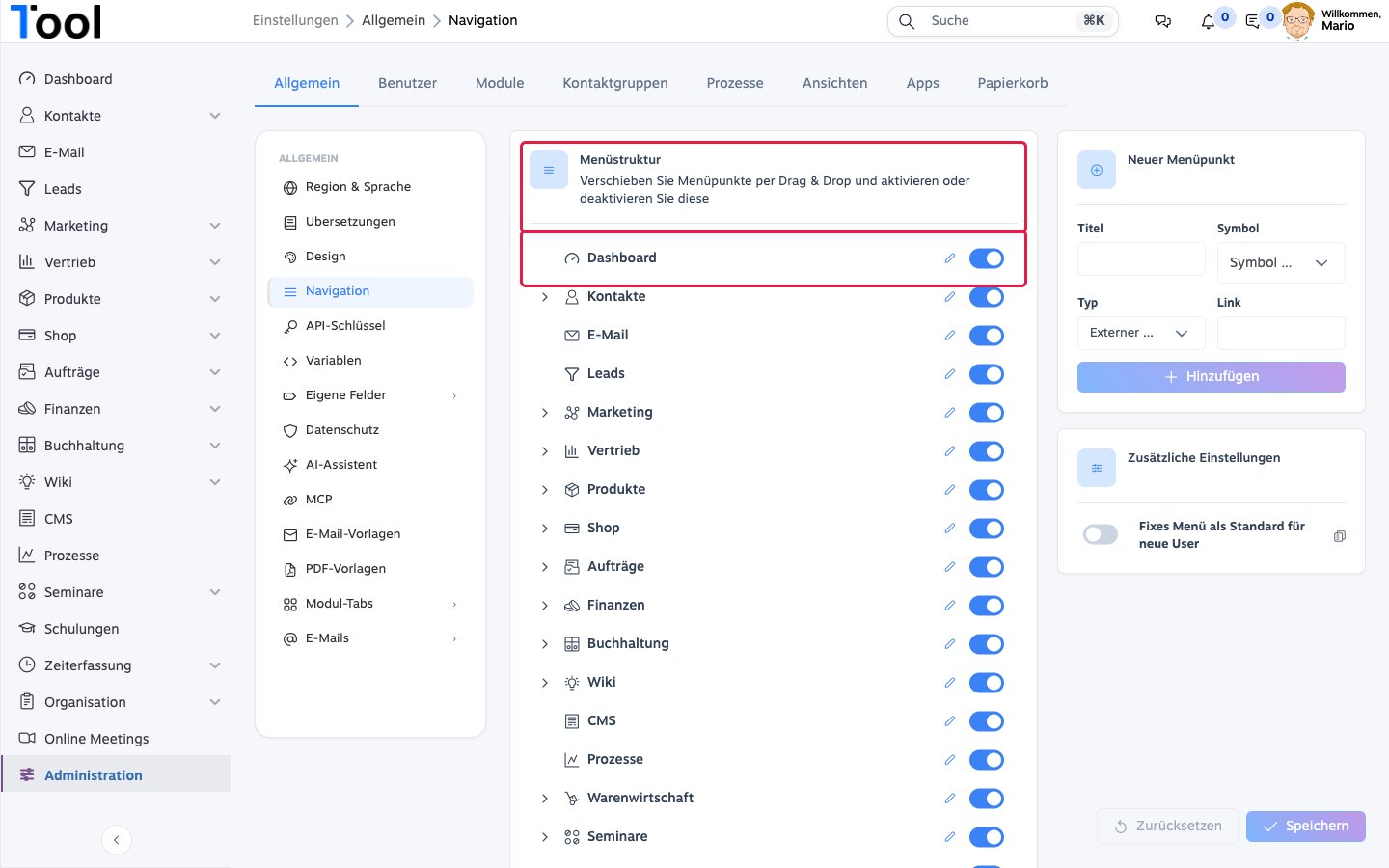
Links steht die Menüstruktur. Fehlen Einträge, erscheint „Keine Menüpunkte vorhanden“.
Umsortieren
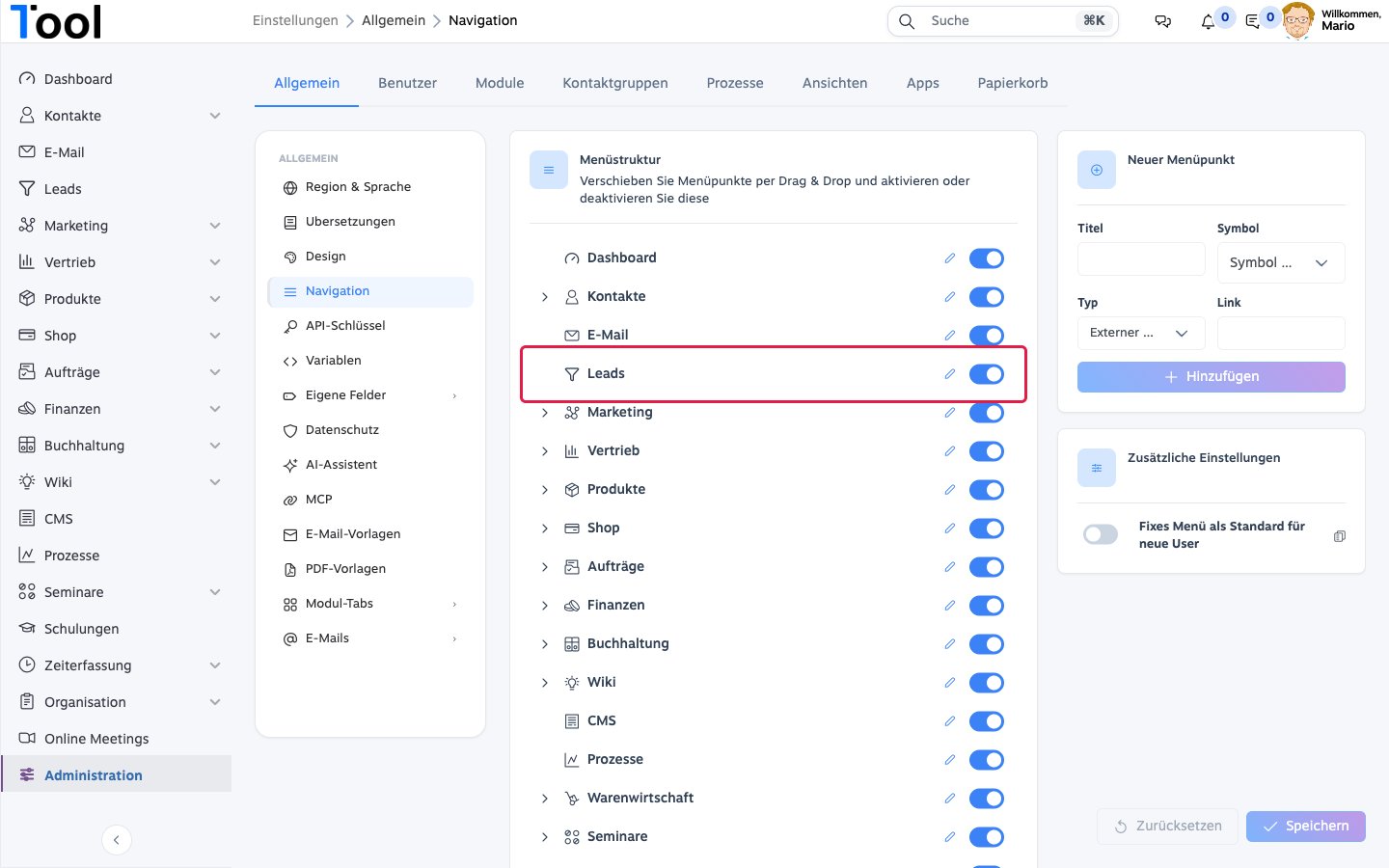
Ziehen Sie einen Eintrag an die gewünschte Stelle. Untermenüpunkte bleiben in ihrem Hauptpunkt; eigene Punkte können Sie frei platzieren.
Umbenennen
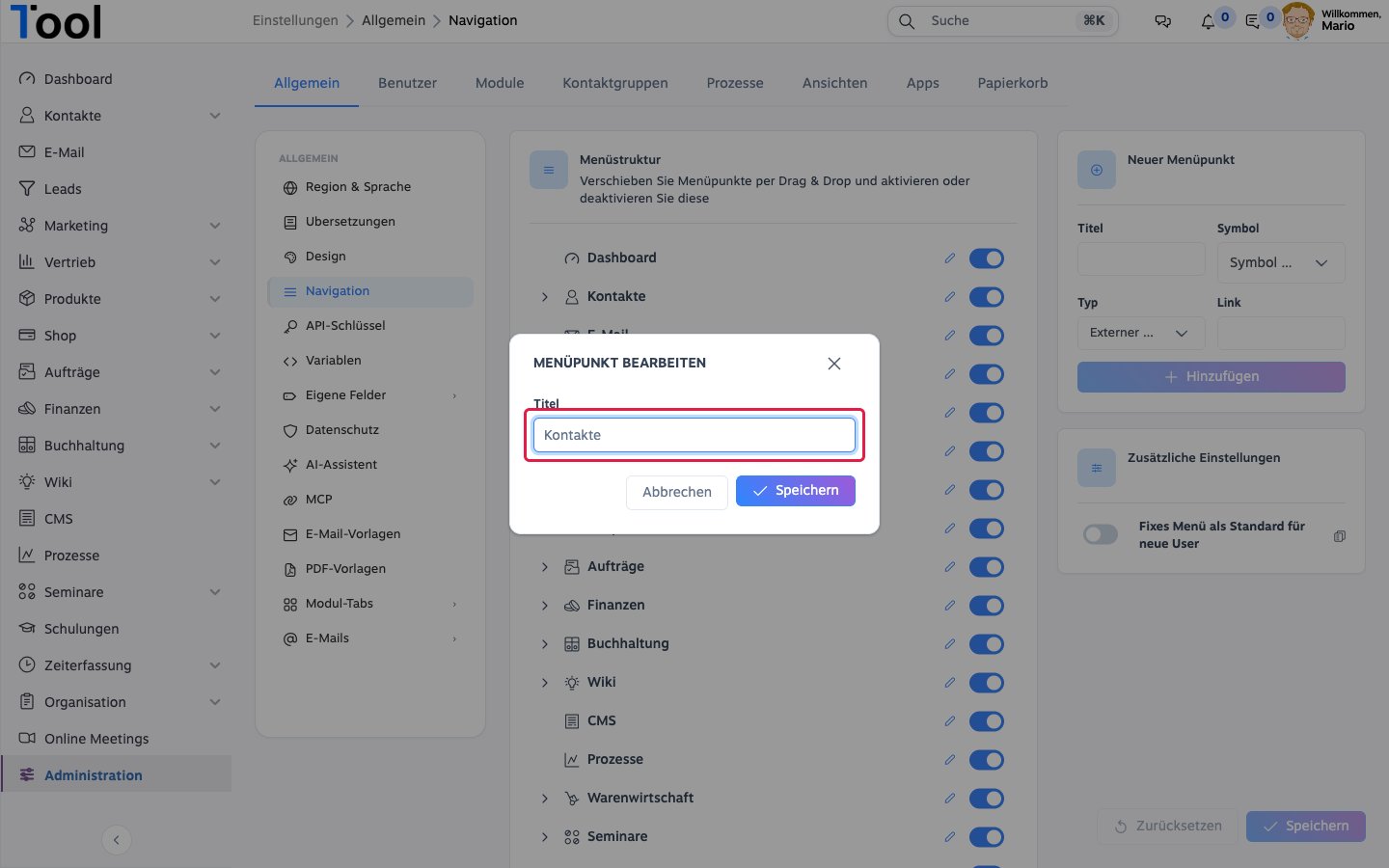
Im Dialog „Menüpunkt bearbeiten“ ändern Sie den „Titel“.
Ausblenden
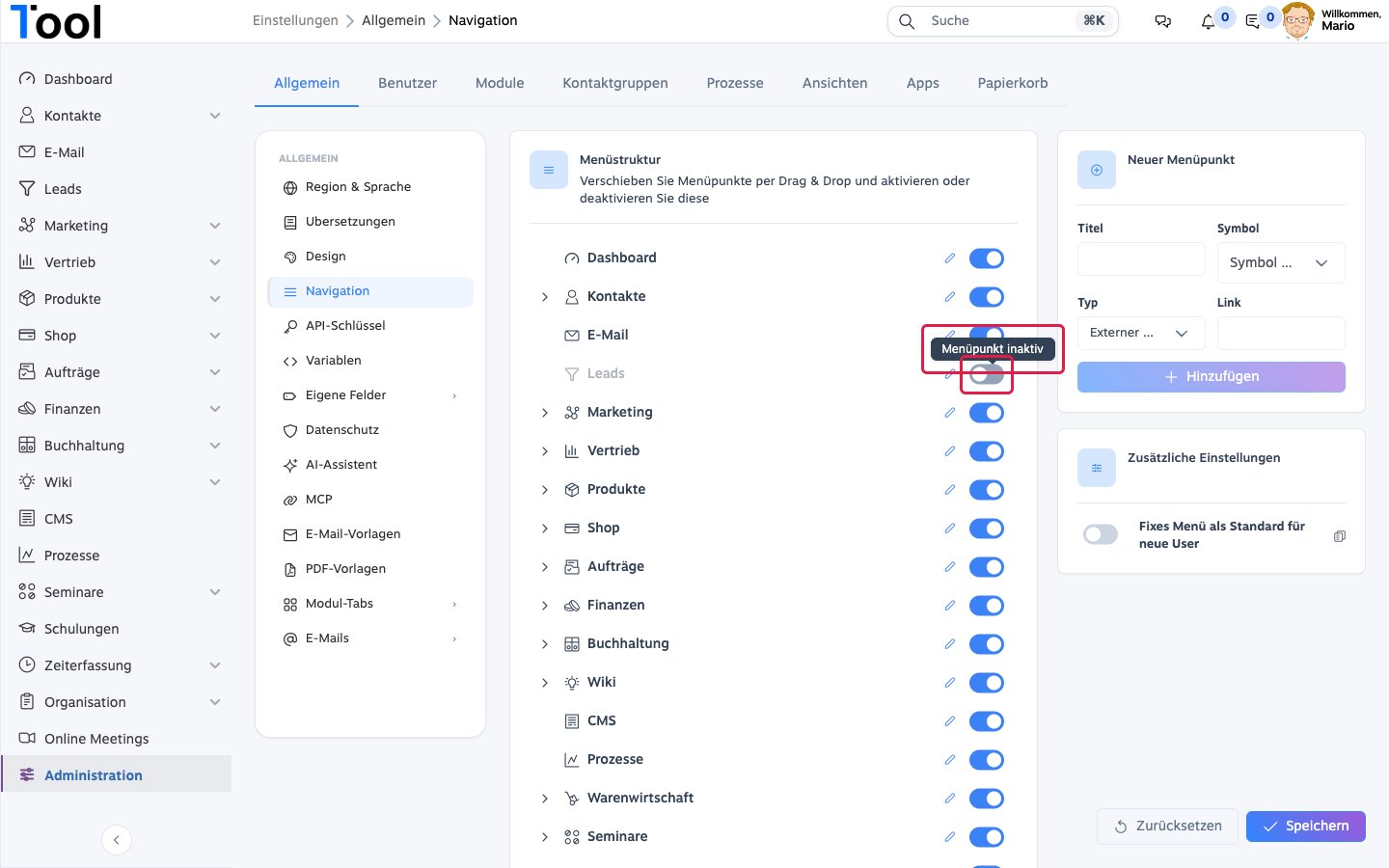
Schalten Sie einen Eintrag auf „Menüpunkt inaktiv“. Mitgelieferte Punkte lassen sich nur so ausblenden, nicht löschen.
Eigenen Punkt anlegen
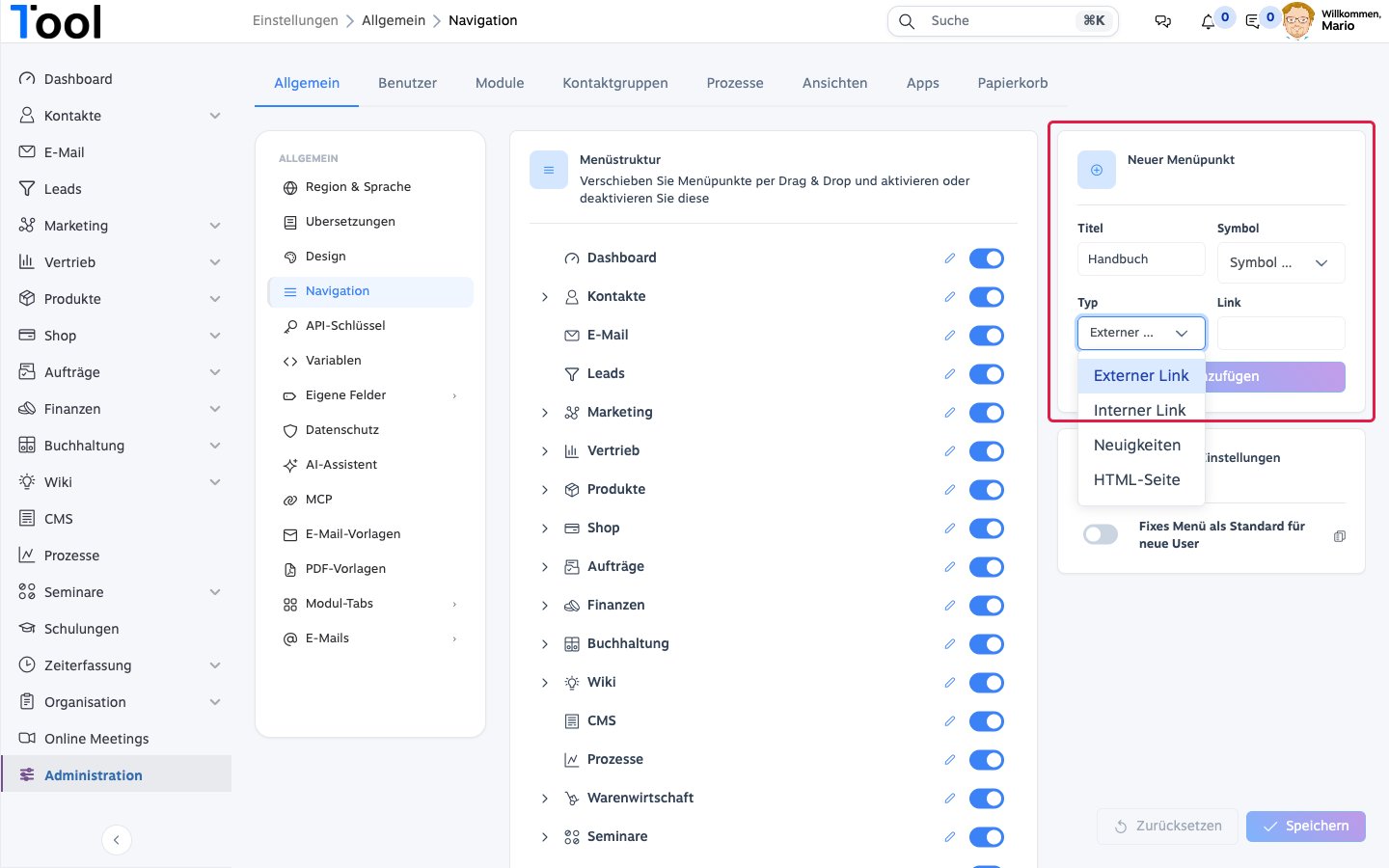
Rechts füllen Sie „Titel“, „Symbol“ und „Typ“ aus: „Externer Link“, „Interner Link“, „Neuigkeiten“ oder „HTML-Seite“. Bei den Link-Typen ist „Link“ Pflicht; dann „Hinzufügen“.
Speichern
Klicken Sie unten rechts auf „Speichern“. „Zurücksetzen“ verwirft nur noch nicht gespeicherte Anpassungen.
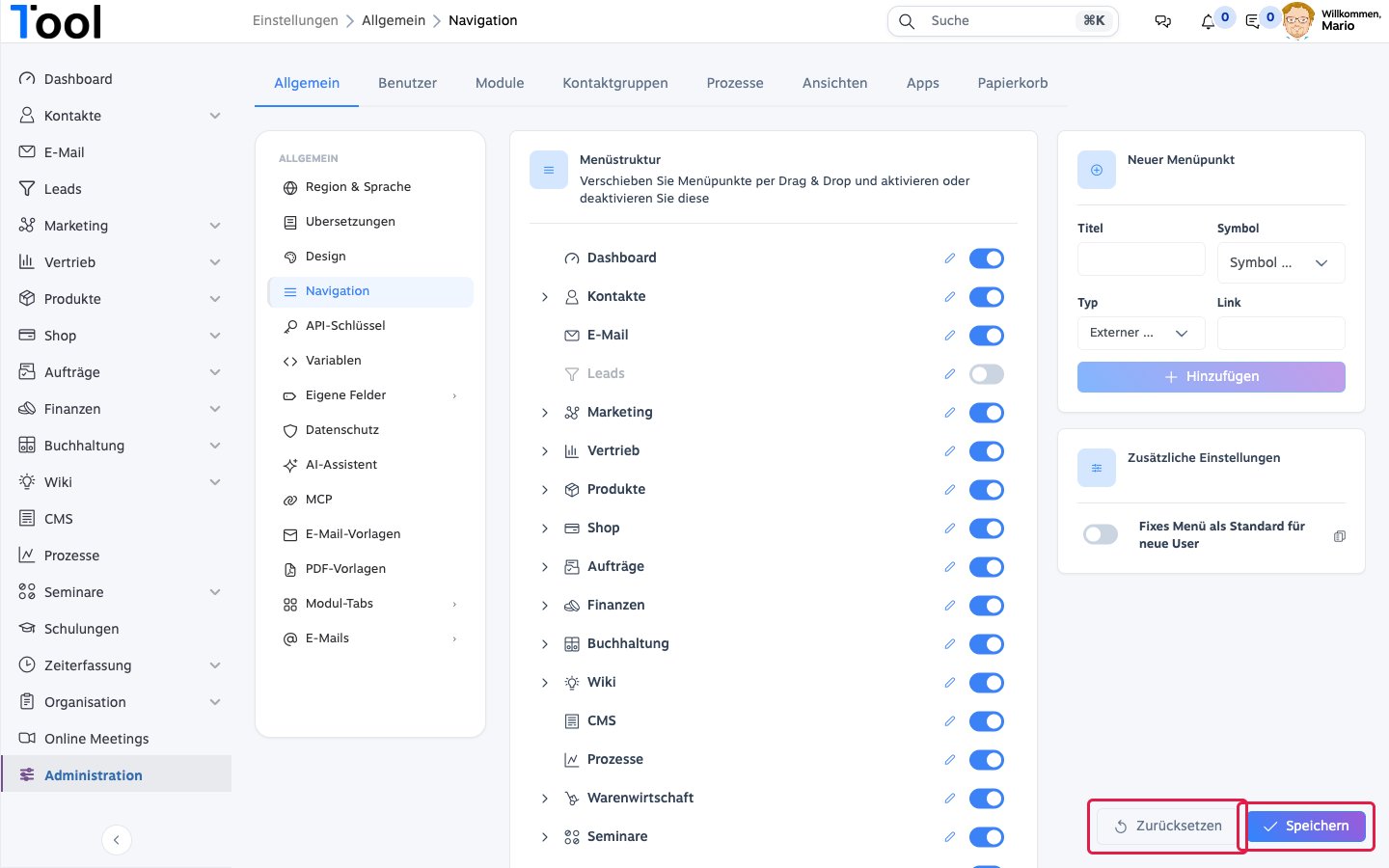
- Das Zurücksetzen auf die Standardeinstellungen entfernt alle eigenen Anpassungen und lässt sich nicht rückgängig machen.
- Verlassen Sie die Seite ohne „Speichern“, sind die Änderungen weg. Es gibt keine automatische Übernahme und kein Ab- und Anmelden als Ersatz.
- Mitgelieferte Menüpunkte können Sie nicht löschen, nur auf „Menüpunkt inaktiv“ stellen.
- Ohne gültigen „Link“ bleibt „Hinzufügen“ bei Externer und Interner Link gesperrt.
Sie wollen „Verkaufschancen“ in „Anfragen“ umbenennen und weiter oben sehen. Sie öffnen „Menüpunkt bearbeiten“, ändern den Titel und ziehen den Punkt nach oben. Dann klicken Sie „Speichern“.
Menü umbauen geht schnell – gilt aber erst nach „Speichern“.
Kapitel 9Design: Farbe, Logo und Mail-Schrift
Unter Design legen Sie fest, wie Ihr 1Tool aussieht. Sie wählen die Grundfarbe, laden Ihr Logo hoch und bestimmen die Schrift in E-Mails. Das gilt für alle Benutzer.
Hier finden Sie es: Administration › Allgemein › Design
Das lernen Sie
- Sie können Grundfarbe und Logo Ihres 1Tool einstellen.
- Sie können erklären, wann Änderungen wirken und warum ein Logo manchmal nicht erscheint.
Farbe festlegen
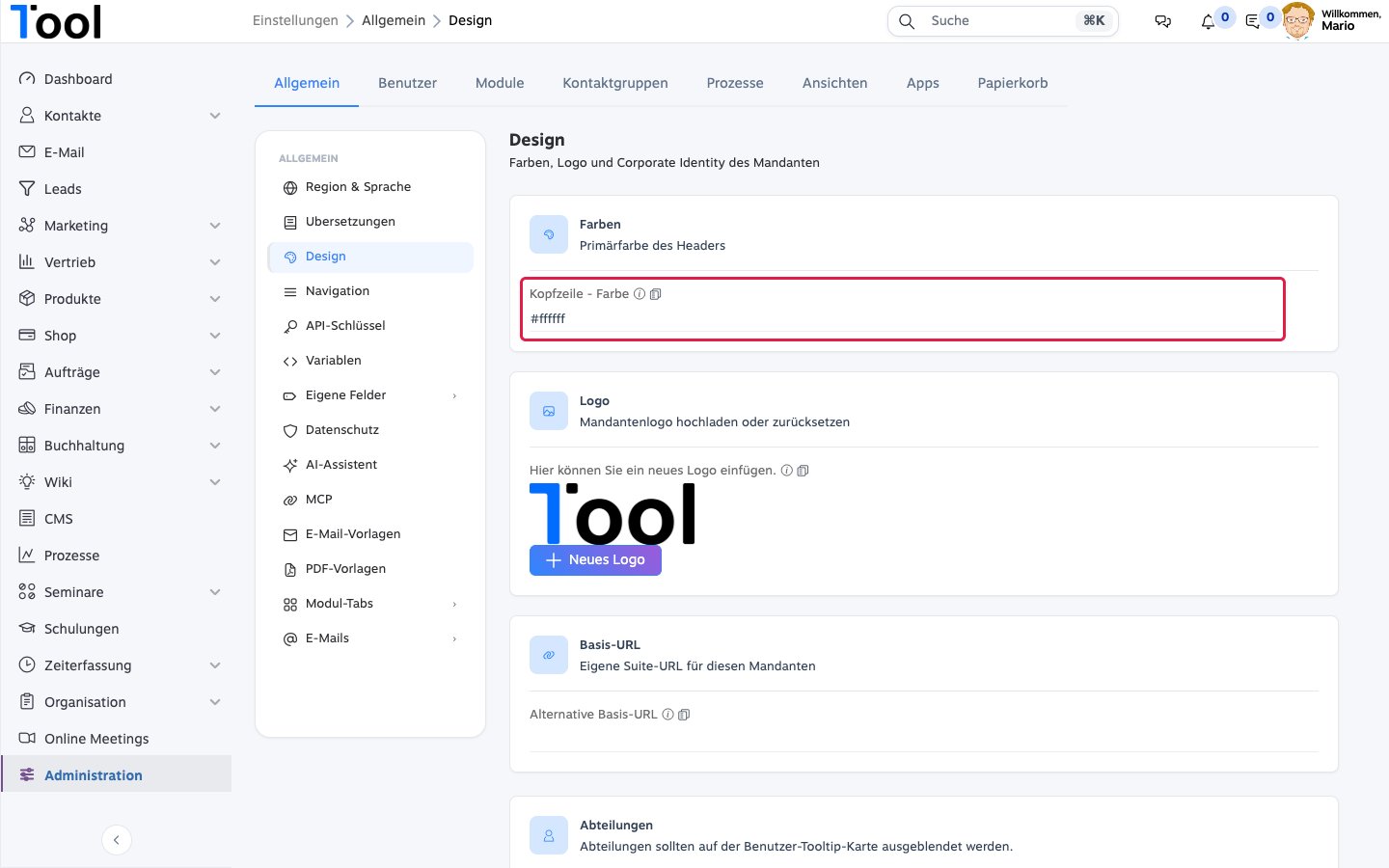
Wählen Sie im Farbwähler die Grundfarbe. Die Änderung wird automatisch übernommen, ohne Speichern-Knopf.
Logo hochladen
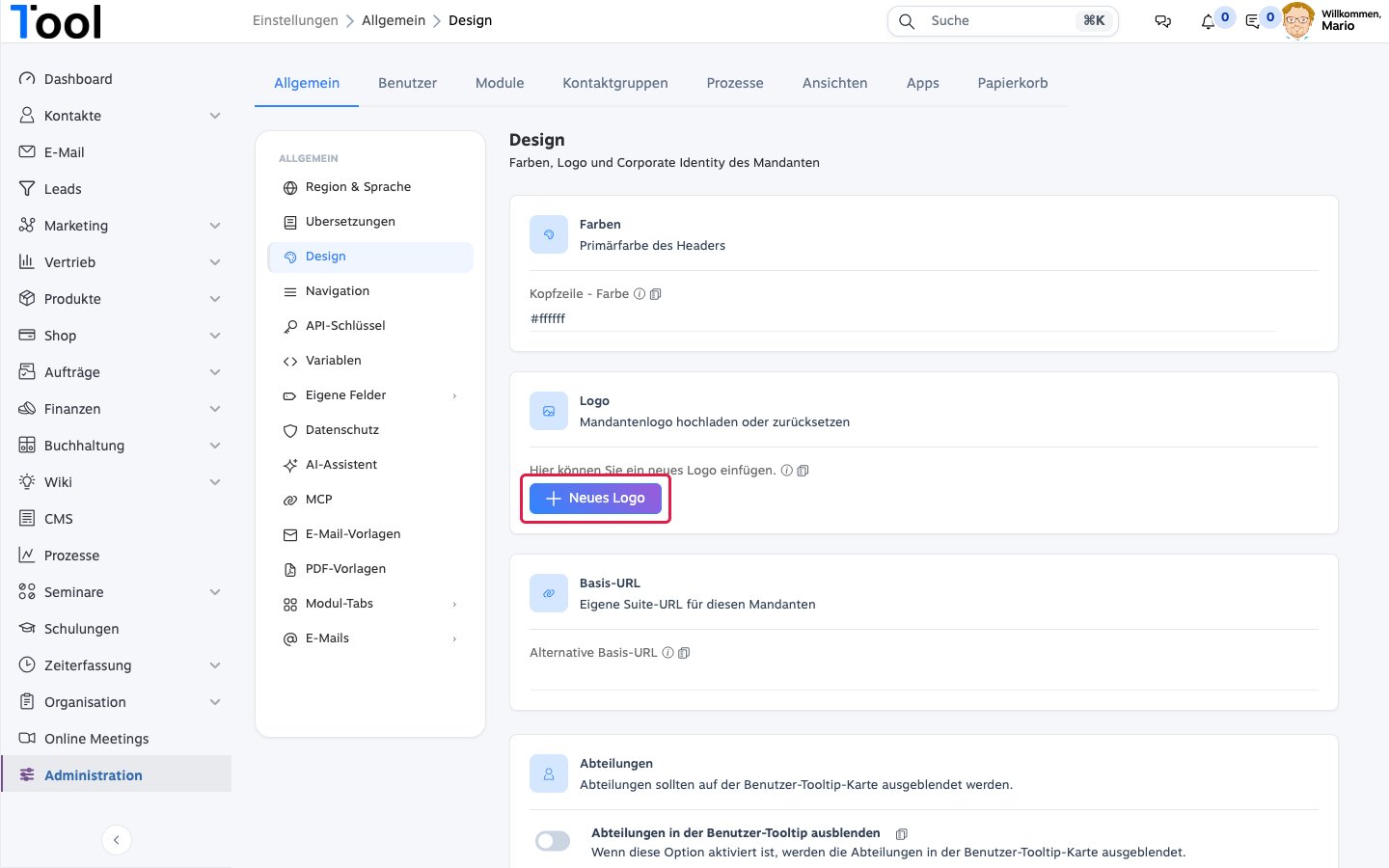
Klicken Sie auf „Neues Logo“ und wählen Sie eine Bilddatei. Danach öffnet sich ein Bildeditor.
Logo bestätigen
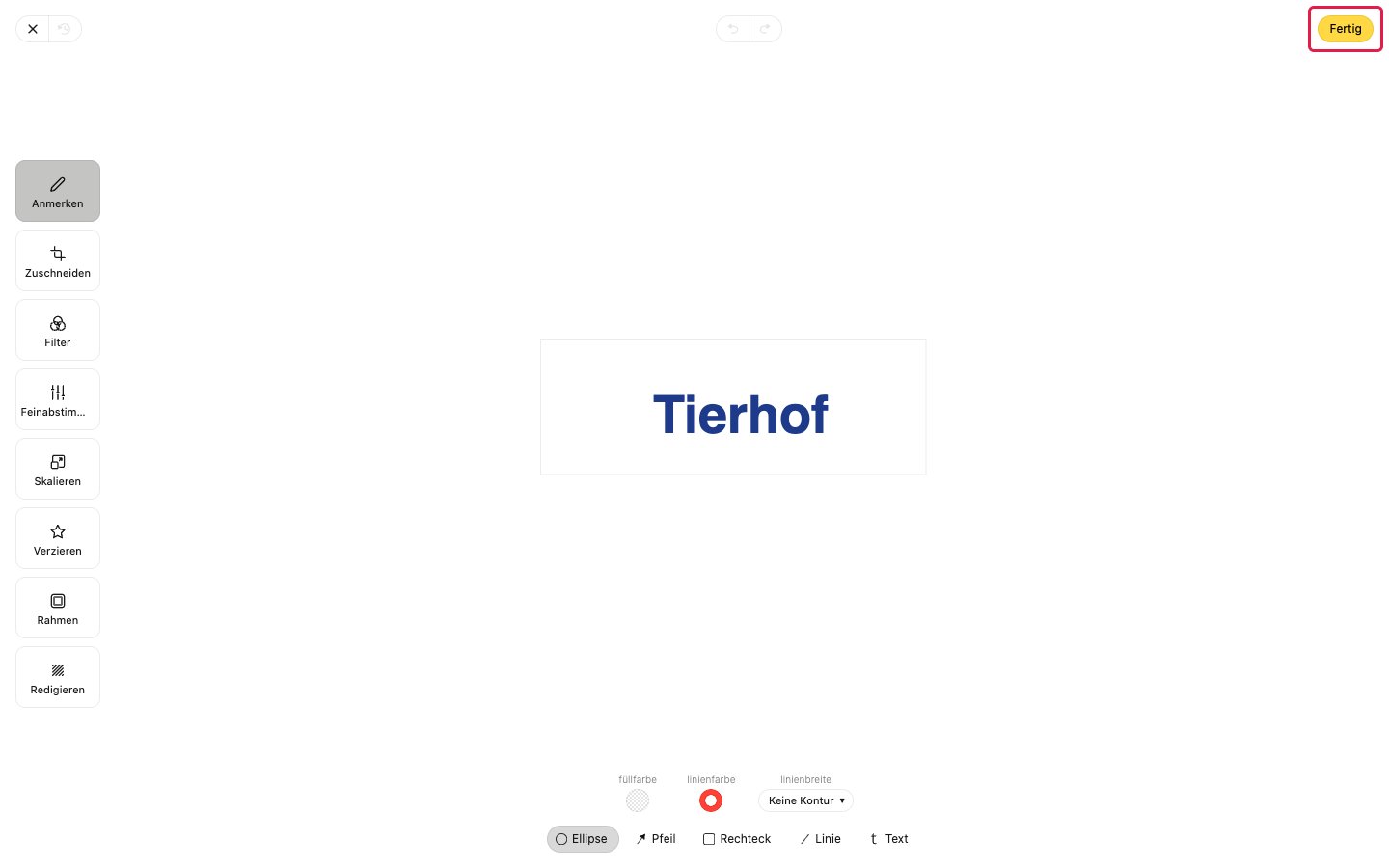
Bestätigen Sie die Bearbeitung im Bildeditor. Erst dann wird das Logo gespeichert und angezeigt.
Logo zurücksetzen
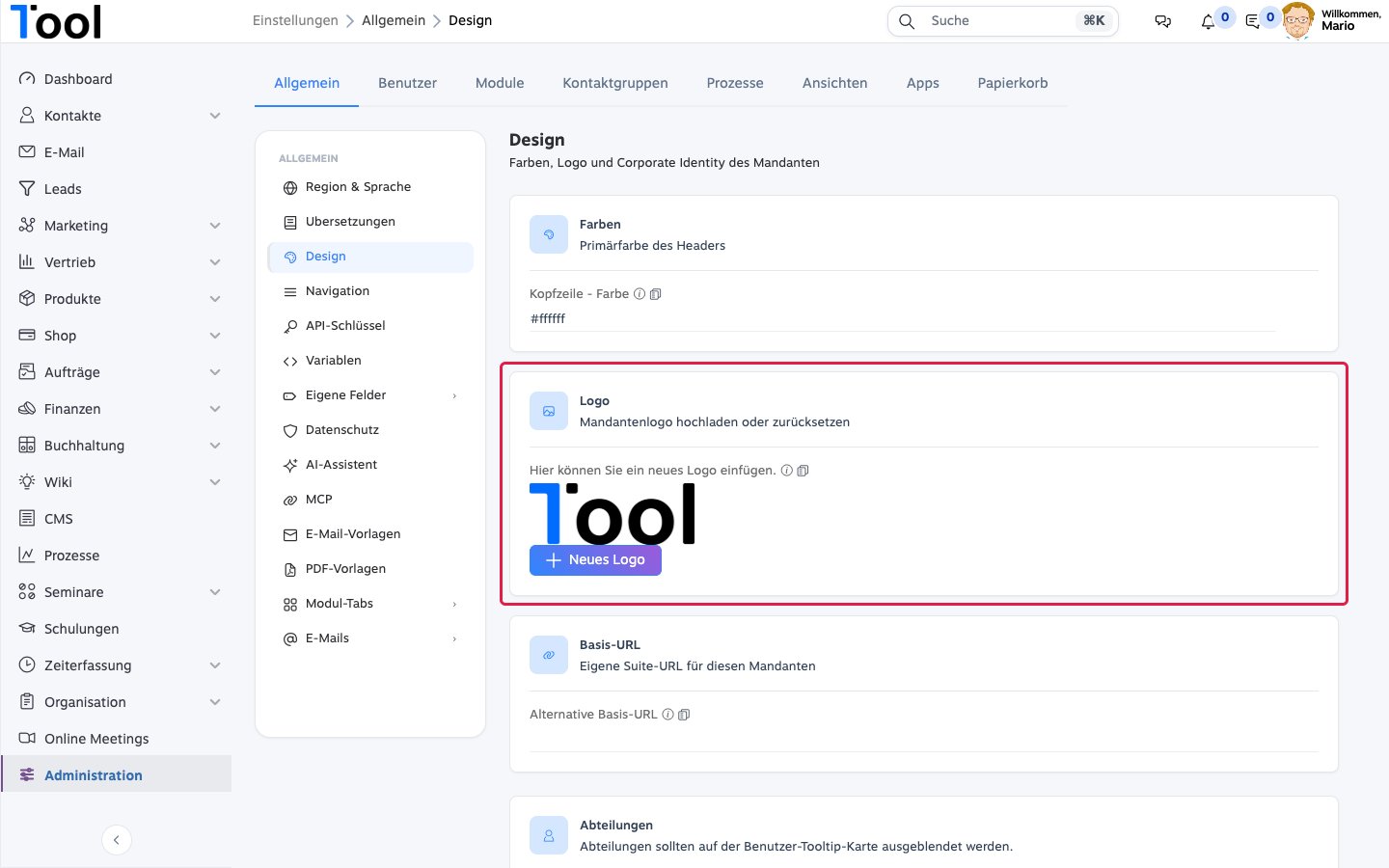
„Logo zurücksetzen“ entfernt ein eigenes Logo nach einer Sicherheitsabfrage. Der Knopf erscheint nur, solange ein eigenes Logo hinterlegt ist.
Schrift in E-Mails
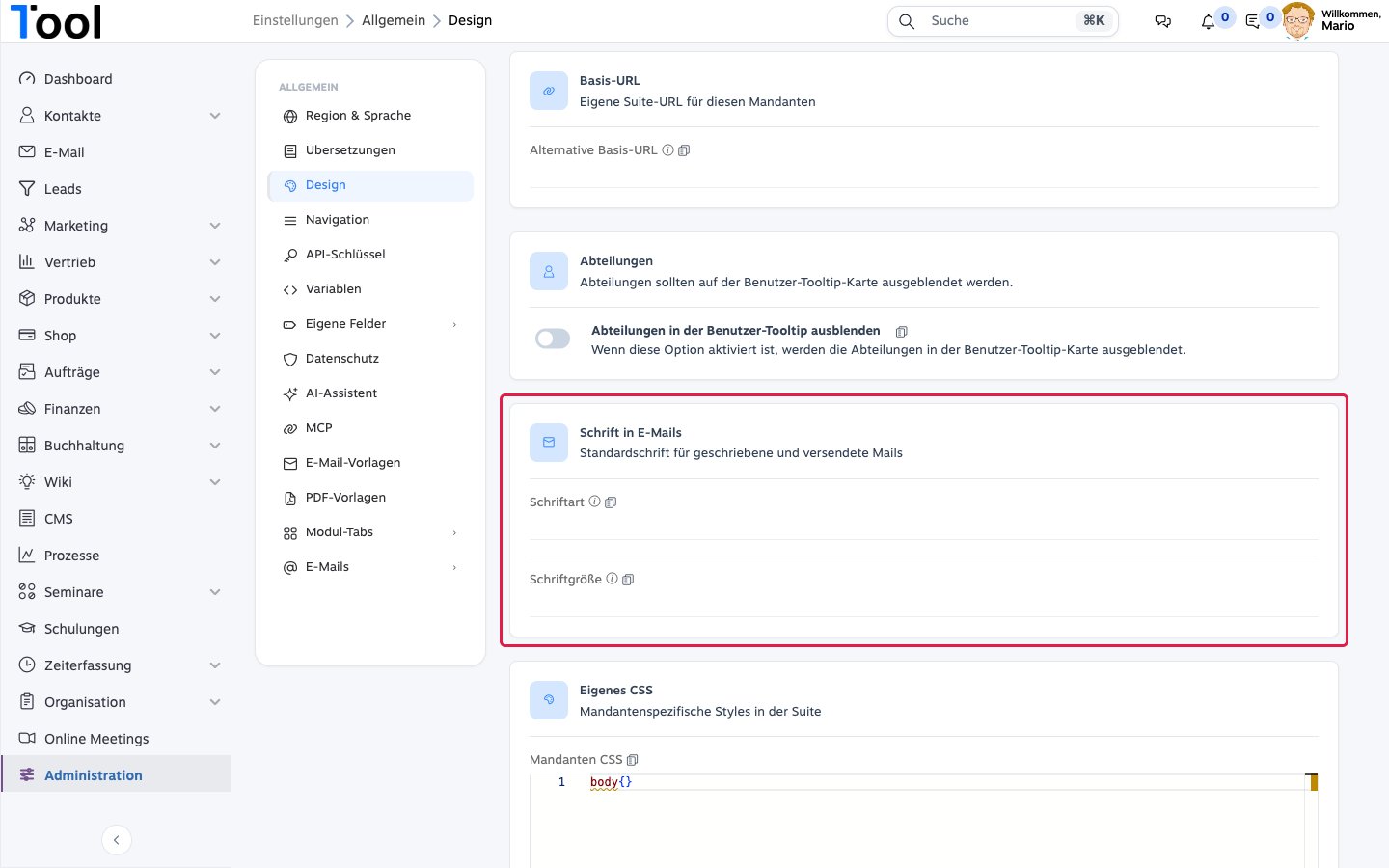
In der Karte „Schrift in E-Mails“ wählen Sie „Schriftart“ und „Schriftgröße“ für alle Mails.
- Farbänderungen gelten sofort für alle Benutzer, ohne Speichern und ohne Freigabe.
- Brechen Sie den Bildeditor ab, wird kein Logo gespeichert.
- Halten Sie eine Kopie des Logos bereit, bevor Sie es zurücksetzen.
- Das Feld „Mandanten CSS“ betrifft die ganze Darstellung. Ändern Sie es nur, wenn Sie genau wissen, was Sie eintragen.
Sie wollen Ihr Logo und Ihre Firmenfarbe in 1Tool. Sie stellen die Farbe im Farbwähler ein, laden das Logo über „Neues Logo“ hoch und bestätigen den Bildeditor. Beides sehen alle Kollegen sofort.
Farbe wirkt sofort, Logo erst nach dem Bestätigen im Bildeditor.
Kapitel 10Übersetzungen: eigene Begriffe
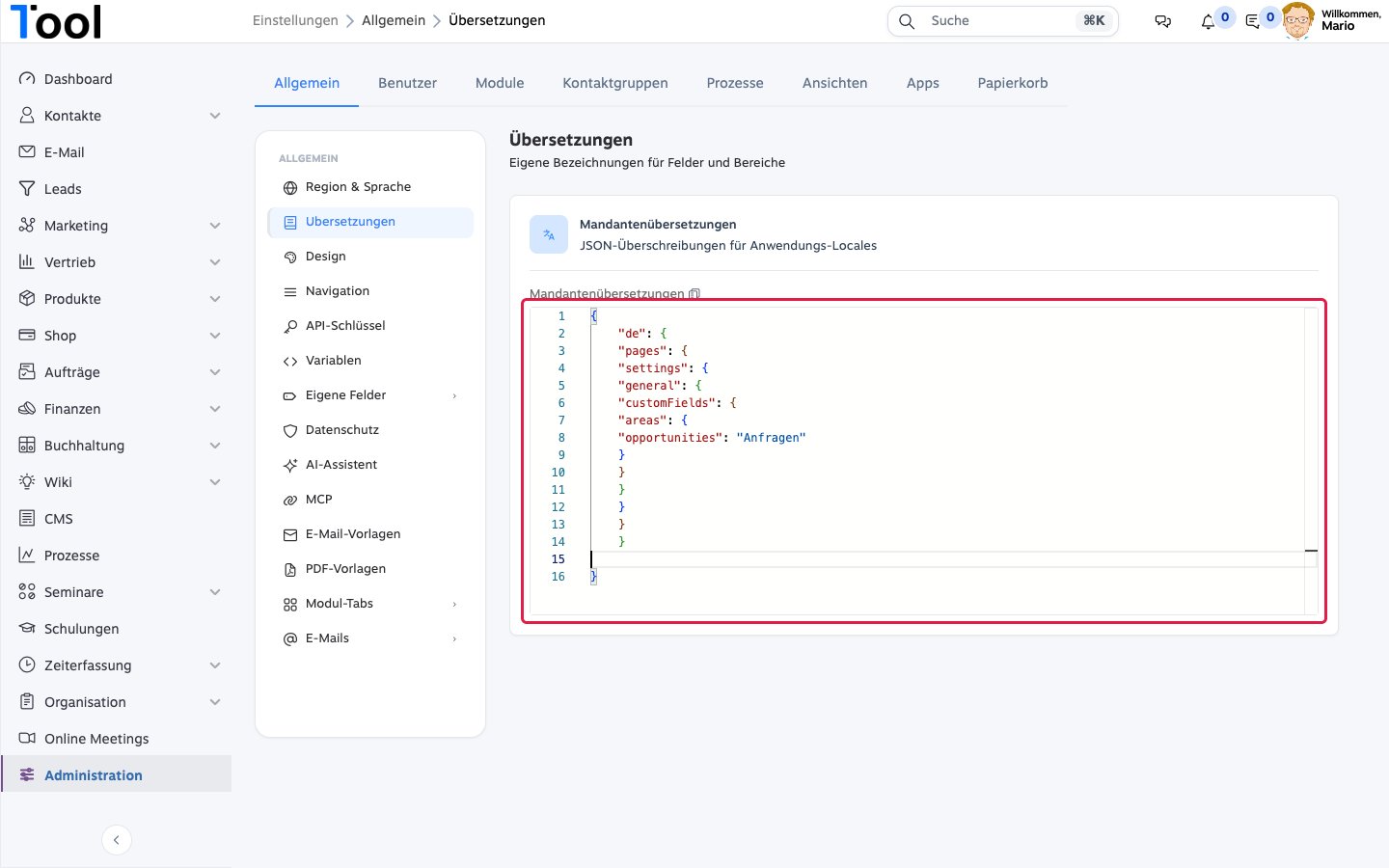
Unter Übersetzungen ersetzen Sie Bezeichnungen von 1Tool durch Ihre eigenen Begriffe, etwa „Anfrage“ statt „Verkaufschance“. Die Karte „Mandantenübersetzungen“ ist ein Code-Editor für JSON. Was Sie eintragen, überschreibt die Standardtexte für alle Benutzer, getrennt nach Sprache.
Hier finden Sie es: Administration › Allgemein › Übersetzungen
Das lernen Sie
- Sie können einen Begriff von 1Tool für alle Benutzer ersetzen.
- Sie können erklären, wann ein Eintrag gespeichert wird und wann nicht.
- Sie können eine Spaltenüberschrift direkt in der Tabelle umbenennen.
Seite öffnen
Öffnen Sie Administration › Allgemein › Übersetzungen. Solange die Einstellungen laden, sehen Sie einen grauen Platzhalter.
Aufbau verstehen
Ganz oben steht der Sprachcode, etwa „de“. Darunter folgen die Schlüssel der Anwendungstexte und am Ende der neue Text.
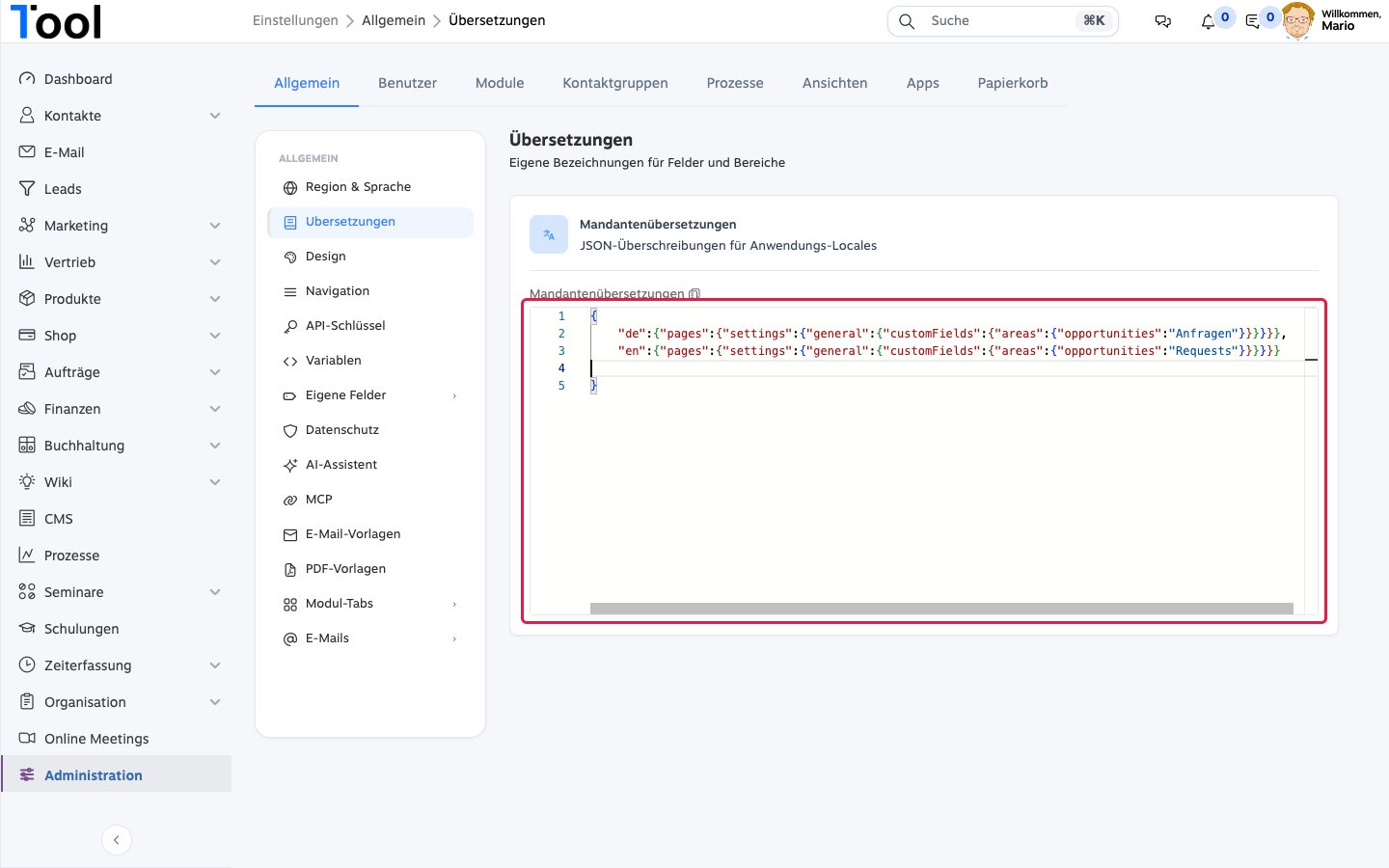
Text eintragen
Ergänzen Sie den Schlüssel unter der gewünschten Sprache. Jede Sprache braucht einen eigenen Eintrag.
Automatisch gespeichert
Es gibt keinen Speichern-Knopf. Sobald der Inhalt gültiges JSON ist, wird er kurz nach der letzten Eingabe gespeichert.
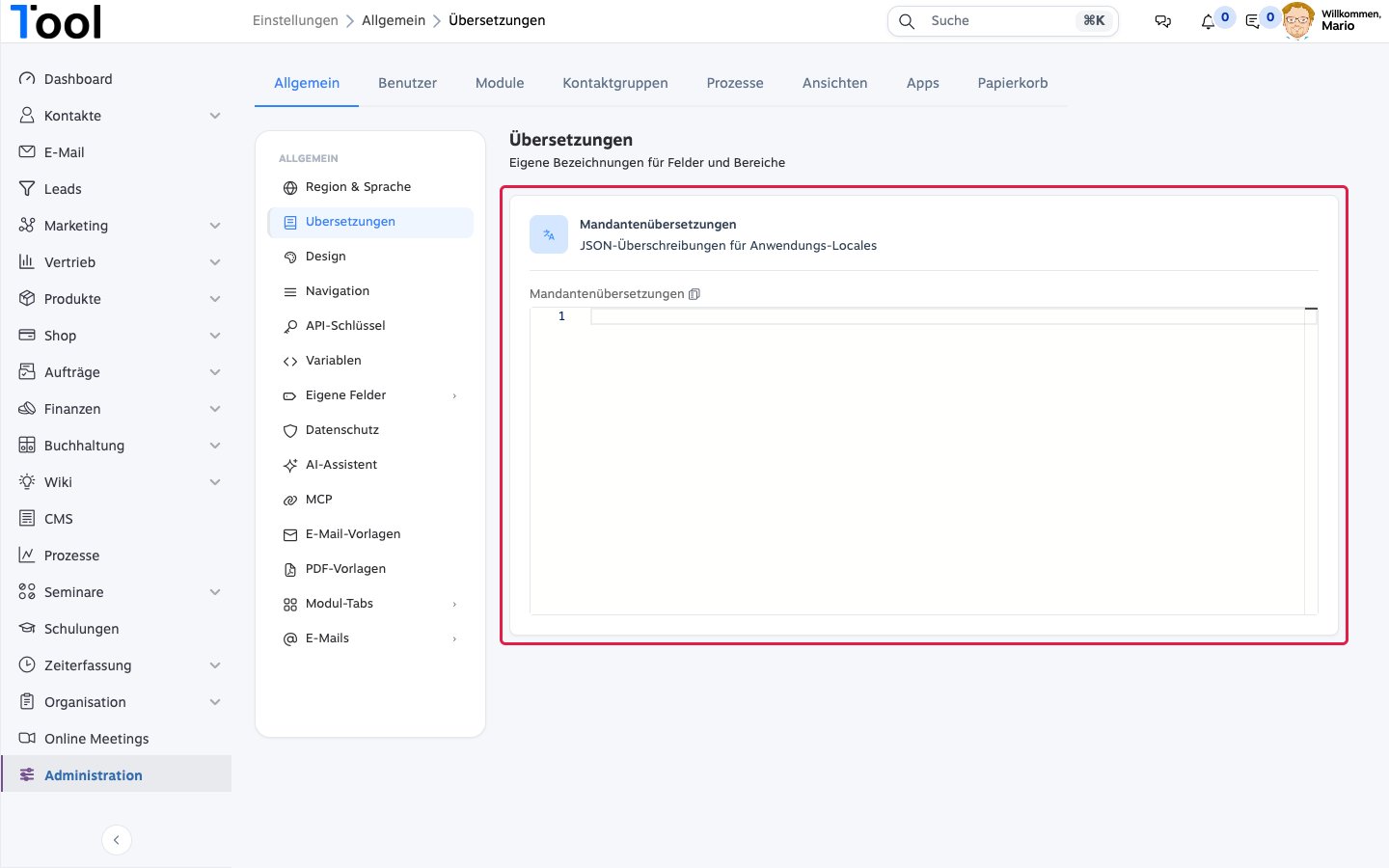
Ergebnis prüfen
Laden Sie die betroffene Seite neu und prüfen Sie den Begriff. Ein offenes Fenster zeigt neue Texte erst nach dem Neuladen.
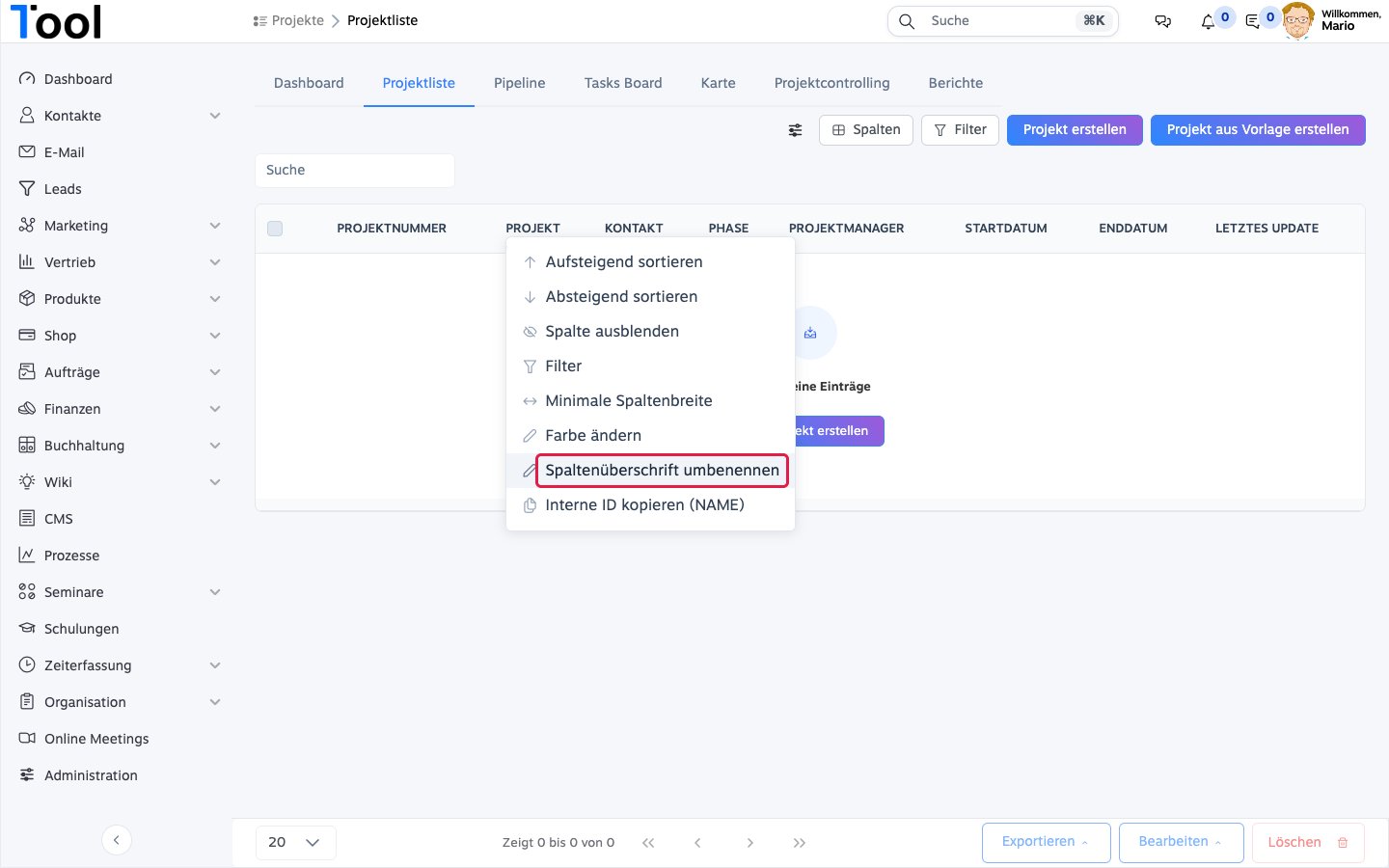
Spaltenüberschrift direkt umbenennen
Für eine Tabellenspalte wählen Sie im Menü der Spaltenüberschrift „Spaltenüberschrift umbenennen“. Der neue Titel landet ebenfalls in diesem JSON.
- Bei ungültigem JSON erscheint „Kein gültiges JSON. Diese Änderung wurde nicht gespeichert.“ Gespeichert bleibt der letzte gültige Stand, bis Sie den Fehler beheben.
- Eine fehlende Klammer oder ein fehlendes Komma verhindert jede weitere Speicherung.
- Ein falsch geschriebener Schlüssel wird gespeichert, bewirkt aber nichts. Prüfen Sie deshalb immer das Ergebnis.
- Ein Text unter „de“ gilt nur für Benutzer mit deutscher Sprache.
Sie wollen überall „Anfrage“ statt „Verkaufschance“ lesen. Sie tragen unter „de“ den passenden Schlüssel mit „Anfrage“ ein und warten, bis keine Fehlermeldung erscheint. Dann laden Sie die Seite neu und prüfen das Ergebnis.
Gültiges JSON speichert sich selbst – ungültiges gar nicht.
Kapitel 11Variablen: zentrale Platzhalter
Eine Variable besteht aus „Name“, „Wert“ und einer optionalen „Beschreibung“. Sie ist ein zentraler Platzhalter, den Sie an anderer Stelle wiederverwenden. Ändern Sie den Wert, wirkt das überall, wo die Variable verwendet wird. Variablen sind keine Eingabefelder und keine Übersetzungen.
Hier finden Sie es: Administration › Allgemein › Variablen
Das lernen Sie
- Sie können erklären, wofür Variablen da sind und wie sie sich von eigenen Feldern und Übersetzungen unterscheiden.
- Sie können eine Variable anlegen, ändern und sicher löschen.
Variablen sichten
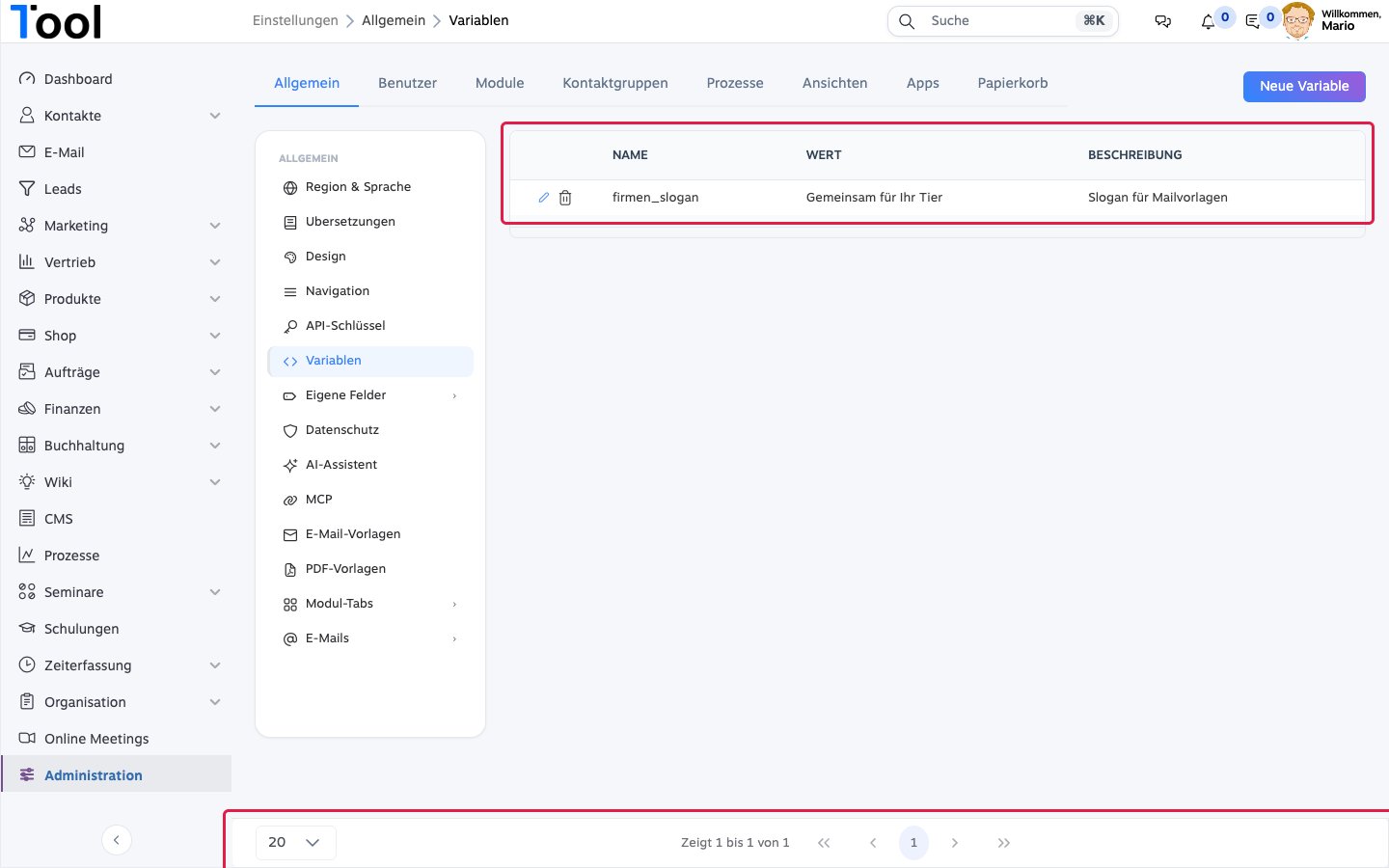
Die Tabelle zeigt alle Variablen mit „Name“, „Wert“ und „Beschreibung“. Unten blättern Sie durch weitere Einträge.
Neue Variable anlegen
Klicken Sie auf „Neue Variable“. Tragen Sie einen eindeutigen „Name“ und den „Wert“ ein, die „Beschreibung“ ist optional.
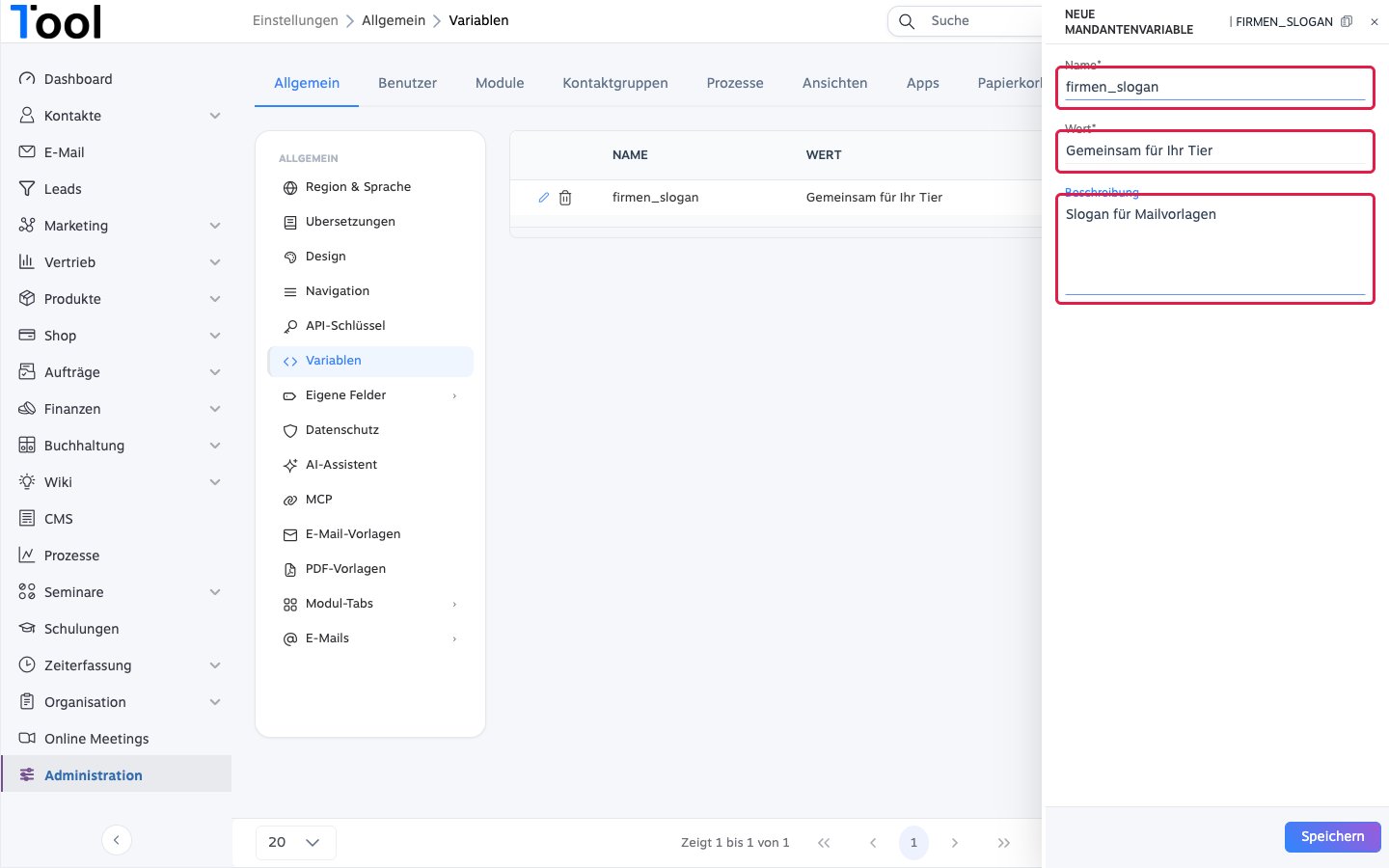
Speichern
Klicken Sie auf „Speichern“. Das Fenster schließt sich, und die neue Variable steht in der Tabelle.
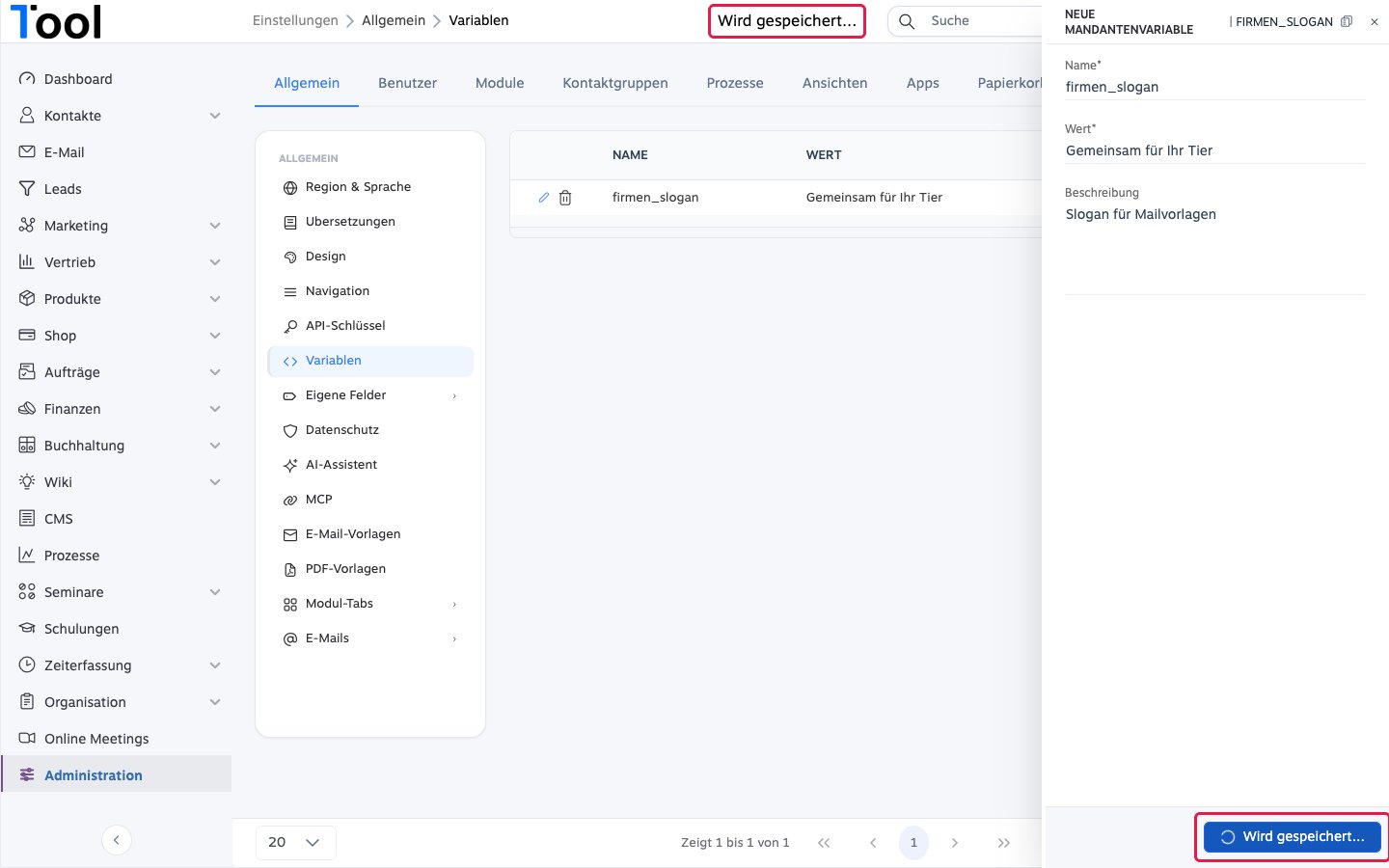
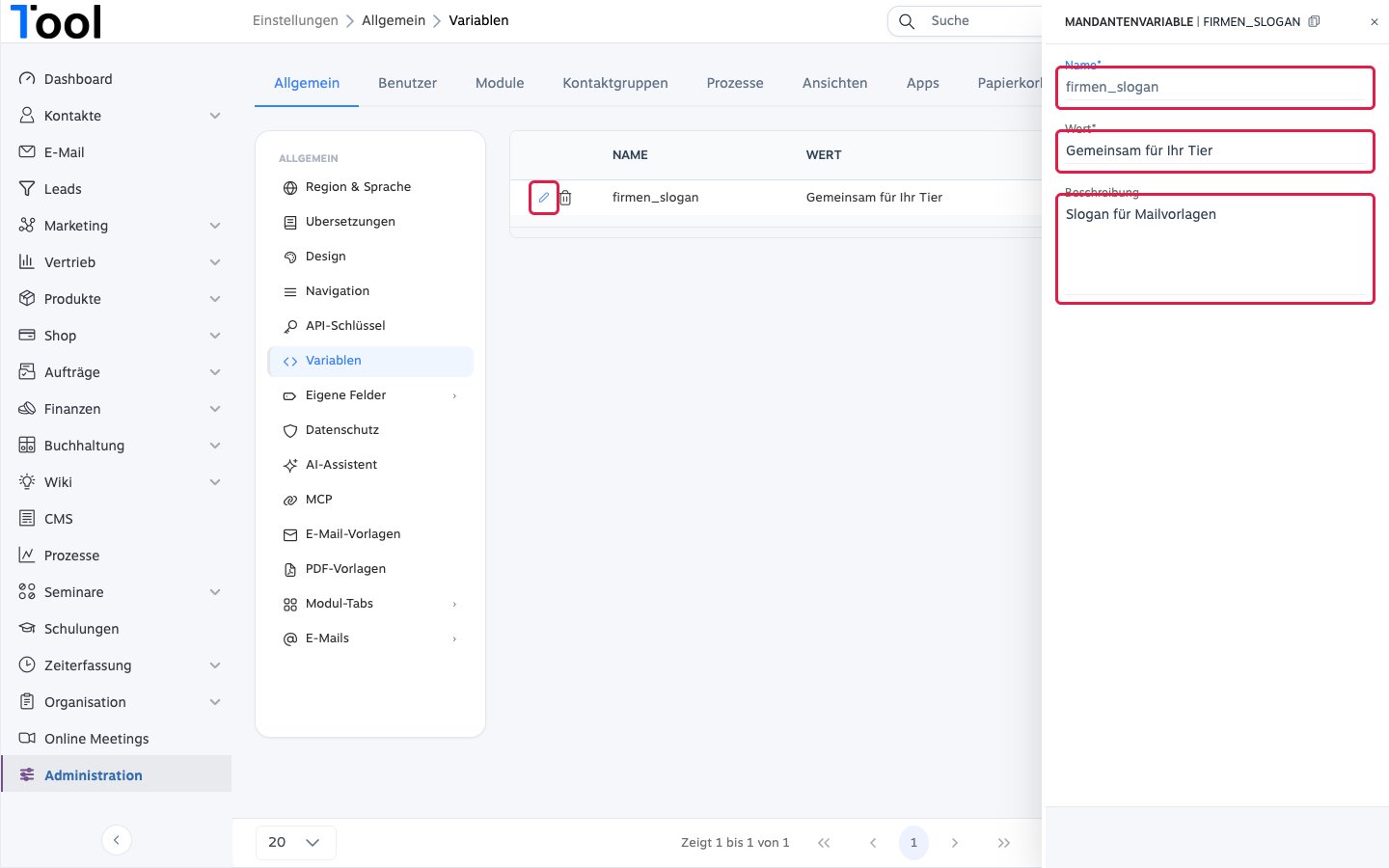
Bearbeiten
Über das Bearbeiten-Symbol ändern Sie Name, Wert oder Beschreibung. Jede Änderung wird sofort gespeichert.
Löschen
Über das Löschen-Symbol entfernen Sie eine Variable nach einer Bestätigung.
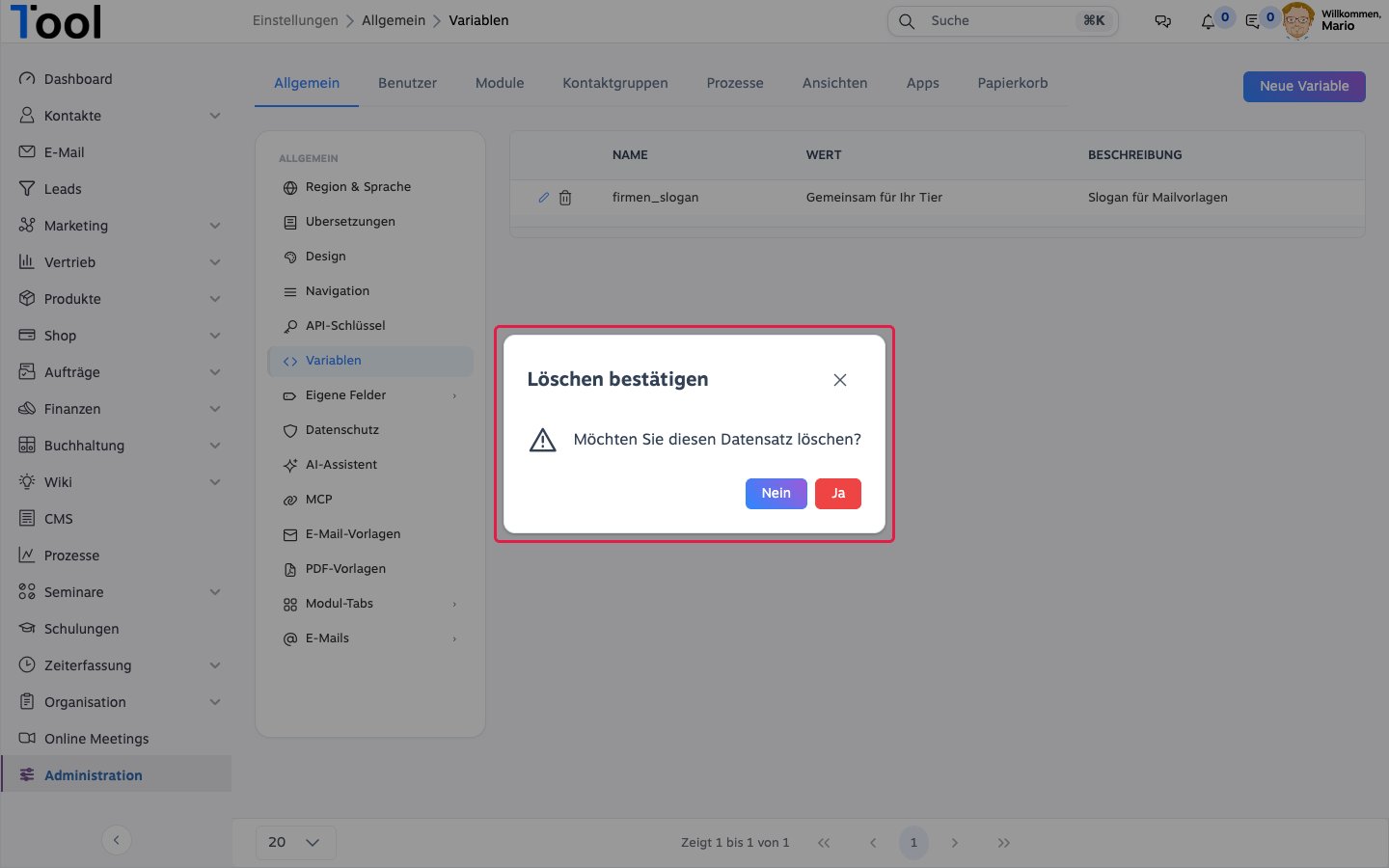
- Löschen lässt sich nicht rückgängig machen. Wird die Variable noch verwendet, bleiben diese Stellen ohne gültigen Wert.
- Ein geänderter Wert wirkt sofort auf alle Verwendungen.
- Vergeben Sie jeden Namen nur einmal.
Ihre Hotline-Nummer steht an vielen Stellen. Sie legen eine Variable mit dieser Nummer als Wert an. Ändert sich die Nummer, passen Sie nur den Wert an.
Variable = Name + Wert, einmal ändern, überall wirksam.
Kapitel 12Praxis: Im eigenen Demo-Mandanten
Jetzt richten Sie das Gelernte selbst ein – in einem eigenen Demo-Mandanten, nicht in Ihrem echten 1Tool. Den kostenlosen Zugang holen Sie sich auf demo.1tool.com.
- Eigenes Feld: Legen Sie für Aufträge das Feld „Tierart“ der Art „Auswahl“ mit den Werten Hund, Katze und Pferd an.
- Maske: Ziehen Sie „Tierart“ unter Administration › Ansichten in die Auftragsmaske, machen Sie es zum Pflichtfeld und klicken Sie „Layout speichern“.
- Kontakttyp: Legen Sie einen Kontakttyp „Lieferant“ an.
- Hauptmenü: Verschieben Sie im Hauptmenü einen Menüpunkt an eine andere Stelle und speichern Sie.
- Design: Ändern Sie die Hauptfarbe und laden Sie ein Logo hoch.
- Variable: Legen Sie eine Variable „Hotline“ mit Ihrer Telefonnummer an.
Üben Sie im eigenen Demo-Zugang
Richten Sie das Gelernte in einem kostenlosen Demo-Mandanten ein. Dort probieren Sie alles gefahrlos aus, Ihre echten Daten bleiben unberührt.