
Kostenloser Kurs für 1Tool-Kunden
Benutzer, Gruppen, Rechte
Wie Sie in 1Tool Benutzer anlegen und sperren und Rechte über Benutzergruppen vergeben – ohne Vererbung. Dazu Zugriffe je Benutzer, Abteilungen, Positionen, Organigramm, Karte, Kenntnisnahmen, Zugriff auf Rechnungskreise und Berechtigungen der Field App.
- 13 Kapitel
- 59 Schritte mit Screenshot
- ca. 36 Minuten
- 6 Klick-Übungen
So läuft der Kurs ab
- 1
Einführungsvideo
In 1 Minute erklärt: Aufbau des Kurses, Übungen und Demo-Zugang.
- 2
Kapitel mit Screenshots
12 Kapitel, jeder der 59 Schritte mit einem Bild aus 1Tool. Das Bedienelement ist rot umrahmt.
- 3
Selbst klicken
6 Klick-Übungen: Sie suchen im Bild die richtige Stelle – so wie gleich unten.
- 4
Praxis im Demo-Mandanten
Sie richten alles in einem eigenen, kostenlosen Demo-Zugang ein. Ihre echten Daten bleiben unberührt.
Finden Sie die richtige Stelle
Eine der Klick-Übungen aus dem Kapitel über Rechte: Sie öffnen eine Benutzergruppe und geben ihr das Recht für Kontakte.
Die Kapitel
Klicken Sie ein Kapitel auf, um die Schritte mit Screenshots zu sehen.
Kapitel 1Überblick: Benutzer, Gruppen, Rechte
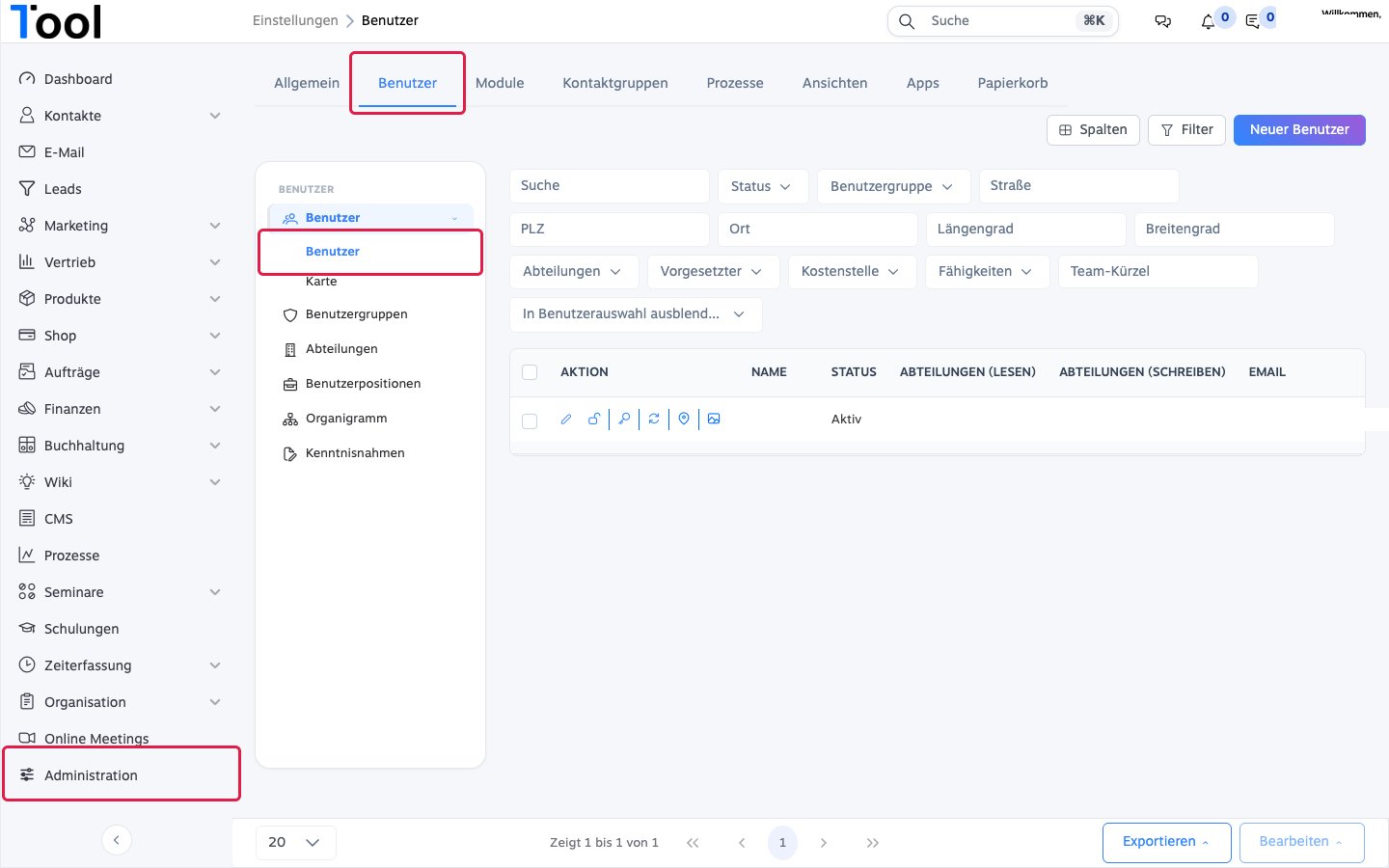
Jede Person, die in Ihrem Unternehmen mit 1Tool arbeitet, braucht ein Benutzerkonto. Was sie darf, legen Sie nicht beim Benutzer fest, sondern in ihrer Benutzergruppe. Abteilungen, Positionen und Vorgesetzte beschreiben Ihre Organisation; Modulrechte vergeben sie nicht. Alle Seiten dazu erreichen Sie über den Menüpunkt „Administration“ links unten und dort den Reiter „Benutzer“. Oben in der Pfadzeile steht dabei „Einstellungen“.
Hier finden Sie es: Administration › Benutzer
Das lernen Sie
- Sie können erklären, wie Benutzer, Benutzergruppen, Abteilungen und Positionen zusammenhängen.
- Sie wissen, dass Rechte an der Benutzergruppe hängen und nicht am einzelnen Benutzer.
- Sie finden alle Seiten unter Administration › Benutzer.
Benutzer
Klicken Sie links auf „Administration“ und oben auf den Reiter „Benutzer“. Im Menü links öffnet „Benutzer“ die Benutzerliste. Hier legen Sie Konten an, sperren sie und pflegen Stammdaten.
Benutzergruppen
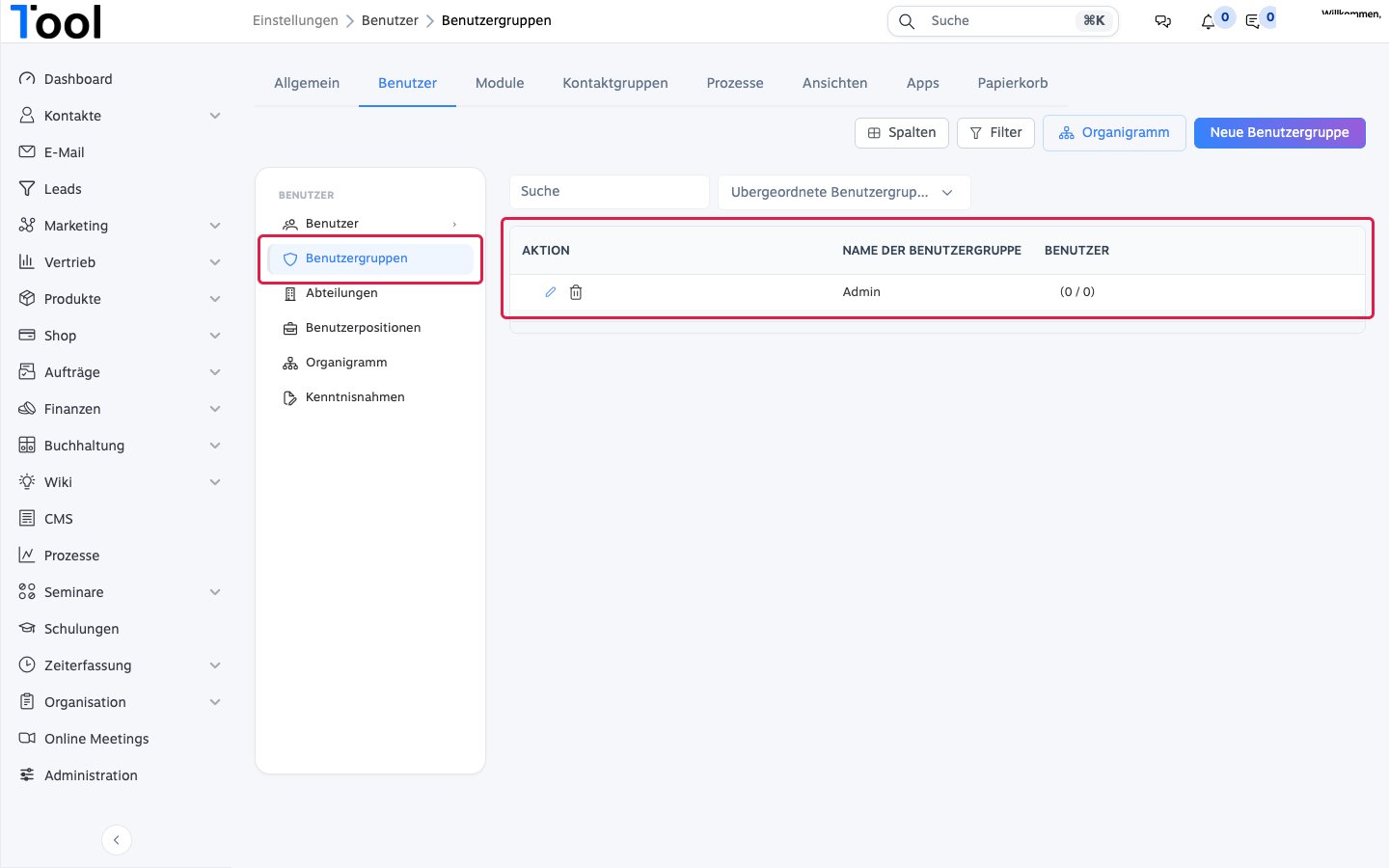
Unter „Benutzergruppen“ bündeln Sie Personen mit gleichen Aufgaben. Im Reiter „Zugriff“ der Gruppe setzen Sie die Rechte für alle Mitglieder gemeinsam.
Zugriff je Benutzer
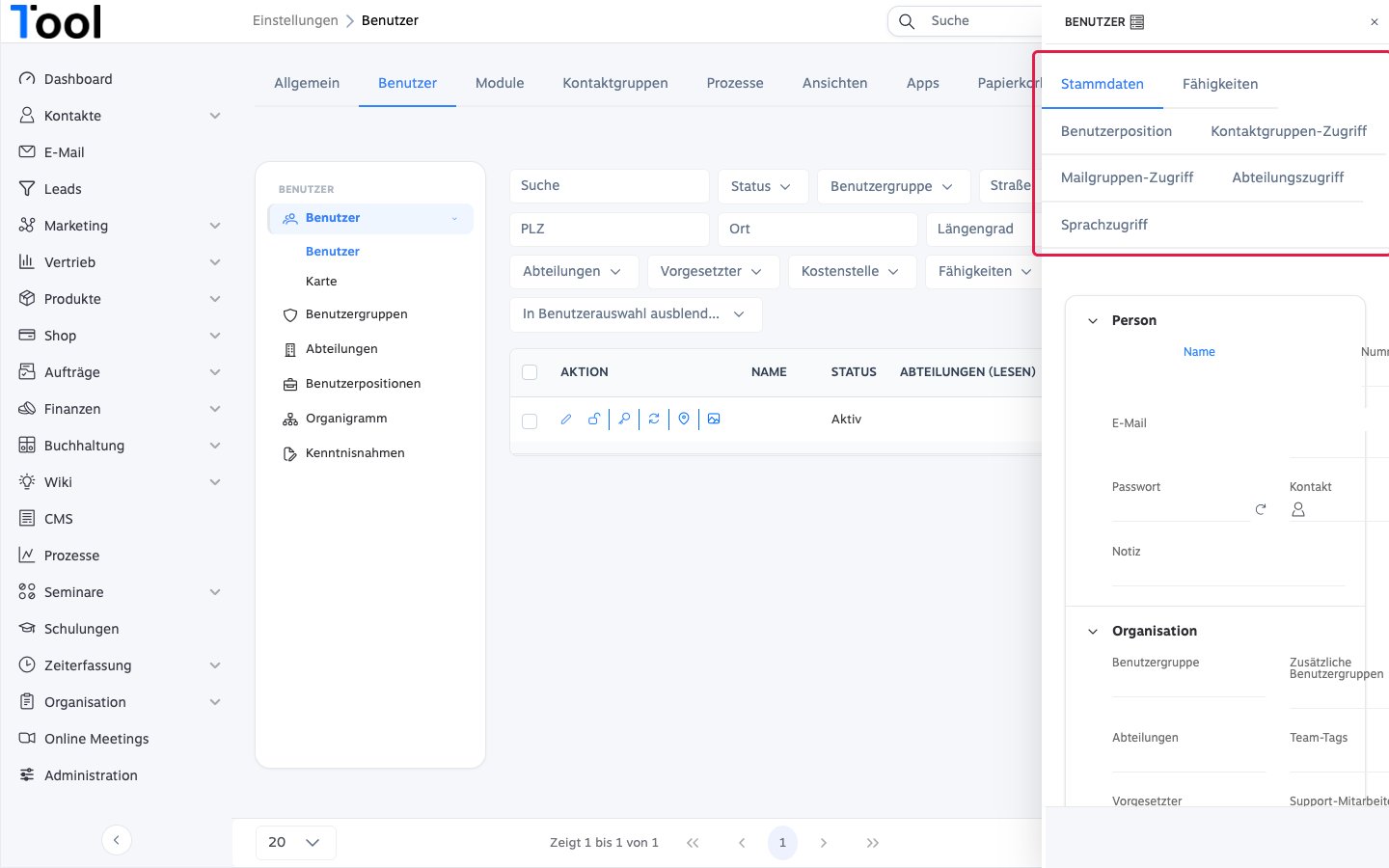
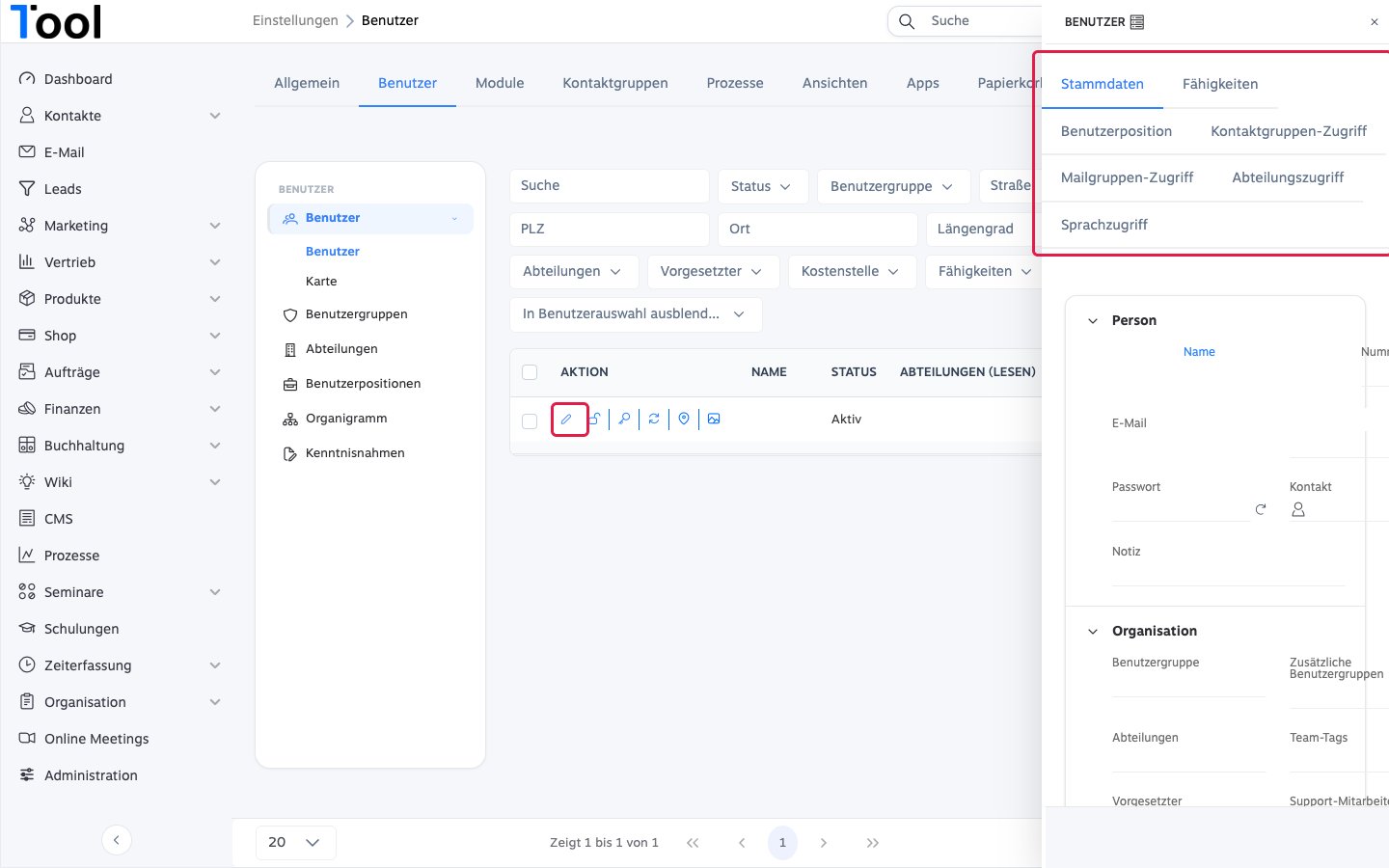
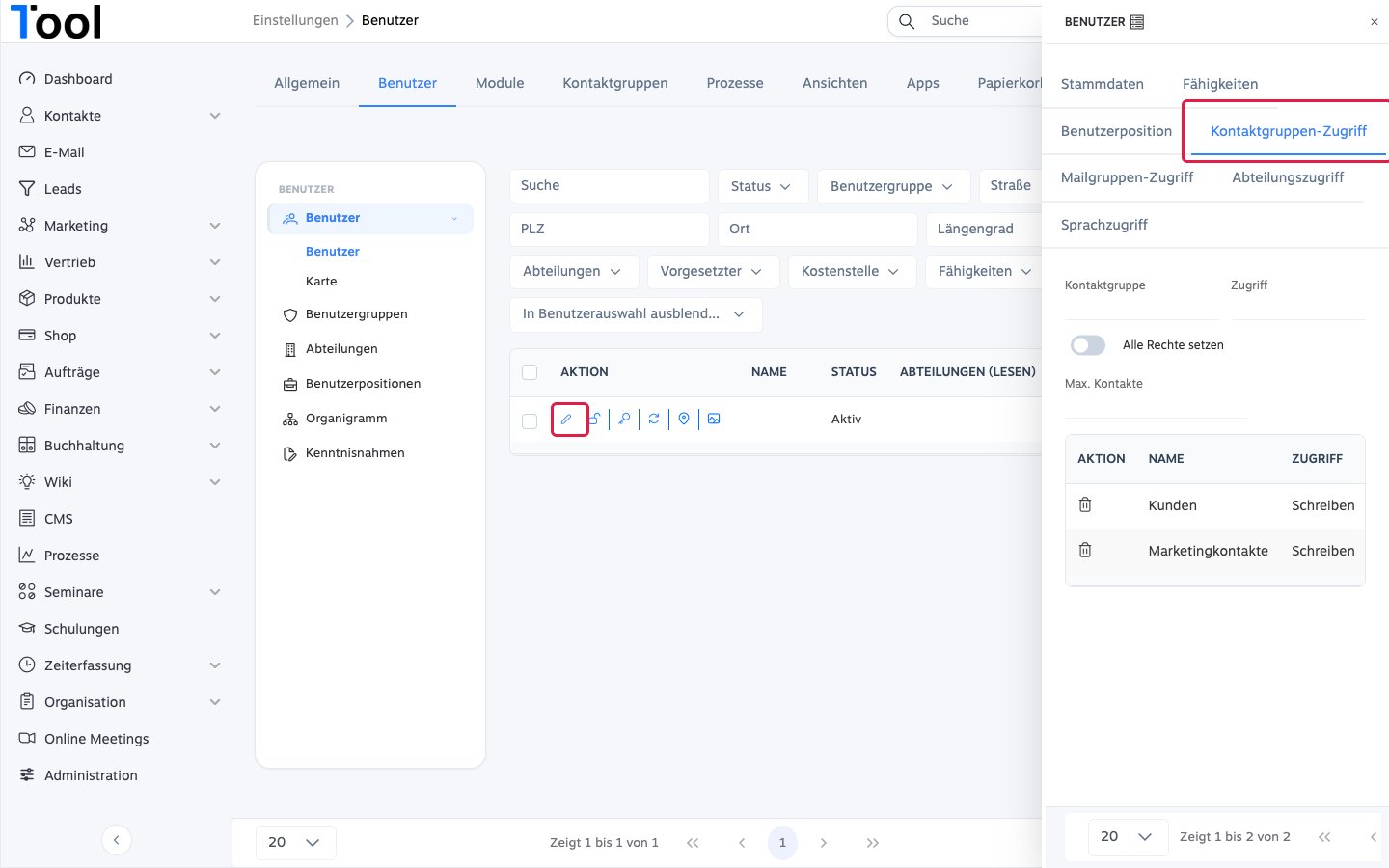
Beim einzelnen Benutzer regeln die Reiter „Kontaktgruppen-Zugriff“, „Mailgruppen-Zugriff“, „Abteilungszugriff“ und „Sprachzugriff“, welche Gruppen, Abteilungen und Sprachen er sieht. Sie öffnen den Benutzer über den Stift in der Spalte „Aktion“.
Organisation
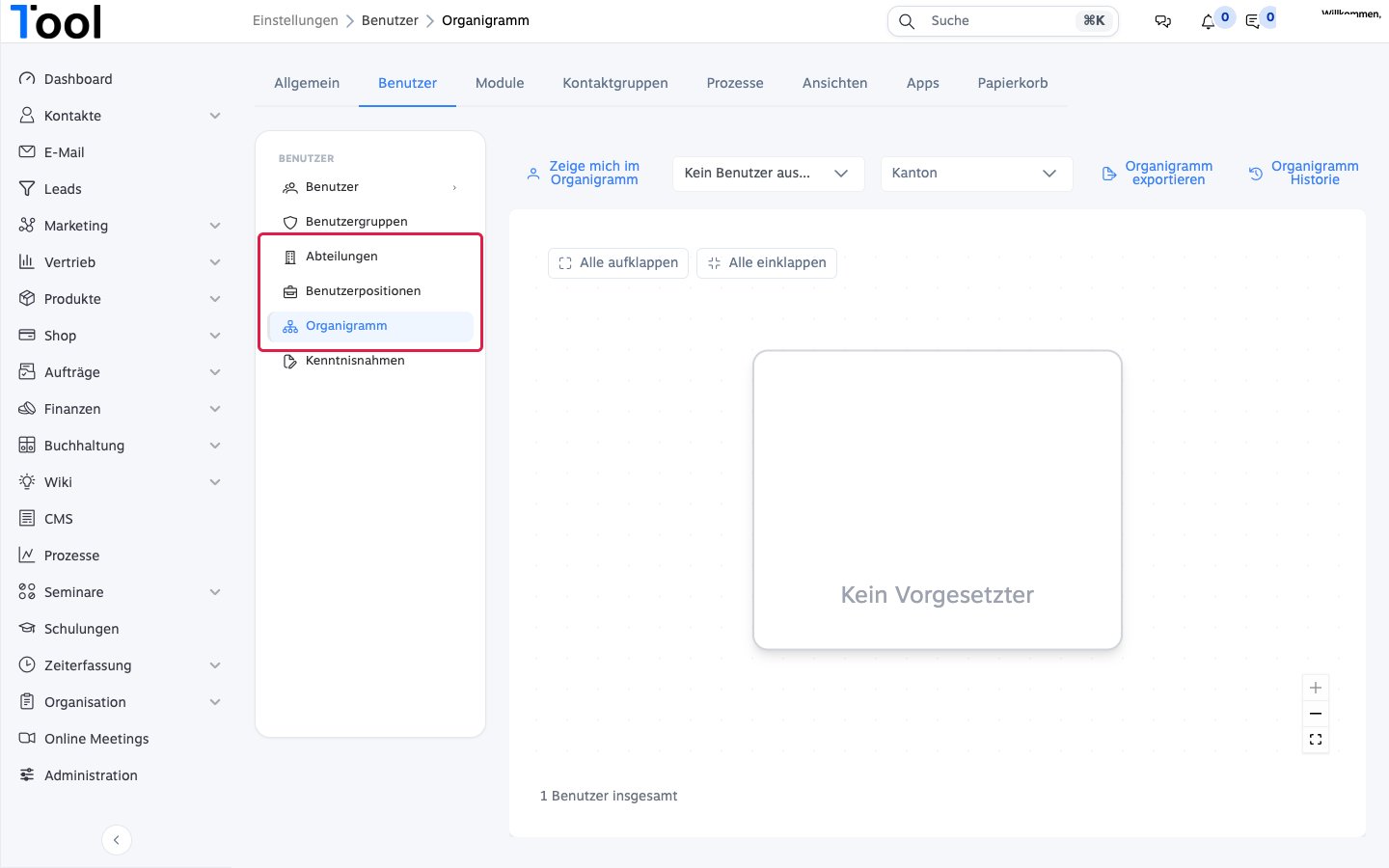
„Abteilungen“, „Benutzerpositionen“ und der „Vorgesetzter“ beim Benutzer beschreiben, wer wo arbeitet. Das „Organigramm“ baut sich aus den Vorgesetzten auf.
Weitere Seiten
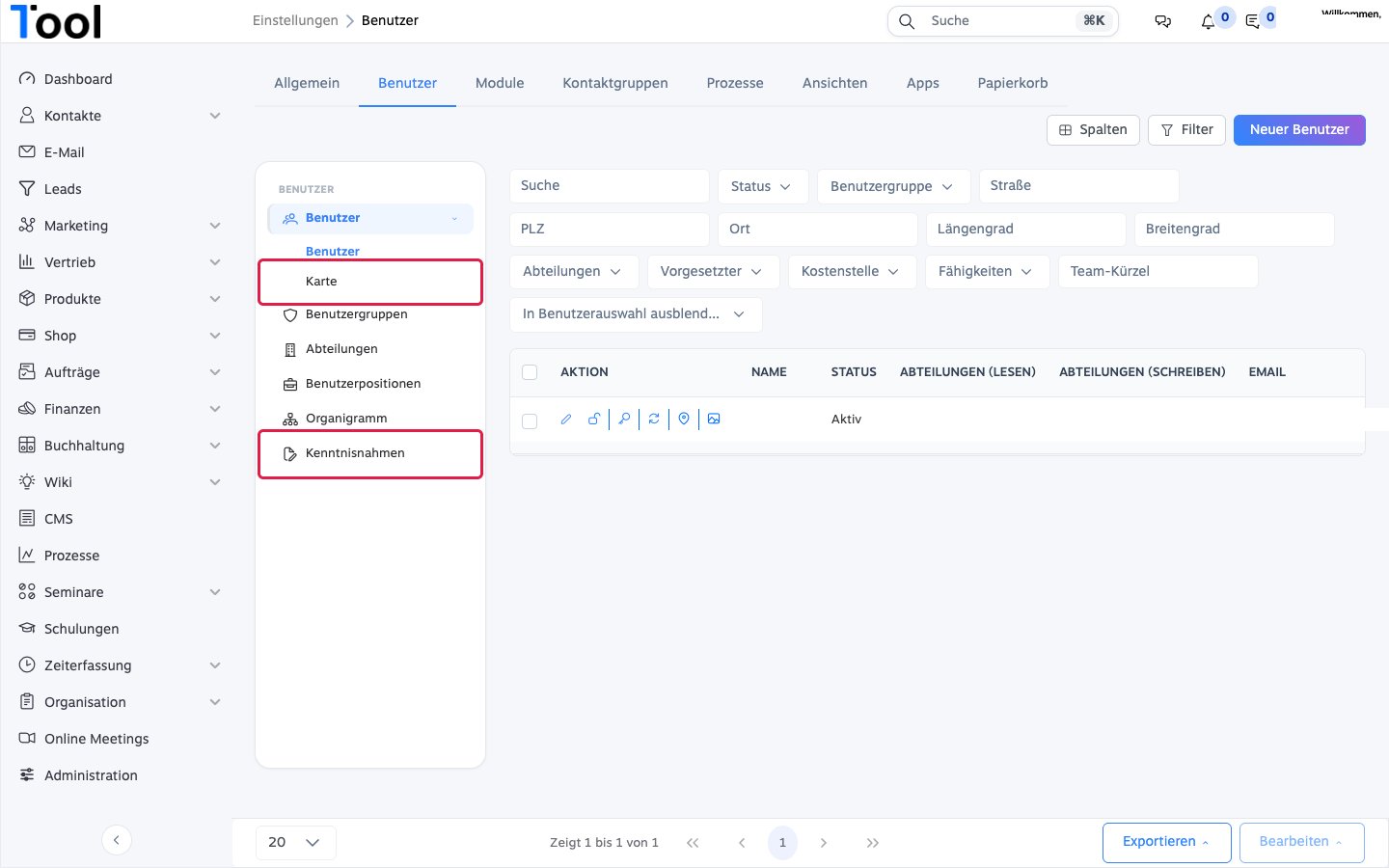
Die „Karte“ unter „Benutzer“ zeigt Ihre Benutzer nach Adresse. Unter „Kenntnisnahmen“ legen Sie Mitarbeitern Schreiben zur Unterschrift vor.
- 1Tool erbt keine Rechte von der übergeordneten Benutzergruppe. Für jede Gruppe zählen nur ihre eigenen Rechte.
- Abteilungszugriff, Positionen und Fähigkeiten ersetzen keine Gruppenrechte. Modulrechte kommen immer aus der Benutzergruppe.
Ihre Buchhaltung soll künftig Rechnungen bearbeiten dürfen. Sie ändern nicht fünf Benutzer einzeln. Sie öffnen die Gruppe „Buchhaltung“ und setzen das Recht im Reiter „Zugriff“ einmal für alle.
Rechte vergeben Sie an der Gruppe, nicht am Menschen.
Kapitel 2Benutzer anlegen und verwalten
In der Benutzerliste sehen Sie alle Benutzerkonten Ihres Unternehmens. Hier legen Sie neue Konten an und bearbeiten bestehende. Die Aktionen zu einem Benutzer stehen als Symbole in der Spalte „Aktion“. Fahren Sie mit der Maus über ein Symbol, sehen Sie seinen Namen.
Hier finden Sie es: Administration › Benutzer › Benutzer
Das lernen Sie
- Sie können einen neuen Benutzer anlegen und wissen, was Sie dabei schon festlegen.
- Sie können einen Benutzer sperren, entsperren und ihm ein Passwort-Zurücksetzen schicken.
- Sie kennen die Folgen von „Als dieser Benutzer anmelden“ und vom Export.
Benutzer suchen
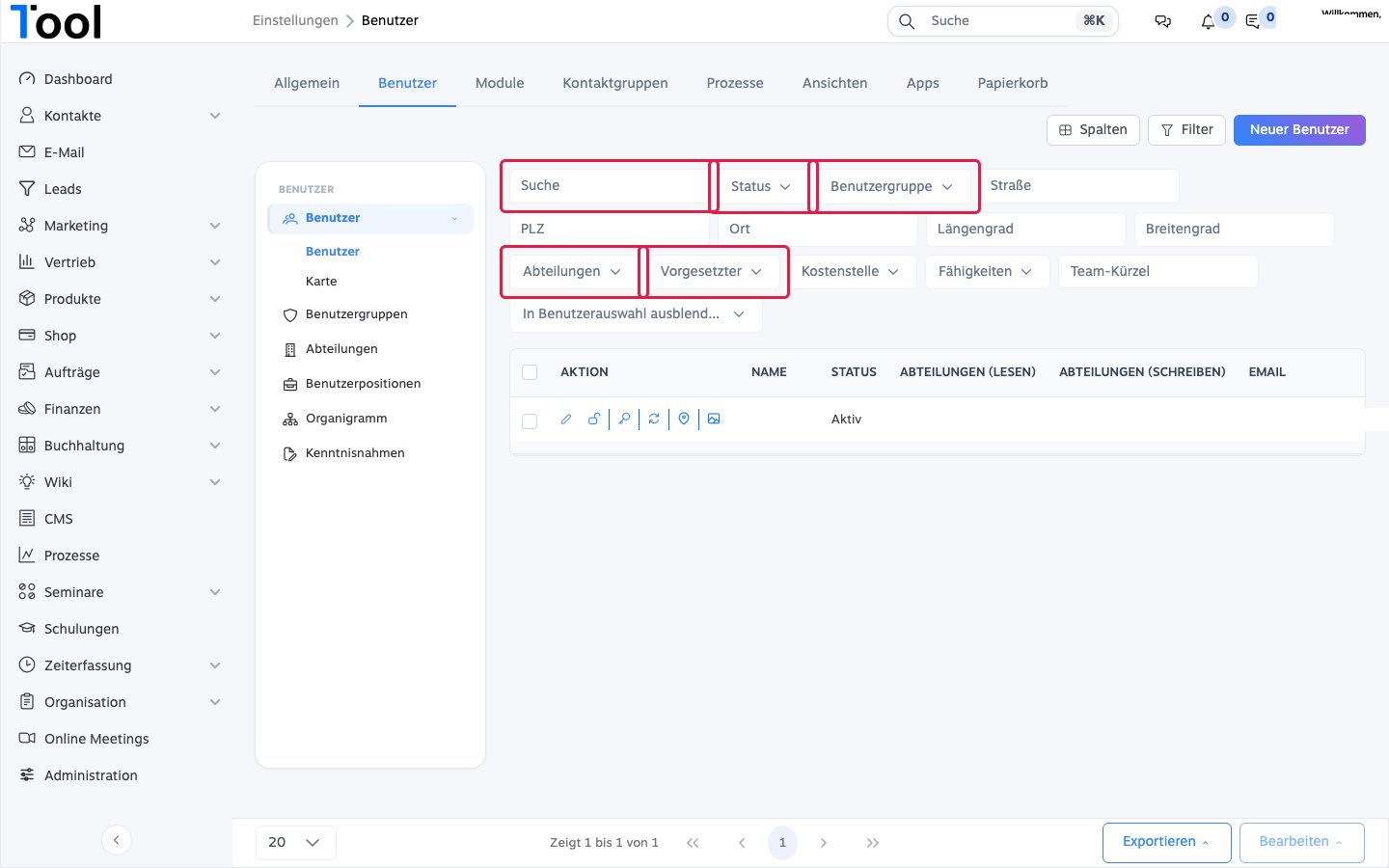
Grenzen Sie die Liste über Filter wie „Status“, „Benutzergruppe“, „Abteilungen“ oder „Vorgesetzter“ ein. Mit „Suche“ finden Sie einen Namen.
Neuen Benutzer anlegen
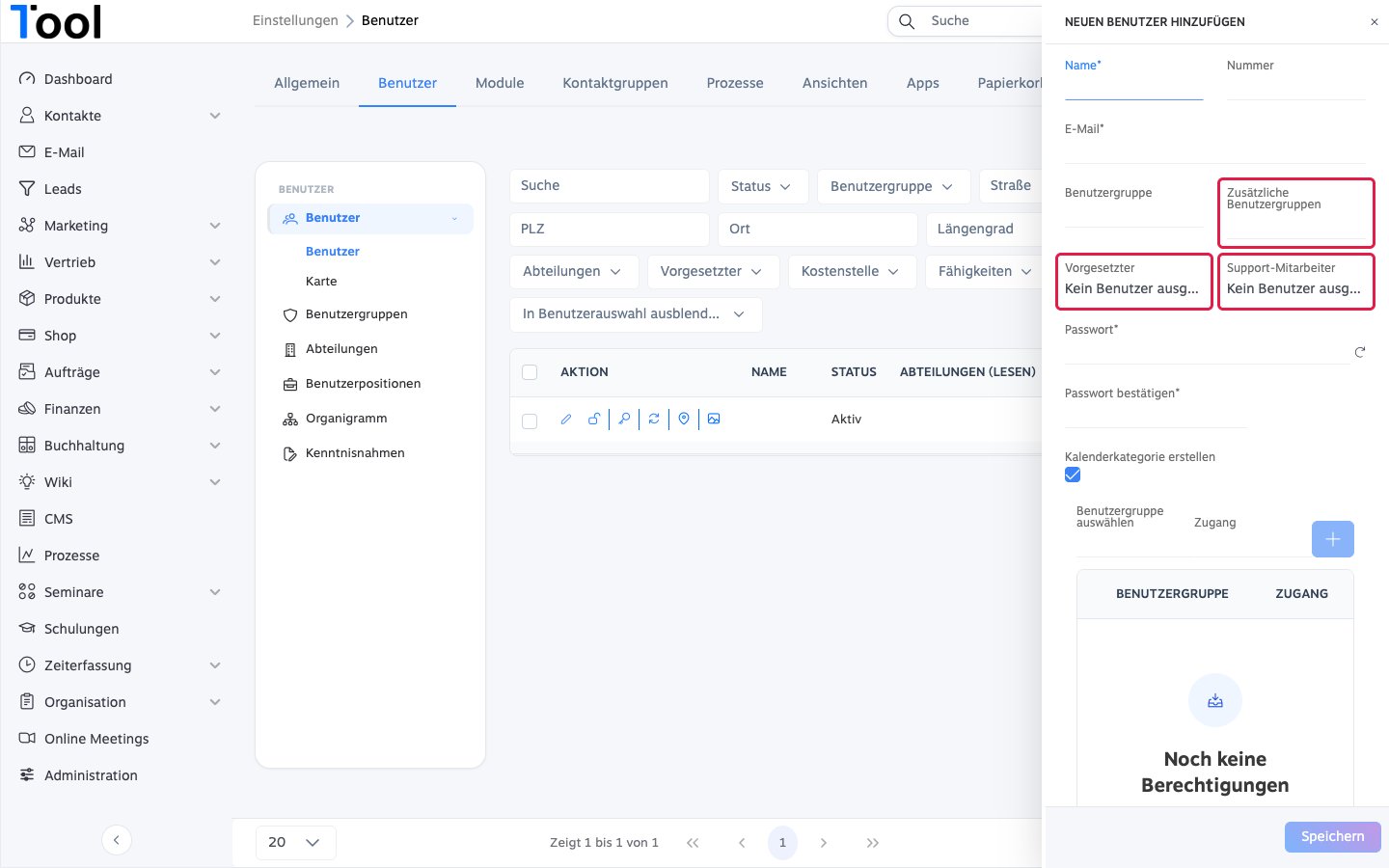
Klicken Sie oben rechts auf „Neuer Benutzer“. Im Fenster „Neuen Benutzer hinzufügen“ tragen Sie Name, E-Mail, Passwort und Benutzergruppe ein. Gleich hier legen Sie auch „Zusätzliche Benutzergruppen“, „Vorgesetzter“ und „Support-Mitarbeiter“ fest. Mit „Speichern“ ist das Konto angelegt.
Benutzer bearbeiten
Klicken Sie in der Spalte „Aktion“ auf den Stift („Bearbeiten“). Fähigkeiten, Position mit Wochenstunden und Lohnvereinbarung sowie alle Zugriffe pflegen Sie erst danach, in eigenen Reitern wie „Fähigkeiten“, „Benutzerposition“, „Kontaktgruppen-Zugriff“ oder „Abteilungszugriff“.
Sperren und Entsperren
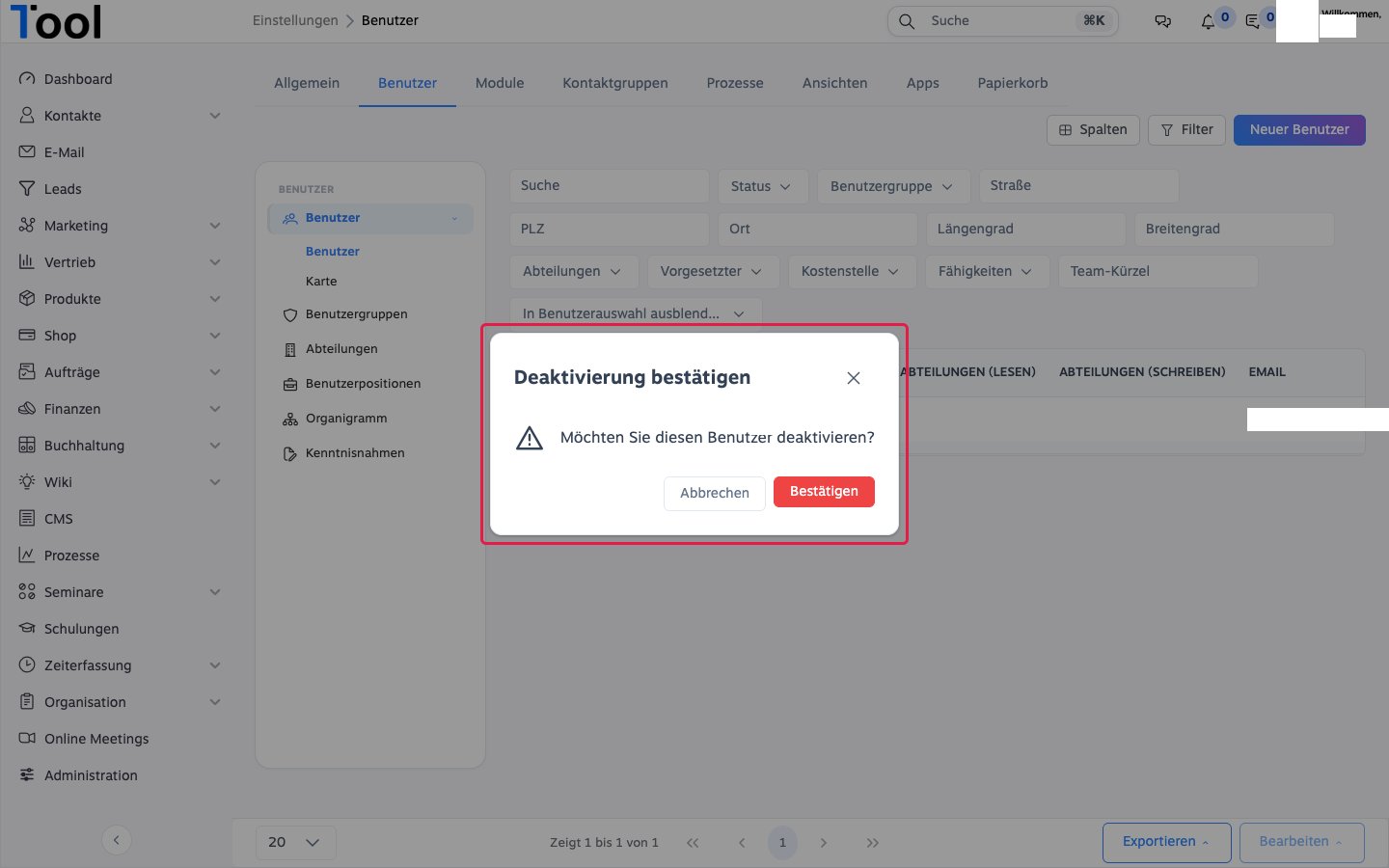
Das Schloss-Symbol „Sperren“ fragt zuerst „Deaktivierung bestätigen“. Nach „Bestätigen“ steht der Benutzer auf „Inaktiv“ und kann sich nicht mehr anmelden. Er wird nicht gelöscht, seine Daten bleiben erhalten. „Entsperren“ macht ihn wieder „Aktiv“.
Passwort zurücksetzen
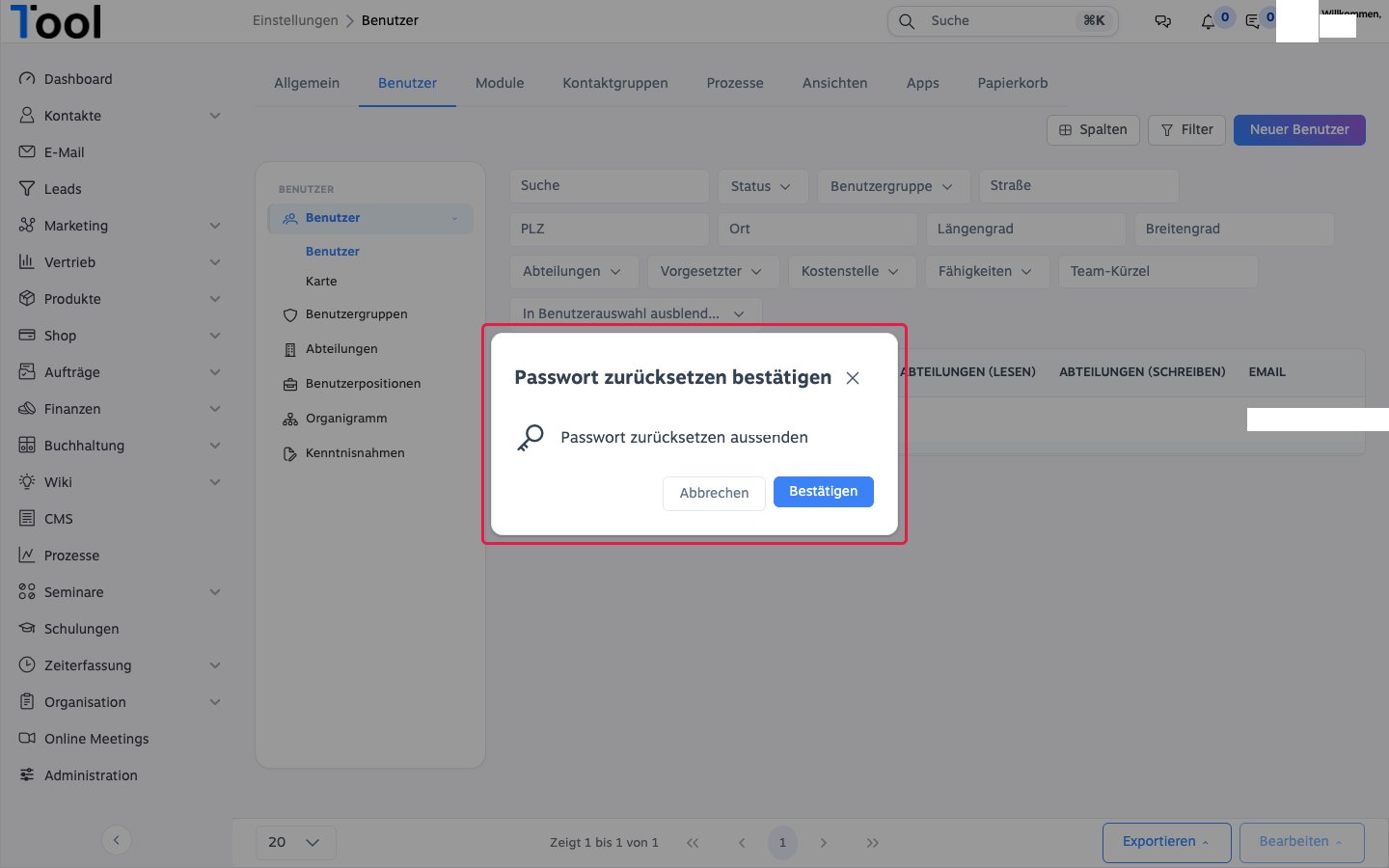
Das Symbol mit den zwei Pfeilen heißt „Passwort zurücksetzen aussenden“. Nach der Rückfrage „Passwort zurücksetzen bestätigen“ geht sofort eine Mail an die hinterlegte E-Mail-Adresse des Benutzers. Ein neues Passwort tragen Sie dafür nicht ein.
Als Benutzer anmelden
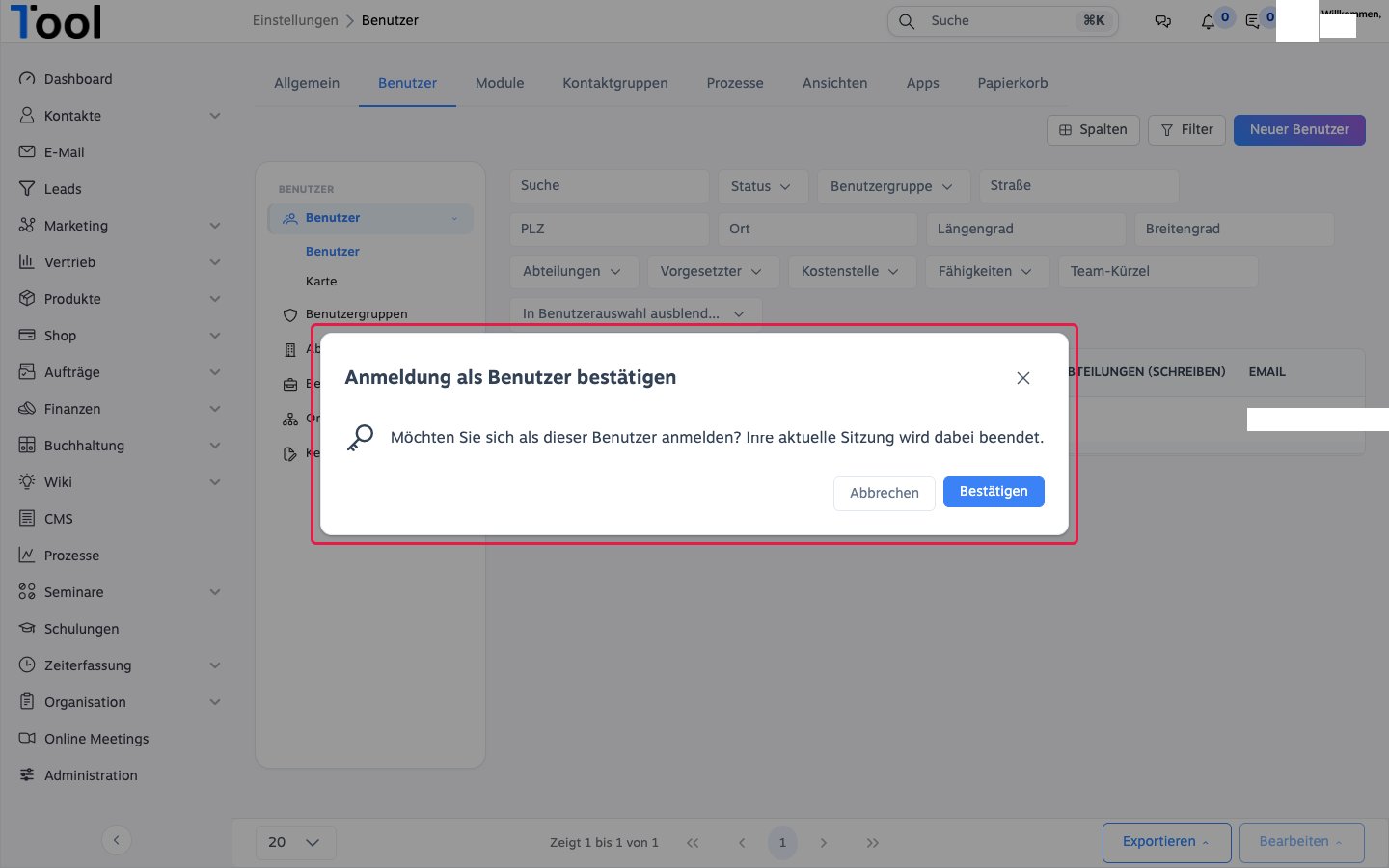
Das Schlüssel-Symbol „Als dieser Benutzer anmelden“ öffnet 1Tool mit den Rechten dieses Benutzers, etwa um ein Problem nachzustellen. Die Rückfrage sagt es schon: Ihre aktuelle Sitzung wird dabei beendet.
Liste exportieren
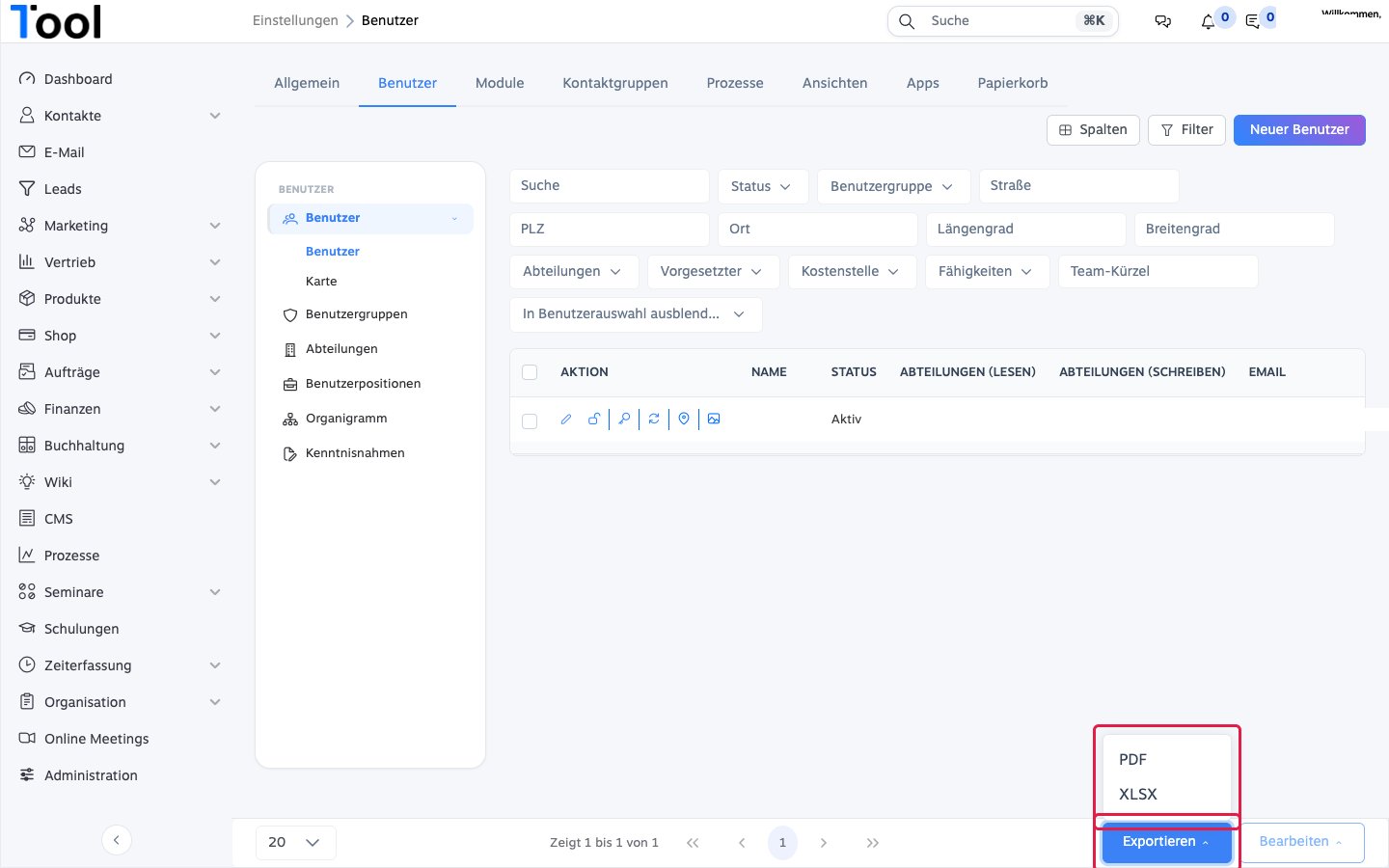
„Exportieren“ unten rechts lädt die Benutzer, die zu Ihren Filtern passen, als „PDF“ oder „XLSX“. Die Datei enthält die Spalten, die Sie gerade sehen.
- Ein gesperrter Benutzer kann sich sofort nicht mehr anmelden. Prüfen Sie vorher, ob Sie den richtigen Benutzer erwischt haben.
- Nach dem Sperren erscheint kurz die Meldung „Datensatz gelöscht“. Lassen Sie sich davon nicht täuschen: Der Benutzer ist nur gesperrt, nicht gelöscht.
- Das Zurücksetzen des Passworts schickt sofort eine Mail und lässt sich nicht zurückholen. Prüfen Sie vorher die hinterlegte E-Mail-Adresse. Der Status des Benutzers spielt dafür keine Rolle.
- Nach „Als dieser Benutzer anmelden“ ist Ihre Sitzung weg. Sie arbeiten nicht parallel in zwei Fenstern, und alles, was Sie dann tun, geschieht im Namen dieses Benutzers.
- Fehlt Ihnen das Recht, erscheint „Zugriff verweigert. Sie können den Status dieses Benutzers nicht ändern.“
- Der Export übernimmt keine Spalten ohne Text: „Aktion“ und „Fähigkeiten“ fehlen in der Datei. Alle anderen sichtbaren Spalten sind enthalten.
Eine neue Mitarbeiterin fängt am Montag an. Sie legen sie mit „Neuer Benutzer“ an und tragen gleich ihren Vorgesetzten ein. Ein Kollege verlässt am Freitag das Unternehmen; Sie sperren ihn, seine Daten bleiben erhalten.
Sperren statt löschen: Der Benutzer ist draußen, seine Daten bleiben.
Kapitel 3Benutzergruppen anlegen und Mitglieder zuweisen
Benutzergruppen bündeln Personen mit gleichen Aufgaben. Gruppen lassen sich hierarchisch ordnen. Eine Gruppe öffnen Sie über den Stift in der Spalte „Aktion“. Das Seitenfenster „Benutzergruppe bearbeiten“ hat die Reiter „Standard“, „Zugriff“, „Benutzer“ und „Aufgabenzuweisung“; wer Kontaktarten verwalten darf, sieht zusätzlich „Kontaktarten“.
Hier finden Sie es: Administration › Benutzer › Benutzergruppen
Das lernen Sie
- Sie können eine Benutzergruppe anlegen und unter eine übergeordnete Gruppe hängen.
- Sie können Benutzer einer Gruppe zuweisen und wieder entfernen.
- Sie wissen, was Sie vor dem Löschen einer Gruppe prüfen müssen.
Überblick
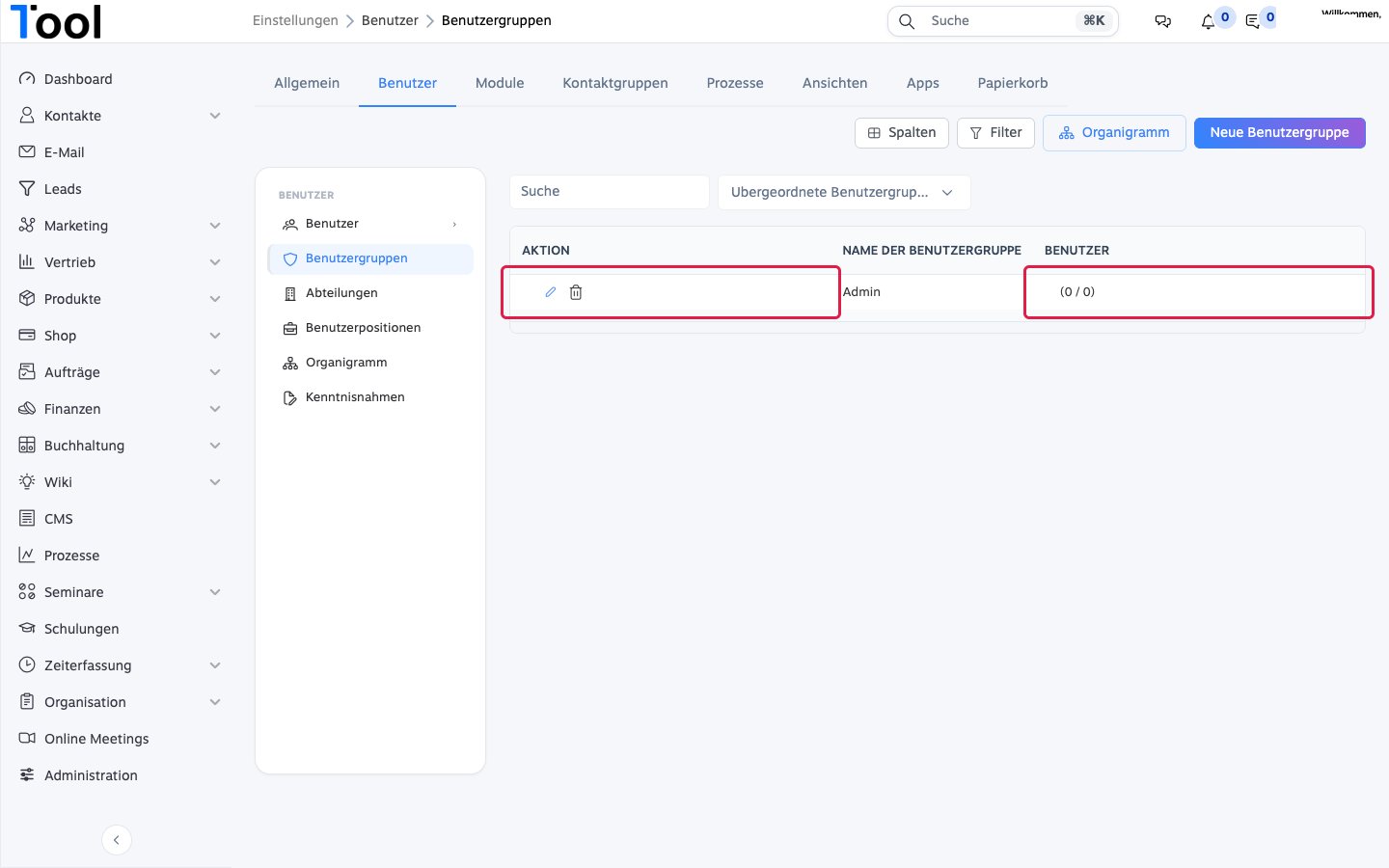
Die Tabelle listet alle Gruppen. Über die Symbole in der Spalte „Aktion“ öffnen Sie eine Gruppe, klappen Untergruppen auf oder löschen eine Gruppe. Die Spalte „Benutzer“ zeigt die Mitglieder und dahinter die Anzahl (aktive / inaktive).
Gruppe anlegen
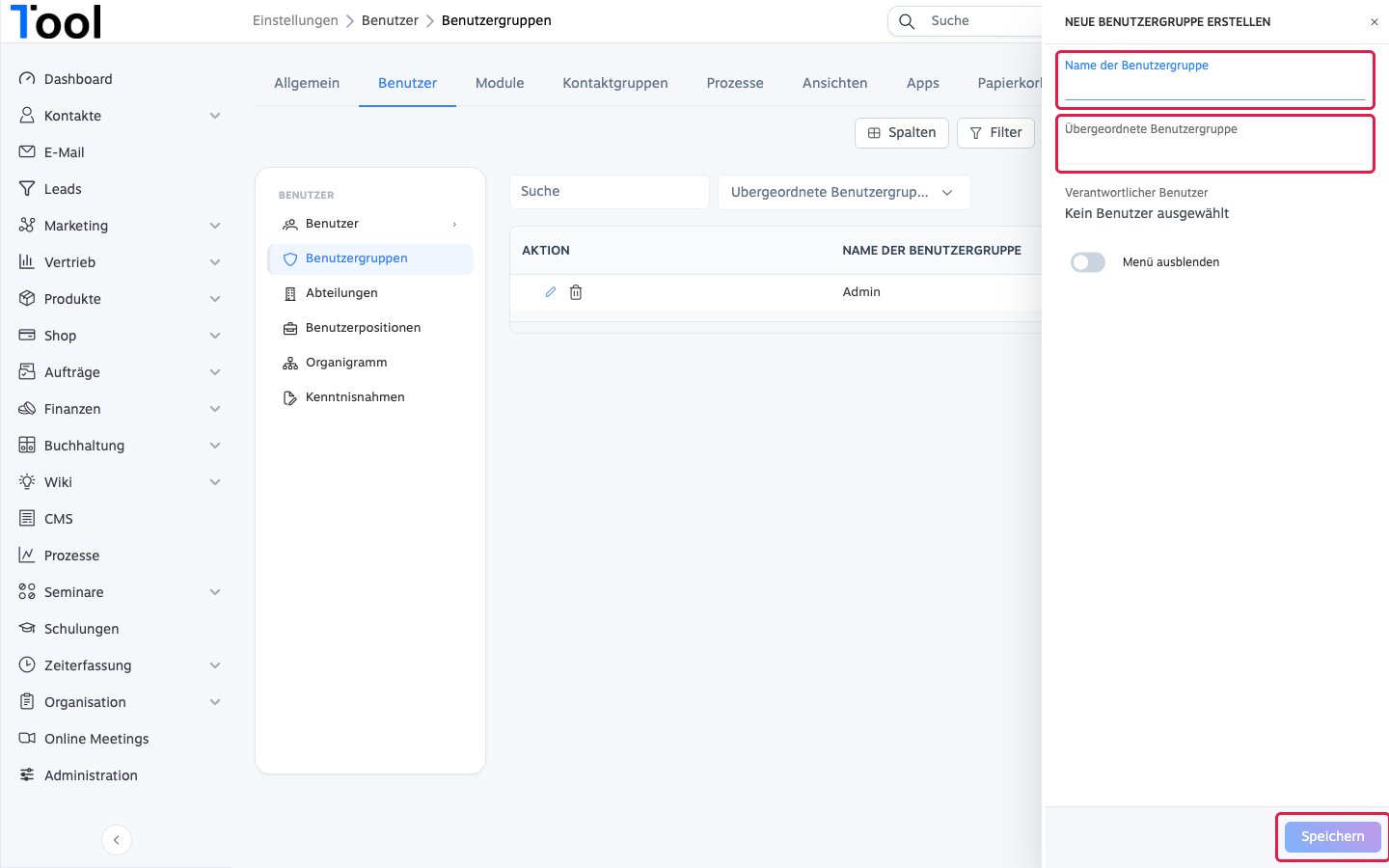
Klicken Sie auf „Neue Benutzergruppe“. Im Fenster „Neue Benutzergruppe erstellen“ geben Sie den „Name der Benutzergruppe“ ein und wählen bei Bedarf die „Übergeordnete Benutzergruppe“. Dann klicken Sie „Speichern“.
Stammdaten
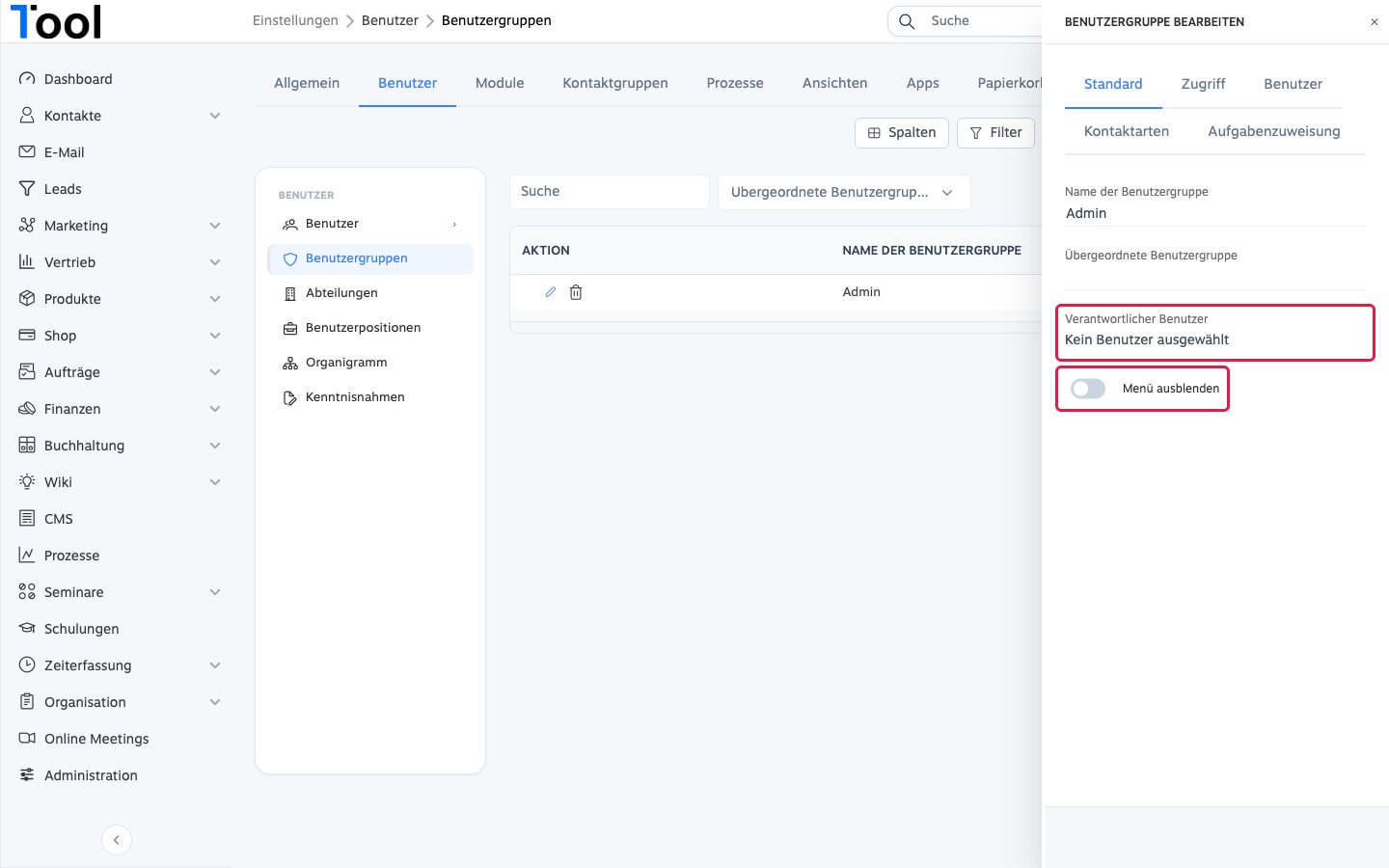
Im Reiter „Standard“ stehen Name und übergeordnete Gruppe. Dort legen Sie auch den „Verantwortlicher Benutzer“ fest. Mit „Menü ausblenden“ blenden Sie das Menü für diese Gruppe aus.
Mitglieder zuweisen
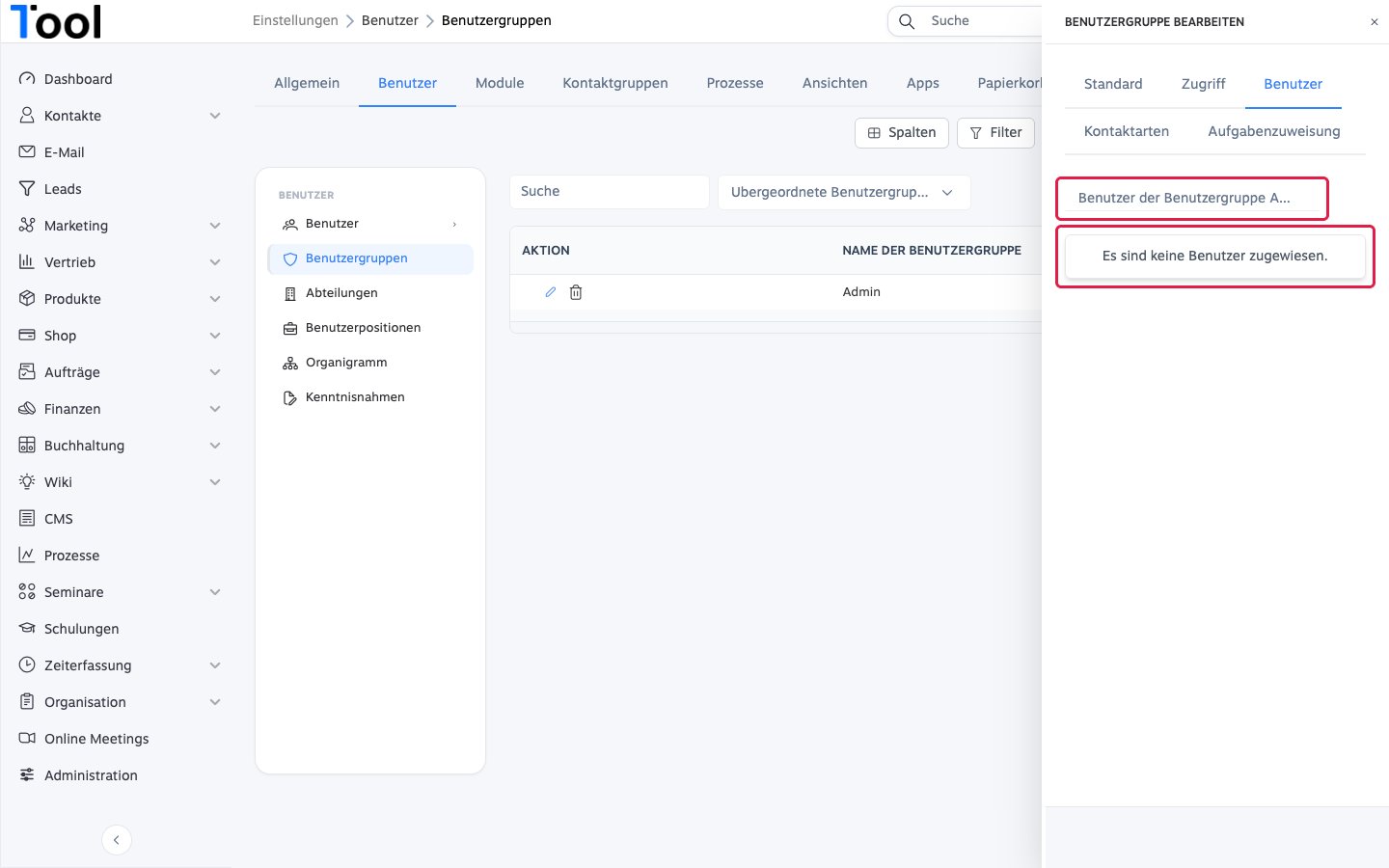
Im Reiter „Benutzer“ wählen Sie im Feld „Benutzer der Benutzergruppe … zuweisen“ weitere Personen. Darunter stehen alle Mitglieder mit Status „Aktiv“ oder „Inaktiv“. Ist niemand zugewiesen, steht dort „Es sind keine Benutzer zugewiesen.“
Mitglied entfernen
Über das Löschsymbol in der Spalte „Aktion“ des Reiters „Benutzer“ entfernen Sie ein Mitglied nach einer Rückfrage.
- Das Löschen einer Benutzergruppe fragt einmal nach und ist endgültig. Gelöschte Gruppen landen nicht im Papierkorb; Administration › Papierkorb kennt nur Termine, Kontakte und Dokumente. Prüfen Sie vorher im Reiter „Benutzer“, ob noch Personen zugewiesen sind.
- Eine neue Gruppe hat noch keine Rechte. Die übergeordnete Gruppe gibt ihr keine Rechte mit (siehe nächste Lektion).
- Der „Verantwortlicher Benutzer“ ist kein Mitglied. Mitglieder weisen Sie nur im Reiter „Benutzer“ zu.
- Benutzergruppen und Abteilungen sind zwei verschiedene Dinge. Eine Untergruppe legen Sie immer mit „Neue Benutzergruppe“ an, nicht unter „Abteilungen“ und nicht im Organigramm.
Unter „Vertrieb“ soll die Gruppe „Vertrieb Graz“ entstehen. Sie klicken „Neue Benutzergruppe“, geben den Namen ein und wählen „Vertrieb“ als übergeordnete Gruppe. Dann weisen Sie im Reiter „Benutzer“ die zwei Grazer Kollegen zu.
Die übergeordnete Gruppe ordnet nur die Struktur.
Kapitel 4Rechte setzen und übernehmen – ohne Vererbung
Im Reiter „Zugriff“ legen Sie fest, was die Mitglieder einer Gruppe dürfen. Jede Änderung wird sofort gespeichert. In 1Tool zählen nur die eigenen Rechte der Gruppe; nichts wird von der übergeordneten Gruppe geerbt.
Hier finden Sie es: Administration › Benutzer › Benutzergruppen › Gruppe öffnen (Stift) › Reiter Zugriff
Das lernen Sie
- Sie können im Reiter „Zugriff“ einzelne Rechte und Modulrechte setzen.
- Sie wissen, dass 1Tool keine Rechte von der übergeordneten Gruppe erbt.
- Sie kennen die Gefahr von „Alle Rechte setzen“ und „Rechte der übergeordneten Benutzergruppe übernehmen“.
Rechte finden
Die Rechte sind nach Modulen gegliedert, beginnend mit „Kontakte“. Mit „Suche“ oberhalb der Liste filtern Sie Module und Rechte nach ihrer Bezeichnung.
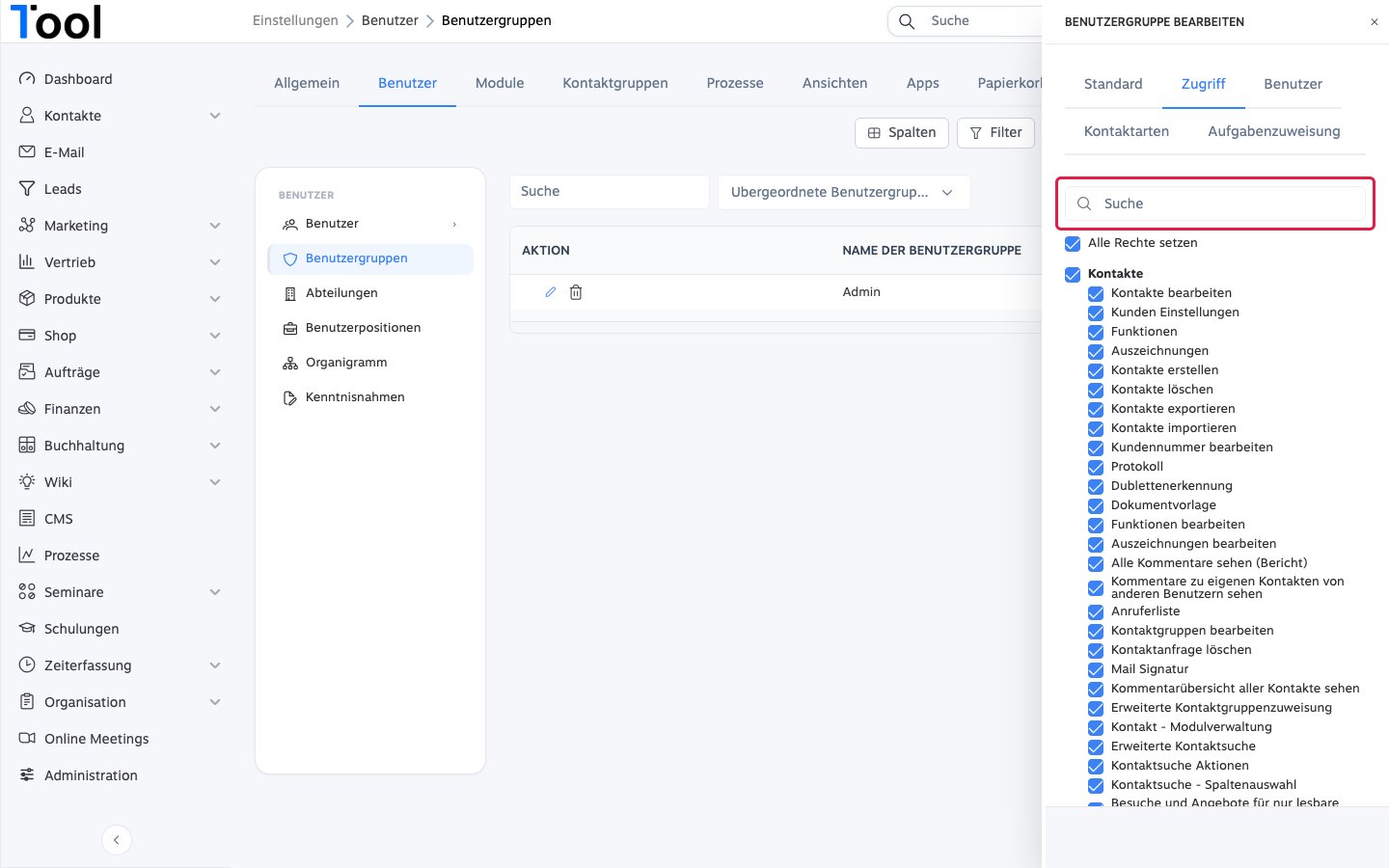
Recht setzen
Das Kästchen am Modul schaltet dessen Grundrecht, die Kästchen darunter die einzelnen Rechte. Einen Speichern-Knopf gibt es nicht. Das Kästchen wechselt erst, wenn der Server die Änderung bestätigt hat.
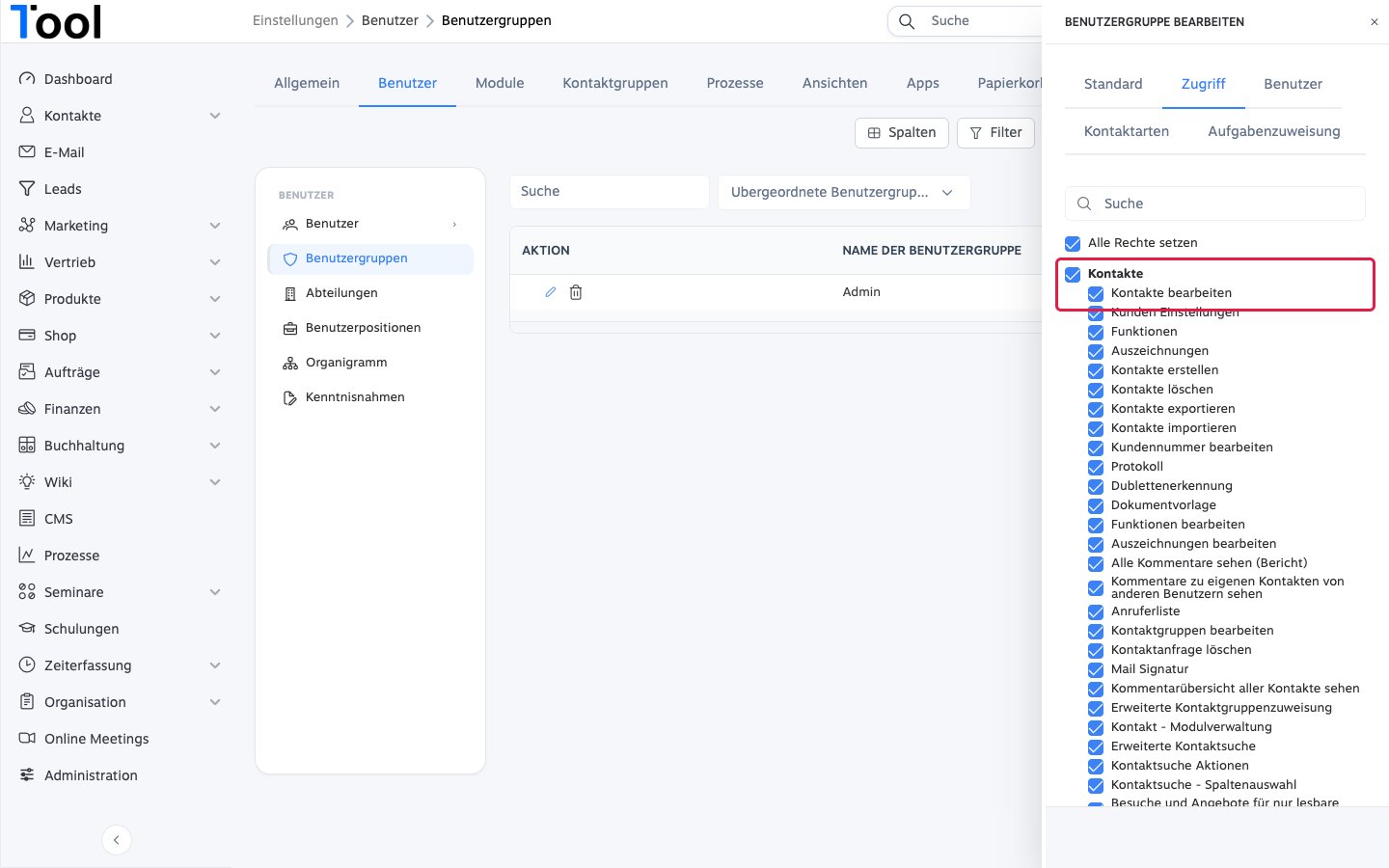
Alle Rechte setzen
Das Kästchen „Alle Rechte setzen“ fragt „Damit werden alle Rechte der Benutzergruppe auf einmal gesetzt. Fortfahren?“ und schaltet nach „Ja“ alle Rechte ein. Ist es schon angehakt, nimmt derselbe Klick nach „Ja“ der Gruppe alle Rechte weg, obwohl die Rückfrage gleich lautet.
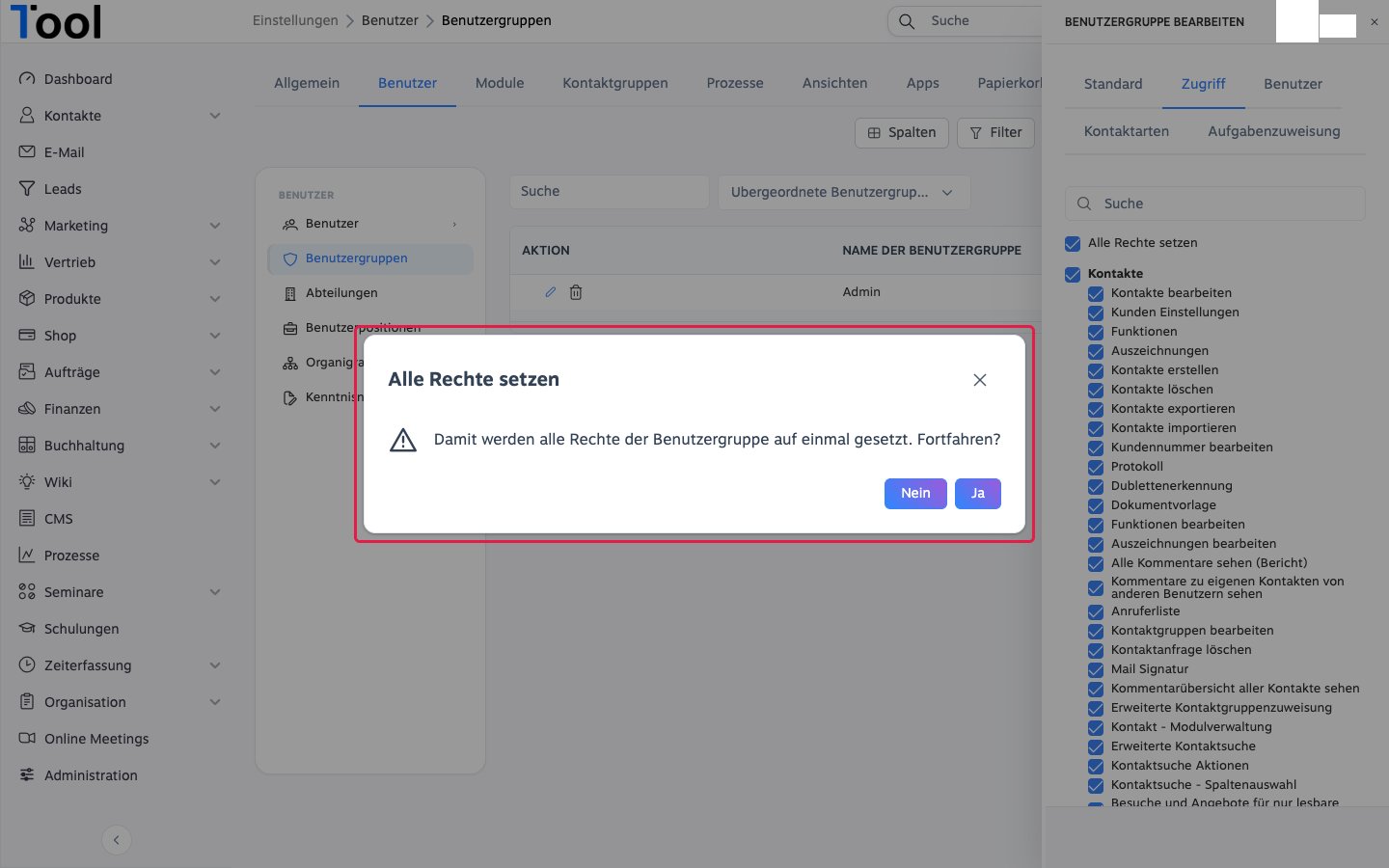
Rechte übernehmen
„Rechte der übergeordneten Benutzergruppe übernehmen“ steht neben „Alle Rechte setzen“. Nach der Rückfrage ersetzt der Knopf alle Rechte der Gruppe durch die der übergeordneten Gruppe. Er erscheint nur, wenn die Gruppe eine übergeordnete Gruppe hat.
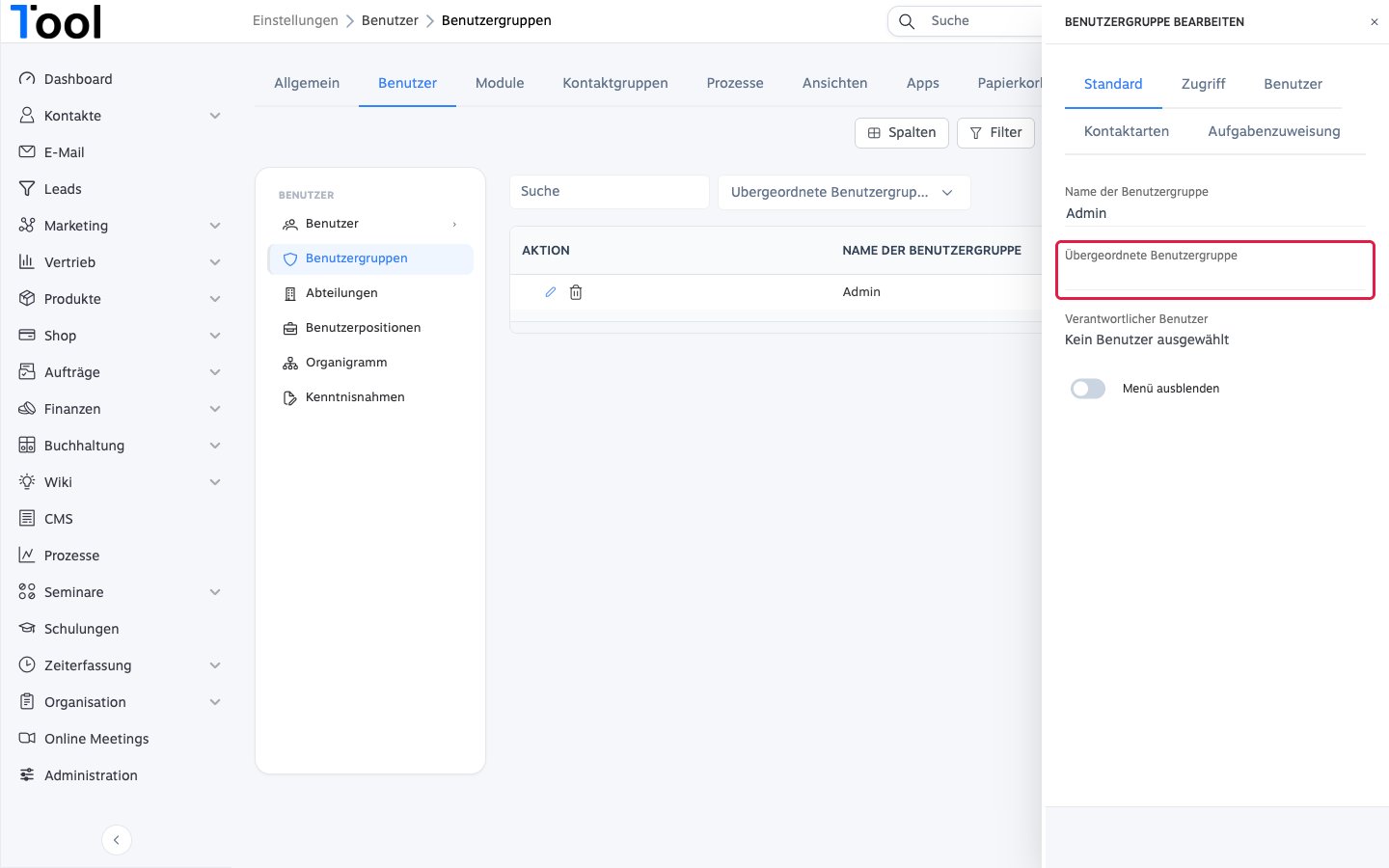
Keine Vererbung
Die „Übergeordnete Benutzergruppe“ im Reiter „Standard“ ordnet nur die Struktur. Eine Gruppe ohne eigene Rechte darf in 1Tool fast nichts, auch wenn die übergeordnete Gruppe viel darf. Warten hilft nicht, und auch eine Abteilung oder das Menü ändert daran nichts.
- „Alle Rechte setzen“ und „Rechte der übergeordneten Benutzergruppe übernehmen“ überschreiben alle bisherigen Rechte der Gruppe und lassen sich nicht rückgängig machen. Lesen Sie die Rückfrage genau.
- Ist „Alle Rechte setzen“ schon angehakt, entzieht ein Klick mit „Ja“ der Gruppe alle Rechte. Die Mitglieder sehen danach fast nichts mehr.
- Übernehmen ist eine einmalige Kopie in die Untergruppe. Die übergeordnete Gruppe selbst ändert sich nicht. Spätere Änderungen an der übergeordneten Gruppe wirken nicht mit; die ziehen Sie in der Untergruppe selbst nach.
- Bleibt ein Kästchen nach dem Klick unverändert und erscheint eine Fehlermeldung, hat der Server die Änderung nicht bestätigt. Das Recht ist dann nicht geändert.
- In der früheren 1Tool-Oberfläche wurden Rechte vererbt. Eine Gruppe, die dort funktionierte, kann heute deshalb fast leer sein.
Sie haben „Vertrieb Graz“ unter „Vertrieb“ angelegt, aber keine Rechte gesetzt. Die Grazer melden, sie sehen fast nichts. Sie klicken einmal „Rechte der übergeordneten Benutzergruppe übernehmen“ und bestätigen mit „Ja“; danach haben sie dieselben Rechte wie der Vertrieb.
1Tool erbt nicht: Nur die eigenen Rechte einer Gruppe zählen.
Kapitel 5Zugriff je Benutzer: Kontaktgruppen, Mailgruppen, Abteilungen, Sprachen
Beim einzelnen Benutzer regeln Sie, welche Kontaktgruppen, Mailgruppen, Abteilungen und Sprachen er sieht. Dafür gibt es die Reiter „Kontaktgruppen-Zugriff“, „Mailgruppen-Zugriff“, „Abteilungszugriff“ und „Sprachzugriff“. Alle funktionieren gleich: auswählen, Zugriff wählen, fertig.
Hier finden Sie es: Administration › Benutzer › Benutzer › Bearbeiten (Stift) › Reiter Kontaktgruppen-Zugriff
Das lernen Sie
- Sie können einem Benutzer Zugriff auf einzelne Kontaktgruppen geben und die Anzahl Kontakte begrenzen.
- Sie wissen, dass der Gruppenzugriff ohne Speichern-Knopf sofort gilt.
- Sie kennen die Wirkung von „Alle Rechte setzen“ in diesen Reitern.
Benutzer öffnen
Öffnen Sie den Benutzer über den Stift in der Spalte „Aktion“ und wechseln Sie in den passenden Reiter, etwa „Kontaktgruppen-Zugriff“.
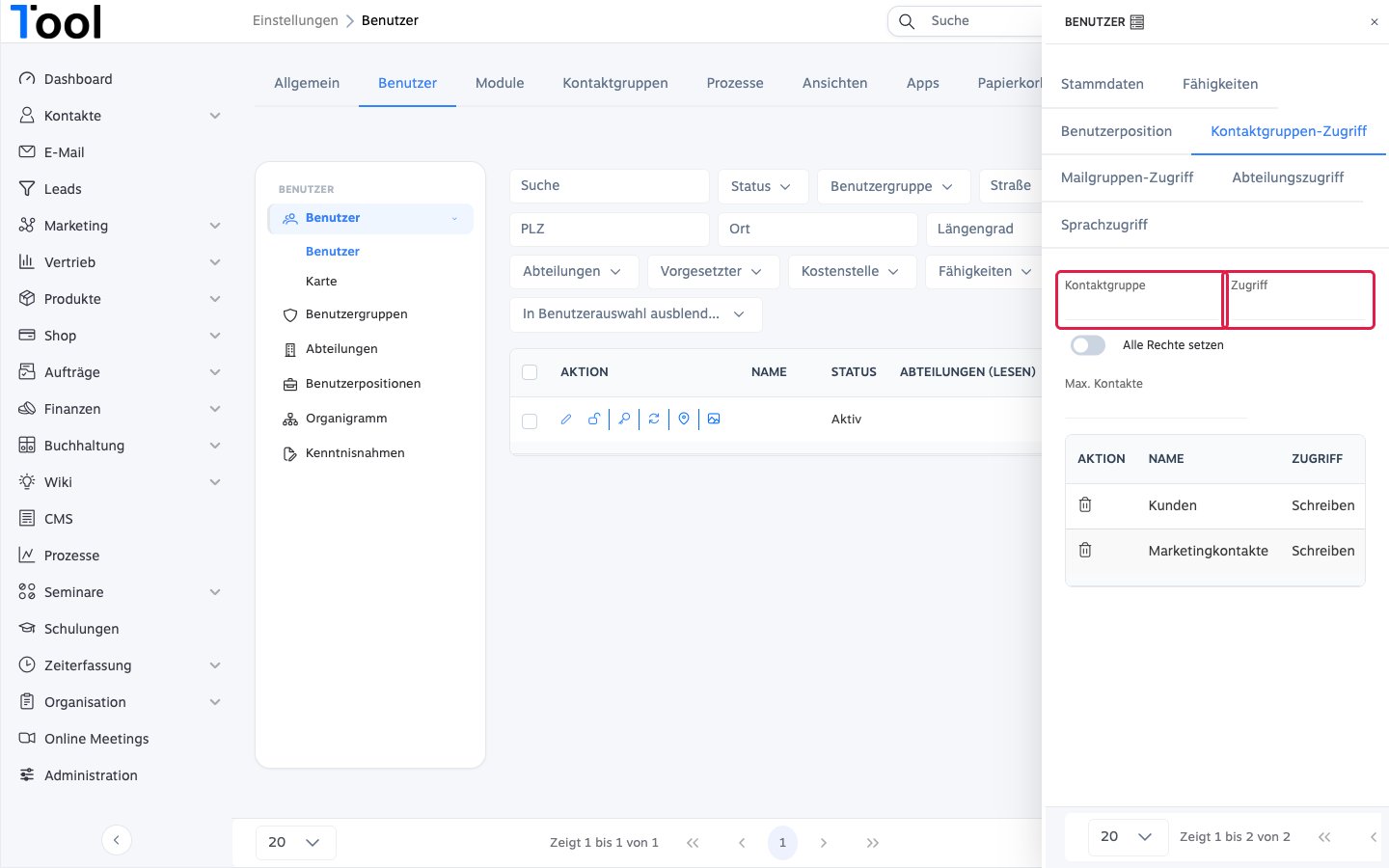
Gruppe und Zugriff wählen
Wählen Sie oben die Gruppe (im Reiter „Kontaktgruppen-Zugriff“ das Feld „Kontaktgruppe“) und im Feld „Zugriff“ „Lesen“ oder „Schreiben“. Der Eintrag wird sofort gespeichert und erscheint in der Tabelle darunter.
Kontakte begrenzen
Nur im Reiter „Kontaktgruppen-Zugriff“ gibt es „Max. Kontakte“. Damit begrenzen Sie die Anzahl sichtbarer Kontakte. Sie können den Wert auch später direkt in der Tabelle ändern.
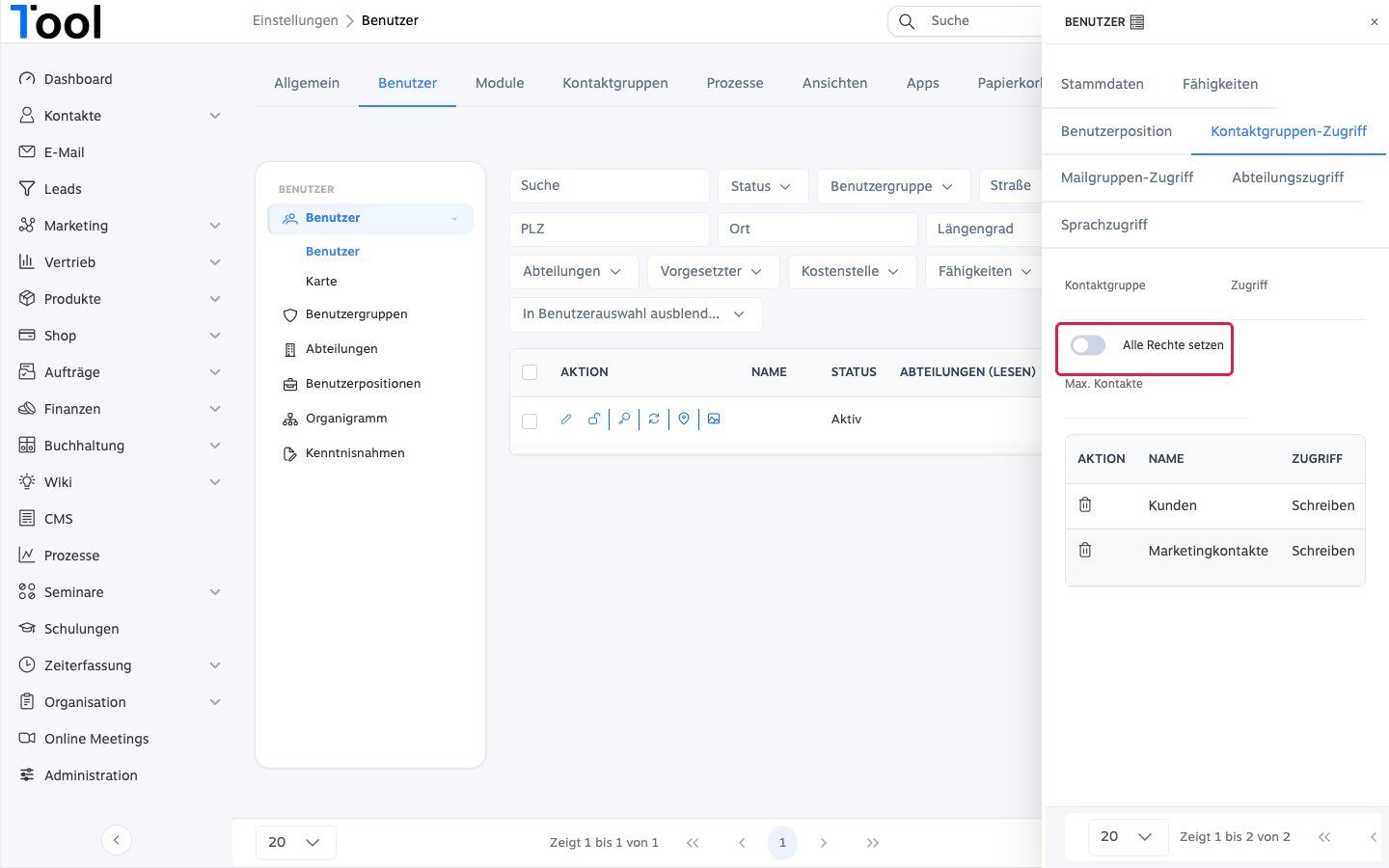
Alle auf einmal
Der Schalter „Alle Rechte setzen“ gibt den gewählten Zugriff auf alle Gruppen auf einmal. Die Auswahl einer einzelnen Gruppe ist dann gesperrt.
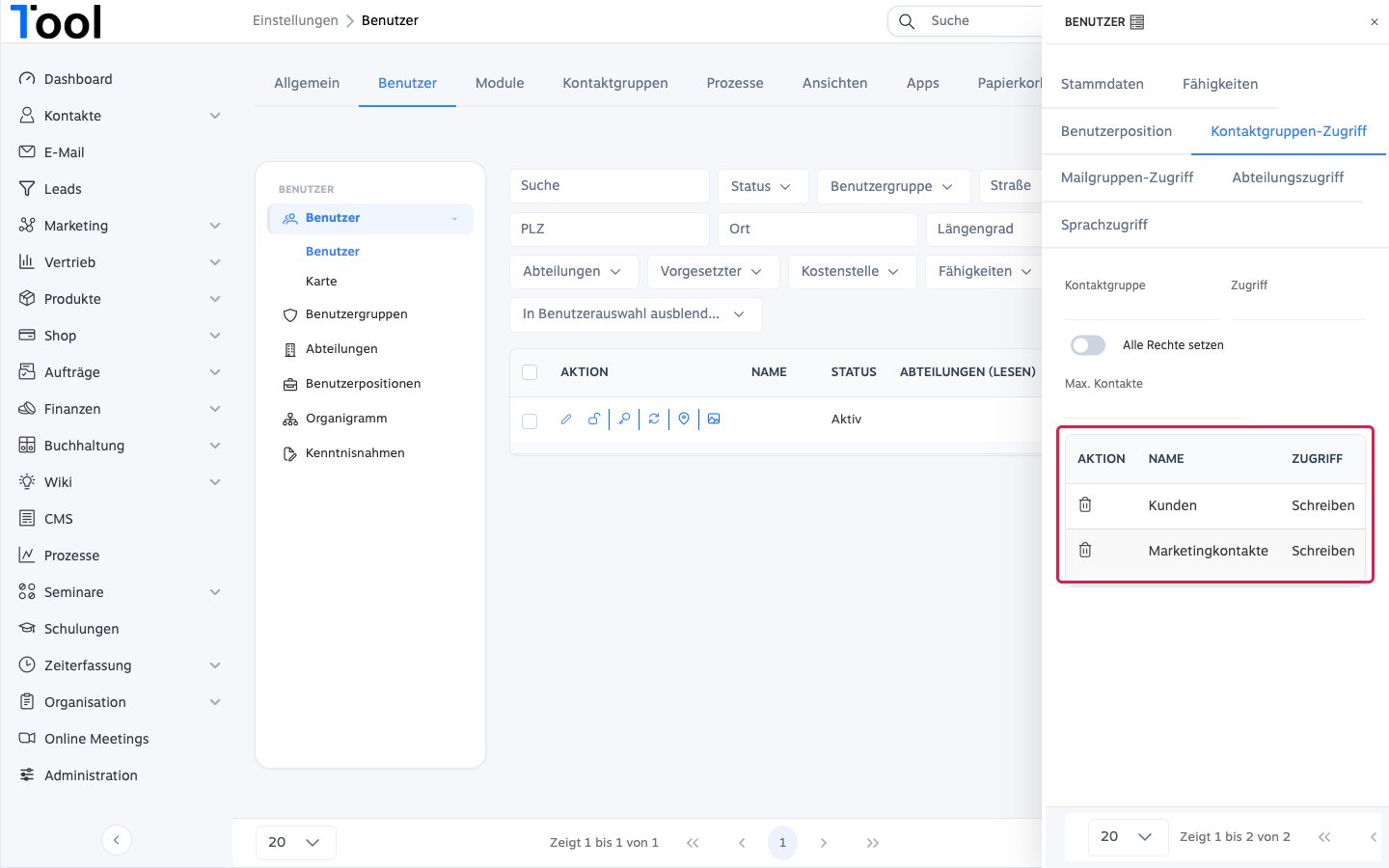
Eintrag entfernen
Einen falschen Eintrag löschen Sie über das Papierkorb-Symbol in der Spalte „Aktion“ der Tabelle.
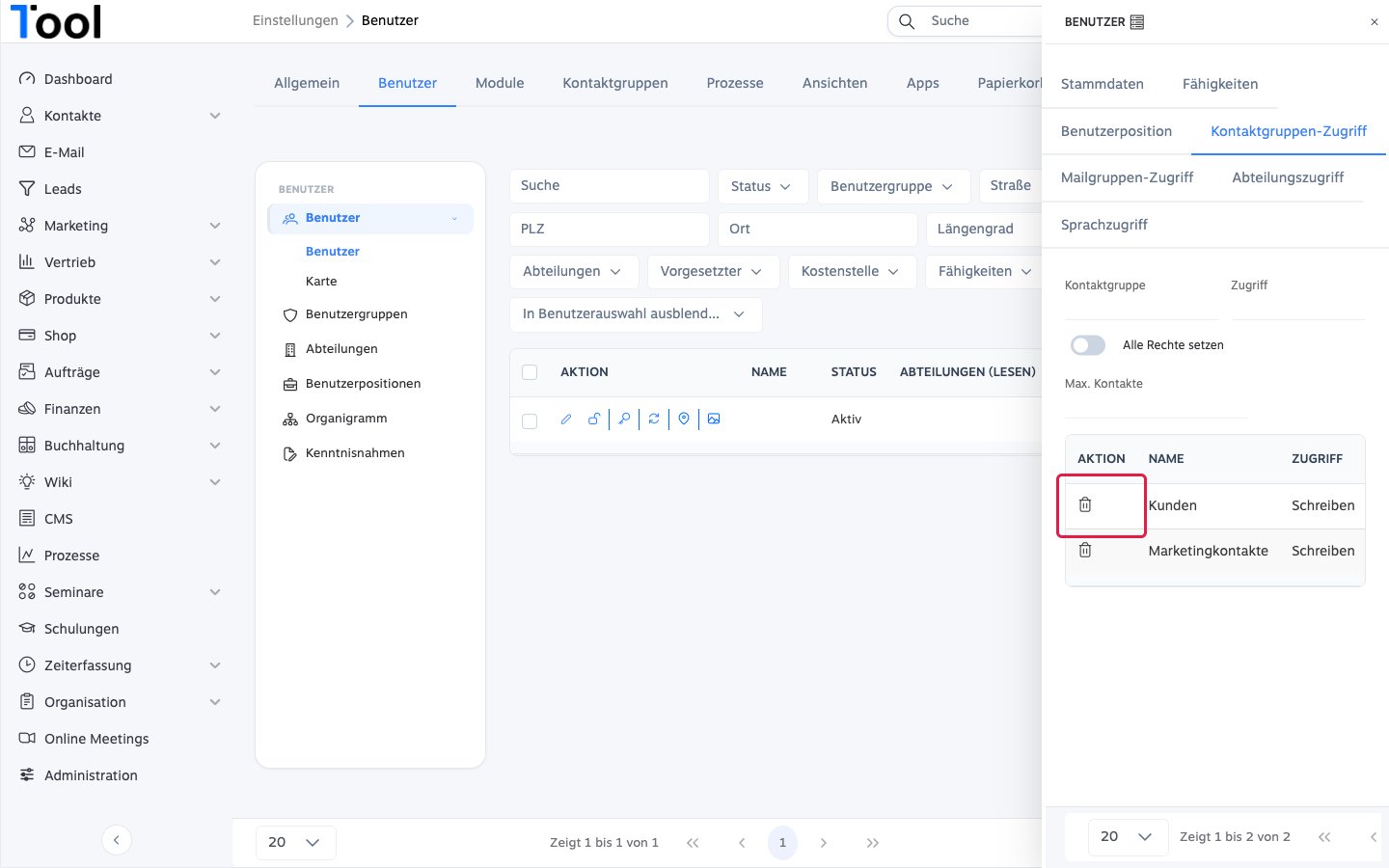
- Es gibt keinen Speichern-Knopf. Sobald Gruppe und „Zugriff“ gewählt sind, ist der Eintrag angelegt und wirksam. Eine Freigabe oder neue Anmeldung ist nicht nötig.
- „Alle Rechte setzen“ öffnet alle Kontaktgruppen. Der Benutzer sieht damit deutlich mehr Kontakte als mit einer einzelnen Gruppe. Seine Benutzergruppen ändert der Schalter nicht.
- Diese Reiter ersetzen keine Rechte der Benutzergruppe. Sie bestimmen nur, welche Gruppen und Daten sichtbar sind.
Ein neuer Außendienstmitarbeiter soll nur die Kontaktgruppe „Steiermark“ sehen, höchstens 200 Kontakte. Sie öffnen ihn, wählen im Reiter „Kontaktgruppen-Zugriff“ die Gruppe und den Zugriff und tragen 200 bei „Max. Kontakte“ ein.
Auswählen heißt speichern – prüfen Sie vor dem Klick.
Kapitel 6Abteilungen
Abteilungen bilden Ihre Organisation ab, etwa „Service“ mit „Service Süd“. Sie sind Grundlage für Zuständigkeiten und Auswertungen. Eine bestehende Abteilung öffnen Sie über den Stift in der Spalte „Aktion“; sie hat die Reiter „Stammdaten“, „Benutzer“ und „Benutzerzugriff“.
Hier finden Sie es: Administration › Benutzer › Abteilungen
Das lernen Sie
- Sie können eine Abteilung anlegen und unter eine übergeordnete Abteilung hängen.
- Sie können Benutzer zuordnen und Lesen- oder Schreiben-Zugriff vergeben.
- Sie verstehen, warum Unterabteilungen in der Liste zuerst fehlen.
Abteilung anlegen
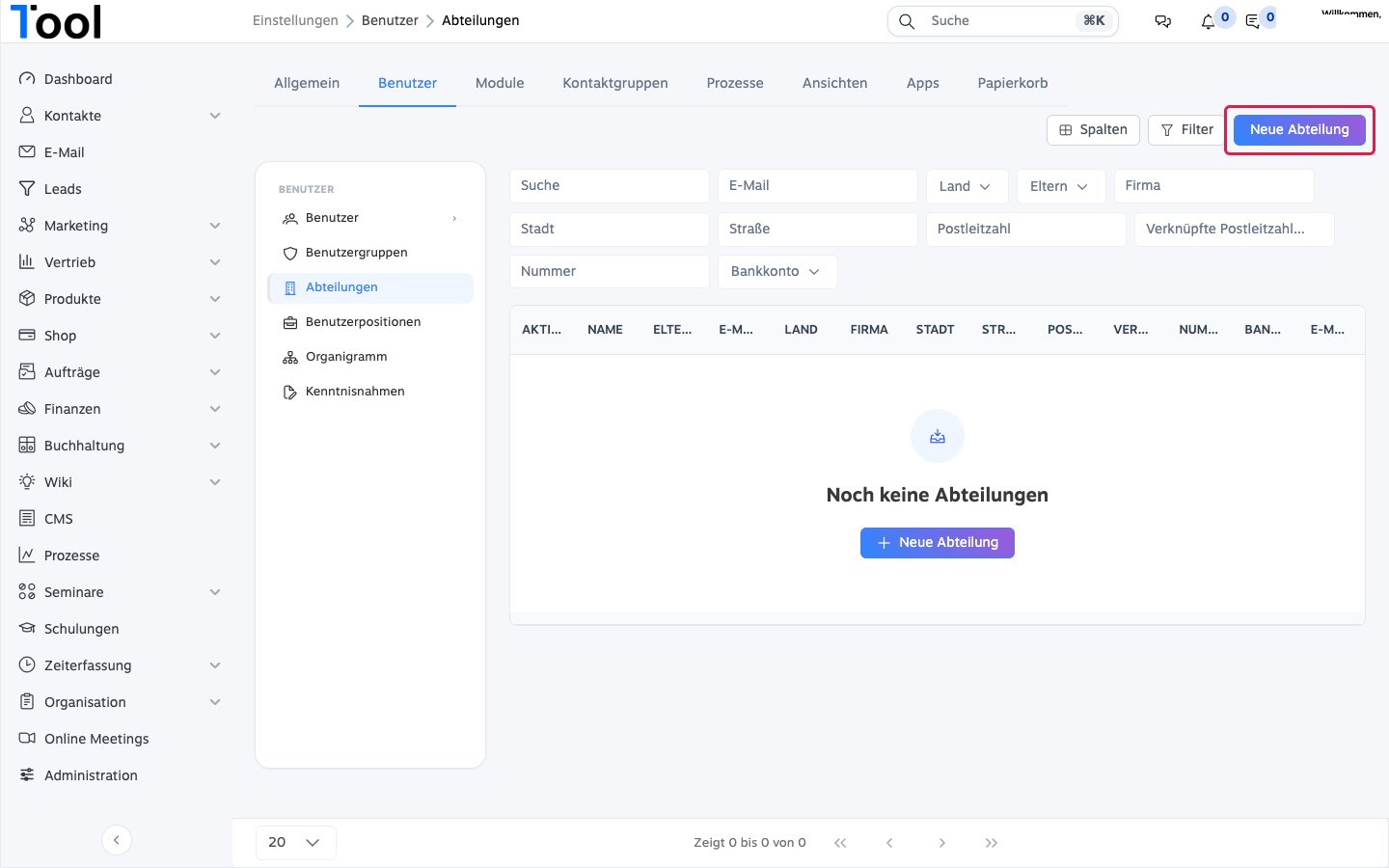
Klicken Sie auf „Neue Abteilung“. Es öffnet sich das Fenster „Neue Abteilung hinzufügen“.
Stammdaten
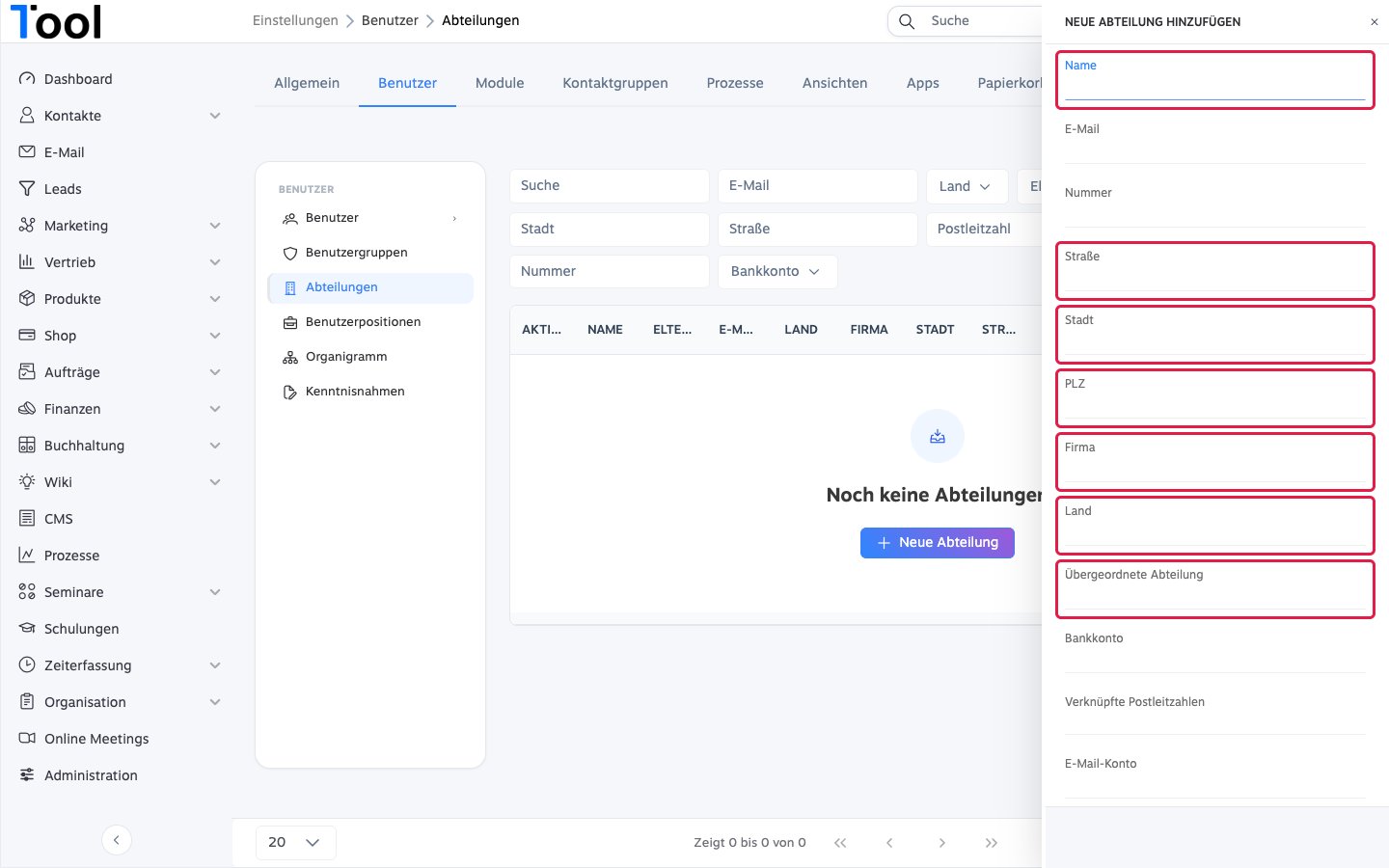
Tragen Sie „Name“, „Übergeordnete Abteilung“, „Firma“ und die Anschrift mit „Straße“, „PLZ“, „Stadt“ und „Land“ ein. Bei einer bestehenden Abteilung stehen diese Felder im Reiter „Stammdaten“. In der Liste heißt die Spalte für die übergeordnete Abteilung „Eltern“.
Benutzer zuordnen
Im Reiter „Benutzer“ weisen Sie über das Feld „Benutzer … zuweisen“ Personen der Abteilung zu. Dieser Reiter ordnet nur Mitglieder zu; Rechte vergibt er nicht.
Zugriff festlegen
Im Reiter „Benutzerzugriff“ wählen Sie unter „Benutzer auswählen“ die Person und unter „Zugriff auswählen“ „Lesen“ oder „Schreiben“. „Schreiben“ heißt: Diese Person darf die Abteilung bearbeiten.
Hierarchie aufklappen
Die Liste zeigt ohne Filter nur die oberste Ebene. Über den Pfeil vor einer Abteilung klappen Sie ihre Unterabteilungen auf; hat sie keine, steht dort „Keine Unterabteilungen“.
- Der „Benutzerzugriff“ gilt nur für die Abteilung selbst. Er ersetzt nicht die Rechte aus den Benutzergruppen.
- Eine falsche „Übergeordnete Abteilung“ verschiebt Auswertungen und Zuständigkeiten in anderen Bereichen.
- Unterabteilungen fehlen nicht, sie laden erst beim Aufklappen. Eine Freigabe brauchen sie nicht. Mit aktivem Filter sucht die Liste in allen Ebenen.
- „E-Mail-Konto“ oder „Bankkonto“ können Sie nur wählen, wenn diese Konten vorher in Administration hinterlegt sind.
Die neue Abteilung „Service Süd“ soll unter „Service“ hängen. Sie legen sie an und wählen „Service“ als übergeordnete Abteilung. Die Teamleiterin bekommt im Reiter „Benutzerzugriff“ „Schreiben“.
Abteilungszugriff gilt für die Abteilung – Modulrechte kommen aus der Gruppe.
Kapitel 7Benutzerpositionen
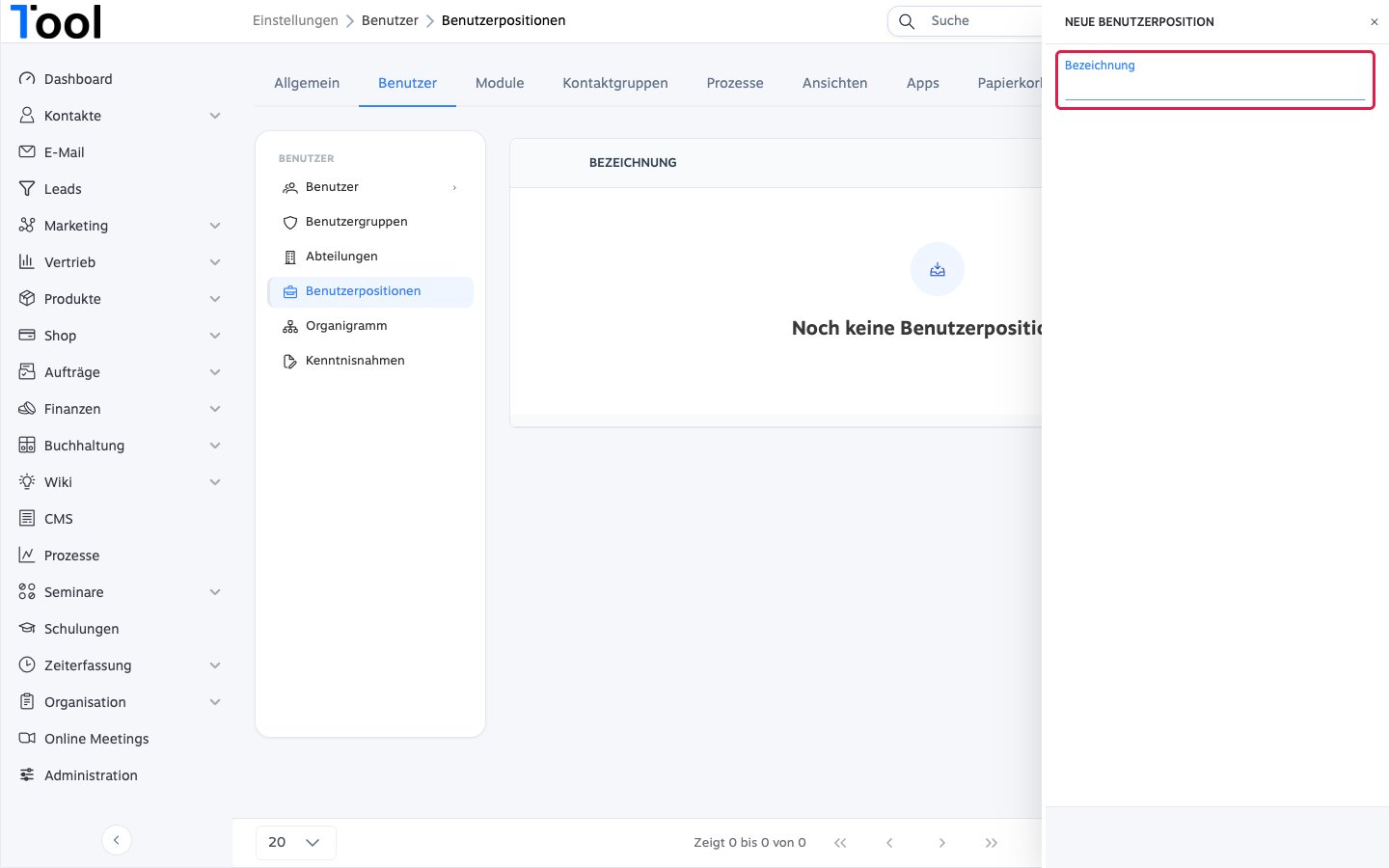
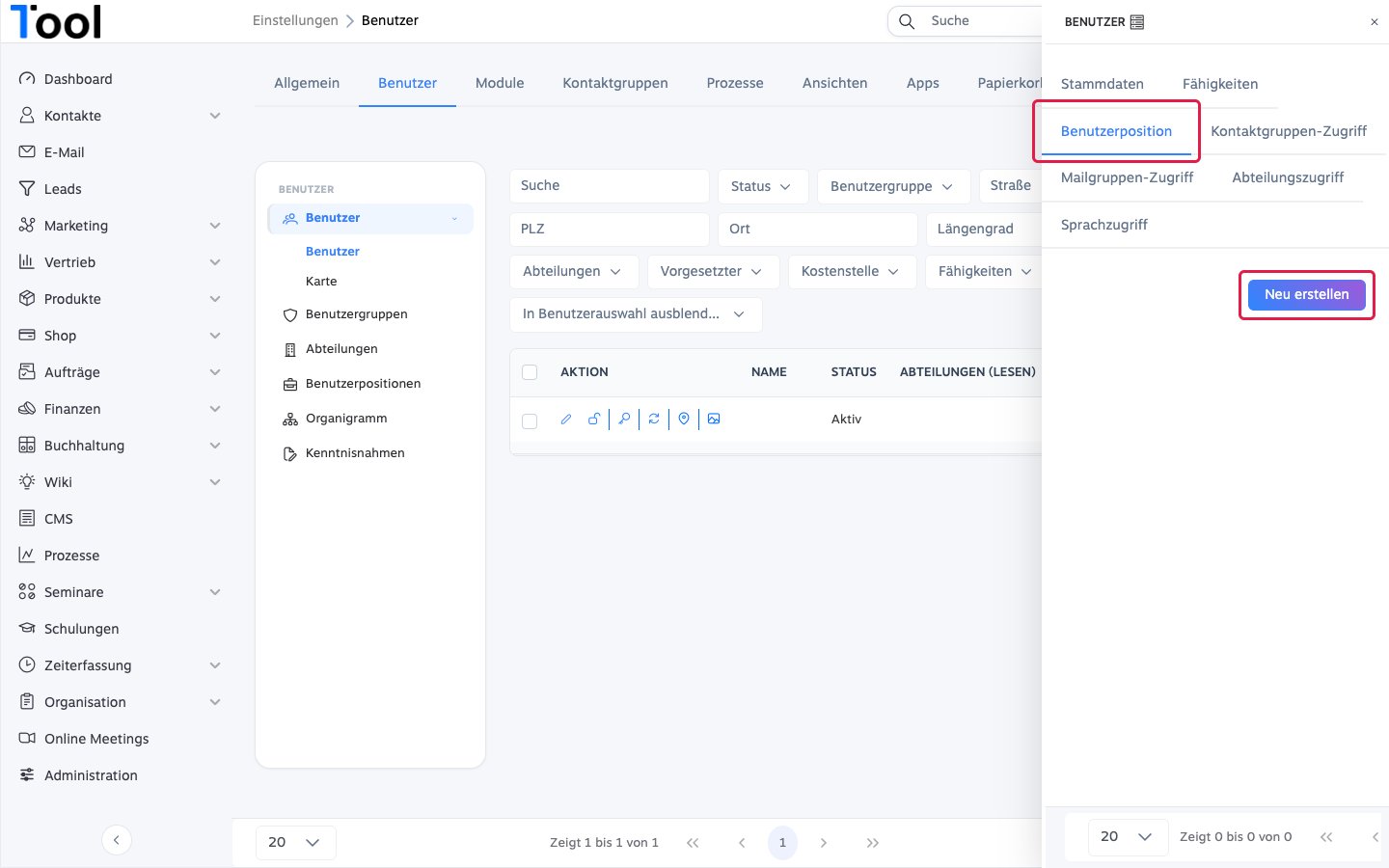
Benutzerpositionen sind Stellenbezeichnungen wie „Buchhaltung“ oder „Vertrieb“. Die Liste enthält nur die „Bezeichnung“. Zeitraum, Wochenstunden, Kosten und „Lohnvereinbarung“ pflegen Sie beim einzelnen Benutzer im Reiter „Benutzerposition“. Rechte hängen an keiner Position.
Hier finden Sie es: Administration › Benutzer › Benutzerpositionen
Das lernen Sie
- Sie wissen, was eine Benutzerposition ist und wo Sie sie dem Benutzer zuordnen.
- Sie können eine Position anlegen, umbenennen und löschen.
Überblick
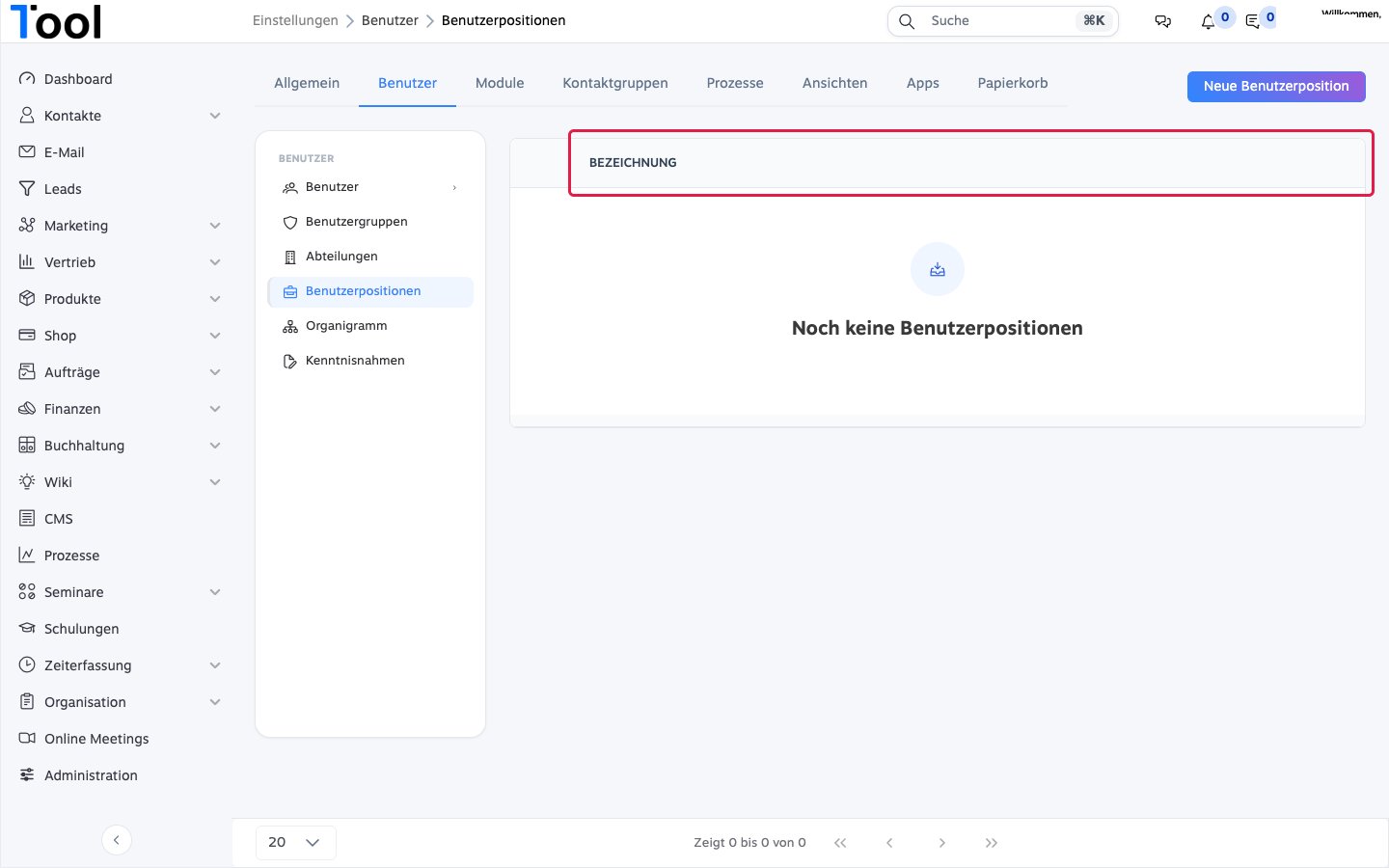
Die Tabelle listet alle Positionen alphabetisch nach „Bezeichnung“.
Position anlegen
Klicken Sie auf „Neue Benutzerposition“ und tippen Sie die „Bezeichnung“. Die Position wird beim Tippen angelegt; das Fenster wechselt dann zu „Benutzerposition bearbeiten“. Einen Benutzer brauchen Sie dafür nicht.
Umbenennen
Öffnen Sie die Position über den Stift in der Spalte „Aktion“ und ändern Sie die „Bezeichnung“. Sie wird automatisch gespeichert.
Dem Benutzer zuordnen
Beim Benutzer (Stift in der Benutzerliste) legen Sie im Reiter „Benutzerposition“ mit „Neu erstellen“ einen Eintrag mit Position, Zeitraum, Wochenstunden, Kosten und „Lohnvereinbarung“ an.
Löschen
Über den Papierkorb entfernen Sie eine Position nach einer Bestätigung.
- Das Löschen ist endgültig, auch wenn die Position noch Benutzern zugeordnet ist. Alle Benutzer mit dieser Position verlieren die Zuordnung in ihrem Reiter „Benutzerposition“. Eine Ersatzposition bekommen sie nicht.
- Es gibt keinen Speichern-Knopf. Auch wenn Sie das Fenster gleich nach dem Tippen schließen, ist die Position angelegt.
- Eine Position ohne „Bezeichnung“ lehnt der Server ab.
Ihr Unternehmen stellt zwei Lagerlogistiker ein. Sie legen die Position „Lagerlogistik“ an und ordnen sie beiden im Reiter „Benutzerposition“ mit ihren Wochenstunden zu.
Die Position ist nur ein Name; alles andere gehört zum Benutzer.
Kapitel 8Organigramm
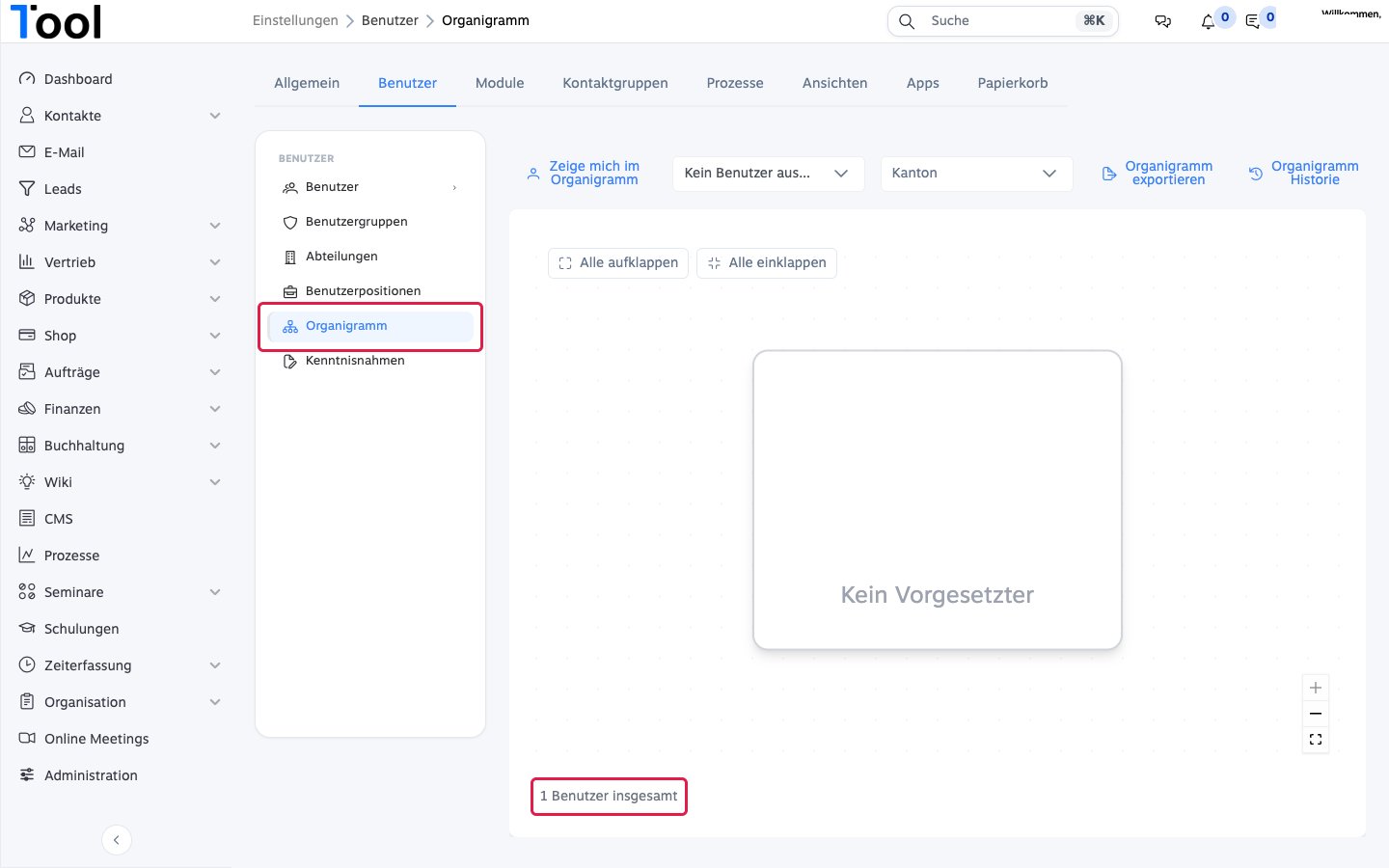
Das Organigramm zeigt alle Benutzer als Baum. Jede Person steht unter ihrem „Vorgesetzter“ aus der Benutzerliste. Position, Benutzergruppe, Abteilung oder Adresse spielen für den Aufbau keine Rolle.
Hier finden Sie es: Administration › Benutzer › Organigramm
Das lernen Sie
- Sie wissen, dass das Organigramm aus dem Vorgesetzten jedes Benutzers entsteht.
- Sie können sich selbst finden, frühere Stände herunterladen und das Organigramm exportieren.
Öffnen
Öffnen Sie Administration › Benutzer › Organigramm. Während des Ladens steht „Lade Organigramm...“, dann baut sich der Baum auf. Unten steht, wie viele Benutzer enthalten sind.
Sich selbst finden
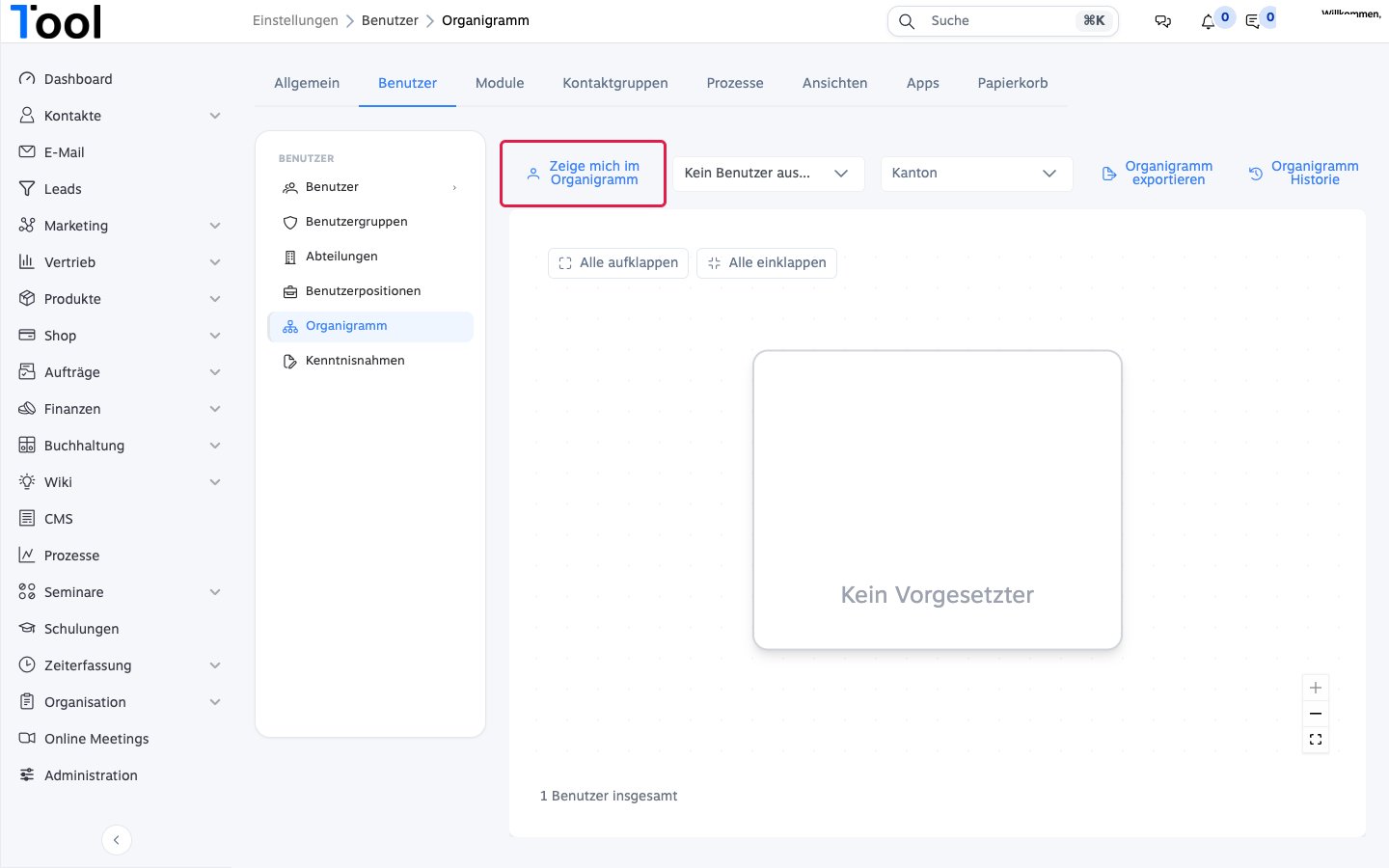
„Zeige mich im Organigramm“ springt direkt zu Ihrem eigenen Eintrag.
Struktur ansehen
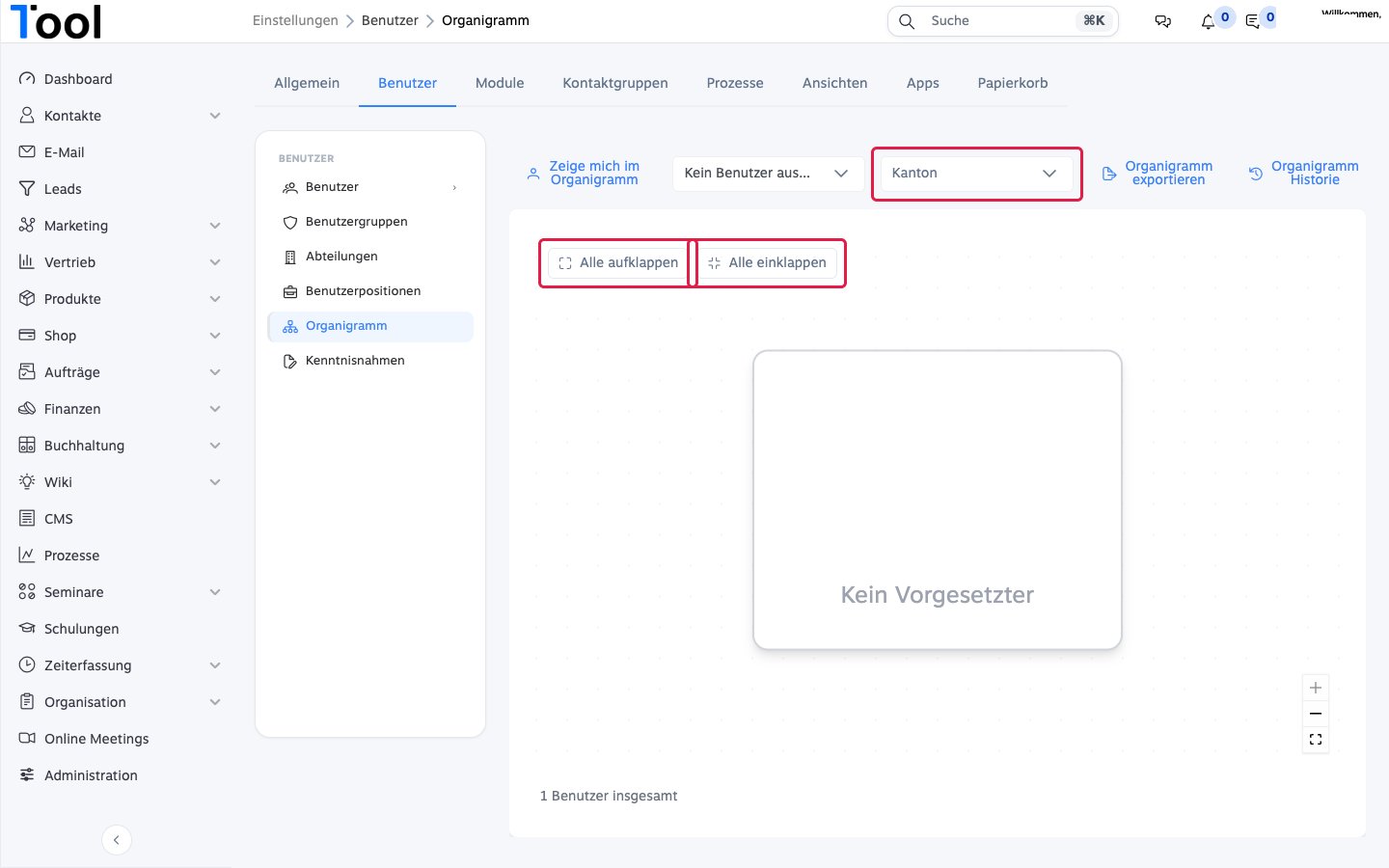
Mit „Alle aufklappen“ und „Alle einklappen“ steuern Sie den Baum. Mit dem Filter „Kanton“ blenden Sie nur die Benutzer einer Region ein.
Frühere Stände
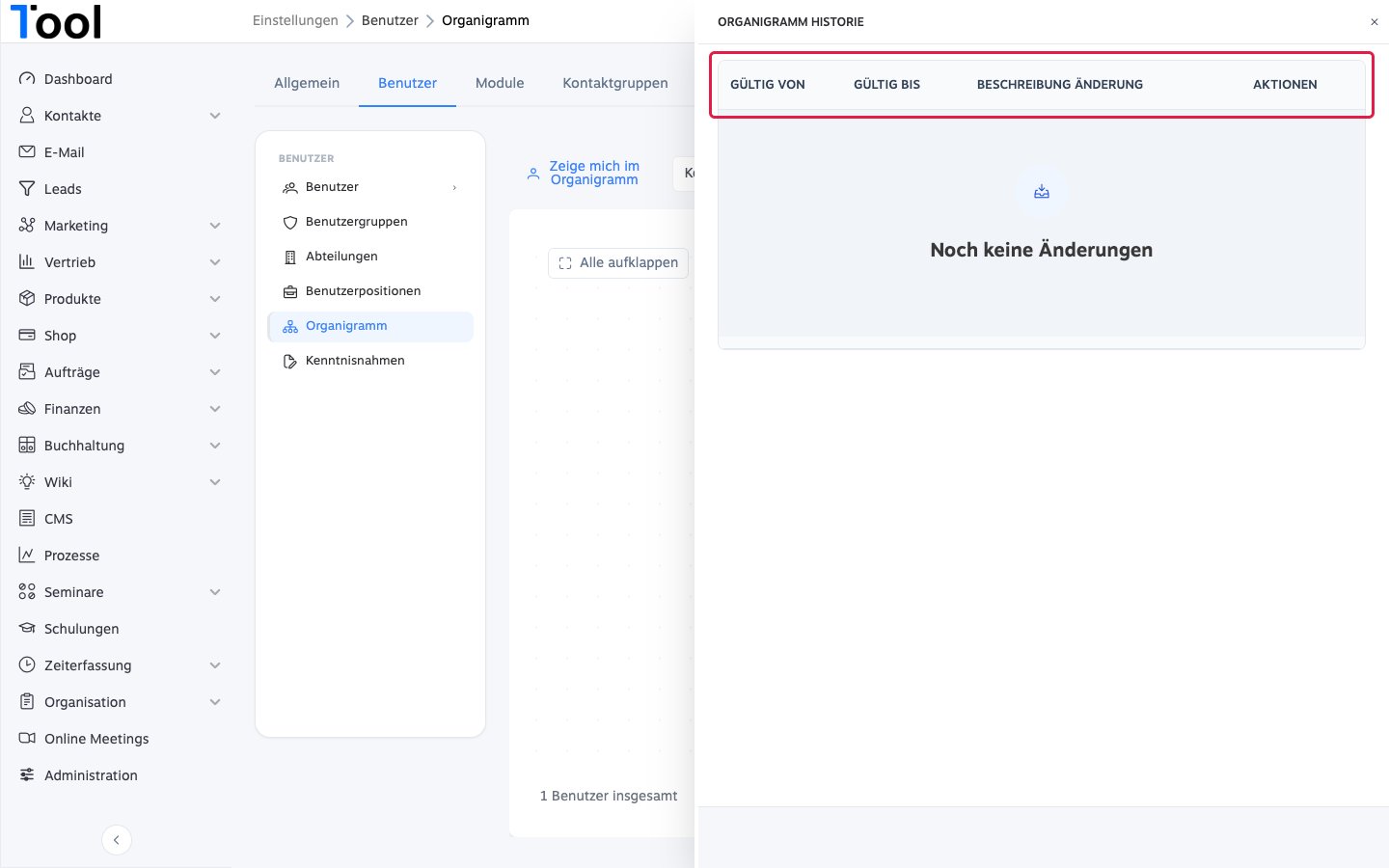
„Organigramm Historie“ öffnet eine Liste aller Änderungen mit „Gültig von“, „Gültig bis“ und „Beschreibung Änderung“, etwa „Ein Vorgesetzter wurde geändert“. Mit „Exportieren“ in der Spalte „Aktionen“ laden Sie das Organigramm so herunter, wie es ab diesem Zeitpunkt aussah.
Exportieren
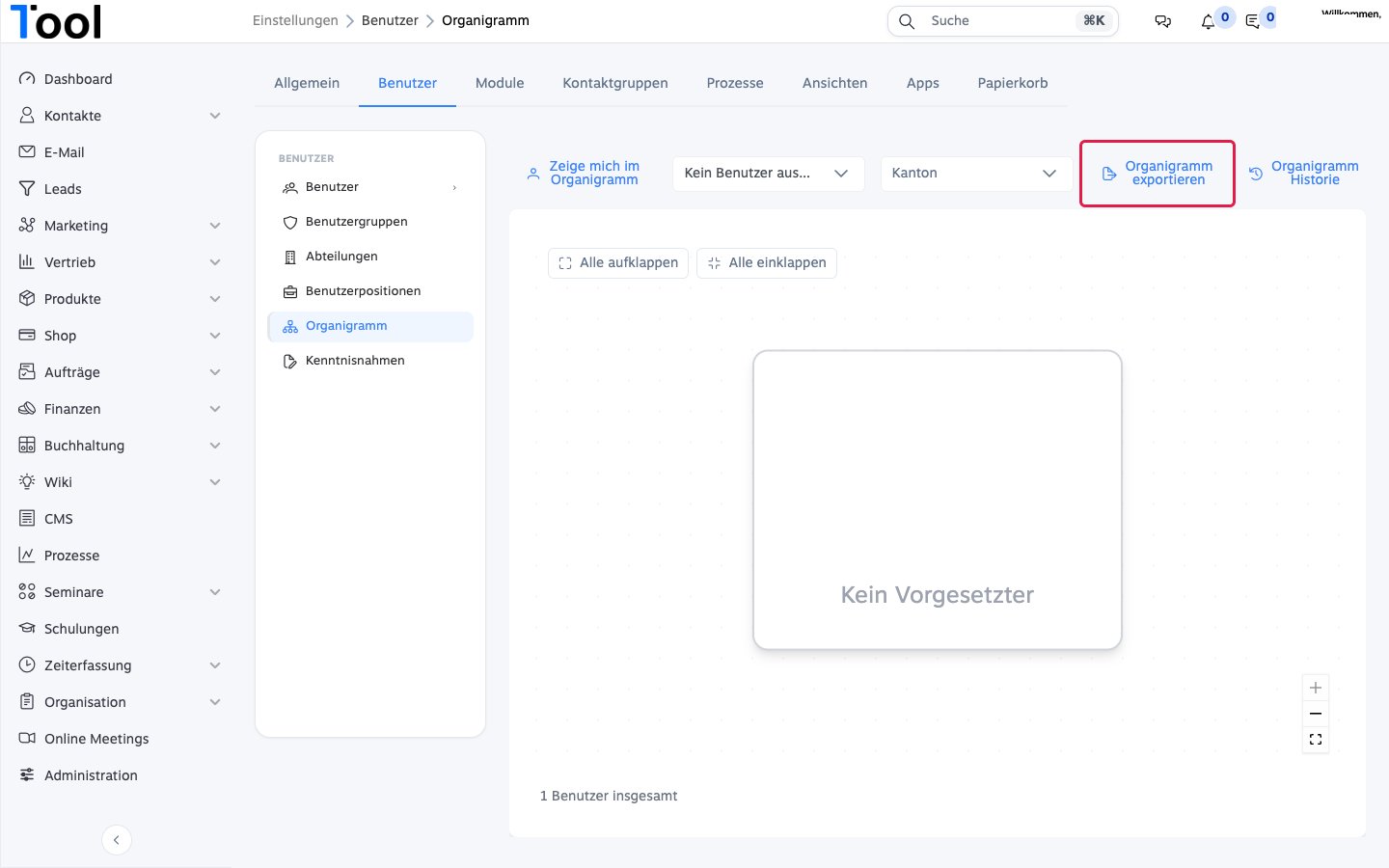
„Organigramm exportieren“ lädt den heutigen Stand als Bilddatei (SVG) herunter. Für frühere Stände nutzen Sie die Historie.
- Hängt jemand falsch, ändern Sie seinen „Vorgesetzter“ in der Benutzerliste. Abteilung und Benutzergruppe ändern am Organigramm nichts.
- Sind Sie selbst nicht eingebunden, erscheint „Sie sind nicht im aktuellen Organigramm enthalten.“
- „Für das gewählte Datum sind keine Daten verfügbar.“ heißt: Zu diesem Zeitpunkt wurde kein Stand gespeichert. Wählen Sie einen anderen Eintrag. Ein Rechteproblem oder ein gelöschtes Organigramm ist das nicht.
- „Keine Organisationsdaten verfügbar“ heißt meist: Bei den Benutzern ist kein Vorgesetzter hinterlegt.
Die Geschäftsführung fragt, wie die Struktur am 1. März aussah. Sie öffnen „Organigramm Historie“, suchen den Eintrag, der am 1. März galt, und klicken „Exportieren“. Eine neue Kollegin findet sich selbst mit „Zeige mich im Organigramm“.
Das Organigramm folgt dem Vorgesetzten, nicht der Abteilung.
Kapitel 9Benutzer-Karte
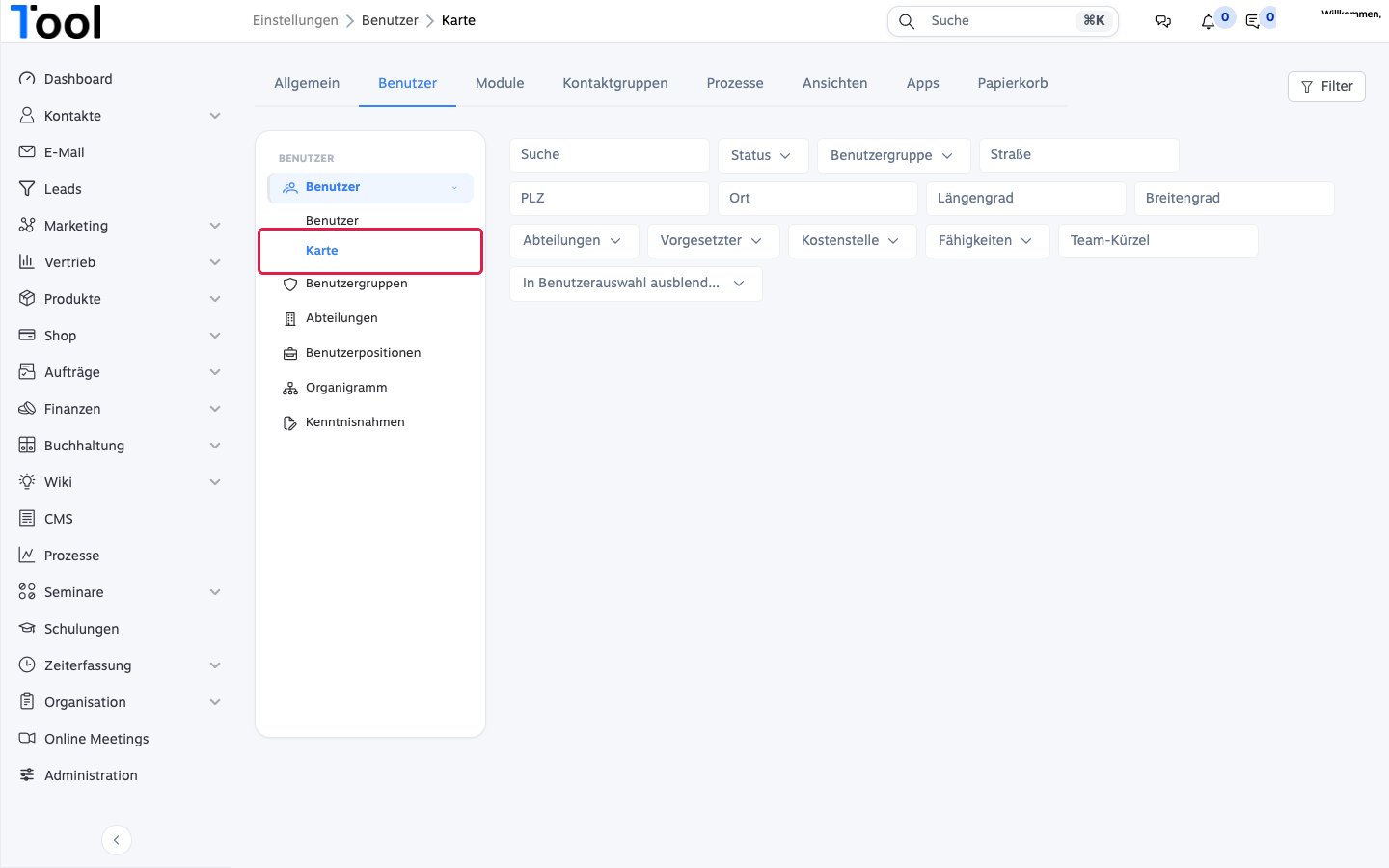
Die Karte zeigt Ihre Benutzer anhand ihrer Adressdaten. Sie finden sie unter Administration › Benutzer: Im Menü links klappt „Benutzer“ auf, darunter steht „Karte“ neben der Liste. Bearbeiten können Sie hier nichts.
Hier finden Sie es: Administration › Benutzer › Benutzer › Karte
Das lernen Sie
- Sie können Benutzer nach Wohn- oder Arbeitsort auf der Karte finden.
- Sie wissen, warum ein Benutzer auf der Karte fehlen kann.
Karte öffnen
Klicken Sie im Menü links unter „Benutzer“ auf „Karte“. Nach dem Laden erscheinen die Benutzer als Markierungen.
Filter wählen
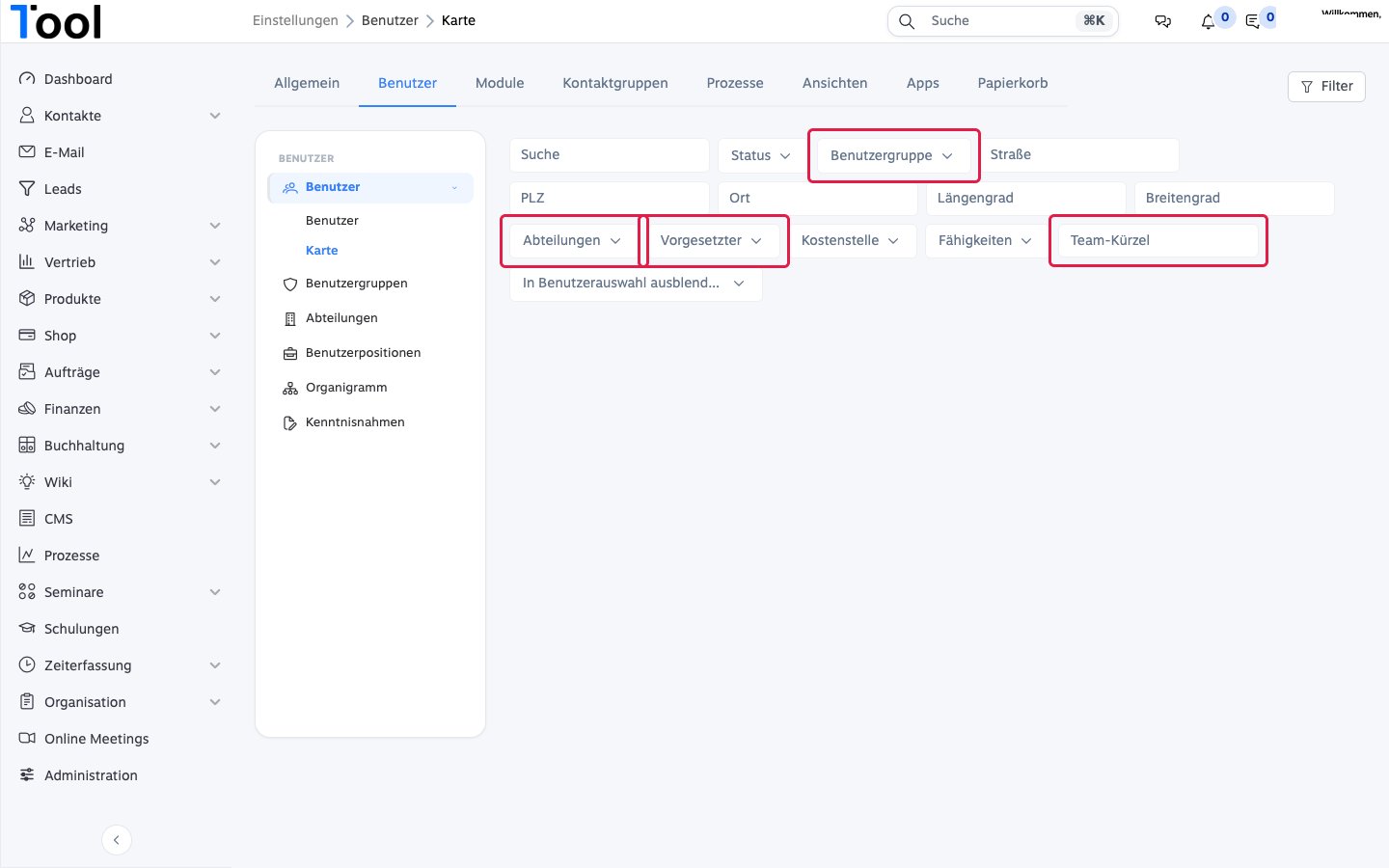
Wählen Sie Filter wie „Benutzergruppe“, „Abteilungen“, „Vorgesetzter“ oder „Team-Kürzel“.
Region eingrenzen
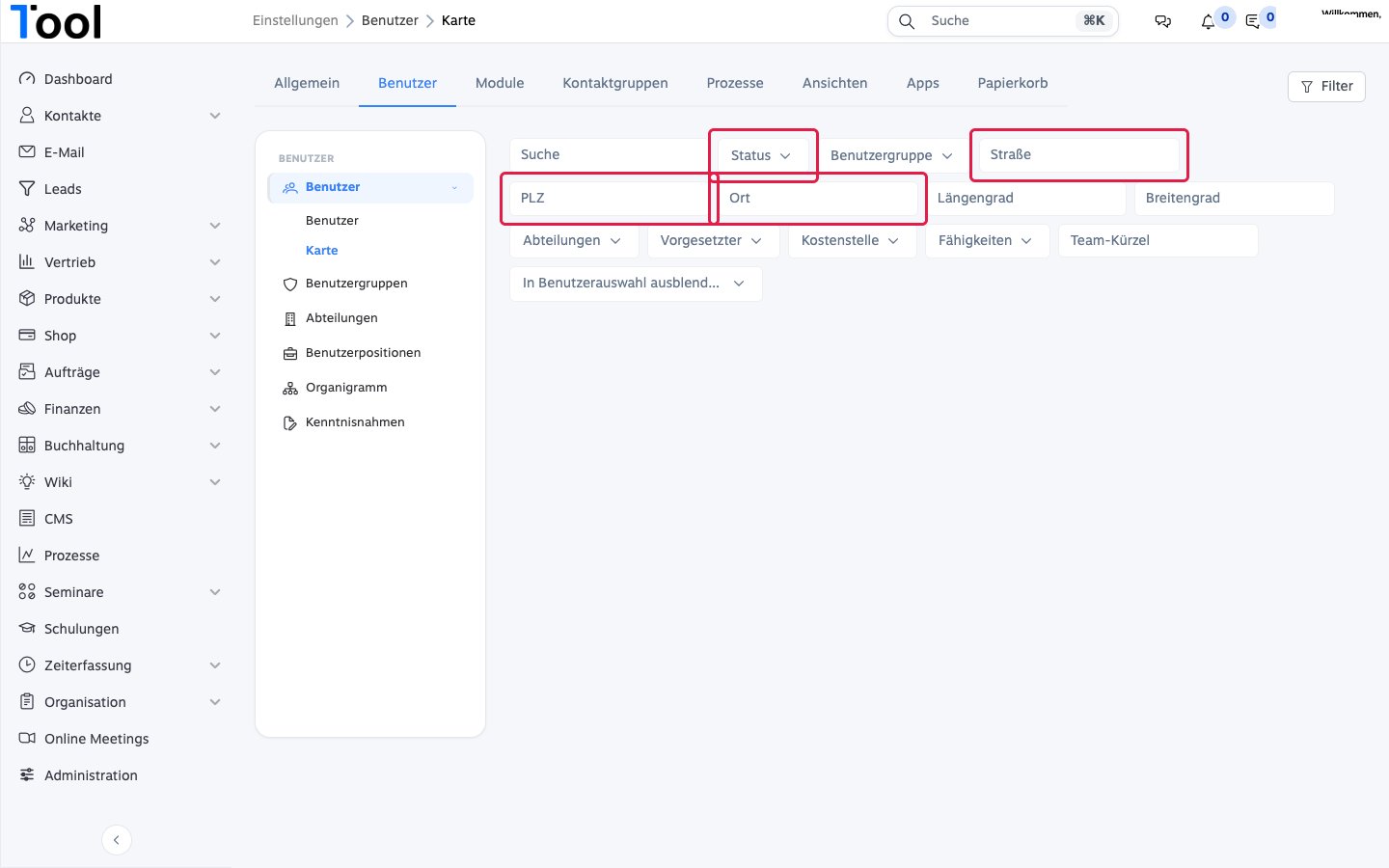
Mit „Straße“, „PLZ“ und „Ort“ beschränken Sie die Anzeige auf ein Gebiet. „Status“ grenzt auf „Aktiv“ oder „Inaktiv“ ein.
Details ansehen
Klicken Sie eine Markierung an, um Details zum Benutzer zu sehen.
- Ohne „Breitengrad“ und „Längengrad“ oder verwertbare Adresse gibt es keine Markierung. Position, Abteilung, Bild oder letzte Anmeldung spielen dafür keine Rolle. Adresse und Koordinaten pflegen Sie in der Benutzerliste, zum Beispiel mit dem Symbol „Geocodierung“.
- Gesetzte Filter bleiben gespeichert. Sehen Sie nur einen Teil der Benutzer, setzen Sie zuerst die Filter zurück.
- Der Filter „In Benutzerauswahl ausblenden“ beeinflusst, welche Benutzer überhaupt erscheinen.
- Ist kein Google-Maps-Schlüssel eingerichtet, erscheint „Google API-Schlüssel nicht gefunden“ und die Karte bleibt leer.
Sie suchen Techniker, die im Raum Graz wohnen. Sie öffnen die Karte, wählen die Benutzergruppe „Technik“ und grenzen mit „Ort“ auf Graz ein. Ein Techniker fehlt; bei ihm ist keine Adresse hinterlegt.
Keine Adresse, keine Markierung.
Kapitel 10Kenntnisnahmen
Mit einer Kenntnisnahme legen Sie einem Mitarbeiter ein Schreiben vor, etwa eine Belehrung oder Verwarnung. Beim nächsten Login erscheint es bildschirmfüllend. Er arbeitet erst weiter, wenn er es gelesen, bestätigt und unterschrieben hat. Danach bekommen er und Sie das PDF per Mail.
Hier finden Sie es: Administration › Benutzer › Kenntnisnahmen
Das lernen Sie
- Sie können einem Mitarbeiter ein Schreiben zur Unterschrift vorlegen.
- Sie wissen, was nach dem Vorlegen und nach dem Unterschreiben noch geht.
Überblick
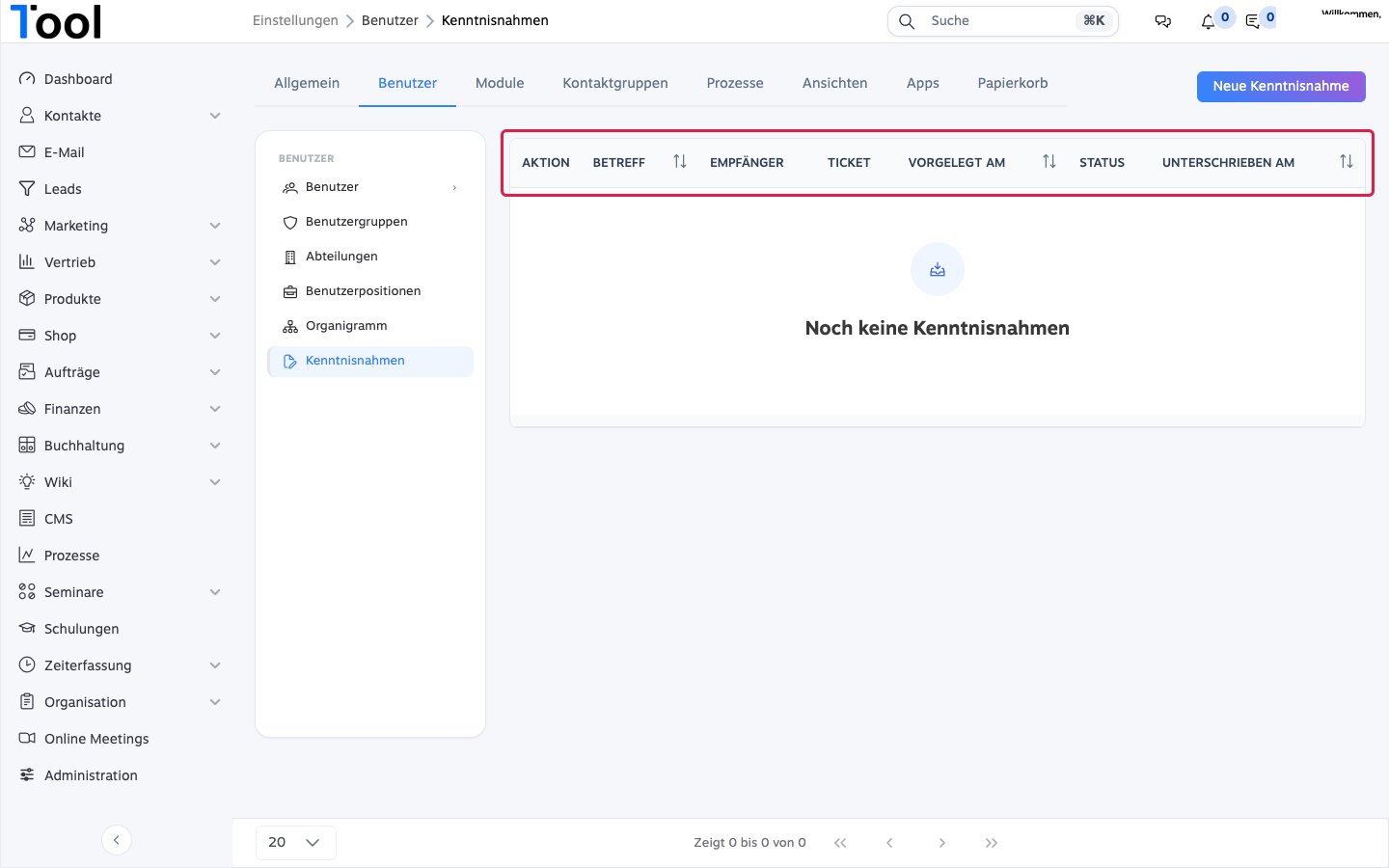
Die Tabelle zeigt alle Schreiben, die neuesten zuerst, mit „Empfänger“, „Ticket“, „Vorgelegt am“, „Status“ und „Unterschrieben am“.
Schreiben vorlegen
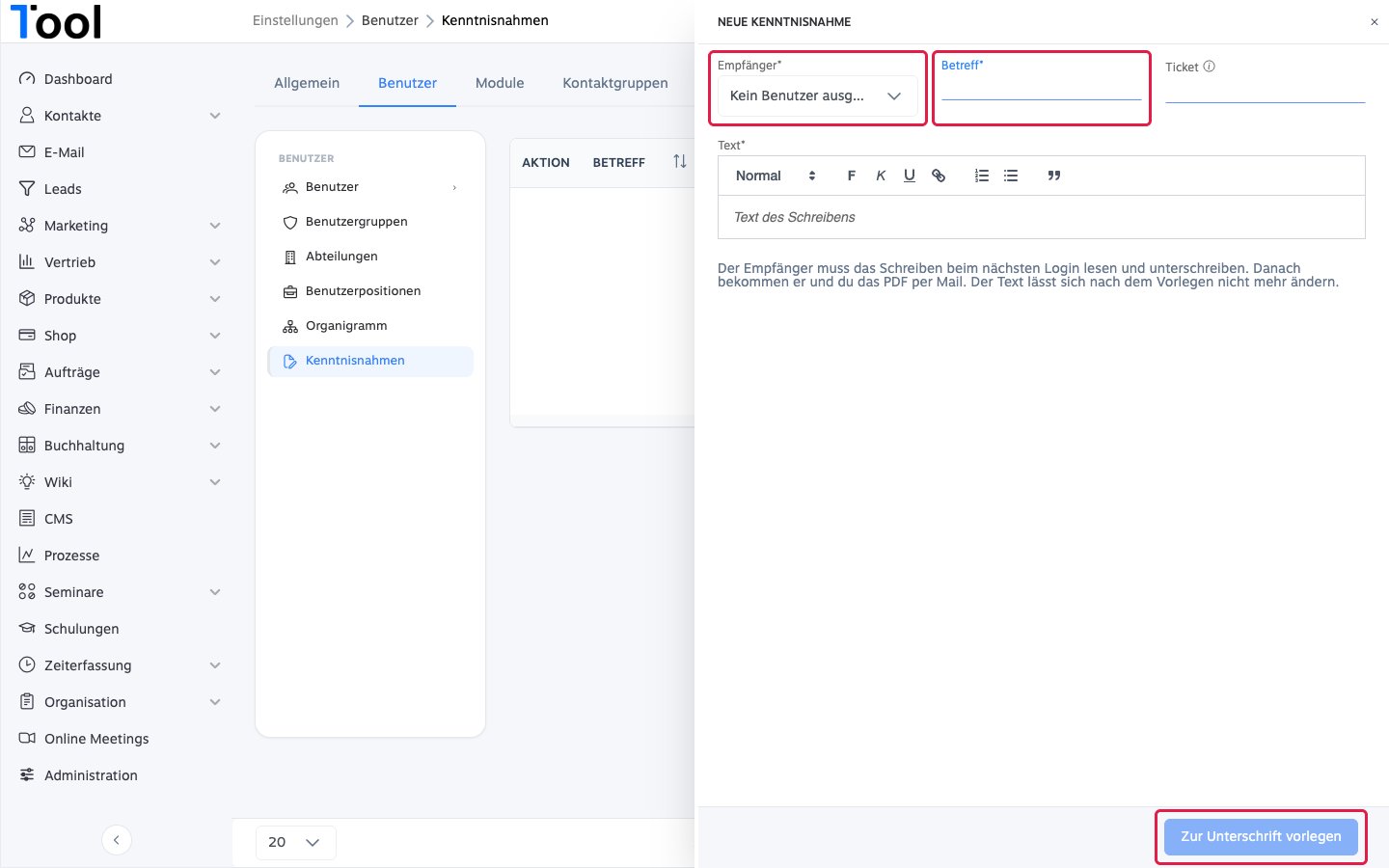
Klicken Sie „Neue Kenntnisnahme“, wählen Sie den „Empfänger“, geben Sie „Betreff“ und „Text“ ein und klicken Sie „Zur Unterschrift vorlegen“. Jedes Schreiben geht an genau einen Empfänger. Ein ISO-Ticket unter „Ticket“ ist optional.
Schreiben ansehen
Ein Klick auf den Betreff zeigt das Schreiben so, wie der Mitarbeiter es sieht.
PDF holen
Bei einem unterschriebenen Schreiben laden Sie mit „PDF herunterladen“ das Dokument mit Unterschrift, Zeitpunkt und Prüfsumme.
Zurückziehen
Solange noch nicht unterschrieben ist, entfernen Sie das Schreiben über den Papierkorb.
- Der Text ist nach dem Vorlegen eingefroren. Weder Sie noch der Mitarbeiter können ihn ändern. Bei einem Fehler ziehen Sie das Schreiben zurück und legen ein neues vor.
- Ein unterschriebenes Schreiben kann nicht gelöscht werden, von niemandem. Statt des Papierkorbs gibt es dann den Download.
- Die Unterschrift bestätigt Erhalt und Lesen, nicht die Zustimmung zum Inhalt.
- Die Seite sieht nur, wer in seiner Benutzergruppe das Recht „Kenntnisnahmen verwalten“ hat. Über „Als dieser Benutzer anmelden“ können Sie nicht für jemanden unterschreiben.
Ein Mitarbeiter soll die neue Datenschutz-Belehrung unterschreiben. Sie legen sie ihm vor und entdecken danach einen Tippfehler. Weil er noch nicht unterschrieben hat, ziehen Sie das Schreiben zurück und legen es korrigiert neu vor.
Vorgelegt ist eingefroren, unterschrieben ist endgültig.
Kapitel 11Rechnungskreise: Zugriff
Wer einen bestimmten Rechnungskreis verwenden darf, legen Sie nicht in der Benutzergruppe fest, sondern im Rechnungskreis selbst: im Reiter „Zugriff“. Dort steht auch, für welche Kontaktgruppen er gilt. Jede Änderung wird sofort gespeichert.
Hier finden Sie es: Administration › Module › Rechnungen › Rechnungskreise › Kreis öffnen › Reiter Zugriff
Das lernen Sie
- Sie können festlegen, welche Benutzergruppen, Abteilungen und Kontaktgruppen einen Rechnungskreis nutzen.
- Sie kennen die Fallen beim Entfernen von Einträgen und bei App-Rechnungskreisen.
Kreis öffnen
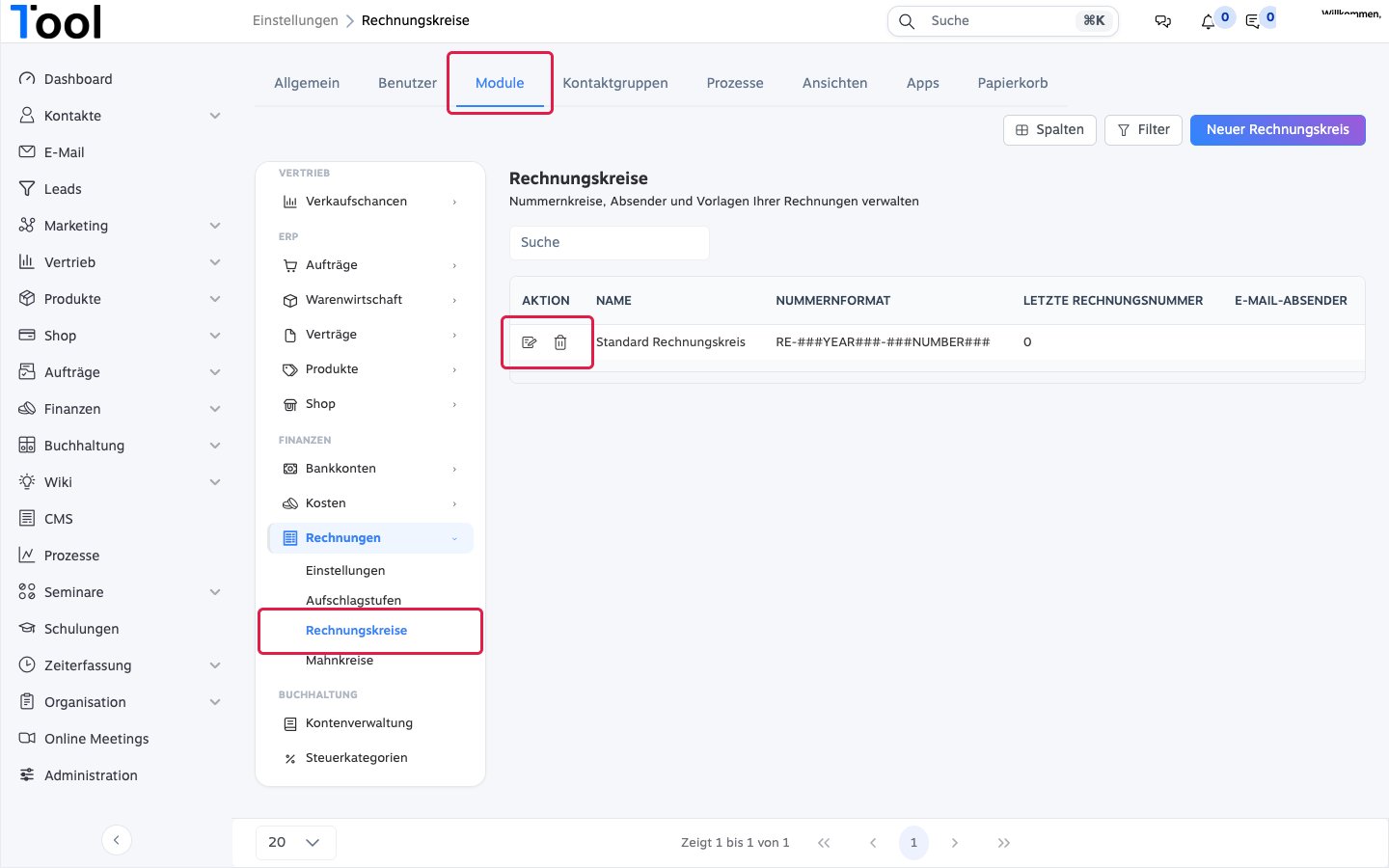
Klicken Sie unter Administration auf den Reiter „Module“, links unter „Rechnungen“ auf „Rechnungskreise“. Öffnen Sie den Kreis über das Bearbeiten-Symbol in der Spalte „Aktion“ und wechseln Sie in den Reiter „Zugriff“.
Benutzergruppen wählen
Tragen Sie unter „Benutzergruppen“ die Gruppen ein, die den Kreis verwenden dürfen. Bei einem App-Rechnungskreis (Häkchen „Ist App“ in den „Allgemeinen Einstellungen“ des Kreises) heißt das Feld stattdessen „App-Benutzer“; dort wählen Sie einzelne Benutzer.
Abteilungen wählen
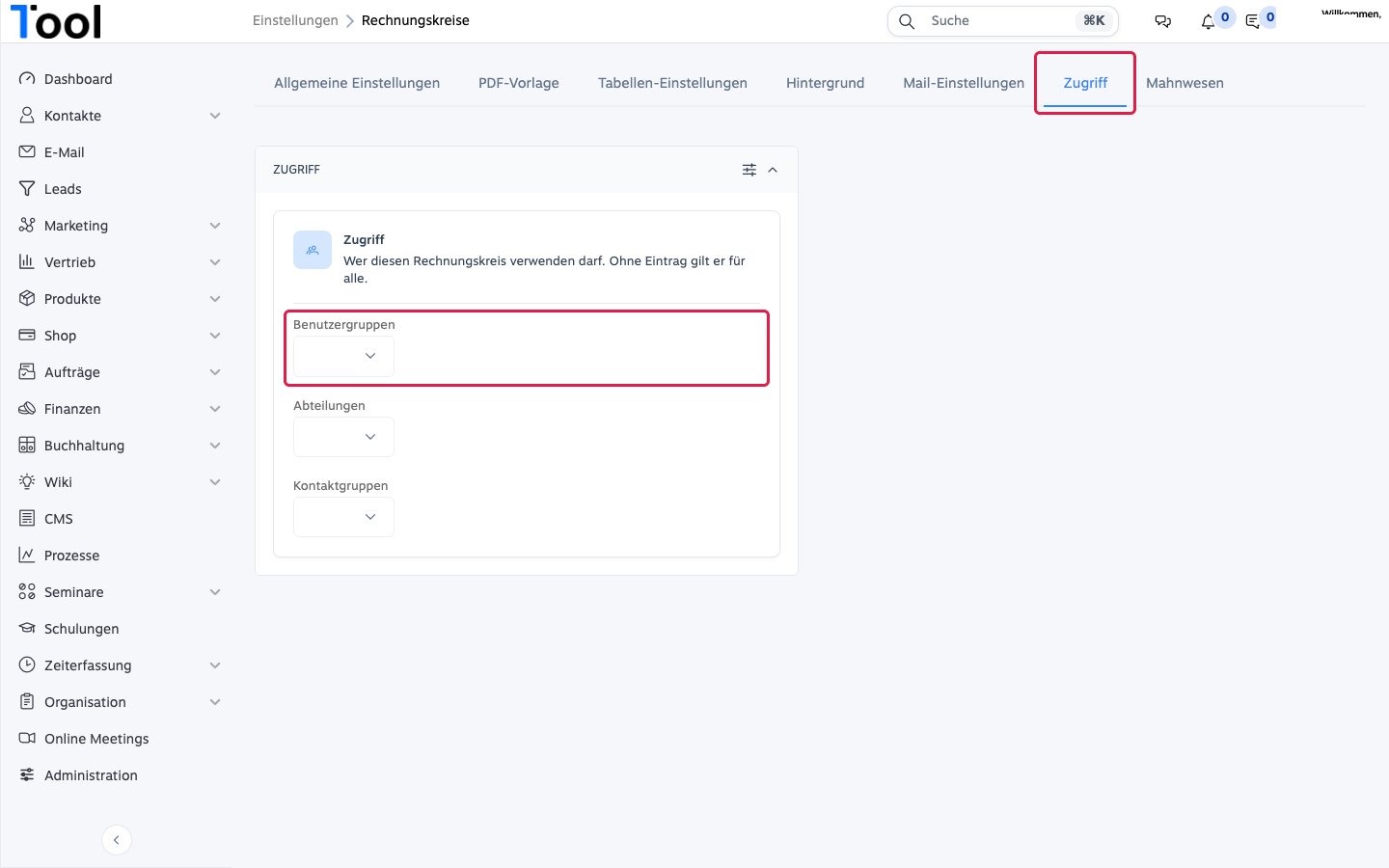
Schränken Sie den Kreis bei Bedarf unter „Abteilungen“ auf Abteilungen ein.
Kontaktgruppen wählen
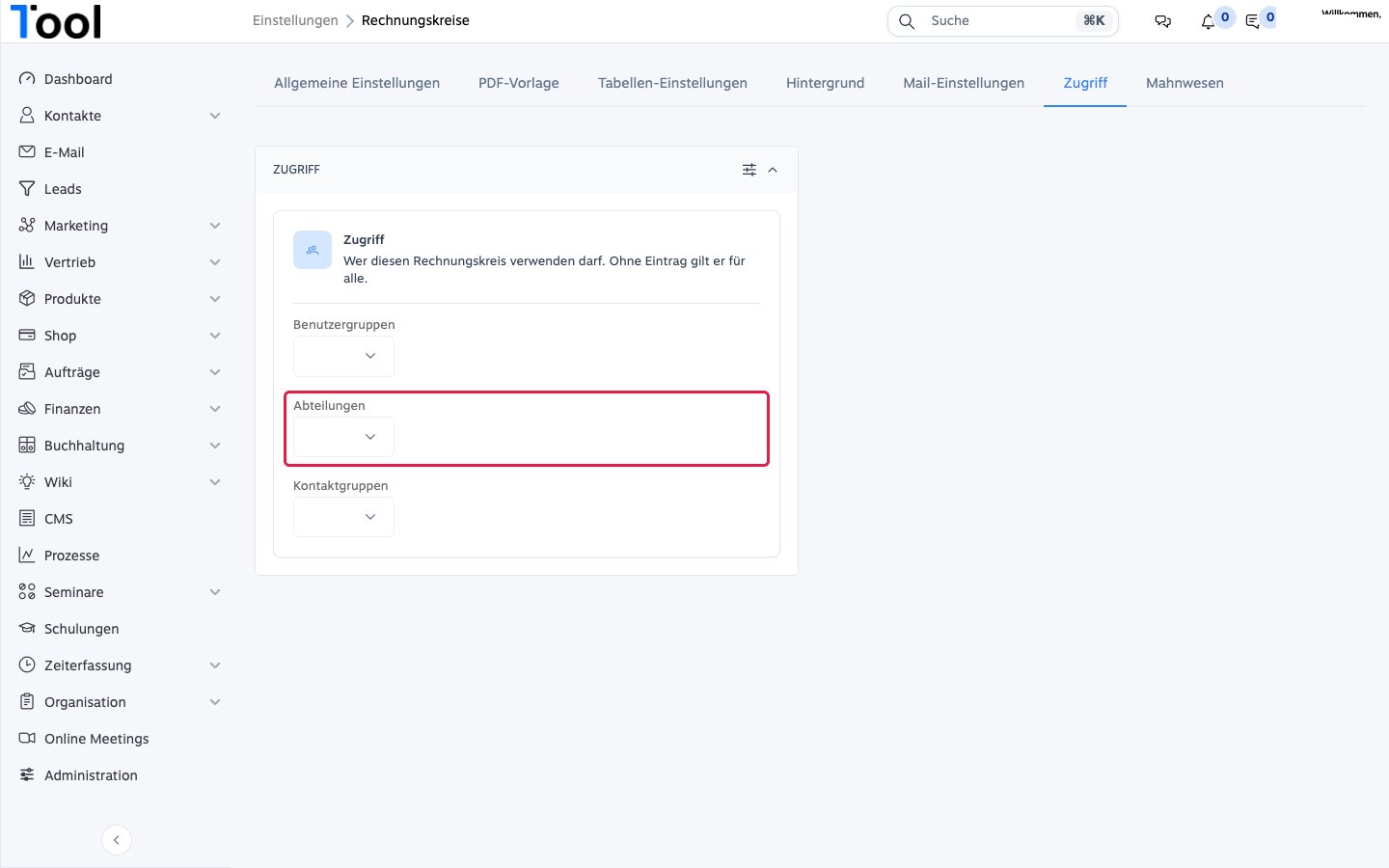
Ordnen Sie dem Kreis unter „Kontaktgruppen“ Kontaktgruppen zu.
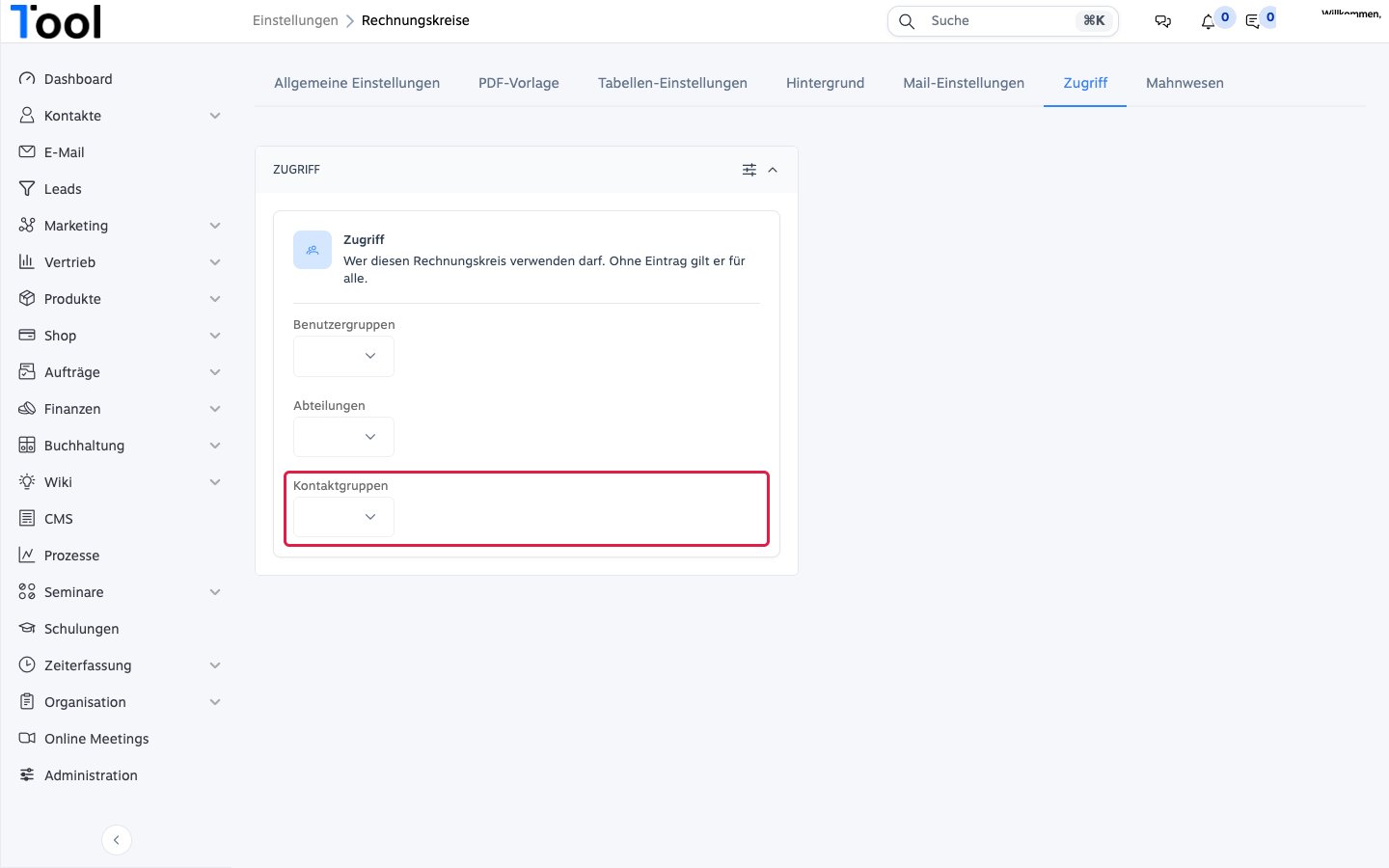
- Ohne Eintrag gilt der Kreis für alle. Wer einschränken will, muss Gruppen eintragen.
- Entfernen Sie Ihre eigene Gruppe, sehen Sie den Kreis danach nicht mehr, auch als Administrator nicht. Die Änderung gilt sofort.
- Ein Benutzer kann nur einem App-Rechnungskreis zugeordnet sein.
- Nutzen andere Kreise Abteilungen, lässt sich die letzte Abteilung eines Kreises nicht entfernen.
Nur Ihre Buchhaltung soll mit dem Kreis „Export“ Rechnungen schreiben. Sie öffnen den Kreis, tragen im Reiter „Zugriff“ die Gruppe „Buchhaltung“ ein und prüfen, ob Ihre eigene Gruppe noch drin sein muss.
Leer heißt alle – und die eigene Gruppe nicht aussperren.
Kapitel 12Field App – Berechtigungen
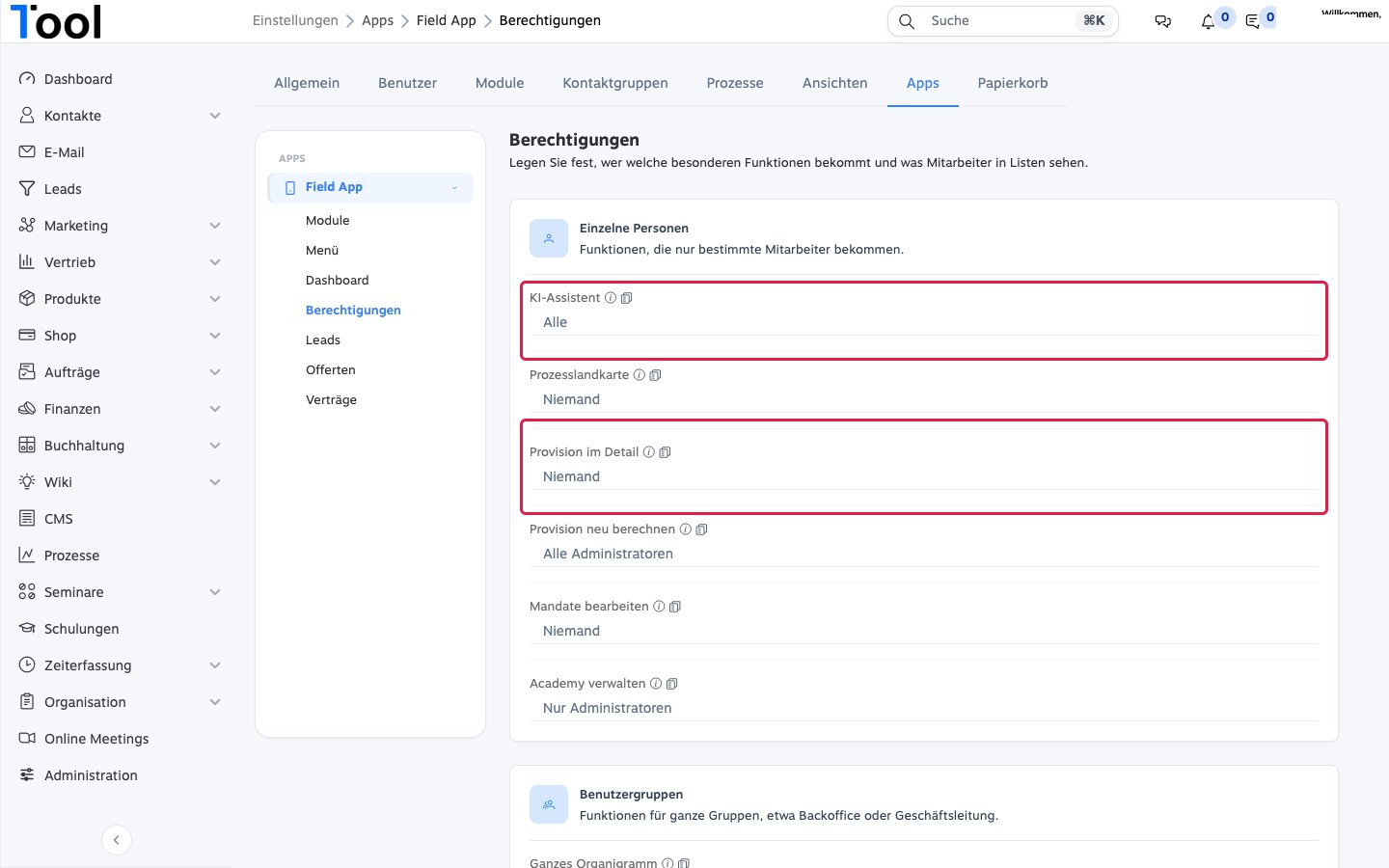
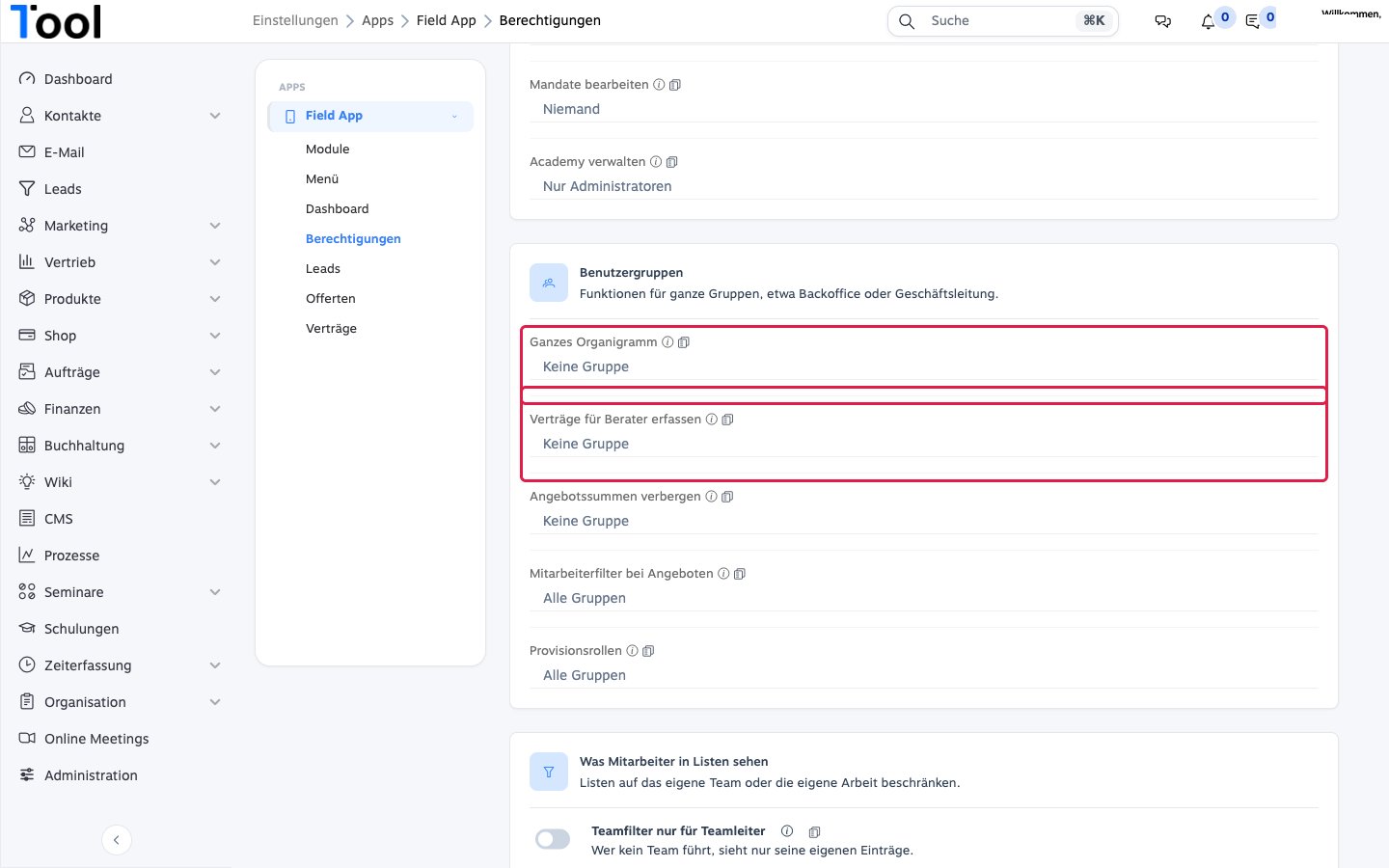
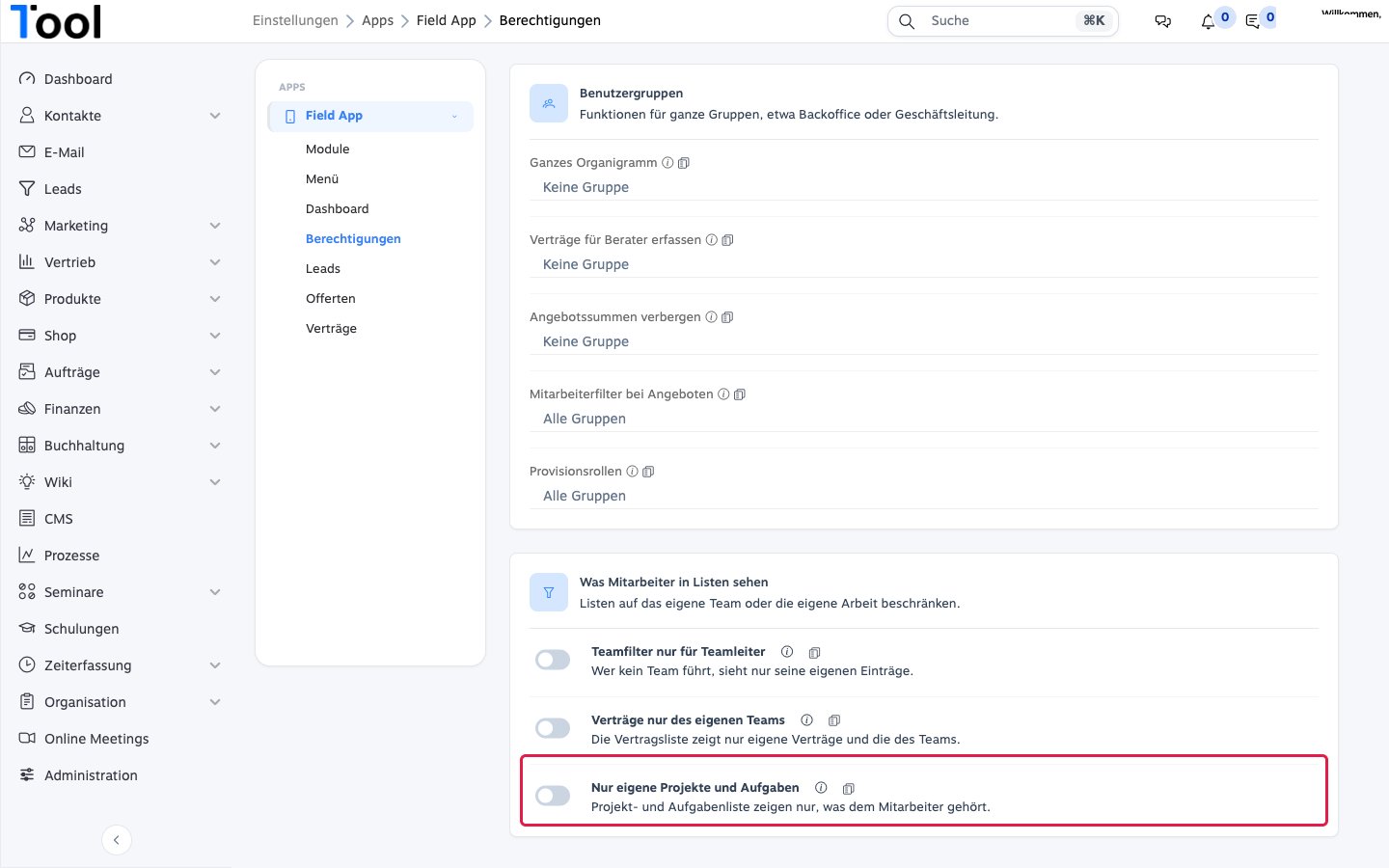
Hier vergeben Sie besondere Funktionen der Field App, etwa den „KI-Assistent“, „Provision im Detail“ oder „Ganzes Organigramm“. Die Seite hat drei Bereiche: „Einzelne Personen“, „Benutzergruppen“ und „Was Mitarbeiter in Listen sehen“. Die Nachbarseite „Menü“ ordnet nur die Menüpunkte der App; wer eine Funktion bekommt, steht hier unter „Berechtigungen“.
Hier finden Sie es: Administration › Apps › Field App › Berechtigungen
Das lernen Sie
- Sie können Funktionen der Field App an einzelne Personen oder Benutzergruppen vergeben.
- Sie können Listen auf das eigene Team oder die eigene Arbeit beschränken.
- Sie wissen, dass ein leeres Feld je Funktion etwas anderes bedeutet.
Einzelne Personen
Wählen Sie die Mitarbeiter, die eine Funktion bekommen, zum Beispiel „KI-Assistent“ oder „Provision im Detail“.
Benutzergruppen
Wählen Sie die Gruppen, für die eine Regel gilt, etwa „Ganzes Organigramm“ für die Geschäftsleitung oder „Verträge für Berater erfassen“ für das Backoffice.
Listen beschränken
Im Bereich „Was Mitarbeiter in Listen sehen“ schalten Sie zum Beispiel „Nur eigene Projekte und Aufgaben“ ein. Dann sehen Mitarbeiter nur Projekte, die sie leiten, und Aufgaben, die ihnen zugewiesen sind.
Leeres Feld lesen
Der graue Text im leeren Feld sagt, was ohne Auswahl gilt, etwa „Alle“ oder „Niemand“. Der Info-Knopf neben dem Namen erklärt es genauer.
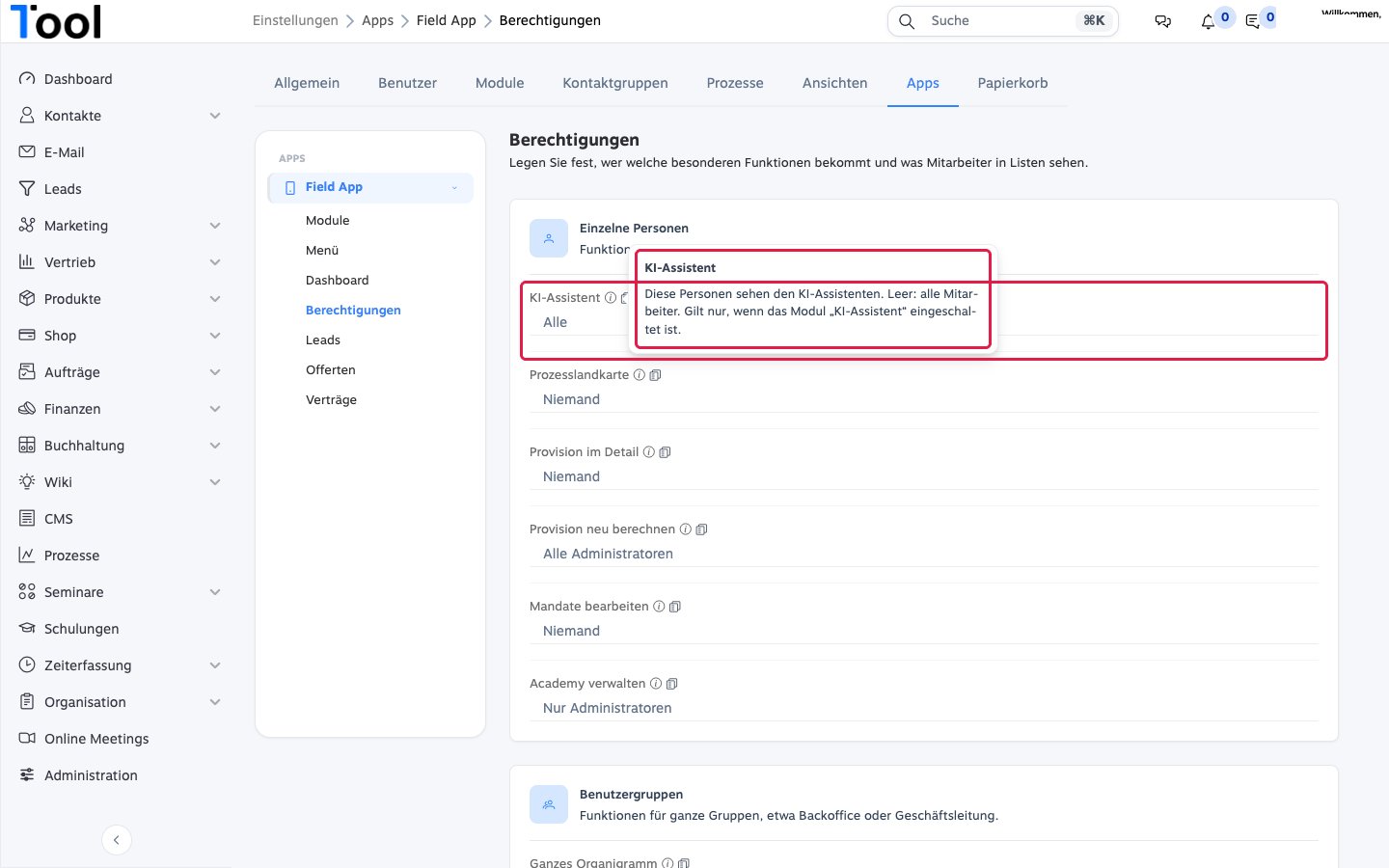
- Ein leeres Feld bedeutet je Funktion etwas anderes. Beim „KI-Assistent“ heißt leer „Alle“, bei „Provision im Detail“ heißt leer „Niemand“. Die Rechte der Benutzergruppe springen dafür nicht ein.
- Leeren Sie ein Feld, kann eine Funktion plötzlich für alle sichtbar werden. Lesen Sie vorher den grauen Text.
Ihre Berater sollen in der Field App nur ihre eigenen Projekte und Aufgaben sehen. Sie schalten unter „Was Mitarbeiter in Listen sehen“ „Nur eigene Projekte und Aufgaben“ ein. Den KI-Assistenten bekommen nur zwei Testpersonen, die Sie unter „Einzelne Personen“ eintragen.
Leer ist nicht gleich leer – der graue Text sagt, was gilt.
Kapitel 13Praxis: Im eigenen Demo-Mandanten
Jetzt richten Sie das Gelernte selbst ein – in einem eigenen Demo-Mandanten, nicht in Ihrem echten 1Tool. Den kostenlosen Zugang holen Sie sich auf demo.1tool.com.
- Rundgang: Melden Sie sich in Ihrem Demo-Mandanten auf demo.1tool.com an. Klicken Sie links auf „Administration“ und oben auf den Reiter „Benutzer“. Öffnen Sie nacheinander Benutzer, Benutzergruppen, Abteilungen, Benutzerpositionen, Organigramm und Kenntnisnahmen.
- Gruppe mit übergeordneter Gruppe: Legen Sie unter Administration › Benutzer › Benutzergruppen mit „Neue Benutzergruppe“ die Gruppe „Vertrieb Test“ an. Wählen Sie eine vorhandene Gruppe als „Übergeordnete Benutzergruppe“ und klicken Sie „Speichern“.
- Keine Vererbung sehen: Öffnen Sie „Vertrieb Test“ über den Stift und wechseln Sie in den Reiter „Zugriff“. Prüfen Sie, dass die Gruppe noch keine Rechte hat. Klicken Sie dann „Rechte der übergeordneten Benutzergruppe übernehmen“, lesen Sie die Rückfrage und bestätigen Sie mit „Ja“.
- Testbenutzer anlegen: Legen Sie unter Administration › Benutzer › Benutzer mit „Neuer Benutzer“ einen Testbenutzer an. Wählen Sie „Vertrieb Test“ als Benutzergruppe und sich selbst als „Vorgesetzter“. Verwenden Sie eine E-Mail-Adresse, die Ihnen gehört.
- Zugriff und Organigramm: Öffnen Sie den Testbenutzer über den Stift. Geben Sie ihm im Reiter „Kontaktgruppen-Zugriff“ „Lesen“ auf eine Kontaktgruppe und tragen Sie 50 bei „Max. Kontakte“ ein. Löschen Sie den Eintrag danach wieder über den Papierkorb. Prüfen Sie im Organigramm, dass der Testbenutzer unter Ihnen steht.
- Aufräumen: Sperren Sie den Testbenutzer in der Spalte „Aktion“ mit „Sperren“ und bestätigen Sie. Prüfen Sie mit dem Filter „Status“, dass er auf „Inaktiv“ steht. Die Gruppe „Vertrieb Test“ löschen Sie erst, wenn ihr im Reiter „Benutzer“ niemand mehr zugewiesen ist.
Üben Sie im eigenen Demo-Zugang
Richten Sie das Gelernte in einem kostenlosen Demo-Mandanten ein. Dort probieren Sie alles gefahrlos aus, Ihre echten Daten bleiben unberührt.