
Kostenloser Kurs für 1Tool-Kunden
Persönliche Einstellungen
Wie Sie Ihr eigenes 1Tool-Konto und Ihren Arbeitsplatz einrichten: Profil, Passwort und Zwei-Faktor-Authentifizierung, Sprache und Formate, Vorgaben, E-Mail, Benachrichtigungen, Dashboard, Buttons, Kalender, Registerkarten und Verbindungen – und welche Einstellungen doch auch Ihre Kollegen betreffen.
- 18 Kapitel
- 81 Schritte mit Screenshot
- ca. 55 Minuten
- 6 Klick-Übungen
So läuft der Kurs ab
- 1
Einführungsvideo
In 1 Minute erklärt: Aufbau des Kurses, Übungen und Demo-Zugang.
- 2
Kapitel mit Screenshots
17 Kapitel, jeder der 81 Schritte mit einem Bild aus 1Tool. Das Bedienelement ist rot umrahmt.
- 3
Selbst klicken
6 Klick-Übungen: Sie suchen im Bild die richtige Stelle – so wie gleich unten.
- 4
Praxis im Demo-Mandanten
Sie richten alles in einem eigenen, kostenlosen Demo-Zugang ein. Ihre echten Daten bleiben unberührt.
Finden Sie die richtige Stelle
Die Klick-Übung aus Kapitel 1: Sie finden Ihre persönlichen Einstellungen und die richtige Seite für Passwort, Datumsformat, E-Mail und Kalender.
Die Kapitel
Klicken Sie ein Kapitel auf, um die Schritte mit Screenshots zu sehen.
Kapitel 1Überblick: Ihre persönlichen Einstellungen
In diesem Kurs richten Sie Ihr eigenes 1Tool-Konto und Ihren Arbeitsplatz ein. Fast alles davon gilt nur für Sie, nicht für Ihre Kollegen. Sie brauchen es beim Start in 1Tool. Und Sie brauchen es, wenn ein Kollege fragt: „Wo stelle ich das für mich ein?“
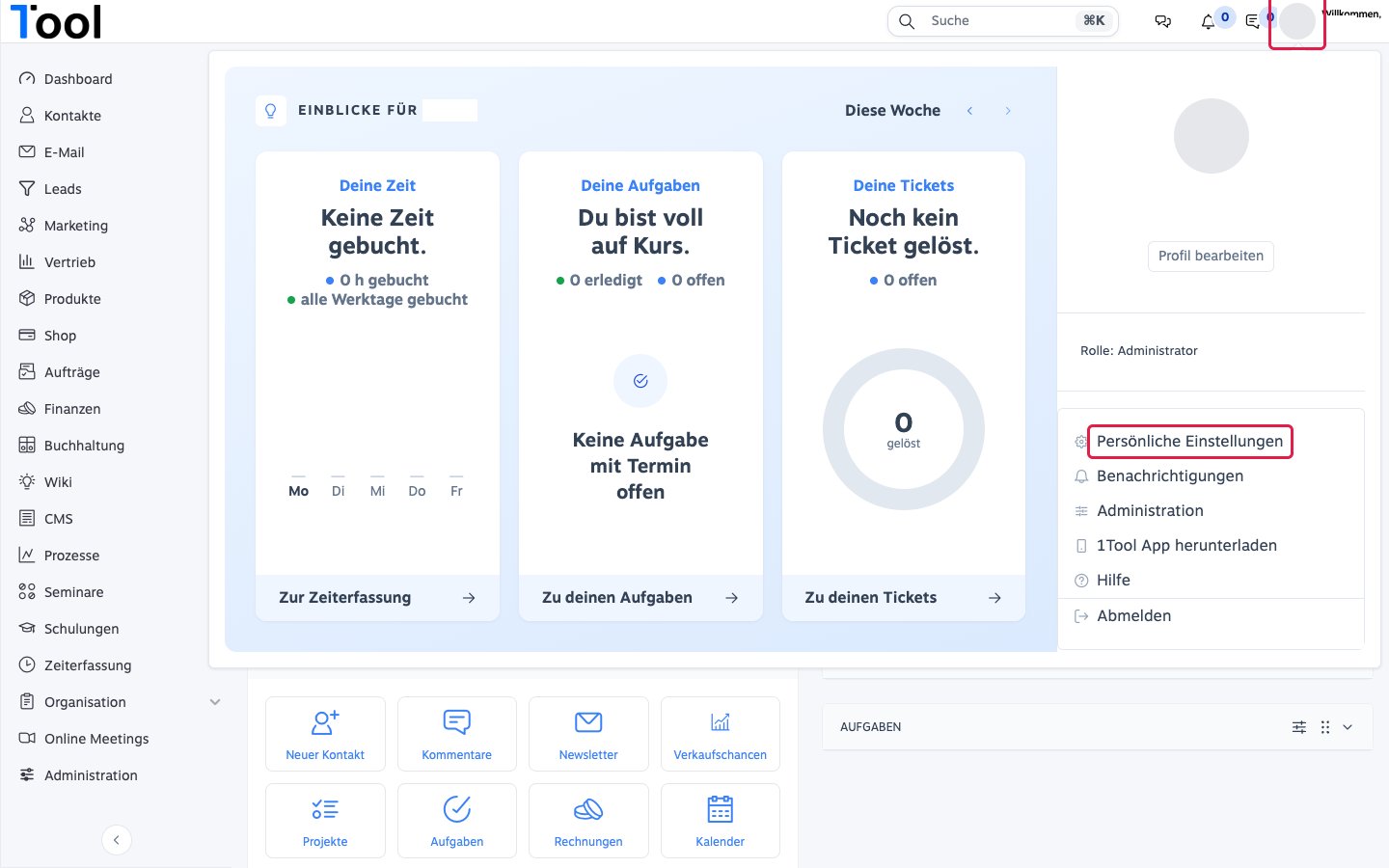
Hier finden Sie es: Profilbild oben rechts › Persönliche Einstellungen
Das lernen Sie
- Sie können die persönlichen Einstellungen über Ihr Profilbild öffnen.
- Sie können die sechs Reiter nennen und wissen, was darin steht.
Einstellungen öffnen
Klicken Sie oben rechts auf Ihr Profilbild. Im Menü wählen Sie „Persönliche Einstellungen“ oder oben „Profil bearbeiten“. Beides öffnet Ihr Profil. In diesem Kurs heißt der Weg kurz „Persönliche Einstellungen › Reiter › Punkt“.
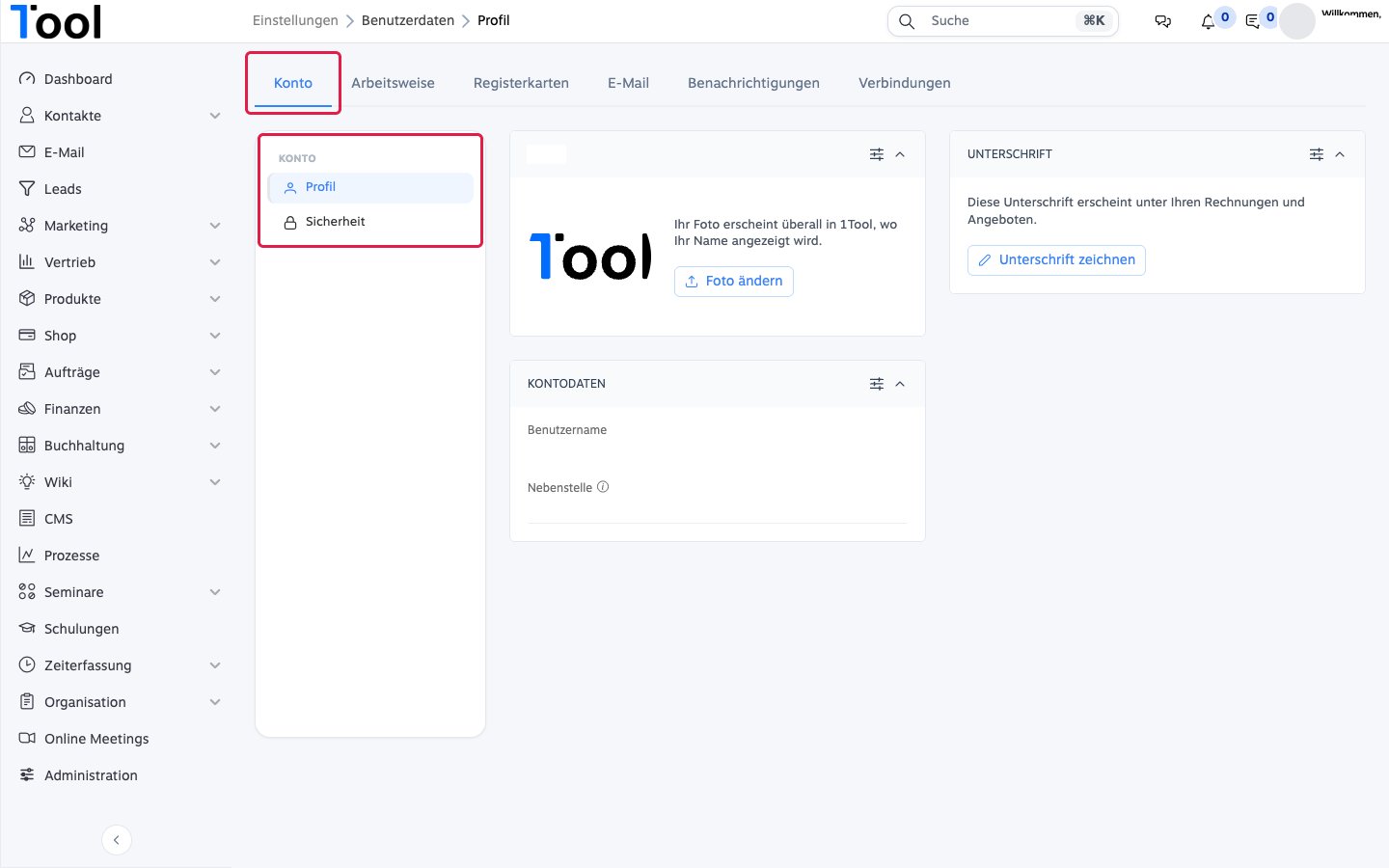
Reiter „Konto“
Hier liegen links „Profil“ und „Sicherheit“: Foto, Name, Unterschrift, Nebenstelle, Passwort und Zwei-Faktor-Authentifizierung.
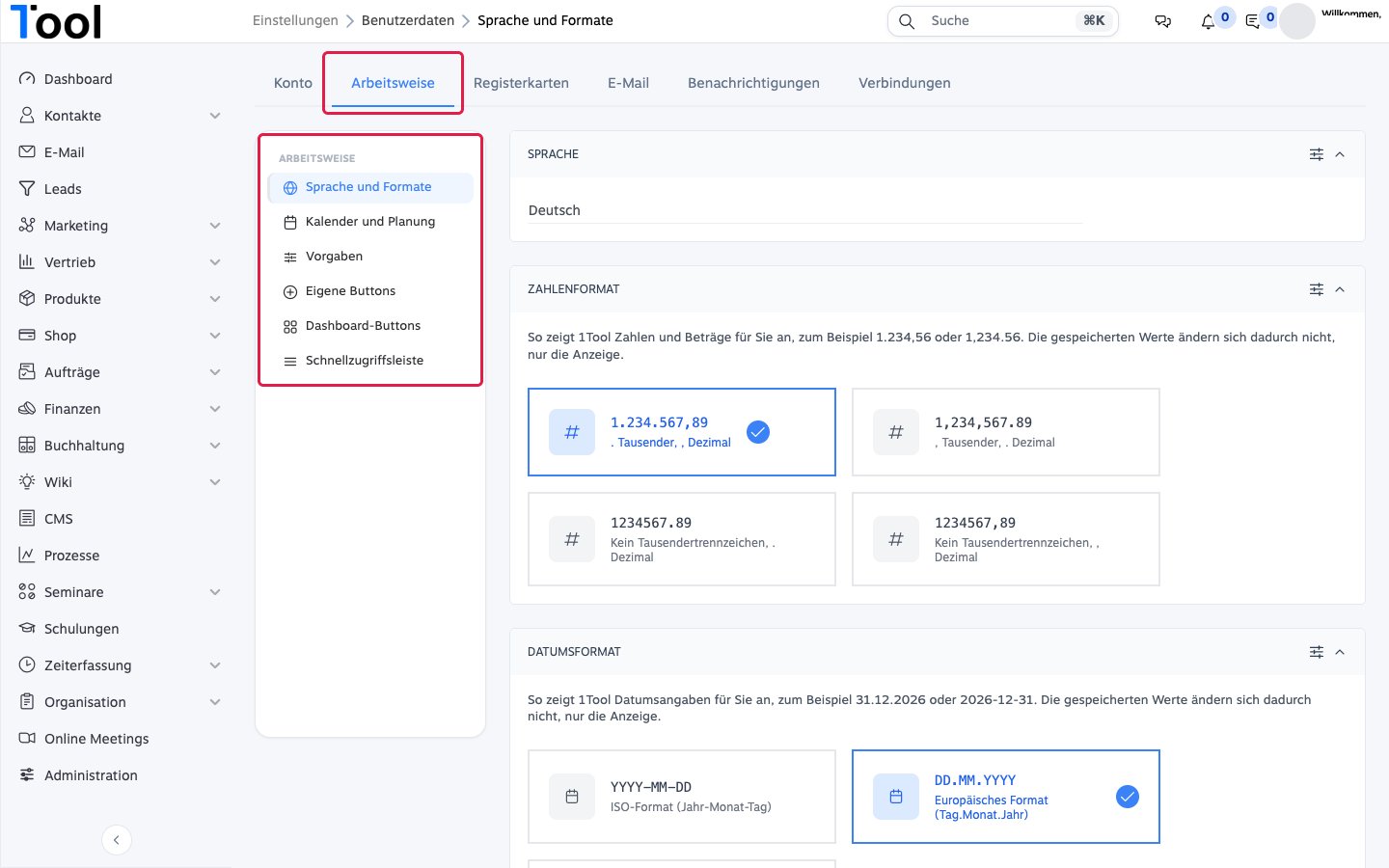
Reiter „Arbeitsweise“
Hier liegen links „Sprache und Formate“, „Kalender und Planung“, „Vorgaben“, „Eigene Buttons“, „Dashboard-Buttons“ und „Schnellzugriffsleiste“.
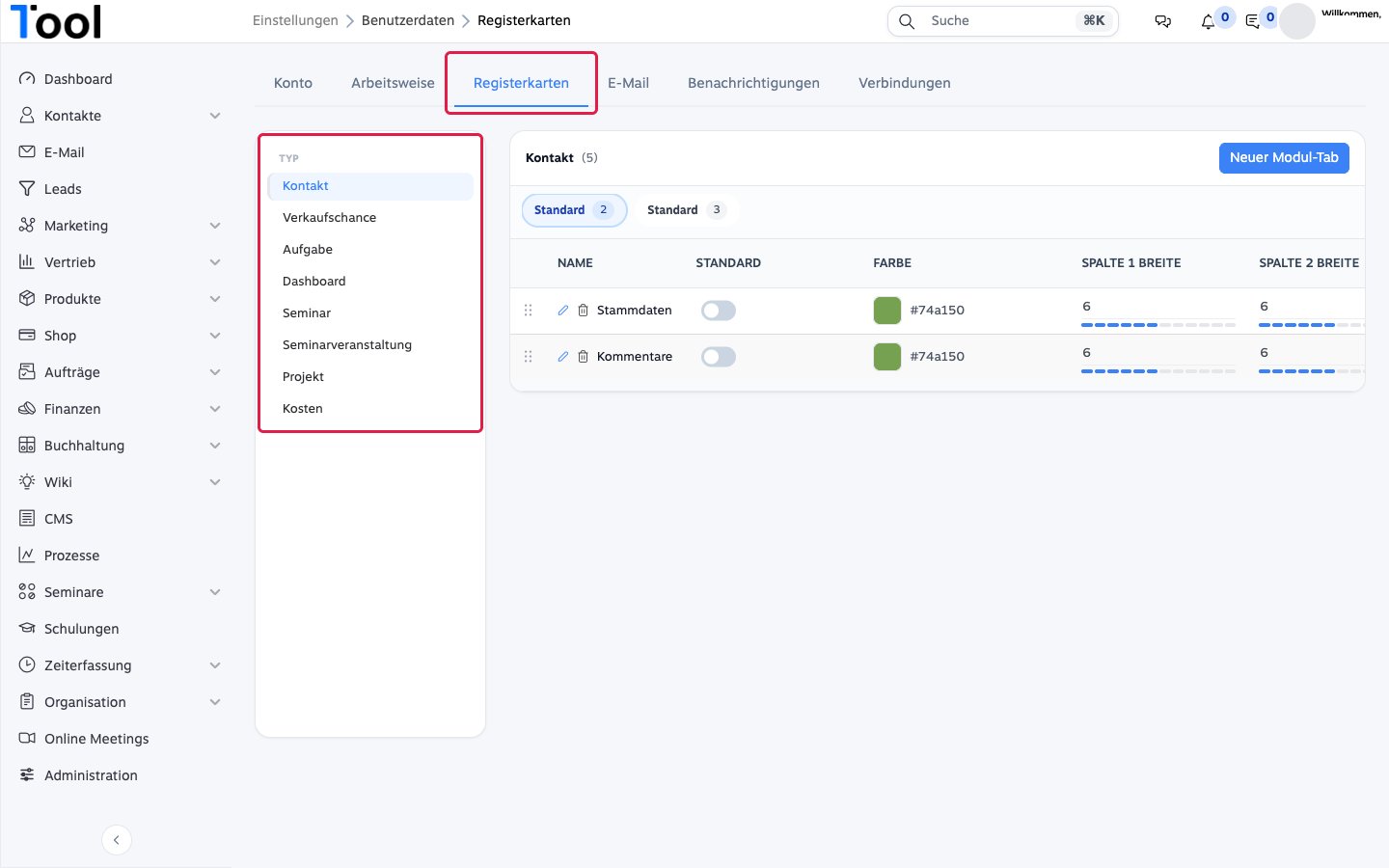
Reiter „Registerkarten“
Hier pflegen Sie Modul-Tabs, also gespeicherte Ansichten je Modultyp, etwa für Kontakte oder Projekte.
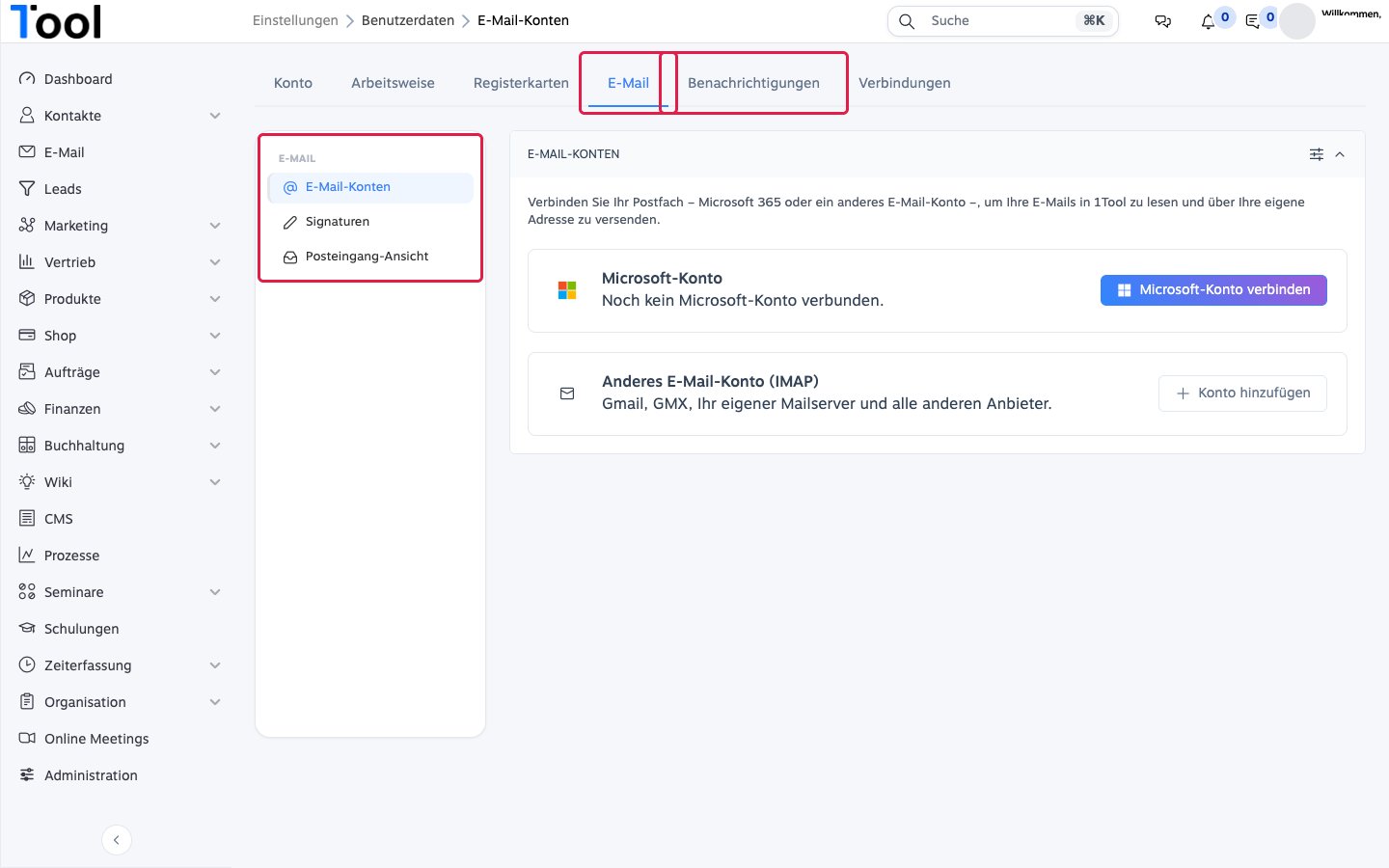
Reiter „E-Mail“ und „Benachrichtigungen“
Unter „E-Mail“ finden Sie links „E-Mail-Konten“, „Signaturen“ und „Posteingang-Ansicht“. „Benachrichtigungen“ ist ein eigener Reiter. Sie erreichen ihn auch direkt im Menü Ihres Profilbilds.
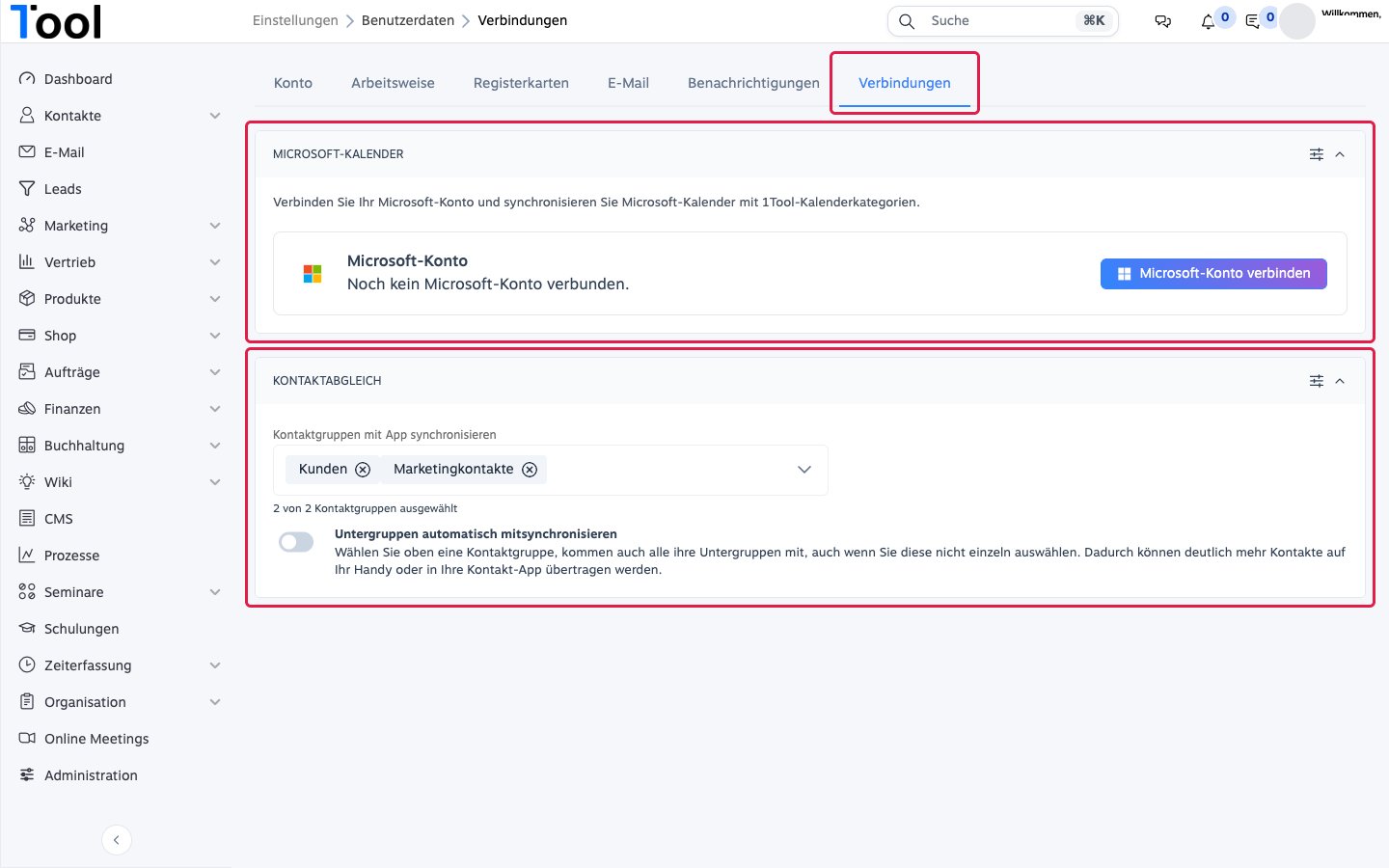
Reiter „Verbindungen“
Hier verbinden Sie Ihren Microsoft-Kalender und wählen die Kontaktgruppen für Ihre Kontakt-App.
- Fast alles in den persönlichen Einstellungen wird sofort gespeichert. Meist gibt es keinen Speichern-Knopf und keine Rückfrage.
- Links sehen Sie hier das normale Hauptmenü. Die Einstellungen für den ganzen Betrieb liegen woanders: unter „Administration“.
- Manche Punkte sehen Sie nur mit der passenden Berechtigung, etwa „Eigene Buttons“ oder den Abschnitt „Rechnungen“ unter „Vorgaben“.
- Ausnahmen vom Grundsatz „gilt nur für Sie“: Registerkarten, eigene Buttons und das Übertragen von Buttons wirken auch bei Kollegen.
Eine neue Kollegin fragt Sie am ersten Tag, wo sie ihr Passwort ändert und ihr Postfach verbindet. Sie zeigen ihr das Profilbild oben rechts und dort „Persönliche Einstellungen“. Das Passwort liegt unter „Konto › Sicherheit“, das Postfach unter „E-Mail › E-Mail-Konten“.
Was nur Sie betrifft, finden Sie über Ihr Profilbild unter „Persönliche Einstellungen“.
Kapitel 2Profil: Foto, Name, Unterschrift, Nebenstelle
Im Profil pflegen Sie, was andere von Ihnen sehen: Ihr Foto, Ihren Namen und Ihre Telefon-Nebenstelle. Hier zeichnen Sie auch die Unterschrift, die unter Ihren Rechnungen und Angeboten steht.
Hier finden Sie es: Profilbild oben rechts › Persönliche Einstellungen › Konto › Profil
Das lernen Sie
- Sie können Profilfoto, Benutzernamen und Nebenstelle pflegen.
- Sie können eine Unterschrift für Rechnungen und Angebote zeichnen und wissen, wann sie wirkt.
Profilfoto festlegen
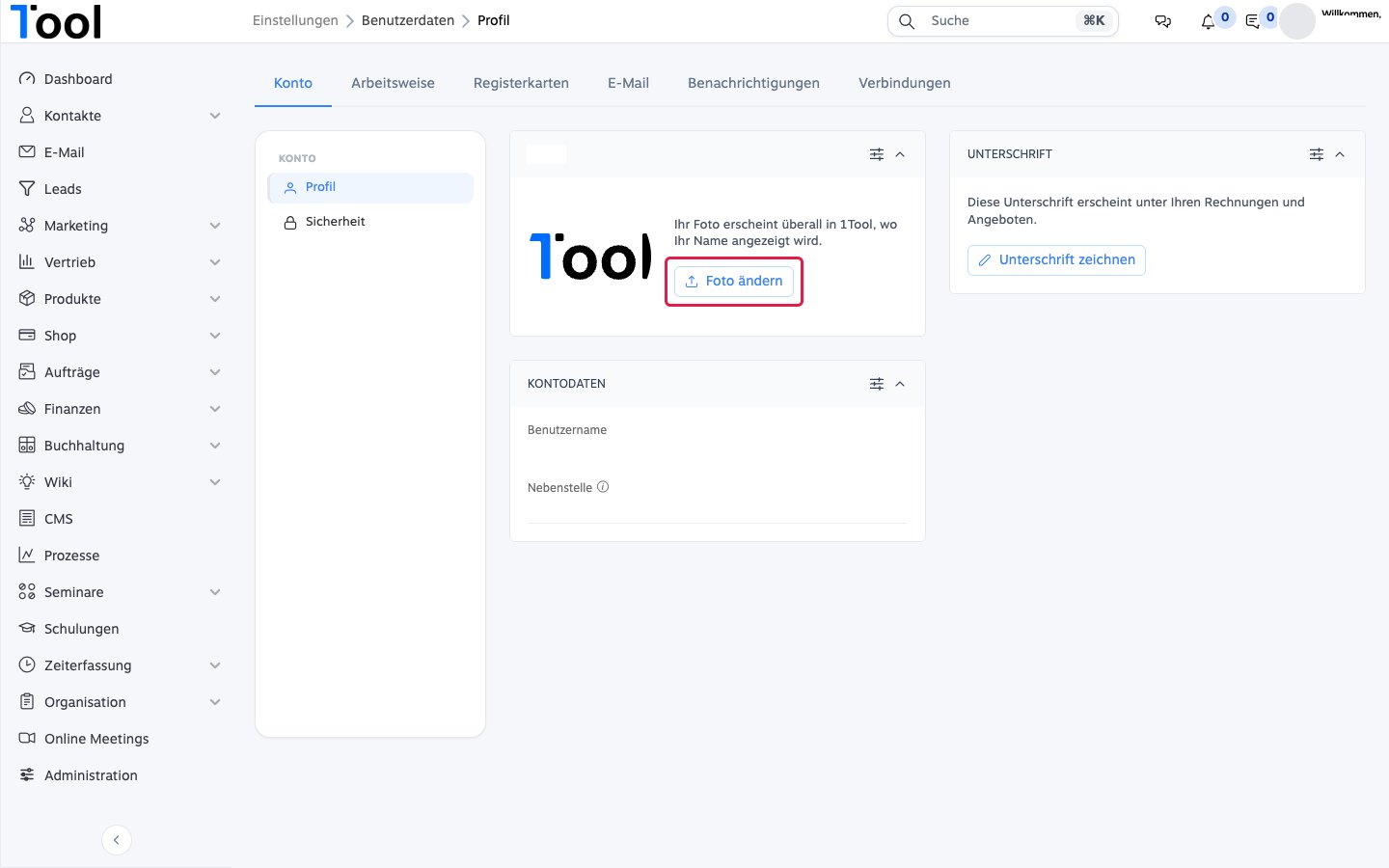
Klicken Sie auf das Bild oder auf „Foto ändern“. Wählen Sie eine Datei, schneiden Sie sie zu und laden Sie sie hoch.
Namen ändern
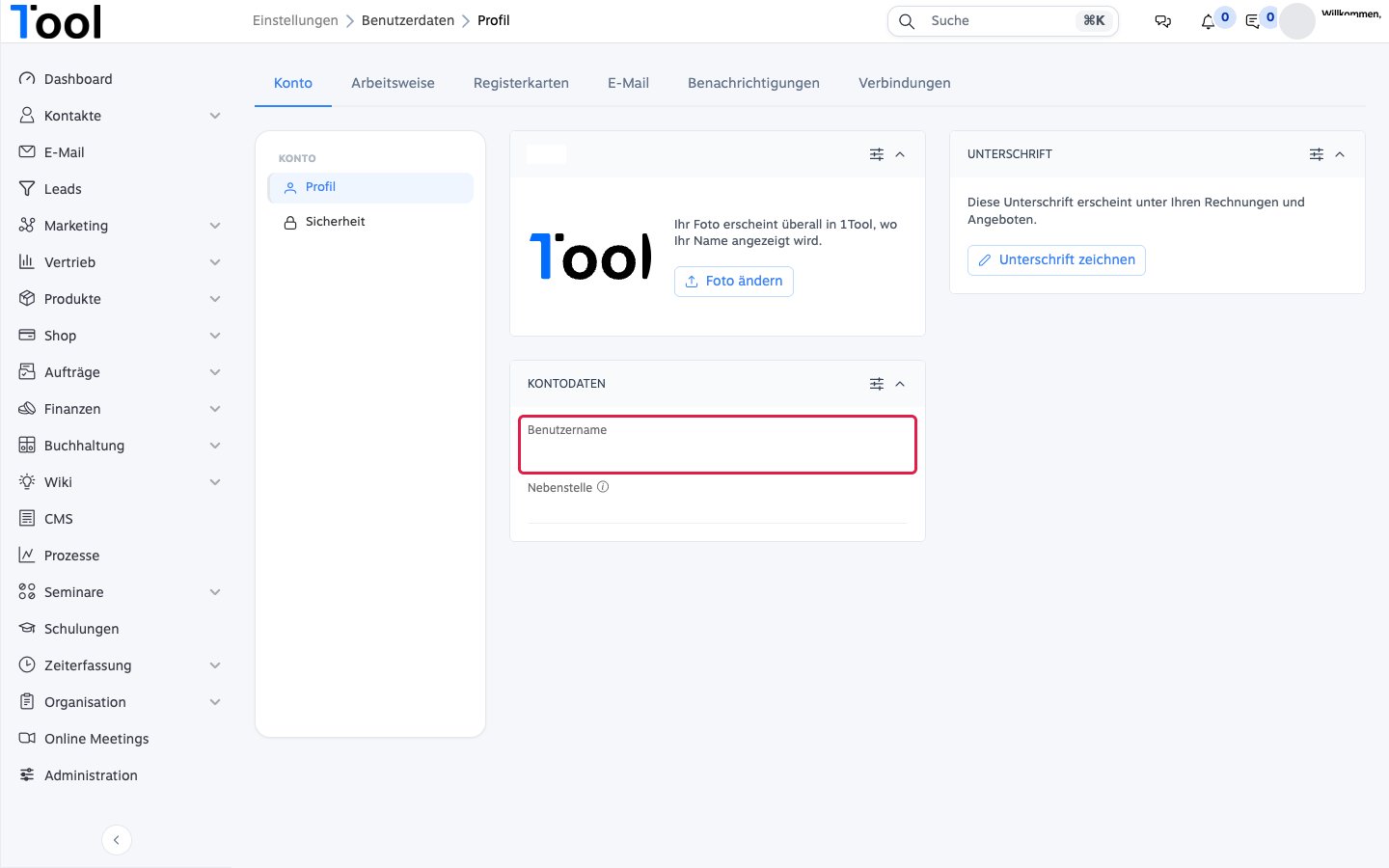
Tragen Sie unter „Kontodaten“ Ihren „Benutzernamen“ ein. Er wird gespeichert, sobald Sie aufhören zu tippen.
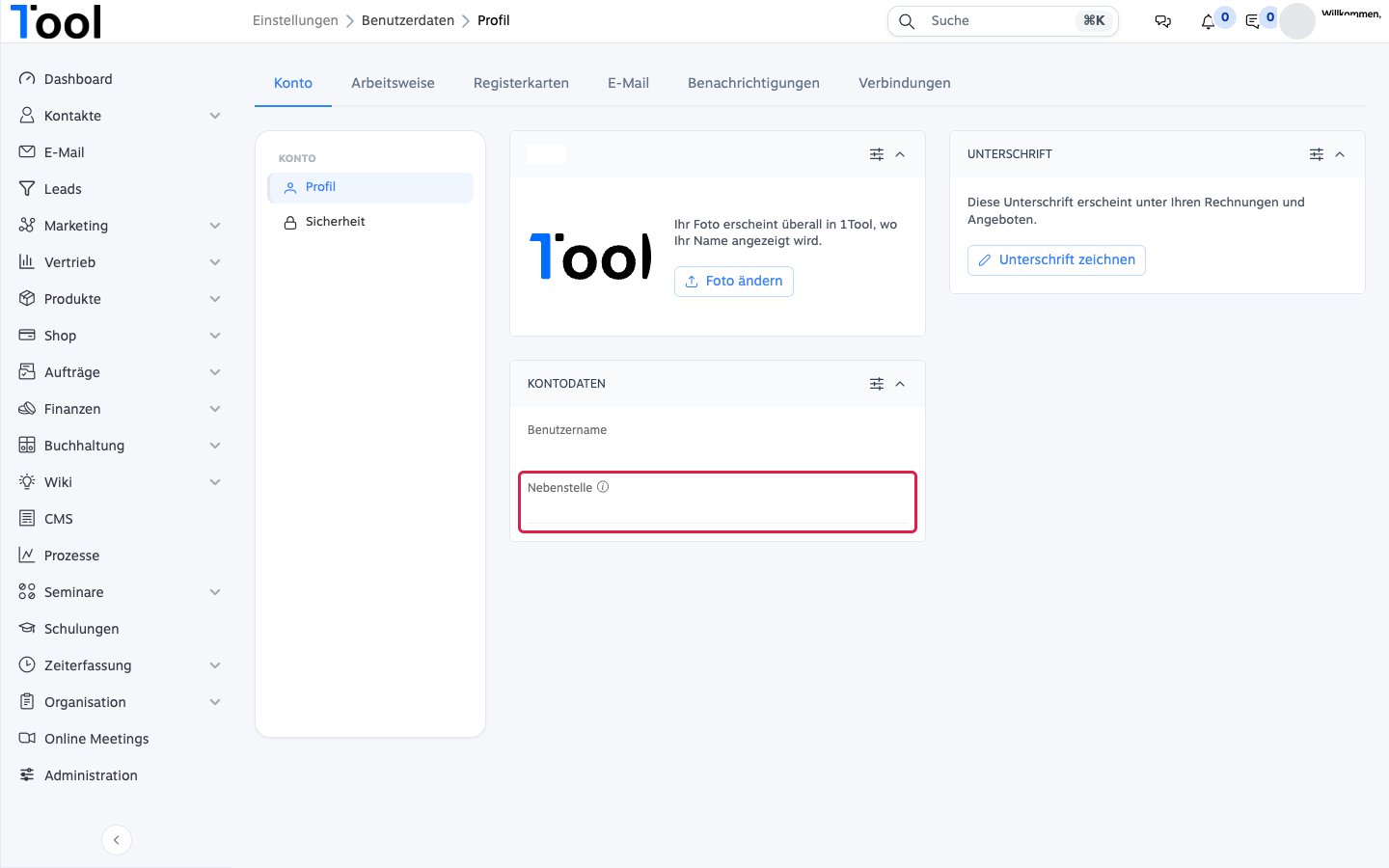
Nebenstelle eintragen
Tragen Sie unter „Nebenstelle“ Ihre Telefon-Nebenstelle ein. Dann werden eingehende Anrufe auf diese Nebenstelle Ihnen zugeordnet.
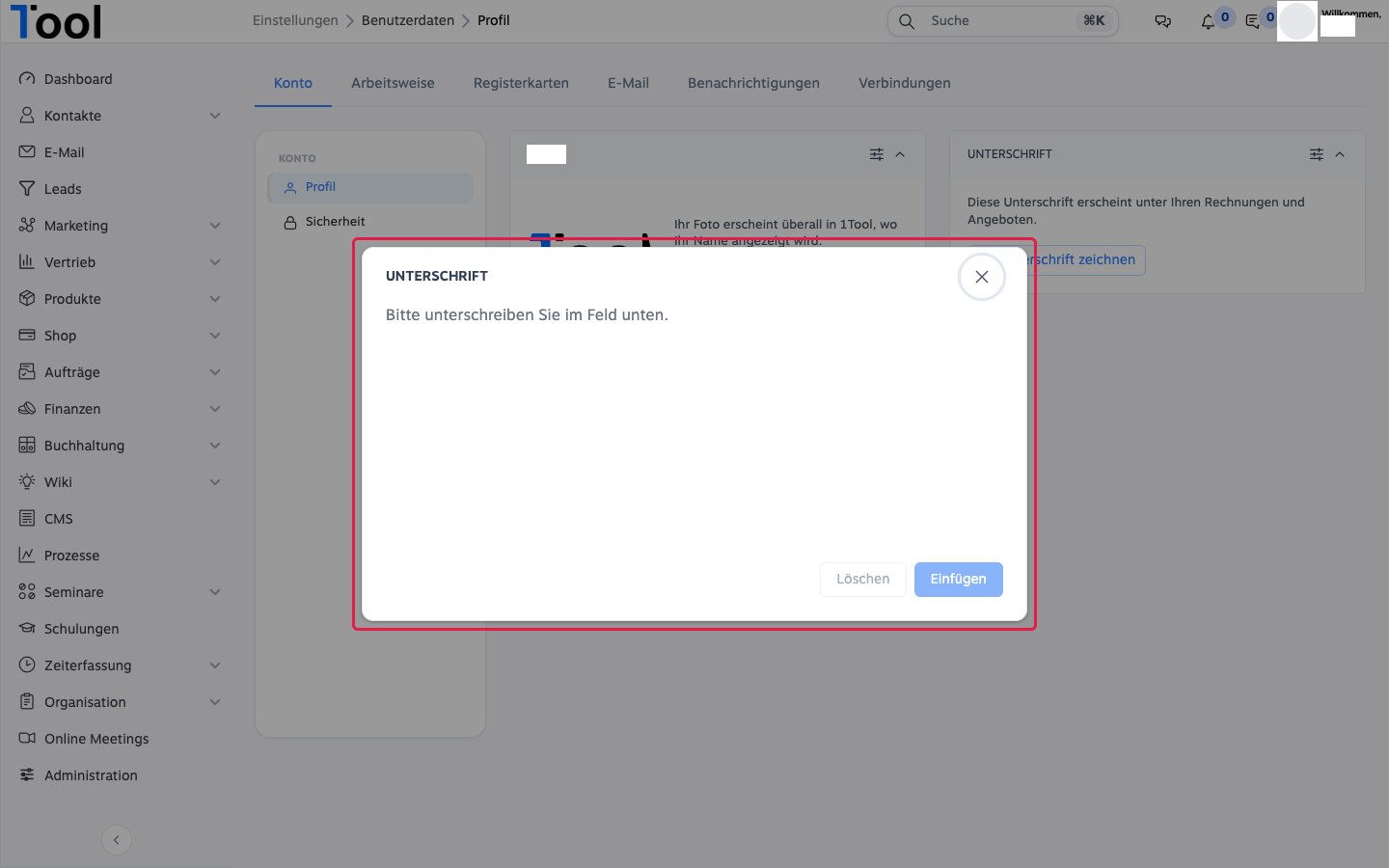
Unterschrift zeichnen
Klicken Sie unter „Unterschrift“ auf „Unterschrift zeichnen“ und unterschreiben Sie mit Maus oder Finger. Über das Papierkorb-Symbol entfernen Sie sie nach einer Rückfrage.
- Eine neu gezeichnete Unterschrift ersetzt die alte sofort. Sie steht dann in allen Dokumenten, die Sie danach erstellen.
- Ein hochgeladenes Profilfoto ersetzt das bisherige Bild sofort.
- Ein leerer Benutzername wird nicht gespeichert. Löschen Sie den ganzen Namen, bleibt der zuletzt gespeicherte Name.
- Die Unterschrift im Profil ist nicht die E-Mail-Signatur. Die Signatur unter E-Mails liegt unter „E-Mail › Signaturen“.
Ein Kunde ruft an und landet nicht bei Ihnen, obwohl er Ihre Durchwahl gewählt hat. Sie prüfen unter „Konto › Profil“ das Feld „Nebenstelle“. Es ist leer. Sie tragen 214 ein.
Die gezeichnete Unterschrift für Rechnungen und Angebote liegt im Profil, nicht bei den E-Mail-Signaturen.
Kapitel 3Sicherheit: Passwort und Zwei-Faktor-Authentifizierung
Unter „Sicherheit“ legen Sie fest, wie Sie sich anmelden. Sie ändern Ihr Passwort und schalten die Zwei-Faktor-Authentifizierung ein oder aus. Das betrifft nur Ihr eigenes Konto.
Hier finden Sie es: Profilbild oben rechts › Persönliche Einstellungen › Konto › Sicherheit
Das lernen Sie
- Sie können ein Passwort wählen, das alle Regeln von 1Tool erfüllt.
- Sie können die Zwei-Faktor-Authentifizierung einrichten und wissen, was beim Handywechsel zu tun ist.
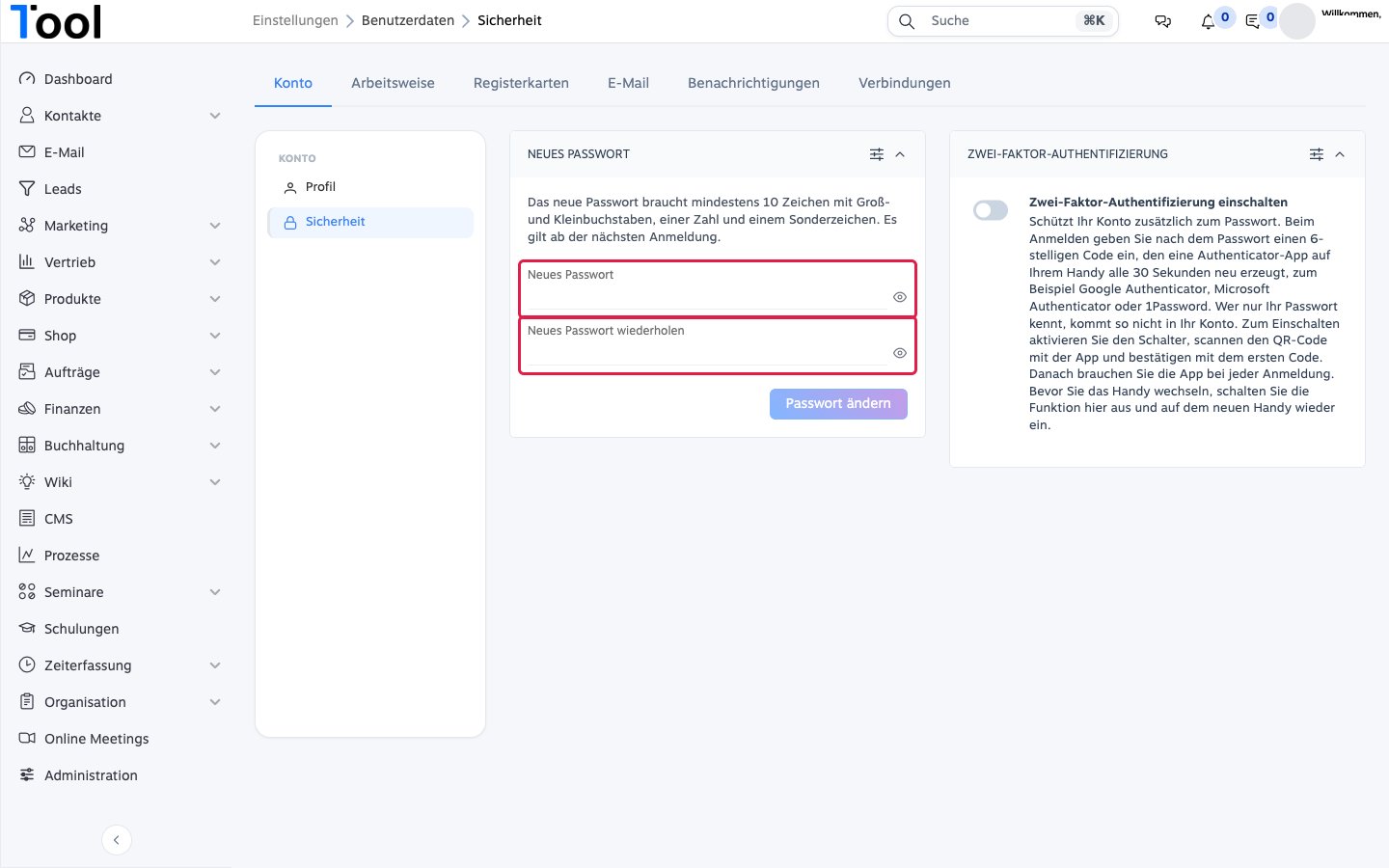
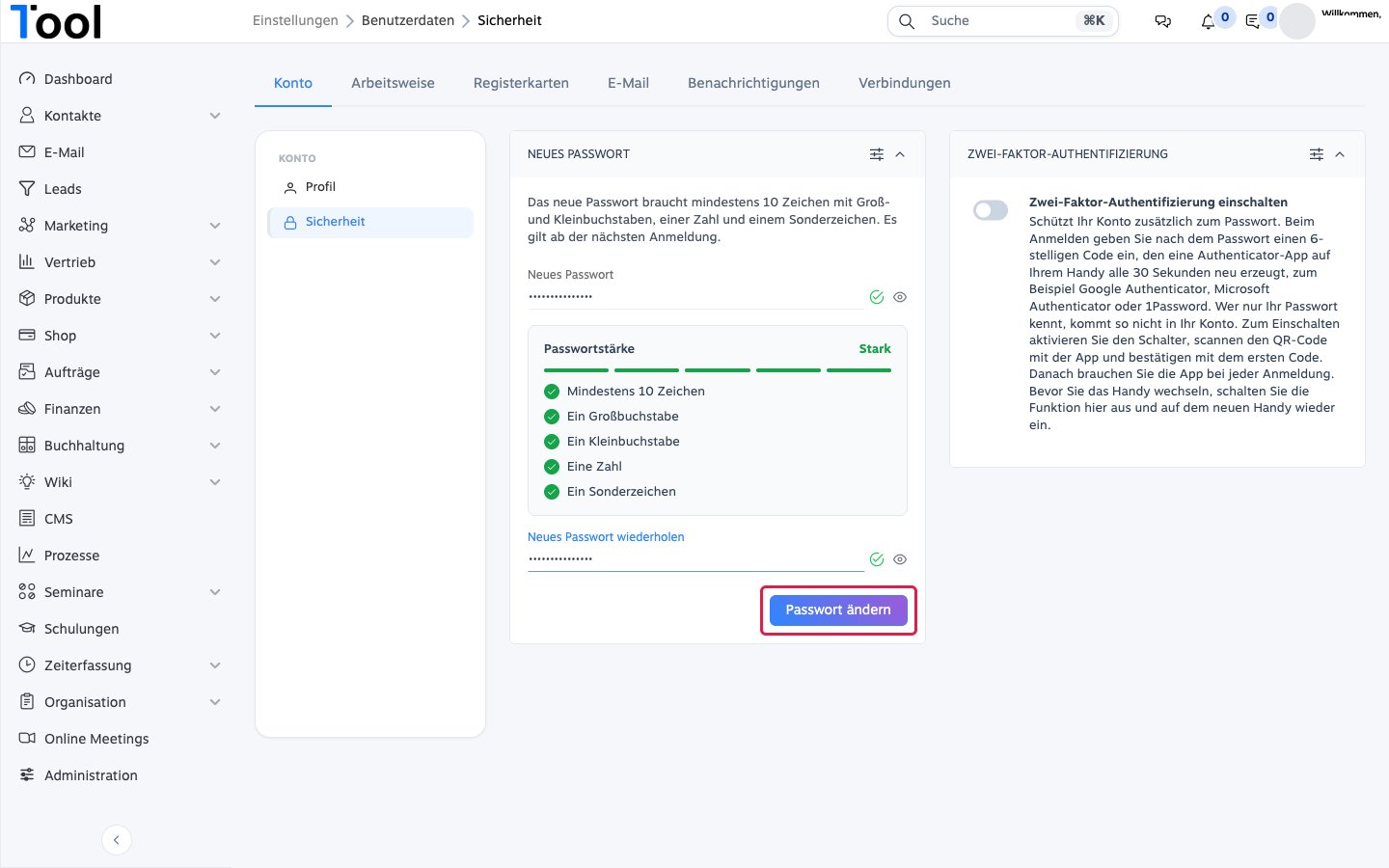
Neues Passwort eingeben
Tippen Sie es unter „Neues Passwort“ und noch einmal unter „Neues Passwort wiederholen“ ein. Ein eigenes Feld für das alte Passwort gibt es nicht.
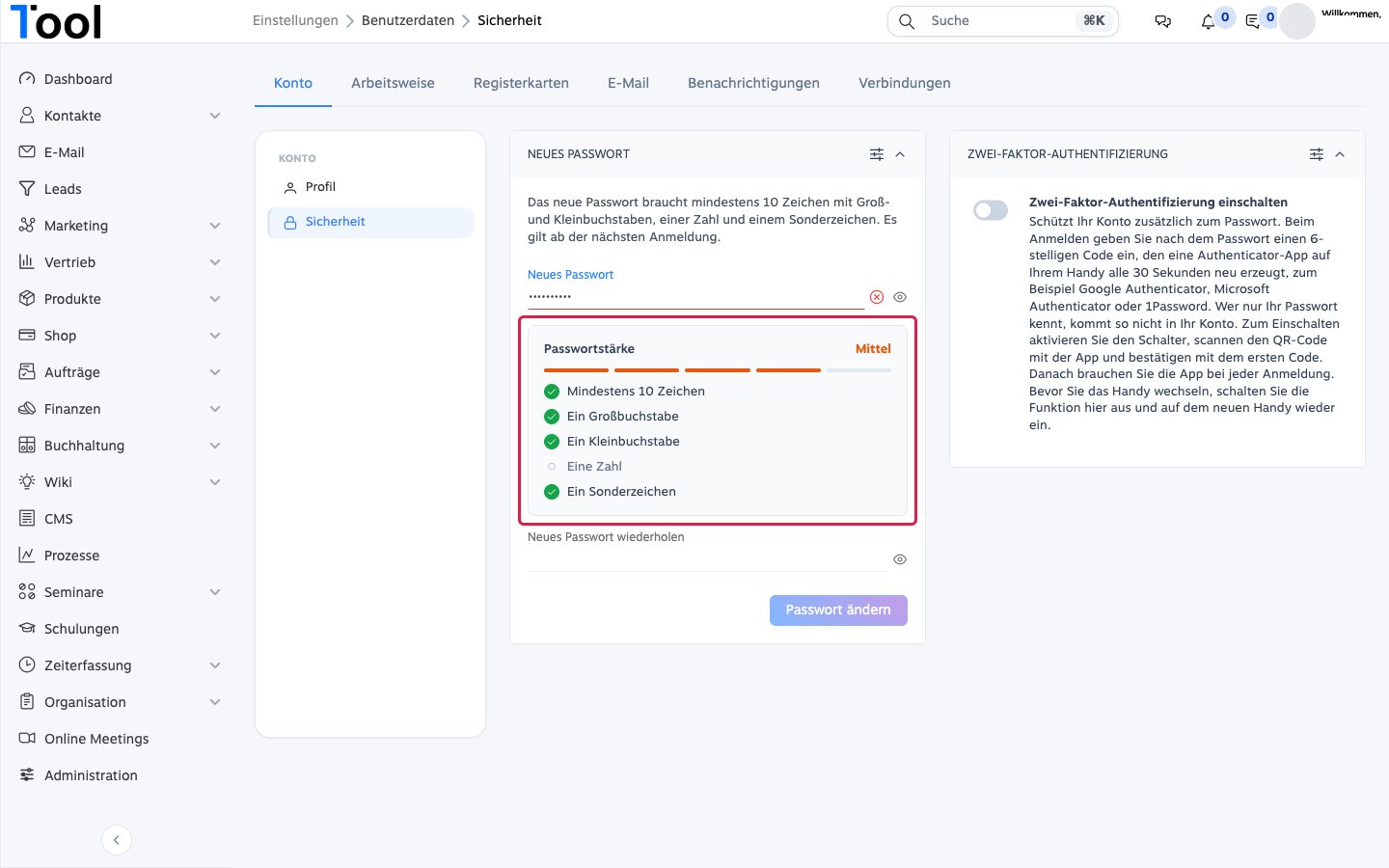
Regeln prüfen
Der Kasten „Passwortstärke“ zeigt, was fehlt: mindestens 10 Zeichen, ein Großbuchstabe, ein Kleinbuchstabe, eine Zahl und ein Sonderzeichen. Jedes Satzzeichen zählt als Sonderzeichen, auch ein Bindestrich oder ein Leerzeichen.
Passwort speichern
Klicken Sie auf „Passwort ändern“. Der Knopf bleibt grau, bis alle Regeln erfüllt sind und beide Eingaben gleich sind.
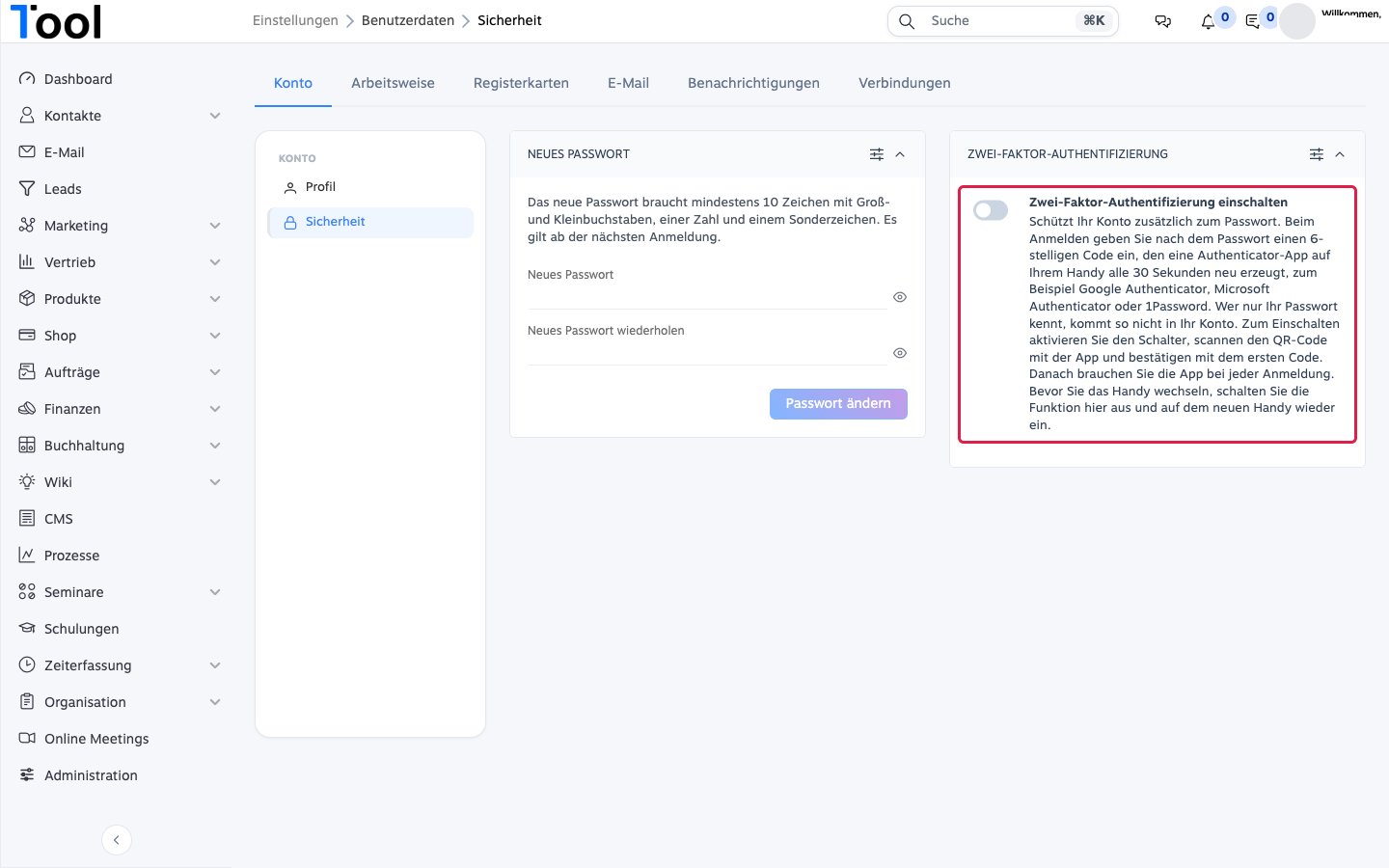
2FA einschalten
Schalten Sie „Zwei-Faktor-Authentifizierung einschalten“ ein und scannen Sie den QR-Code mit Ihrer Authenticator-App, zum Beispiel Google Authenticator oder Microsoft Authenticator.
2FA bestätigen
Tippen Sie den 6-stelligen Code aus der App unter „Bestätigungscode eingeben“ ein und klicken Sie auf „Bestätigen“. Erst dann ist die Zwei-Faktor-Authentifizierung aktiv. Ein Scan allein reicht nicht.
2FA ausschalten
Schalten Sie den Schalter aus und bestätigen Sie die Rückfrage.
- Vor einem Handywechsel schalten Sie die Zwei-Faktor-Authentifizierung aus. Auf dem neuen Handy schalten Sie sie wieder ein. Sonst fehlt Ihnen der Code zur Anmeldung. Der Code wandert nicht von selbst auf das neue Handy.
- Mit aktiver Zwei-Faktor-Authentifizierung brauchen Sie bei jeder Anmeldung den Code aus der App.
- Der Code gilt nur kurz, die App erzeugt alle 30 Sekunden einen neuen. Geben Sie immer den Code ein, den die App gerade anzeigt.
- Ihr Passwort ändern Sie hier selbst. Dafür brauchen Sie keinen Administrator. Das neue Passwort gilt ab der nächsten Anmeldung.
Ein Kollege will „Hafen-Graz-2026“ als Passwort. Es hat 15 Zeichen, Groß- und Kleinbuchstaben, Zahlen und Bindestriche als Sonderzeichen. Der Knopf „Passwort ändern“ wird blau, das Passwort passt. „HafenGraz2026“ ginge nicht: Es fehlt das Sonderzeichen.
Passwort: mindestens 10 Zeichen, Groß- und Kleinbuchstabe, Zahl und Sonderzeichen. 2FA vor dem Handywechsel ausschalten.
Kapitel 4Sprache und Formate
Hier legen Sie fest, in welcher Sprache 1Tool für Sie erscheint. Außerdem stellen Sie ein, wie Zahlen, Beträge und Datumsangaben geschrieben werden. Das gilt in der ganzen Anwendung, aber nur für Ihr Konto.
Hier finden Sie es: Profilbild oben rechts › Persönliche Einstellungen › Arbeitsweise › Sprache und Formate
Das lernen Sie
- Sie können Sprache, Zahlenformat und Datumsformat für sich einstellen.
- Sie können erklären, warum „03/04“ im US-Format ein anderer Tag ist als „03.04.“.
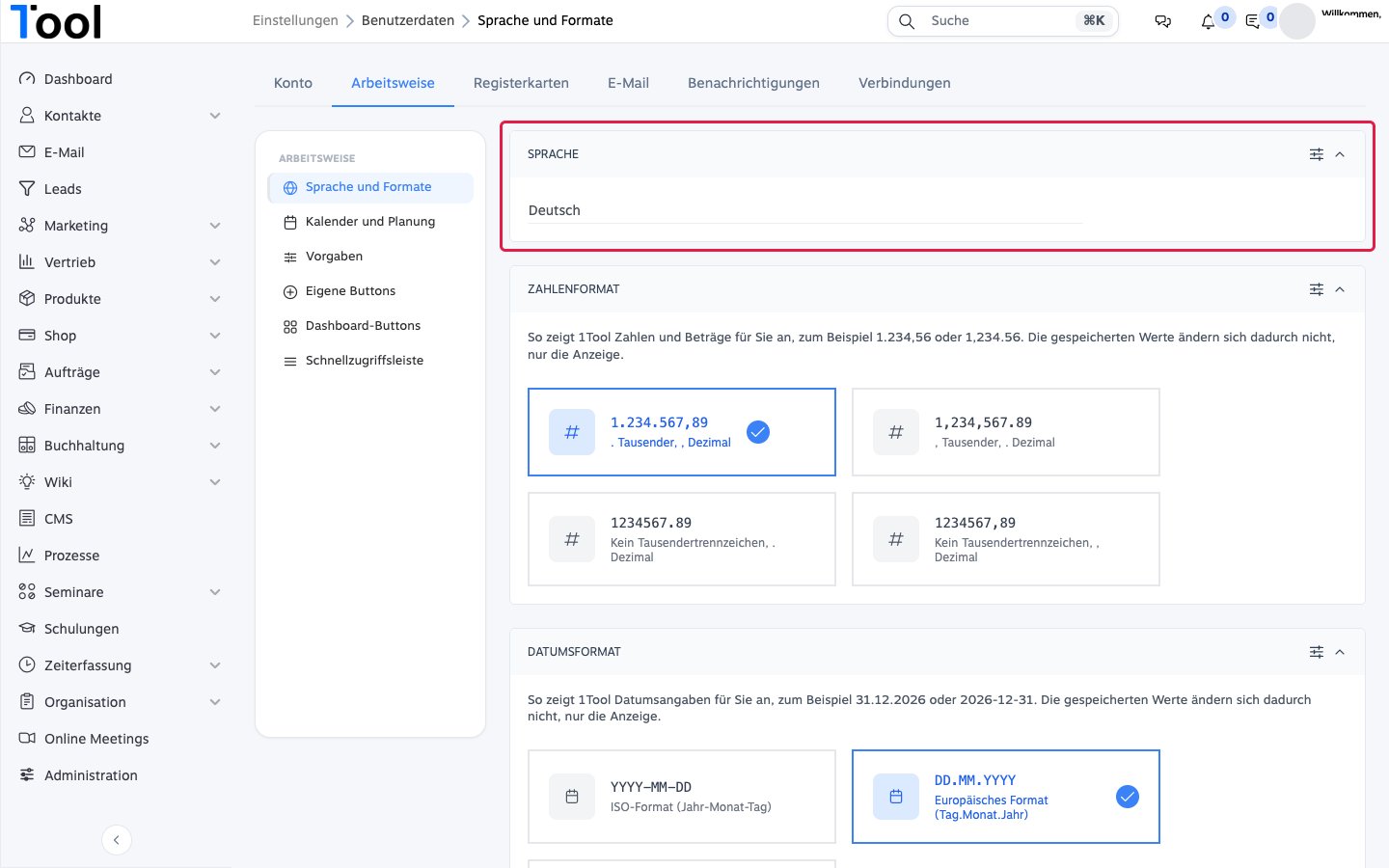
Sprache wählen
Wählen Sie unter „Sprache“ die Sprache der Oberfläche.
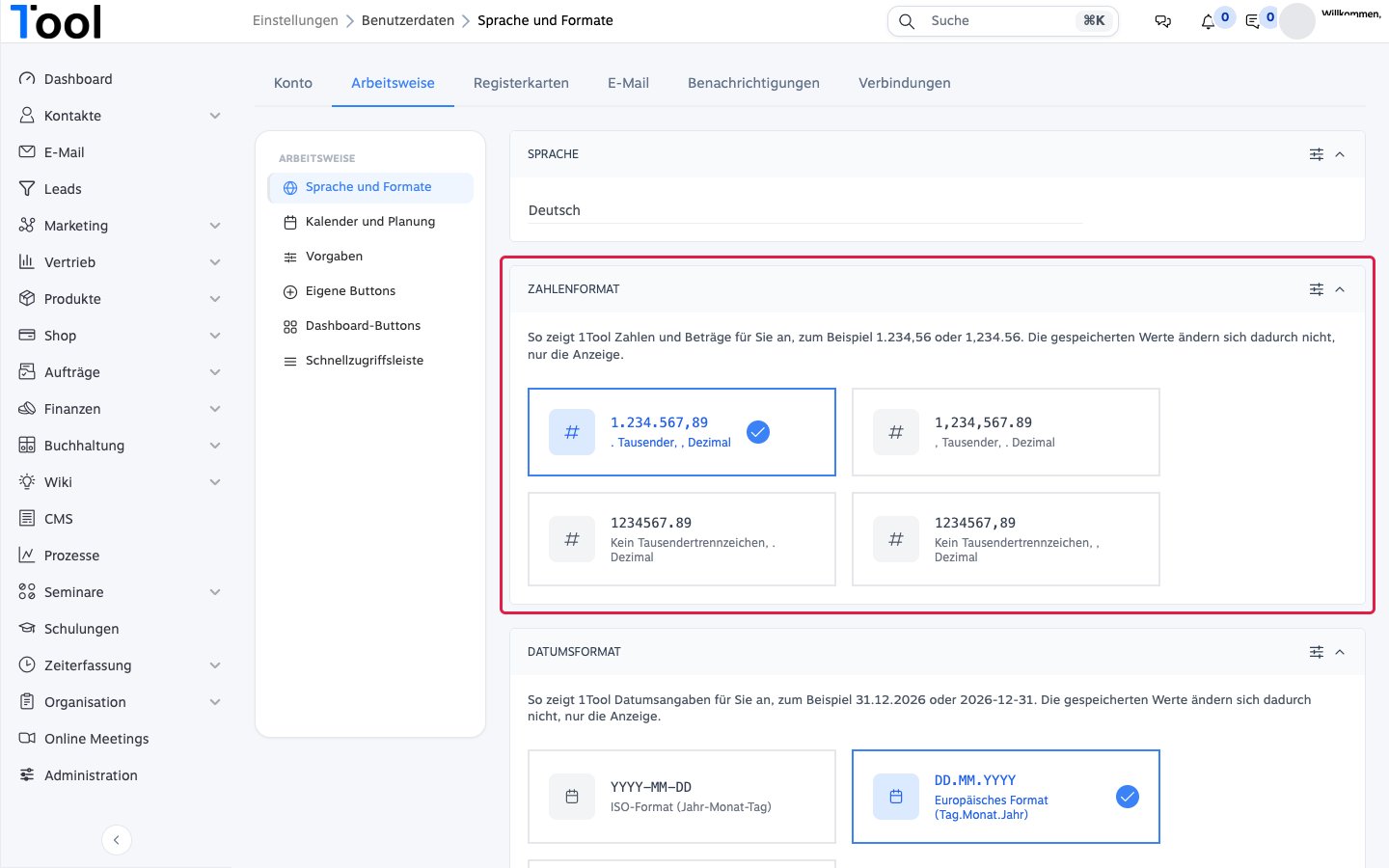
Zahlenformat wählen
Klicken Sie unter „Zahlenformat“ auf die Karte mit den Trennzeichen, die Sie gewohnt sind, zum Beispiel „1.234.567,89“ oder „1,234,567.89“.
Datumsformat wählen
Wählen Sie unter „Datumsformat“ eine von drei Karten: „Europäisches Format (Tag.Monat.Jahr)“, „ISO-Format (Jahr-Monat-Tag)“ oder „US-Format (Monat/Tag/Jahr)“.
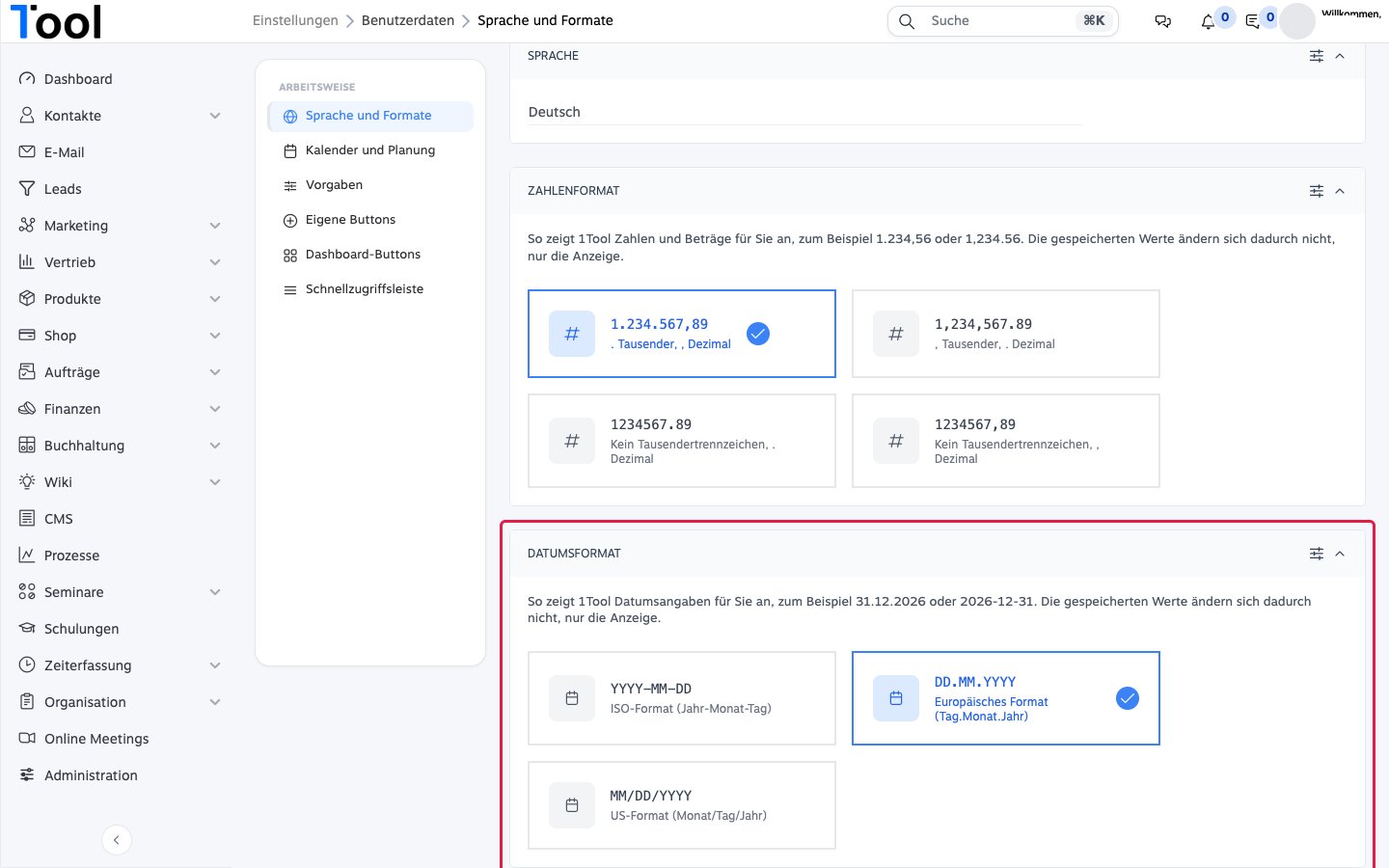
Fertig
Jede Auswahl wird sofort gespeichert. Die gewählte Karte trägt ein Häkchen.
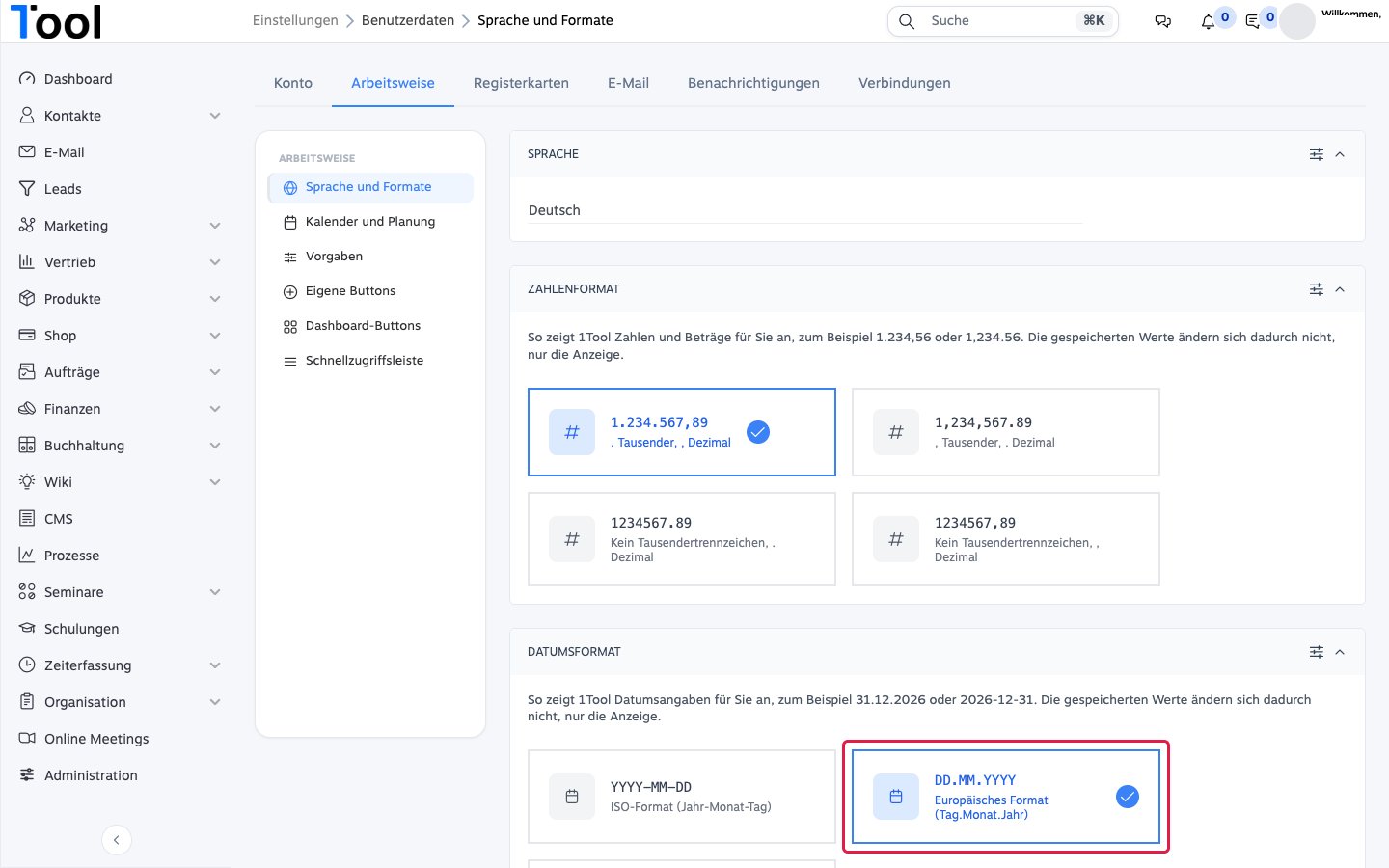
- Im US-Format steht der Monat vorne. „03/04“ ist dort der 4. März. „03.04.“ im europäischen Format ist der 3. April.
- Zahlen- und Datumsformat ändern nur die Anzeige für Sie, nicht die gespeicherten Werte. Kollegen sehen weiter ihr eigenes Format. In Exporten können eigene Formatregeln gelten.
- Die Sprache ändert nur die Oberfläche. Inhalte, die andere erfasst haben, werden nicht übersetzt.
Eine Kollegin hat das US-Format gewählt und verpasst einen Termin am 3. April. In ihrer Liste stand „04/03“, sie hat es als 4. März gelesen. Sie stellen mit ihr unter „Sprache und Formate“ das europäische Format ein.
Formate ändern nur, wie Sie Werte sehen, nie die Werte selbst.
Kapitel 5Vorgaben: Startseite, Tätigkeit, Kontaktgruppen, Rechnungen
Unter „Vorgaben“ legen Sie fest, was 1Tool für Sie vorbelegt: die Seite nach der Anmeldung, die Tätigkeit neuer Zeiteinträge und die Kontaktgruppen neuer Kontakte. Wer Rechnungen nutzen darf, stellt hier auch die Anzeige im Rechnungseditor ein.
Hier finden Sie es: Profilbild oben rechts › Persönliche Einstellungen › Arbeitsweise › Vorgaben
Das lernen Sie
- Sie können festlegen, welche Seite nach der Anmeldung erscheint.
- Sie können Standard-Tätigkeit und Kontaktgruppen vorbelegen.
- Sie wissen, warum im Rechnungseditor Felder wie „Rabatt“ fehlen können.
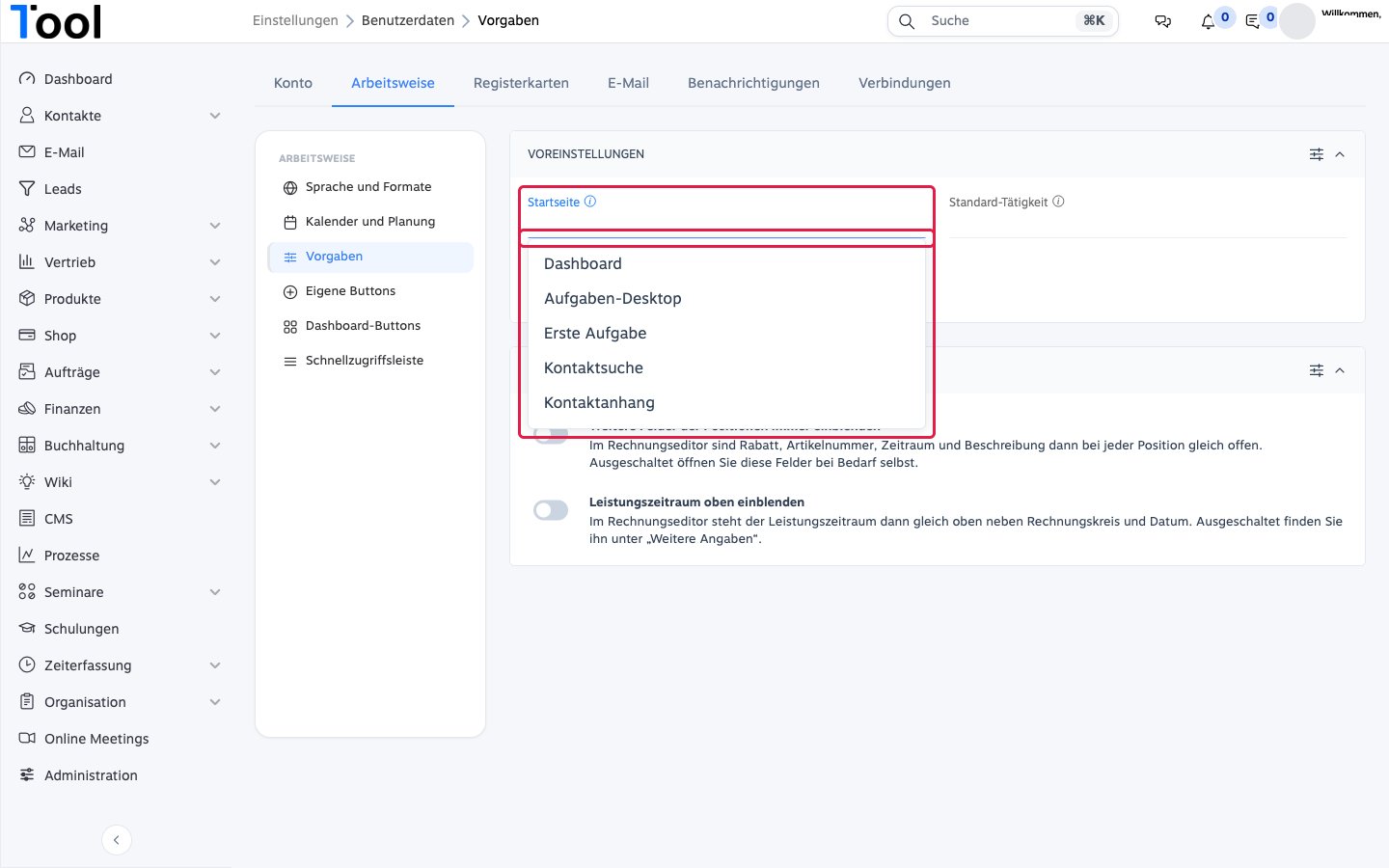
Startseite wählen
Wählen Sie unter „Startseite“, welche Seite direkt nach dem Anmelden öffnet. Zur Wahl stehen nur „Dashboard“, „Aufgaben-Desktop“, „Erste Aufgabe“, „Kontaktsuche“ und „Kontaktanhang“.
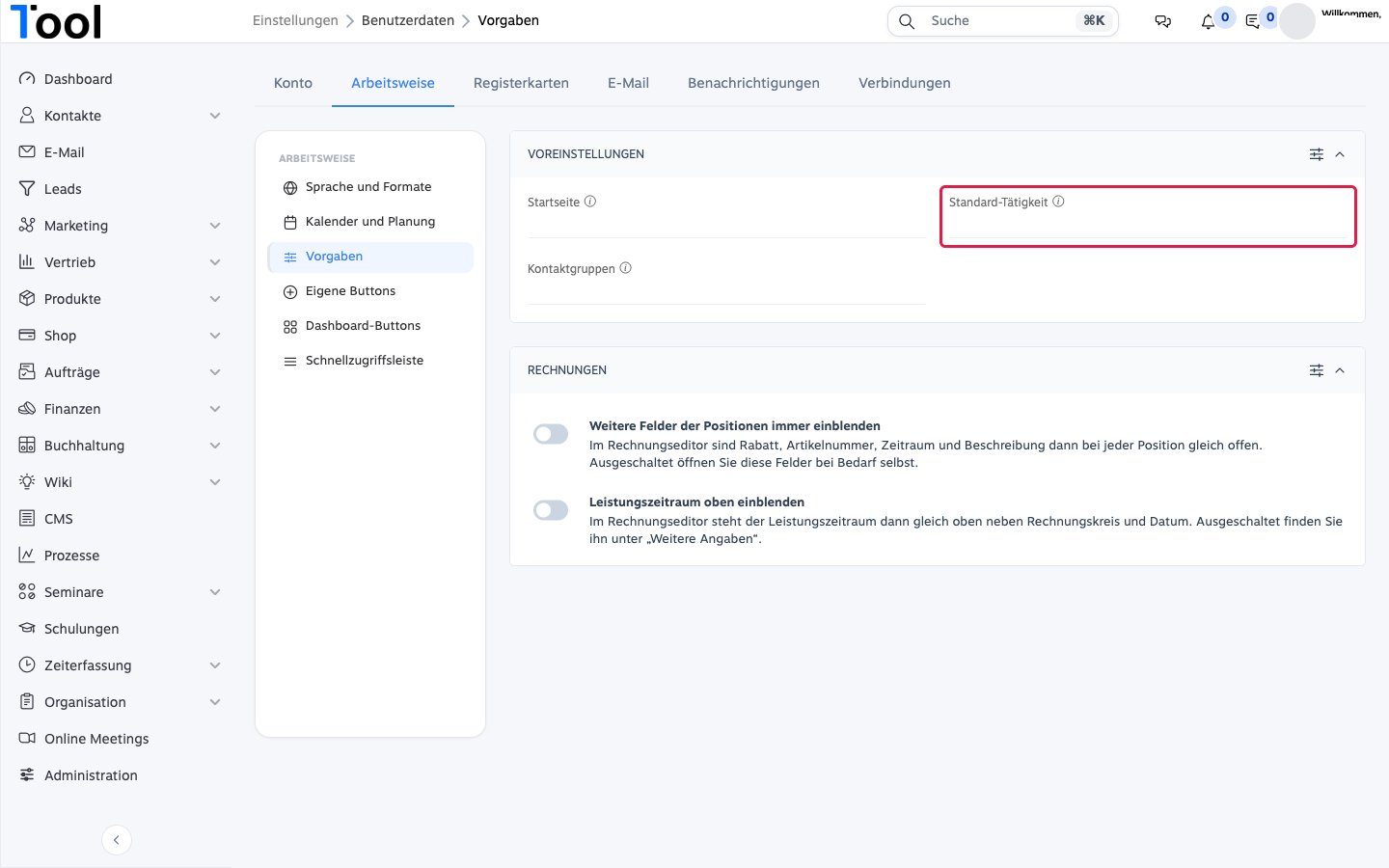
Standard-Tätigkeit
Wählen Sie unter „Standard-Tätigkeit“ die Tätigkeit, die bei jedem neuen Zeiteintrag schon ausgewählt ist. Im Zeiteintrag können Sie sie trotzdem ändern.
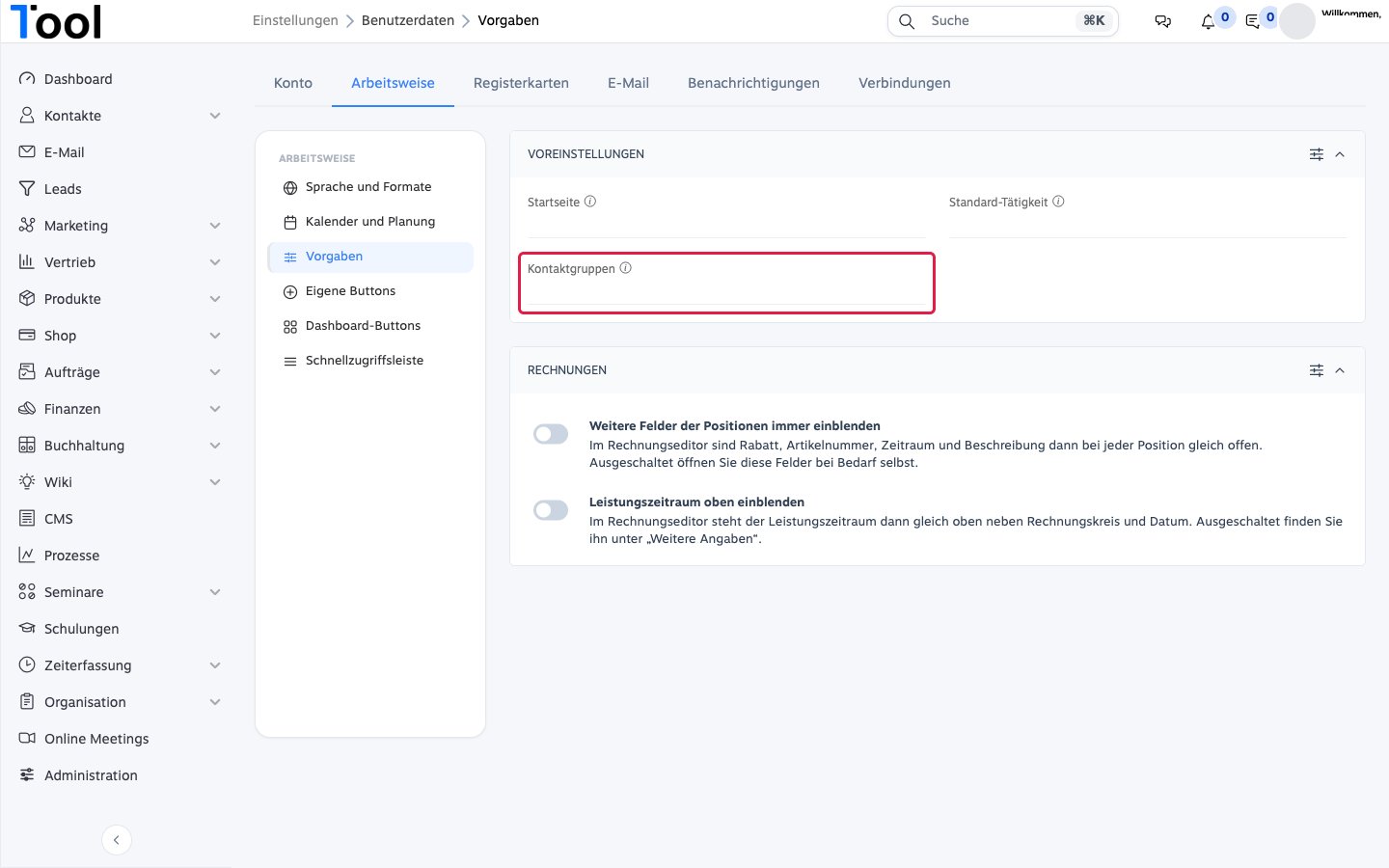
Kontaktgruppen
Wählen Sie unter „Kontaktgruppen“ die Gruppen, die bei jedem neuen Kontakt, den Sie anlegen, schon ausgewählt sind. Im Kontakt können Sie sie jederzeit ändern.
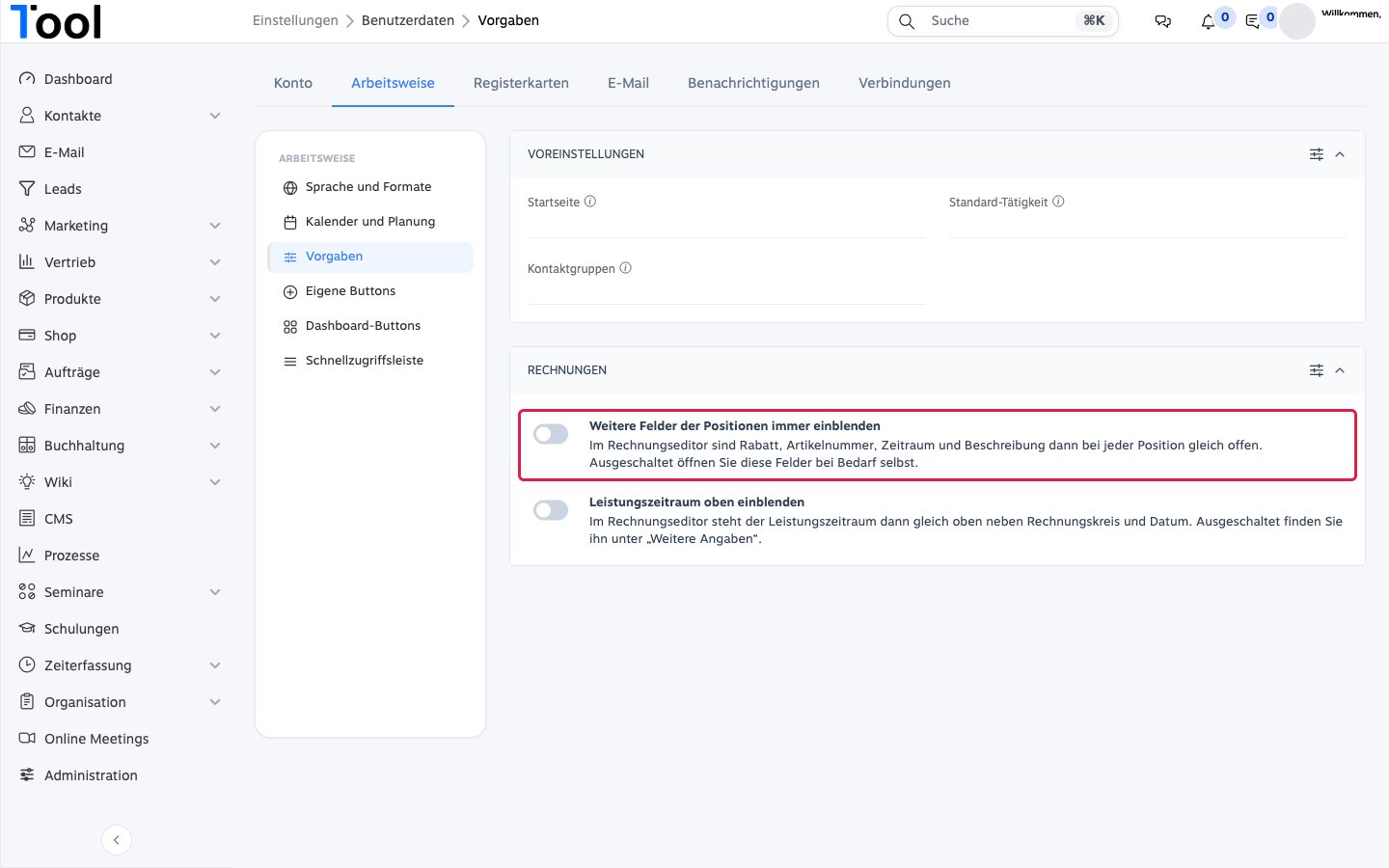
Rechnungen: weitere Felder
Schalten Sie im Abschnitt „Rechnungen“ „Weitere Felder der Positionen immer einblenden“ ein. Dann stehen Rabatt, Artikelnummer, Zeitraum und Beschreibung bei jeder Position offen.
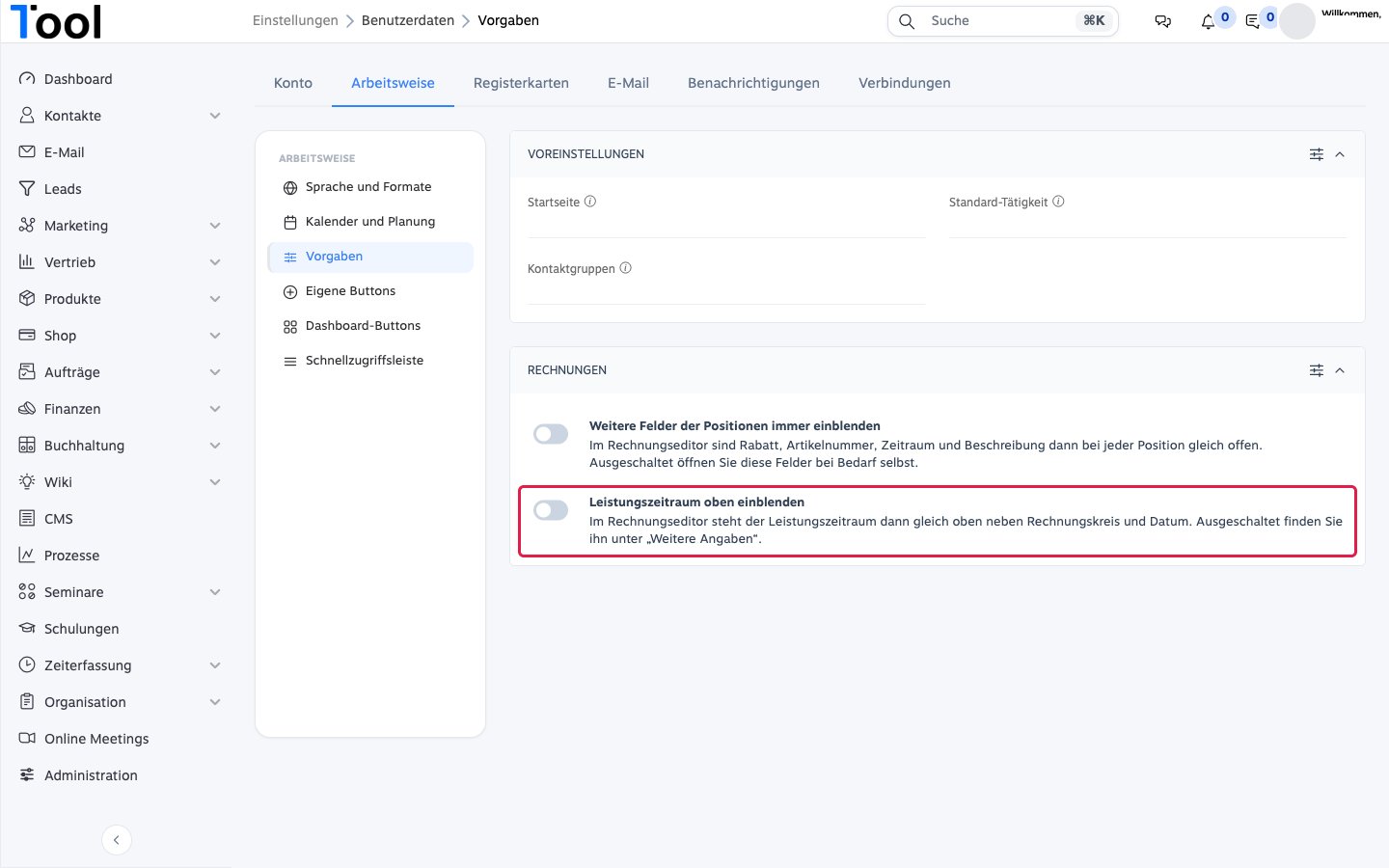
Rechnungen: Leistungszeitraum
Schalten Sie „Leistungszeitraum oben einblenden“ ein. Dann steht der Leistungszeitraum oben neben Rechnungskreis und Datum. Ausgeschaltet finden Sie ihn unter „Weitere Angaben“.
- Fehlen im Rechnungseditor Felder wie „Rabatt“, sind sie nur eingeklappt. Prüfen Sie zuerst „Weitere Felder der Positionen immer einblenden“.
- Die Schalter für Rechnungen ändern nur die Anzeige, nicht die Rechnungen.
- Den Abschnitt „Rechnungen“ sehen Sie nur, wenn Sie Rechnungen nutzen dürfen.
- Die Kontaktgruppen hier belegen nur neue Kontakte vor. Sie filtern nicht die Kontaktsuche. Was aufs Handy synchronisiert wird, steuern Sie unter „Verbindungen“.
Ein Berater erfasst fast nur Zeiten für „Beratung“ und startet jeden Tag mit seinen Aufgaben. Er stellt unter „Vorgaben“ die „Standard-Tätigkeit“ auf „Beratung“ und die „Startseite“ auf „Aufgaben-Desktop“. Ab der nächsten Anmeldung spart er sich zwei Klicks.
Welche Seite nach der Anmeldung kommt, stellen Sie unter „Vorgaben › Startseite“ ein.
Kapitel 6Benachrichtigungen per E-Mail
Hier legen Sie fest, wann 1Tool Ihnen E-Mails schickt. Den Reiter „Benachrichtigungen“ erreichen Sie auch direkt über das Menü Ihres Profilbilds. Die Einstellung gilt nur für Ihr Konto.
Hier finden Sie es: Profilbild oben rechts › Persönliche Einstellungen › Benachrichtigungen (oder direkt: Profilbild oben rechts › Benachrichtigungen)
Das lernen Sie
- Sie können wählen, welche E-Mail-Benachrichtigungen Sie bekommen.
- Sie können die täglichen Aufgaben-E-Mails richtig einschalten.
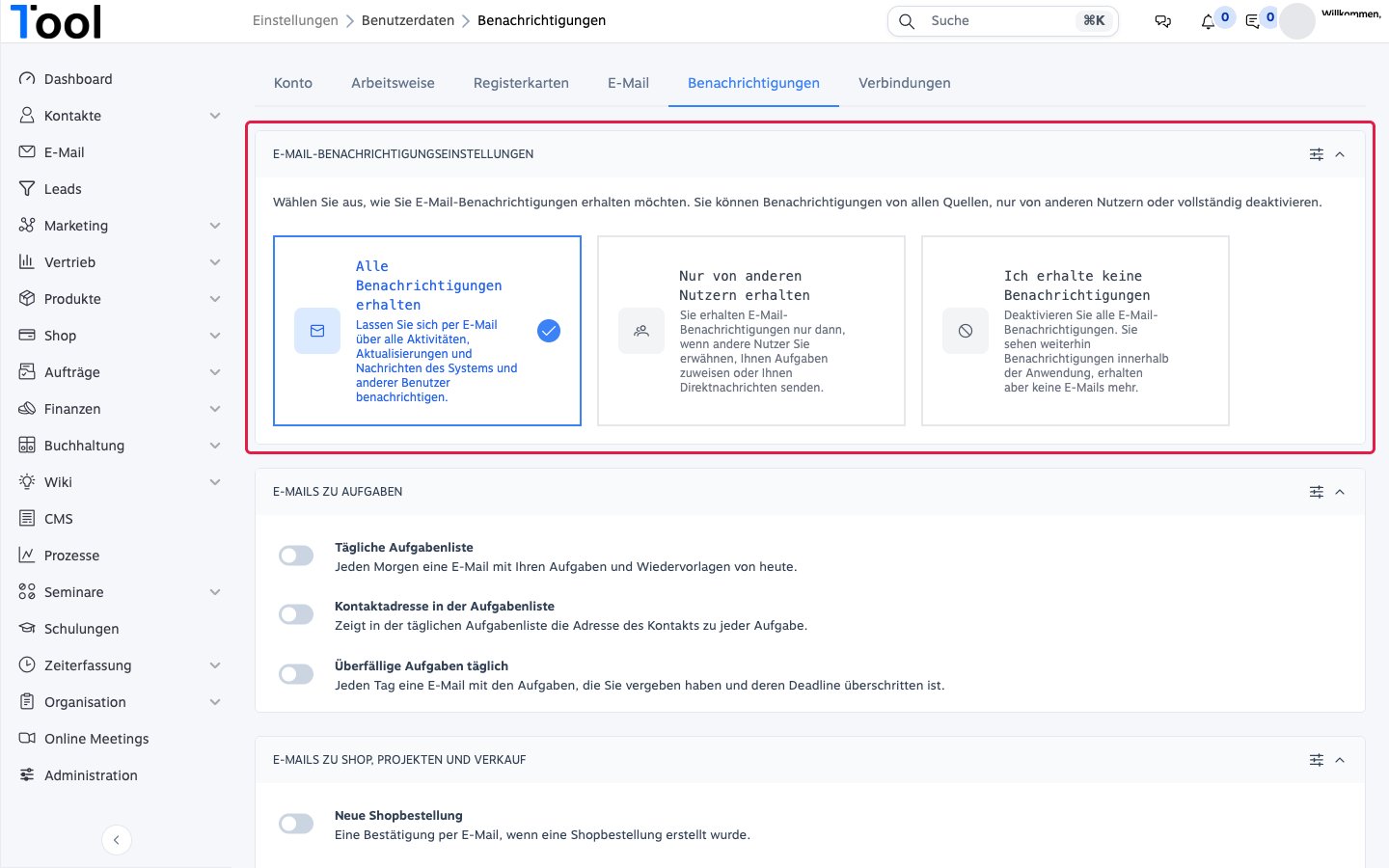
Grundeinstellung wählen
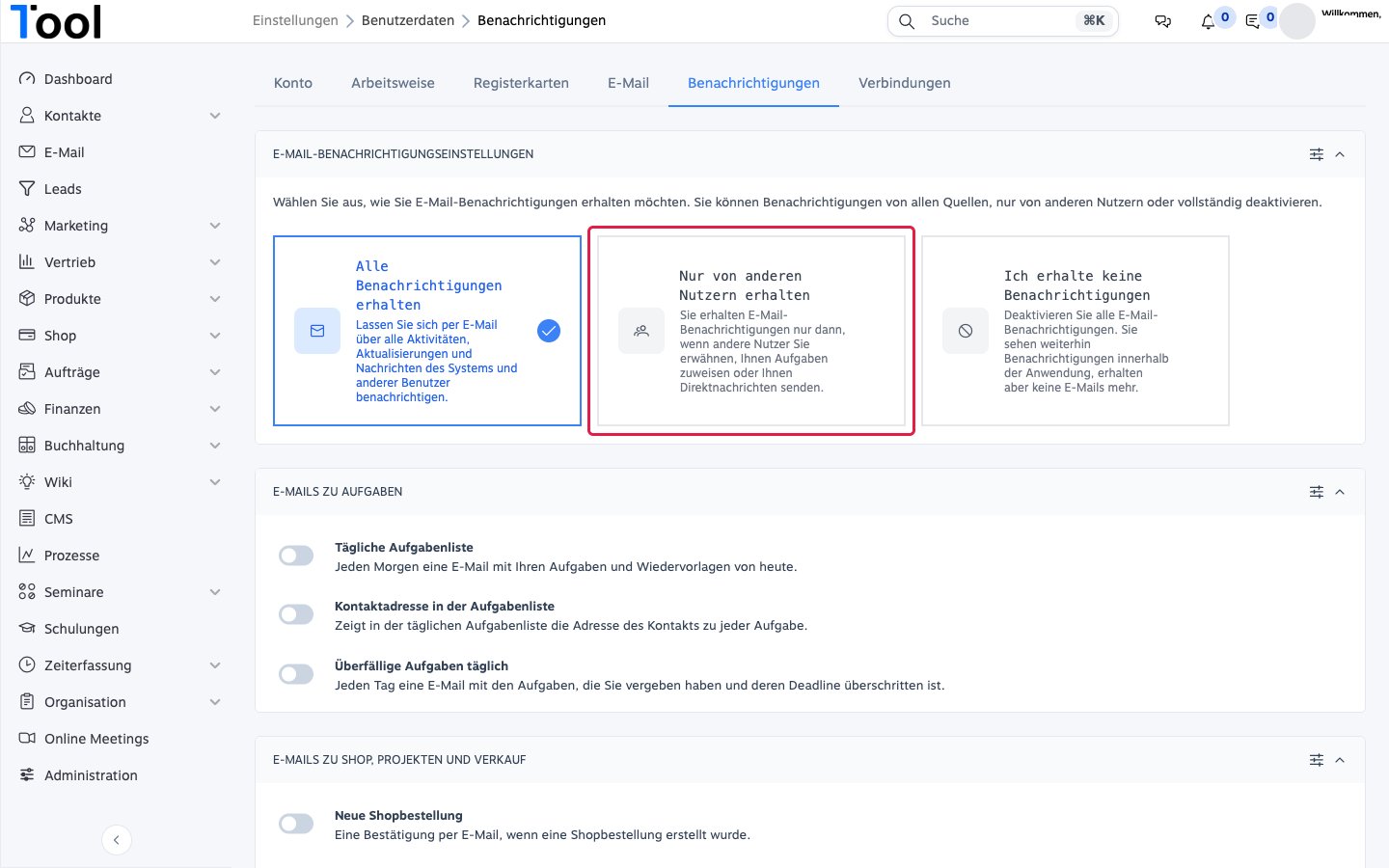
Klicken Sie unter „E-Mail-Benachrichtigungseinstellungen“ auf eine Karte: „Alle Benachrichtigungen erhalten“, „Nur von anderen Nutzern erhalten“ oder „Ich erhalte keine Benachrichtigungen“.
Nur von anderen Nutzern
Mit dieser Karte kommen E-Mails nur, wenn Sie jemand erwähnt, Ihnen eine Aufgabe zuweist oder Ihnen direkt schreibt.
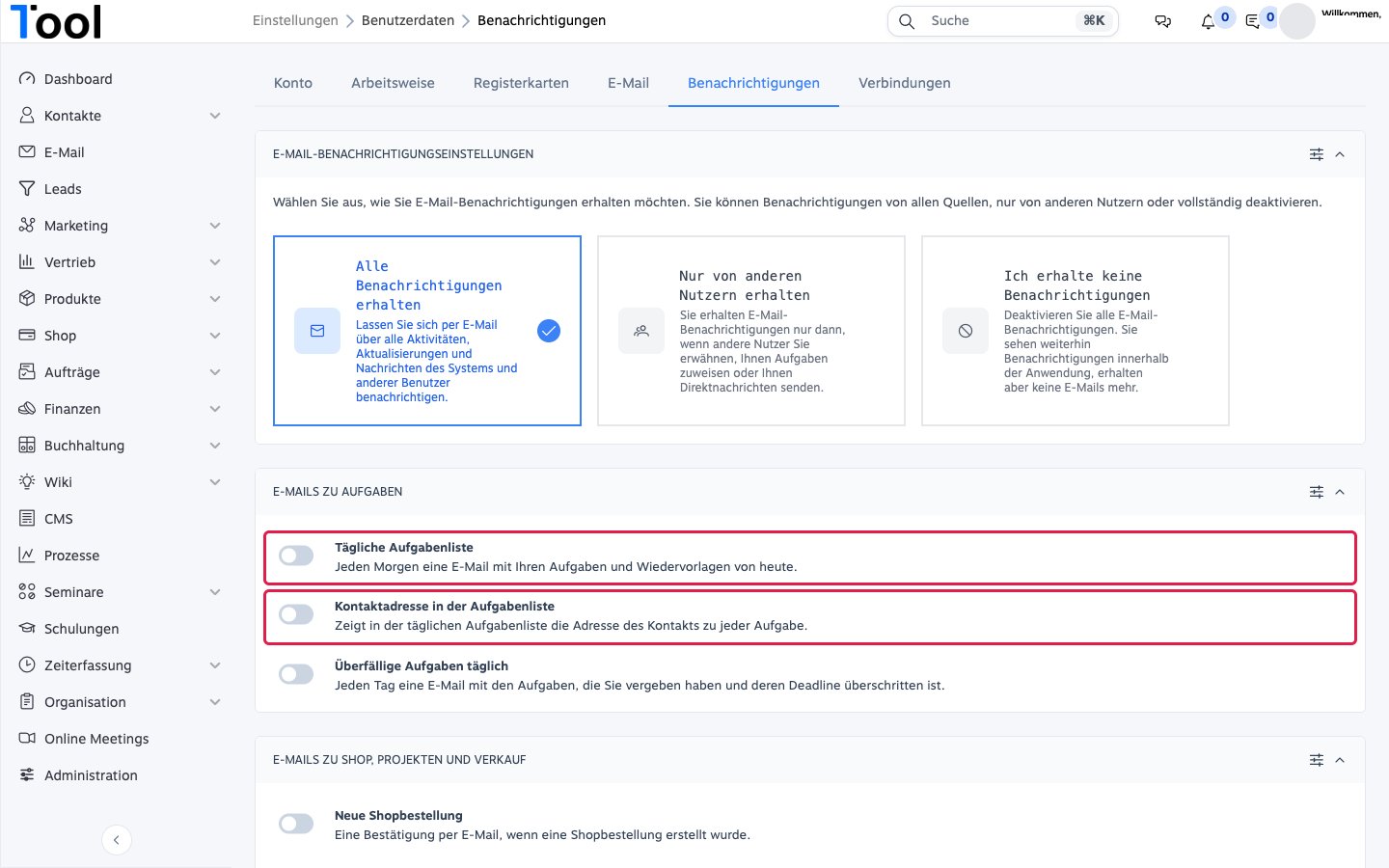
Tägliche Aufgabenliste
Schalten Sie „Tägliche Aufgabenliste“ ein. Dann kommt jeden Morgen eine E-Mail mit Ihren Aufgaben und Wiedervorlagen von heute. „Kontaktadresse in der Aufgabenliste“ ergänzt darin die Adresse des Kontakts zu jeder Aufgabe.
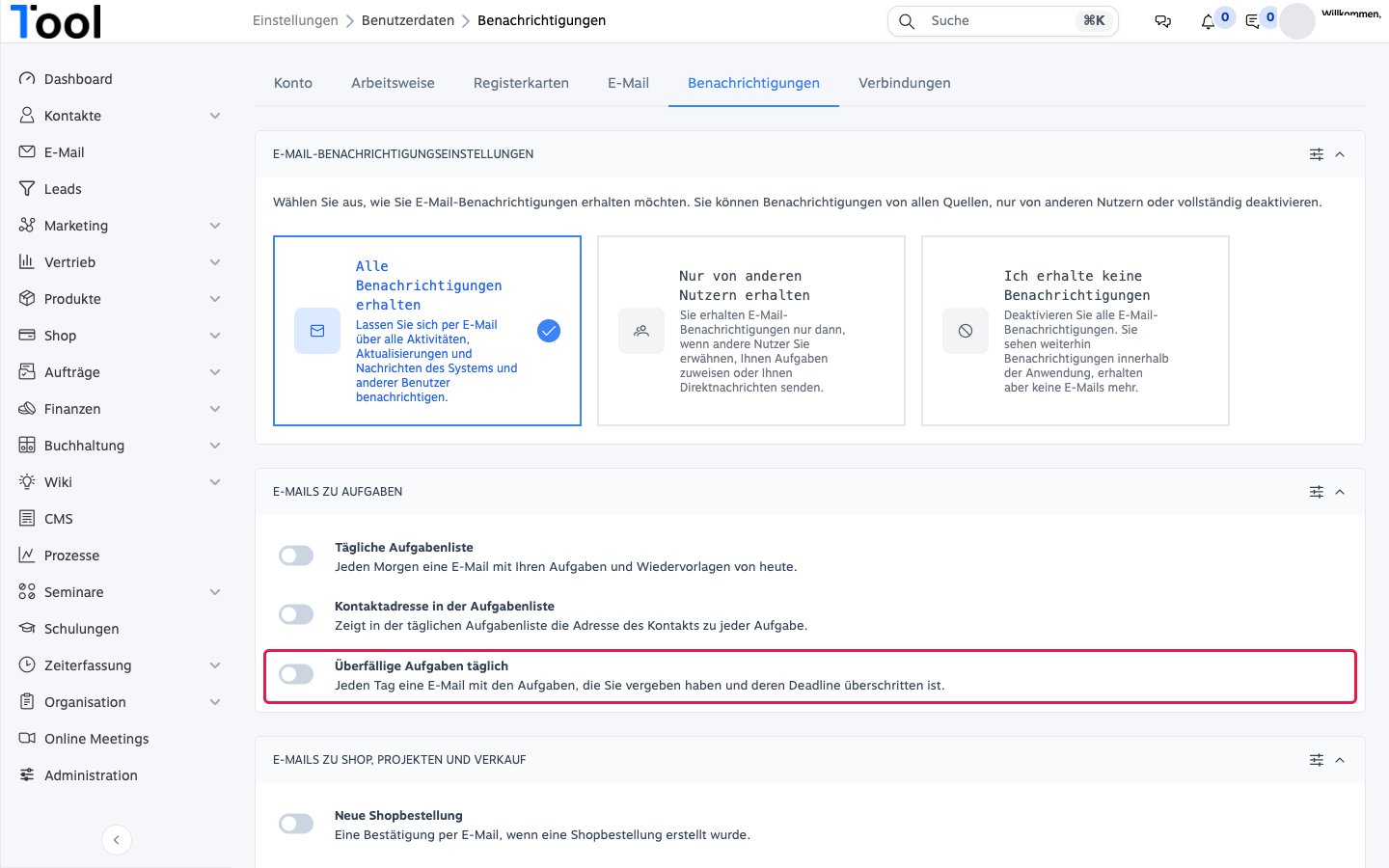
Überfällige Aufgaben
„Überfällige Aufgaben täglich“ schickt Ihnen jeden Tag die Aufgaben, die Sie vergeben haben und deren Deadline überschritten ist. Es sind nicht alle überfälligen Aufgaben des Betriebs.
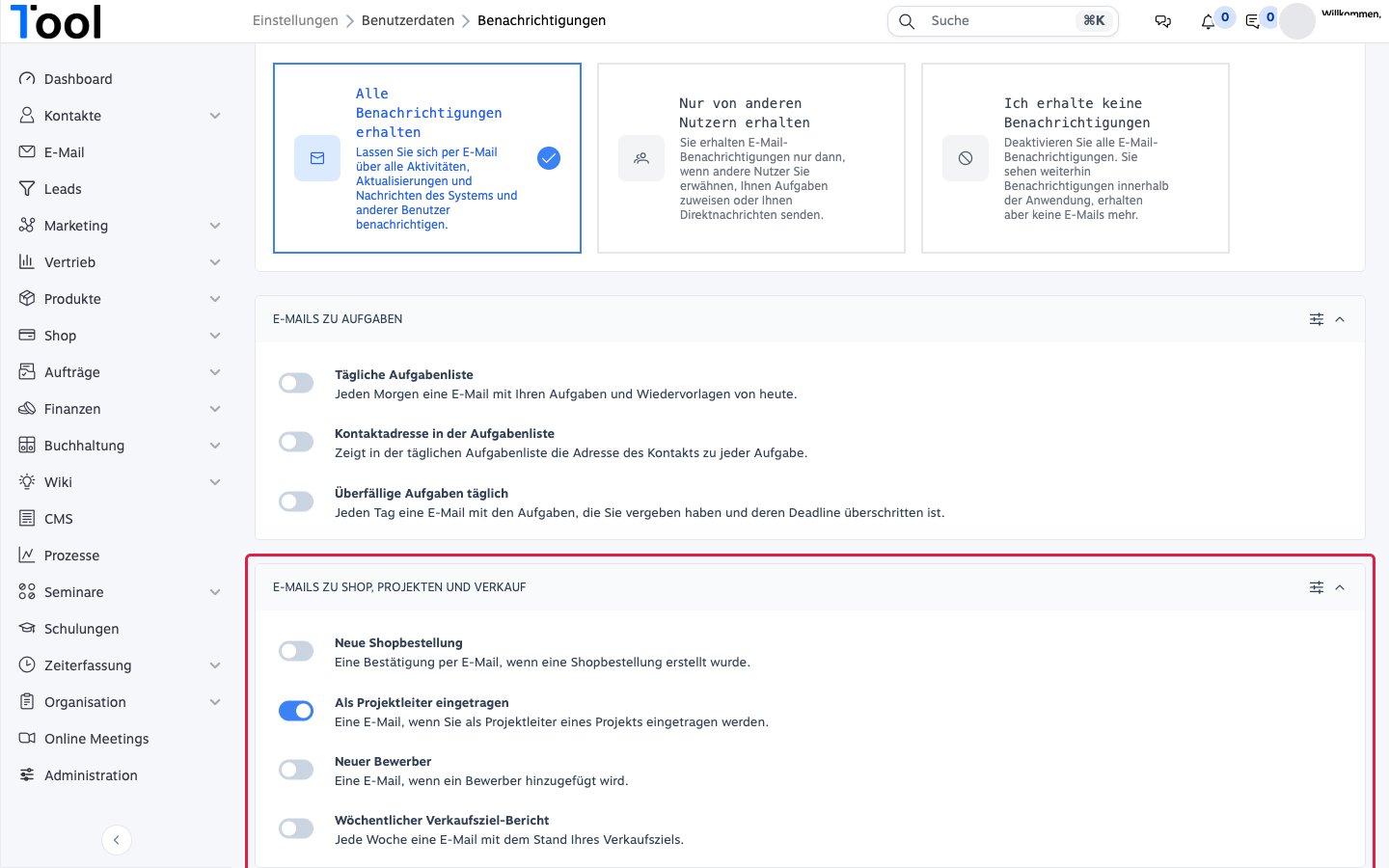
Weitere E-Mails
Schalten Sie einzeln ein, wofür Sie E-Mails wollen: „Neue Shopbestellung“, „Als Projektleiter eingetragen“, „Neuer Bewerber“ und „Wöchentlicher Verkaufsziel-Bericht“.
- Jeder Klick wird sofort gespeichert, ohne Speichern-Knopf und ohne Rückfrage. Ein falscher Klick auf „Ich erhalte keine Benachrichtigungen“ stoppt sofort alle E-Mails.
- Ohne E-Mails sehen Sie Hinweise nur noch innerhalb der Anwendung.
- Es ist immer nur eine Karte aktiv. Eine neue Auswahl ersetzt die alte.
- „Kontaktadresse in der Aufgabenliste“ wirkt nur, wenn „Tägliche Aufgabenliste“ eingeschaltet ist.
Ein Projektleiter bekommt zu viele E-Mails, will aber Zuweisungen nicht verpassen. Er wählt „Nur von anderen Nutzern erhalten“. Zusätzlich schaltet er „Überfällige Aufgaben täglich“ ein, um seine vergebenen Aufgaben im Blick zu behalten.
Benachrichtigungen werden beim Klick gespeichert: erst lesen, dann klicken.
Kapitel 7E-Mail-Konten verbinden
Hier verbinden Sie Ihr persönliches Postfach mit 1Tool. Dann sehen Sie Ihre E-Mails im Posteingang, und E-Mails aus 1Tool gehen über Ihre eigene Adresse hinaus. Die Verbindung gilt nur für Ihr Benutzerkonto.
Hier finden Sie es: Profilbild oben rechts › Persönliche Einstellungen › E-Mail › E-Mail-Konten
Das lernen Sie
- Sie können ein Microsoft- oder IMAP-Postfach mit 1Tool verbinden.
- Sie können erkennen, wenn ein IMAP-Passwort falsch war, und es beheben.
Seite öffnen
Öffnen Sie in den Persönliche Einstellungen den Reiter „E-Mail“ und links „E-Mail-Konten“.
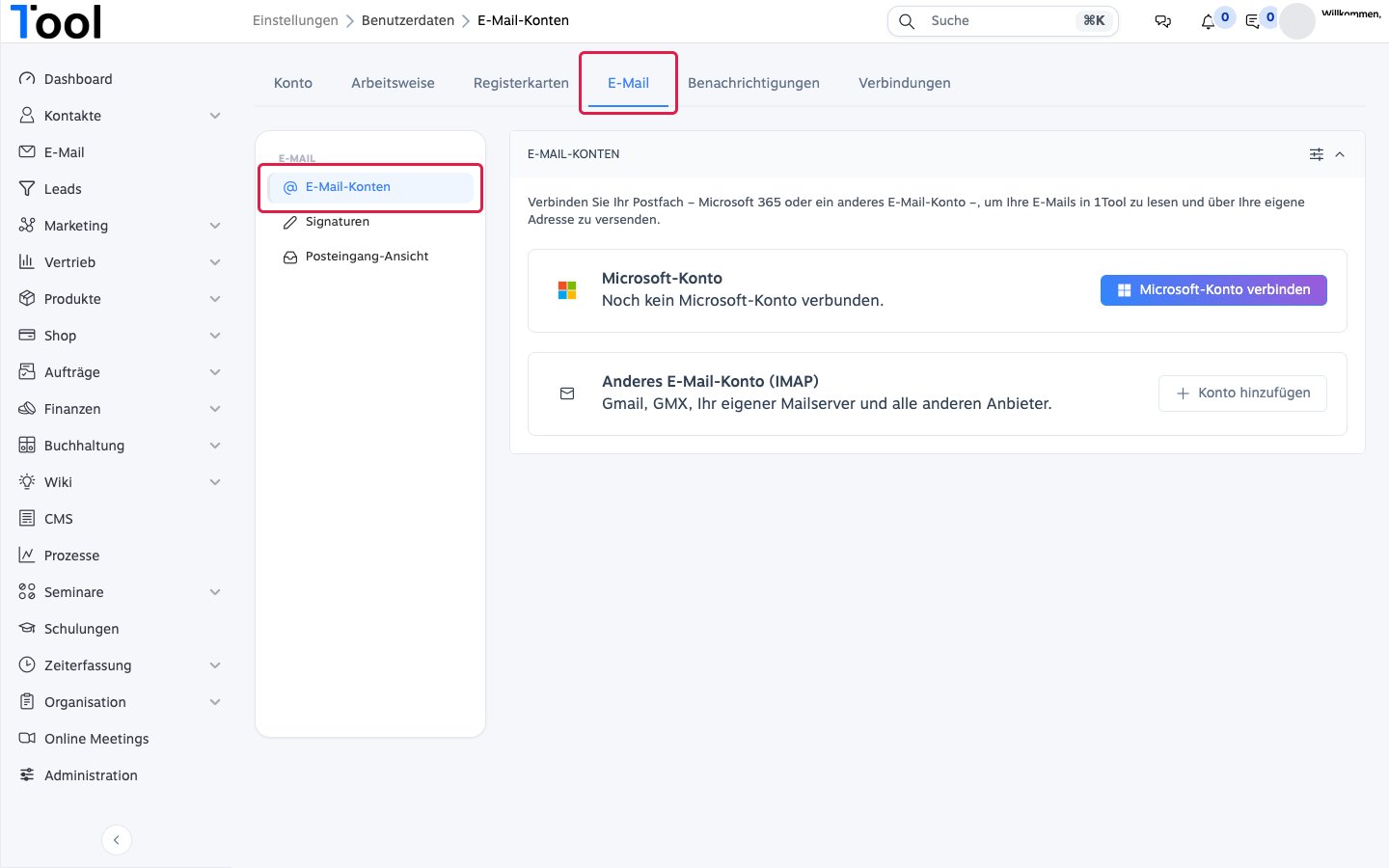
Microsoft-Konto verbinden
Klicken Sie auf „Microsoft-Konto verbinden“ und melden Sie sich bei Microsoft an. Danach steht beim Konto „Verbunden – E-Mails werden über dieses Postfach versendet.“
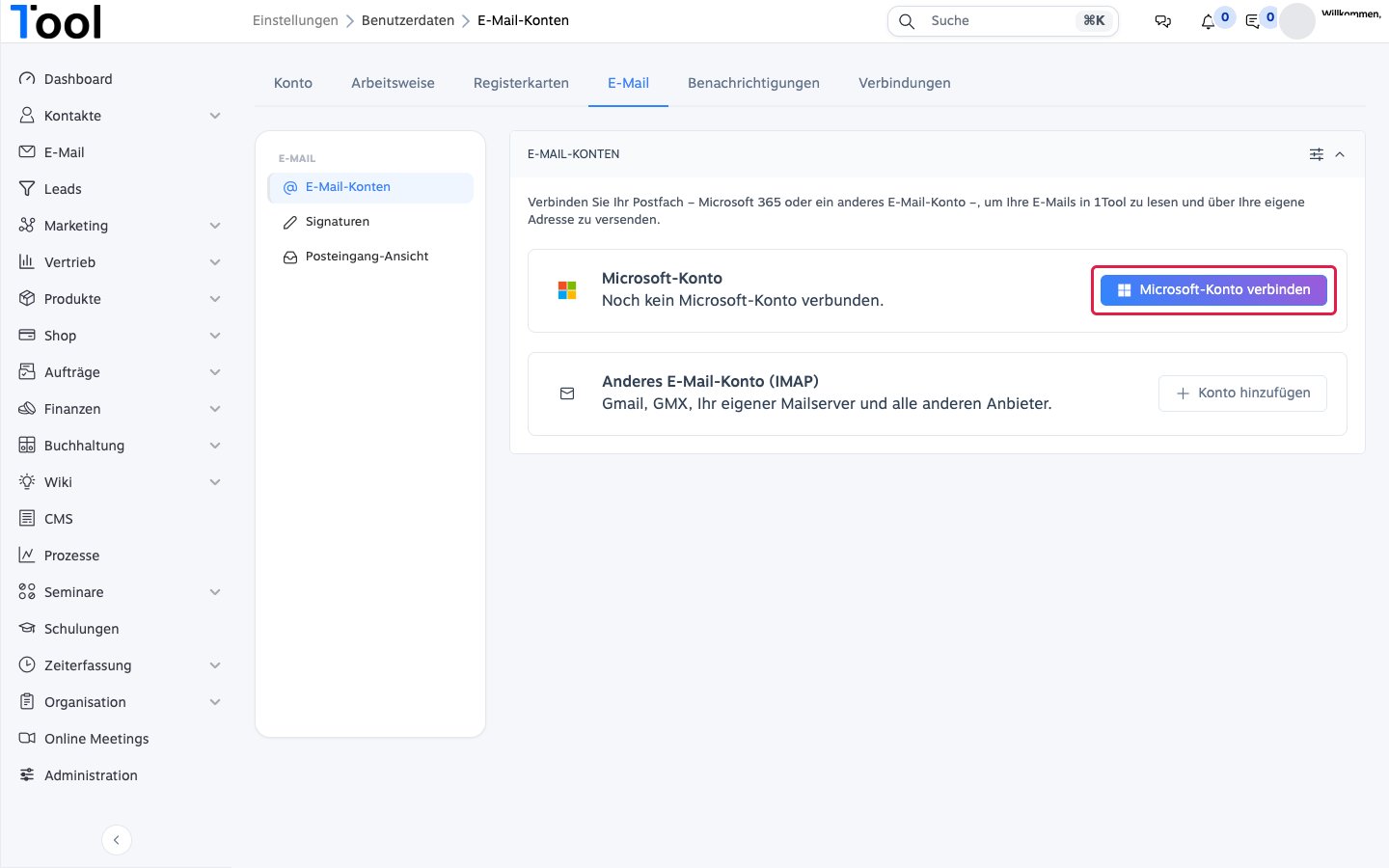
Anderes Konto per IMAP
Für Gmail, GMX oder einen eigenen Mailserver klicken Sie unter „Anderes E-Mail-Konto (IMAP)“ auf „Konto hinzufügen“. Tragen Sie E-Mail-Adresse und Passwort ein.
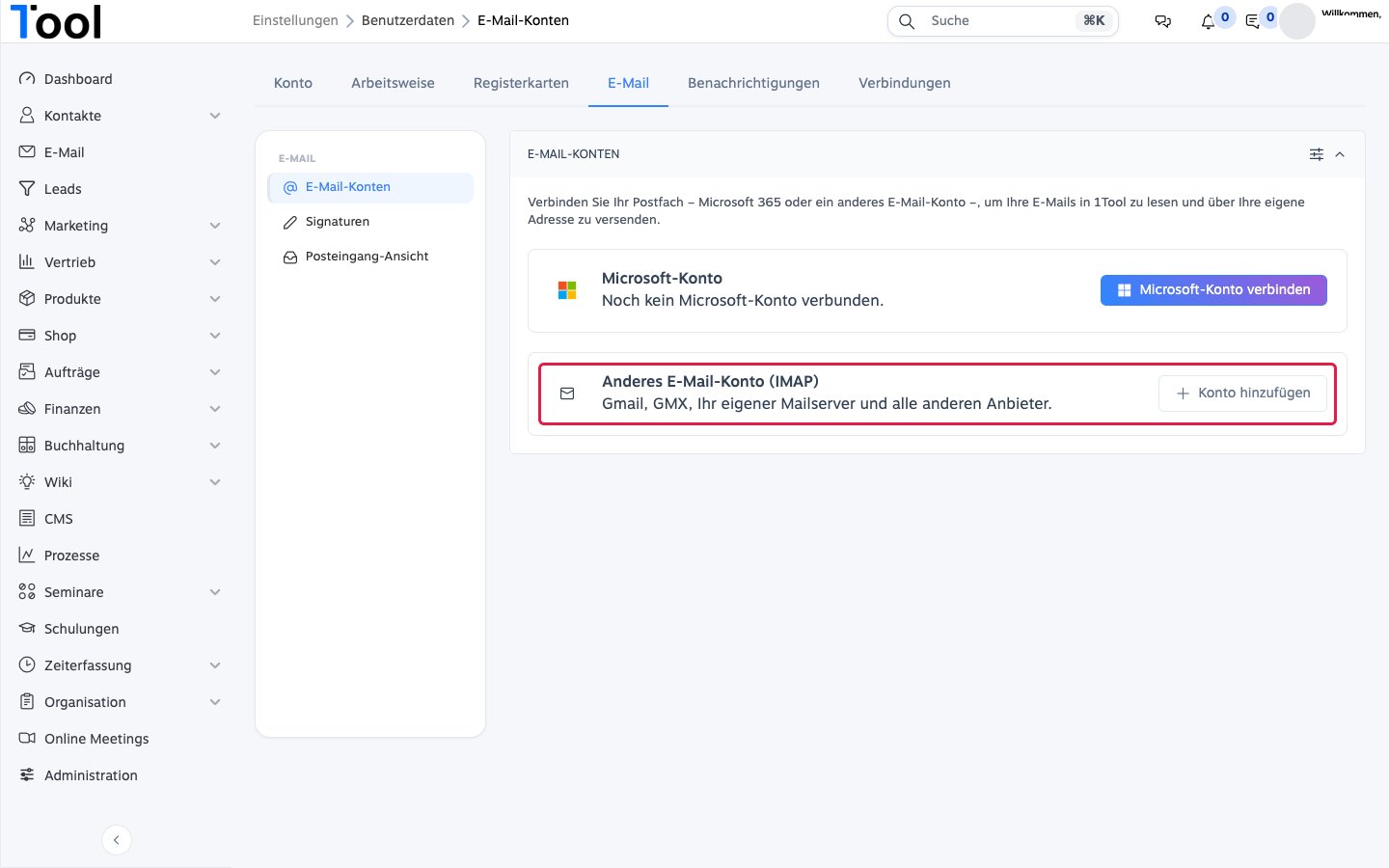
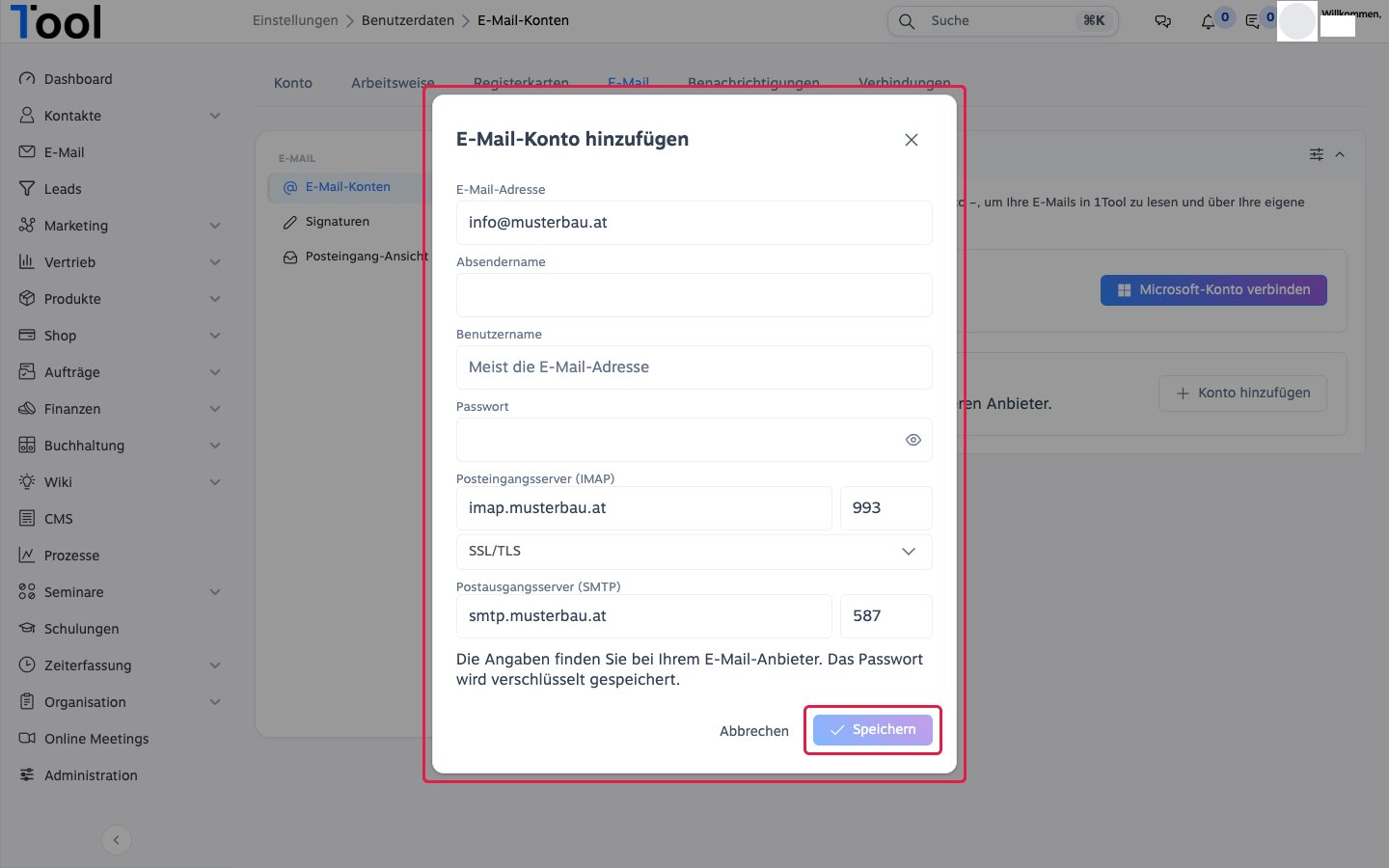
Server prüfen und speichern
1Tool schlägt die Server aus der Adresse vor. Prüfen Sie Server, Ports und Verschlüsselung mit den Angaben Ihres Anbieters und klicken Sie auf „Speichern“.
Weitere Konten oder trennen
Über „Weiteres Microsoft-Konto verbinden“ oder erneut „Konto hinzufügen“ kommt ein zweites Postfach dazu. Mit „Trennen“ lösen Sie eine Verbindung. Das Postfach beim Anbieter bleibt dabei unverändert.
- Nach „Trennen“ gehen keine E-Mails mehr über dieses Postfach hinaus. Prüfen Sie vorher, ob noch ein anderes Konto verbunden ist.
- Das IMAP-Passwort wird beim Speichern nicht geprüft, erst beim ersten Abruf. Zeigt der Posteingang für das Konto keine Ordner, trennen Sie es und fügen es mit dem richtigen Passwort neu hinzu.
- Die Verbindung gilt nur für Ihr Konto. Jeder Kollege verbindet sein Postfach selbst.
- Der Microsoft-Kalender wird nicht hier verbunden, sondern im Reiter „Verbindungen“.
Eine Kollegin hat ihr GMX-Postfach per IMAP hinzugefügt, im Posteingang fehlen aber die Ordner. Das Passwort war vertippt. Sie trennt das Konto und fügt es mit dem richtigen Passwort neu hinzu.
Keine Ordner im Posteingang nach IMAP heißt meist: Passwort falsch – trennen und neu hinzufügen.
Kapitel 8E-Mail-Signaturen
Hier verwalten Sie die Signaturen, die unter Ihren ausgehenden E-Mails stehen. Die „E-Mail-Signaturliste“ zeigt alle, die Sie beim Schreiben verwenden können. Sie sind etwas anderes als die gezeichnete Unterschrift im Profil.
Hier finden Sie es: Profilbild oben rechts › Persönliche Einstellungen › E-Mail › Signaturen
Das lernen Sie
- Sie können E-Mail-Signaturen anlegen und bearbeiten.
- Sie können eine Signatur löschen und wissen, dass das endgültig ist.
Signaturen ansehen
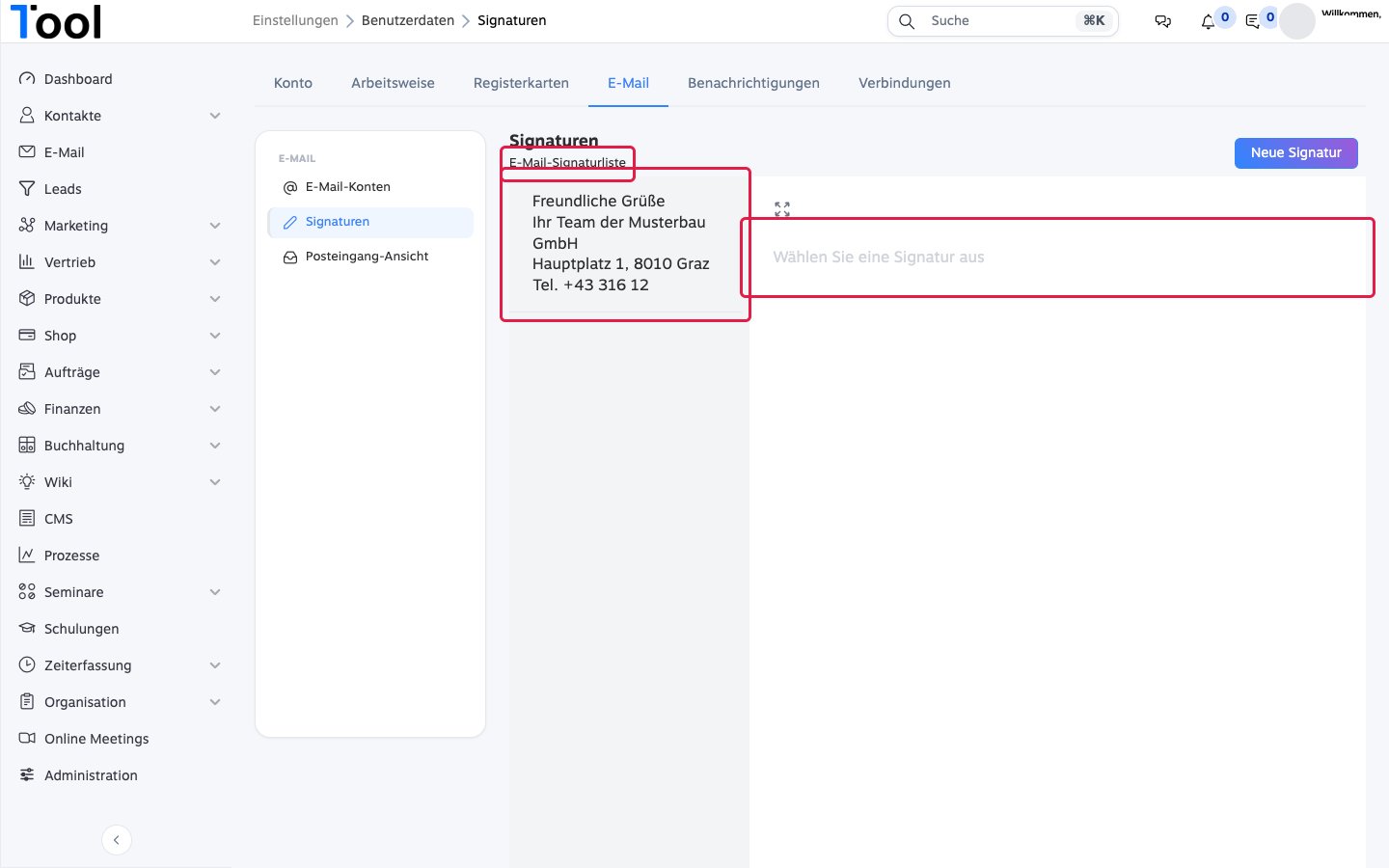
Links in der „E-Mail-Signaturliste“ stehen alle Signaturen. Ohne Auswahl sehen Sie „Wählen Sie eine Signatur aus“.
Signatur bearbeiten
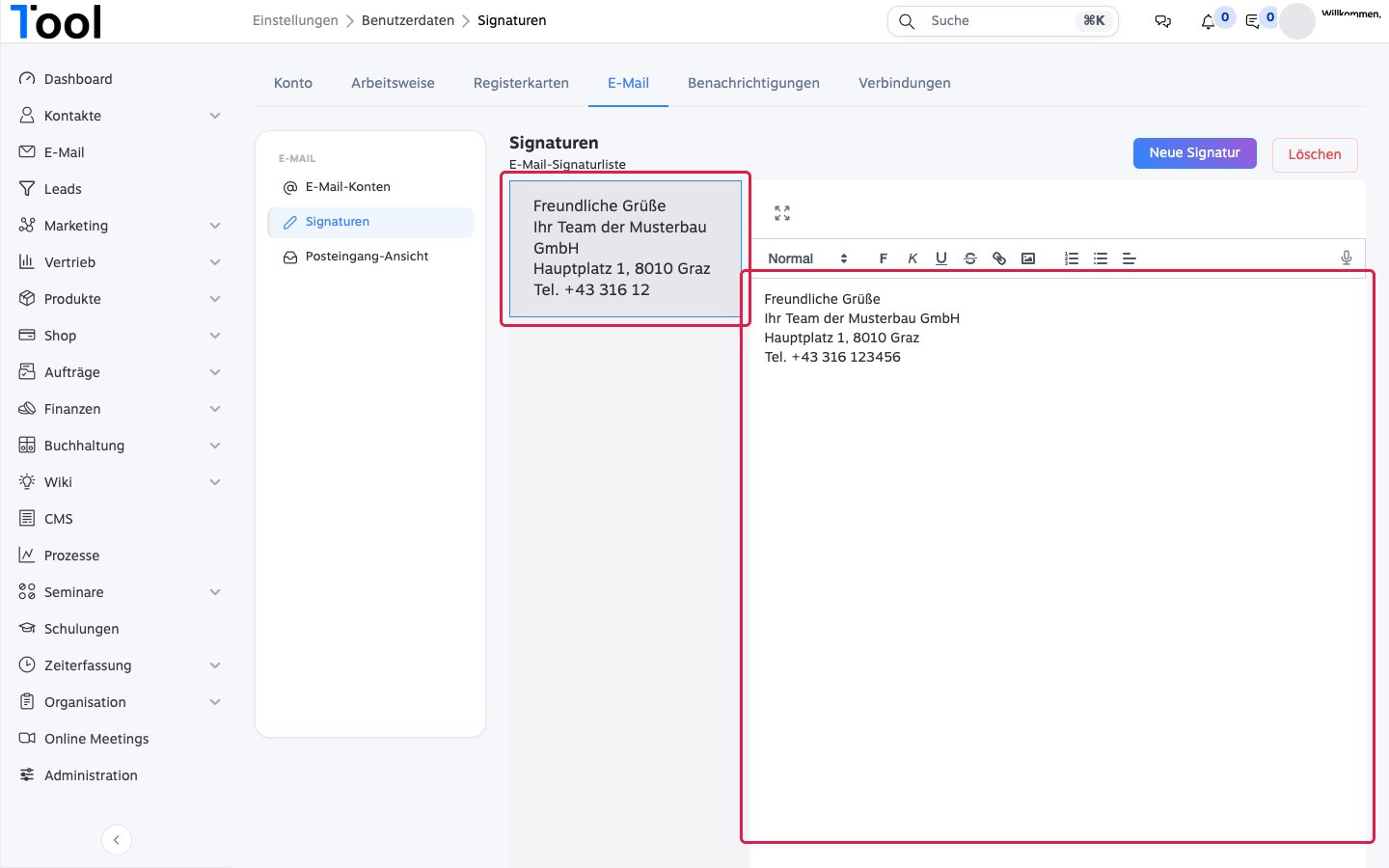
Klicken Sie in der Liste auf einen Eintrag. Er öffnet sich rechts im Editor.
Neue Signatur
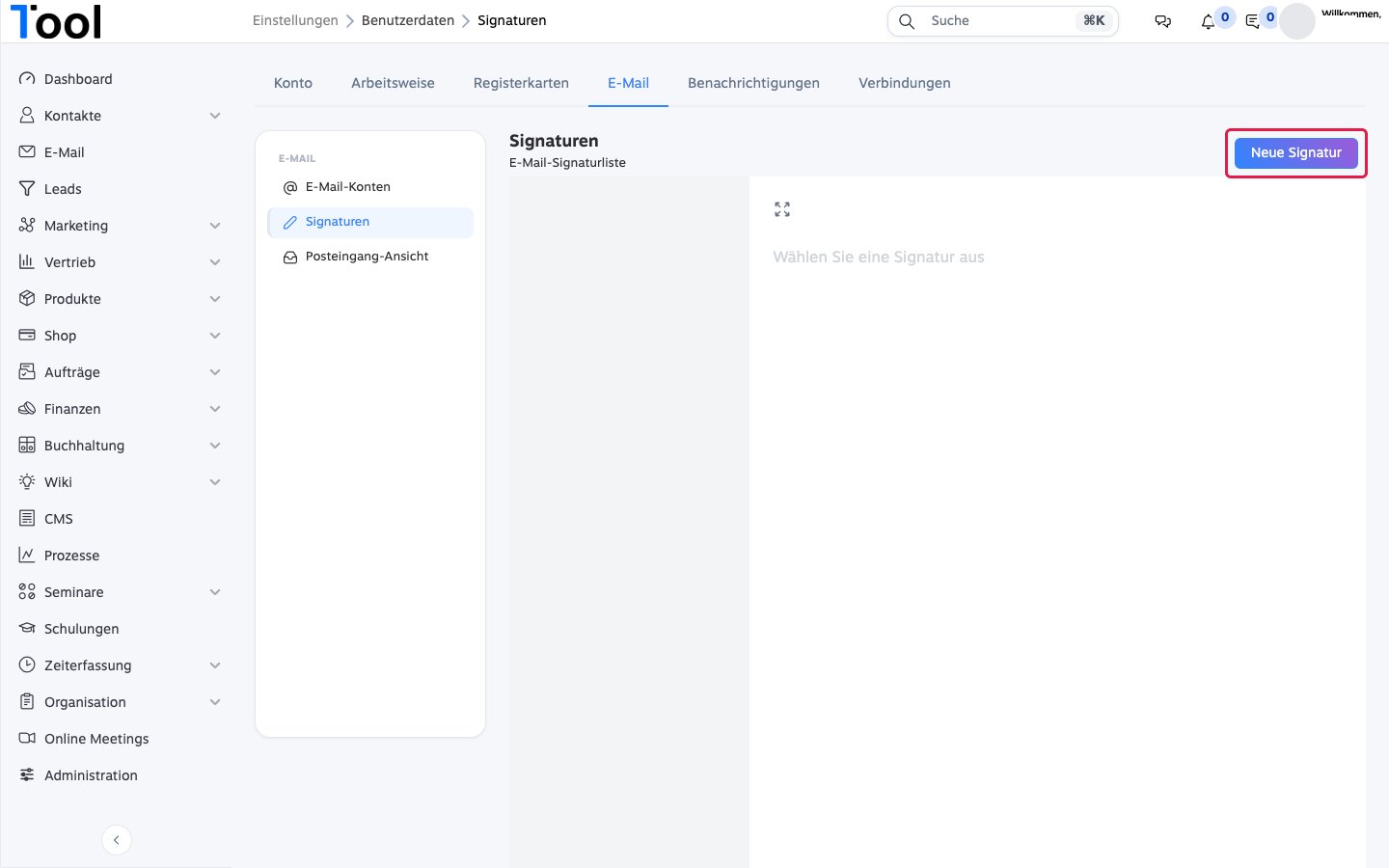
Klicken Sie auf „Neue Signatur“ und tippen Sie den Text in den Editor.
Automatisch gespeichert
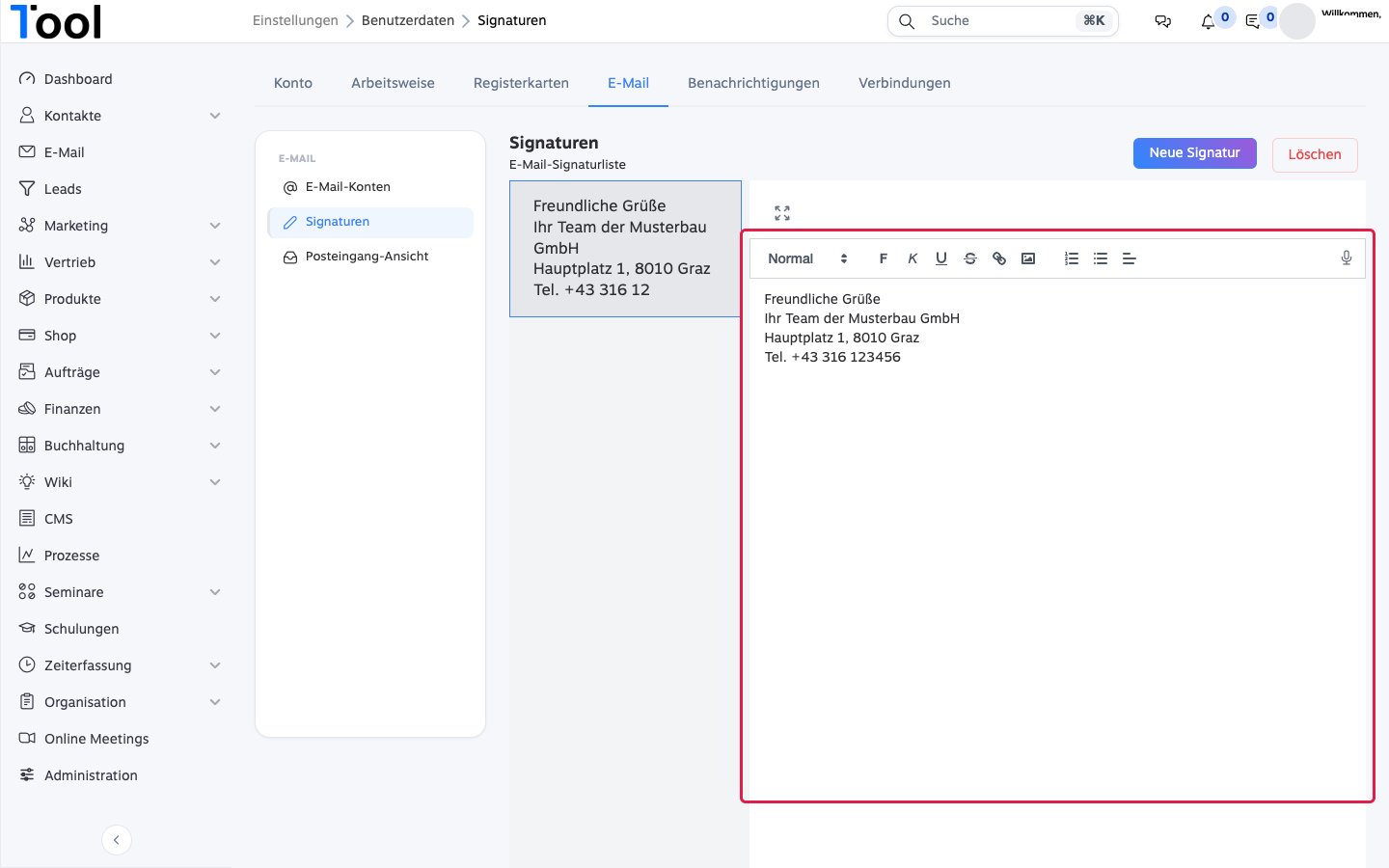
Es gibt keinen Speichern-Knopf. 1Tool speichert kurz nach Ihrer letzten Eingabe.
Signatur löschen
Klicken Sie zuerst die Signatur in der Liste an, dann erscheint „Löschen“. Bestätigen Sie die Rückfrage „E-Mail-Signatur löschen“. Den Text im Editor zu leeren löscht die Signatur nicht.
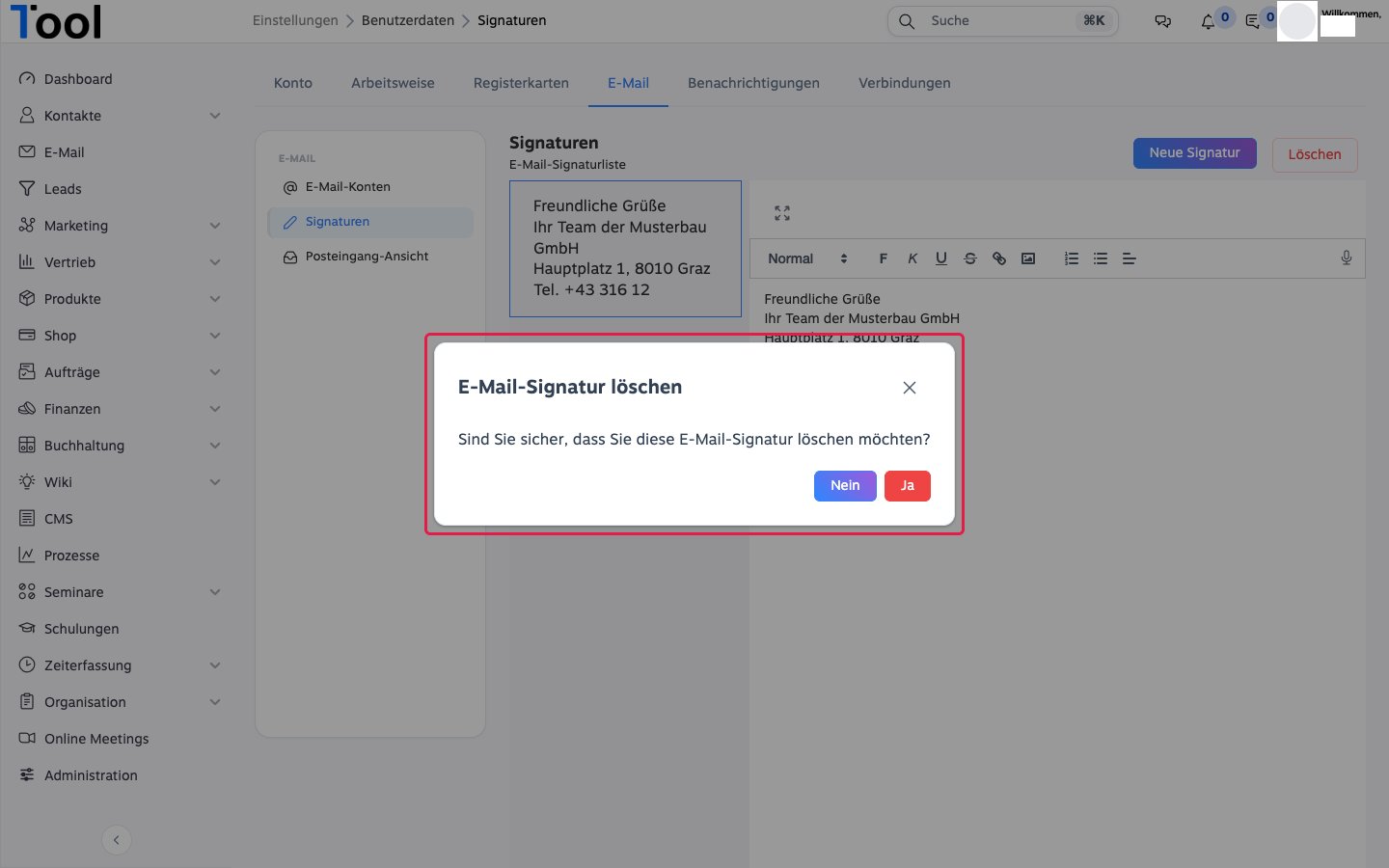
- Nach der Bestätigung ist die Signatur endgültig gelöscht. Es gibt keinen Papierkorb und kein Rückgängig.
- „Löschen“ erscheint nur, wenn eine Signatur ausgewählt ist. Ohne Auswahl gibt es nur „Neue Signatur“.
- Solange „Laden…“ angezeigt wird, warten Sie, bevor Sie weiterarbeiten.
Ein Vertriebsmitarbeiter hat nach dem Firmenumzug noch eine Signatur mit der alten Adresse. Er klickt sie in der Liste an, korrigiert die Adresse im Editor und wartet kurz. Die Änderung ist ohne Speichern-Knopf übernommen.
Signatur erst auswählen, dann löschen – und gelöscht ist gelöscht.
Kapitel 9Posteingang-Ansicht
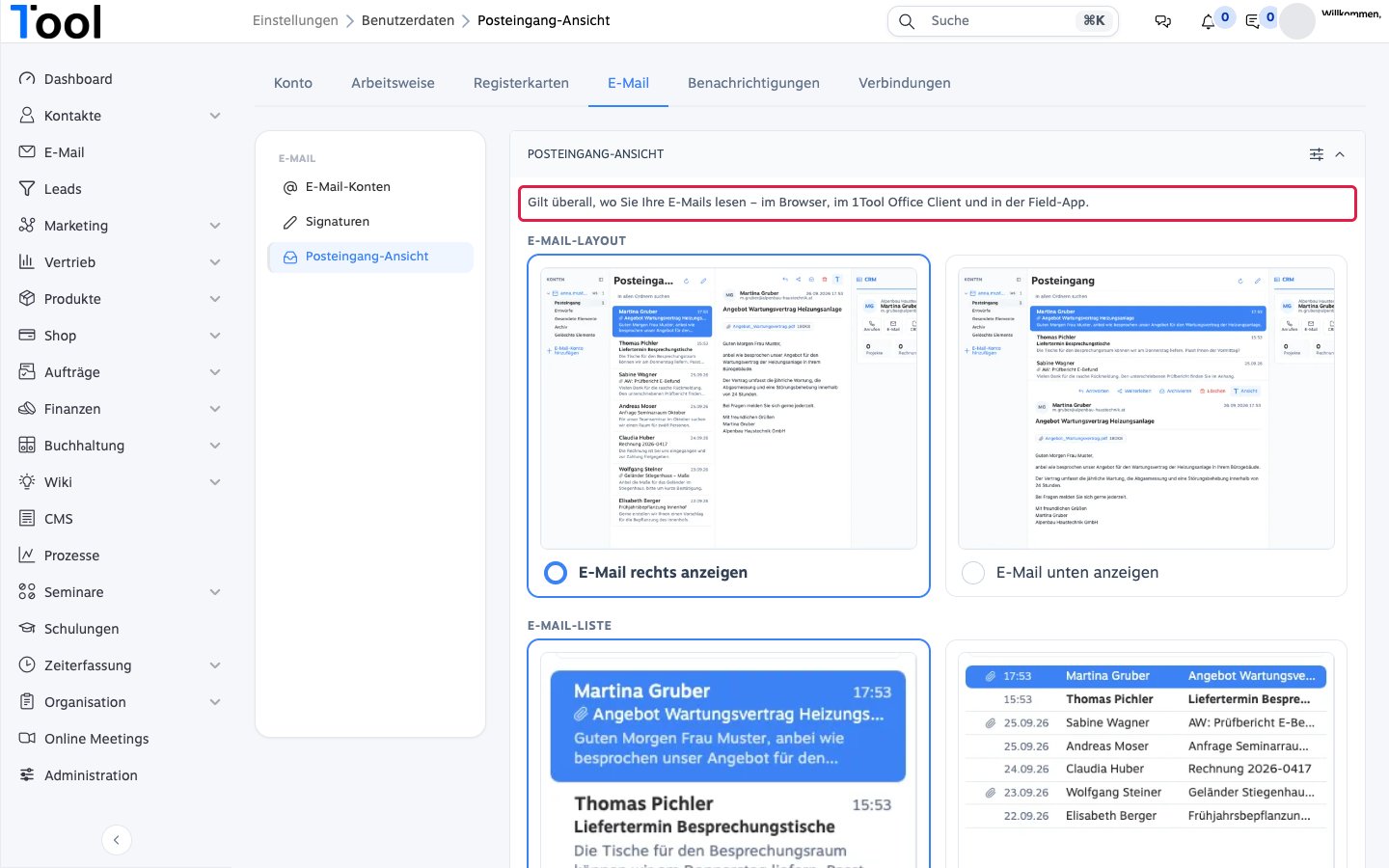
Hier legen Sie fest, wie Ihr Posteingang aussieht. Die Auswahl gilt überall, wo Sie E-Mails lesen: in 1Tool im Browser, im 1Tool Office Client und in der Field-App. Sie gilt für Ihr Konto, nicht für den ganzen Betrieb.
Hier finden Sie es: Profilbild oben rechts › Persönliche Einstellungen › E-Mail › Posteingang-Ansicht
Das lernen Sie
- Sie können Layout, Liste und Ungelesen-Markierung Ihres Posteingangs einstellen.
- Sie wissen, wo die Einstellung überall gilt.
E-Mail-Layout
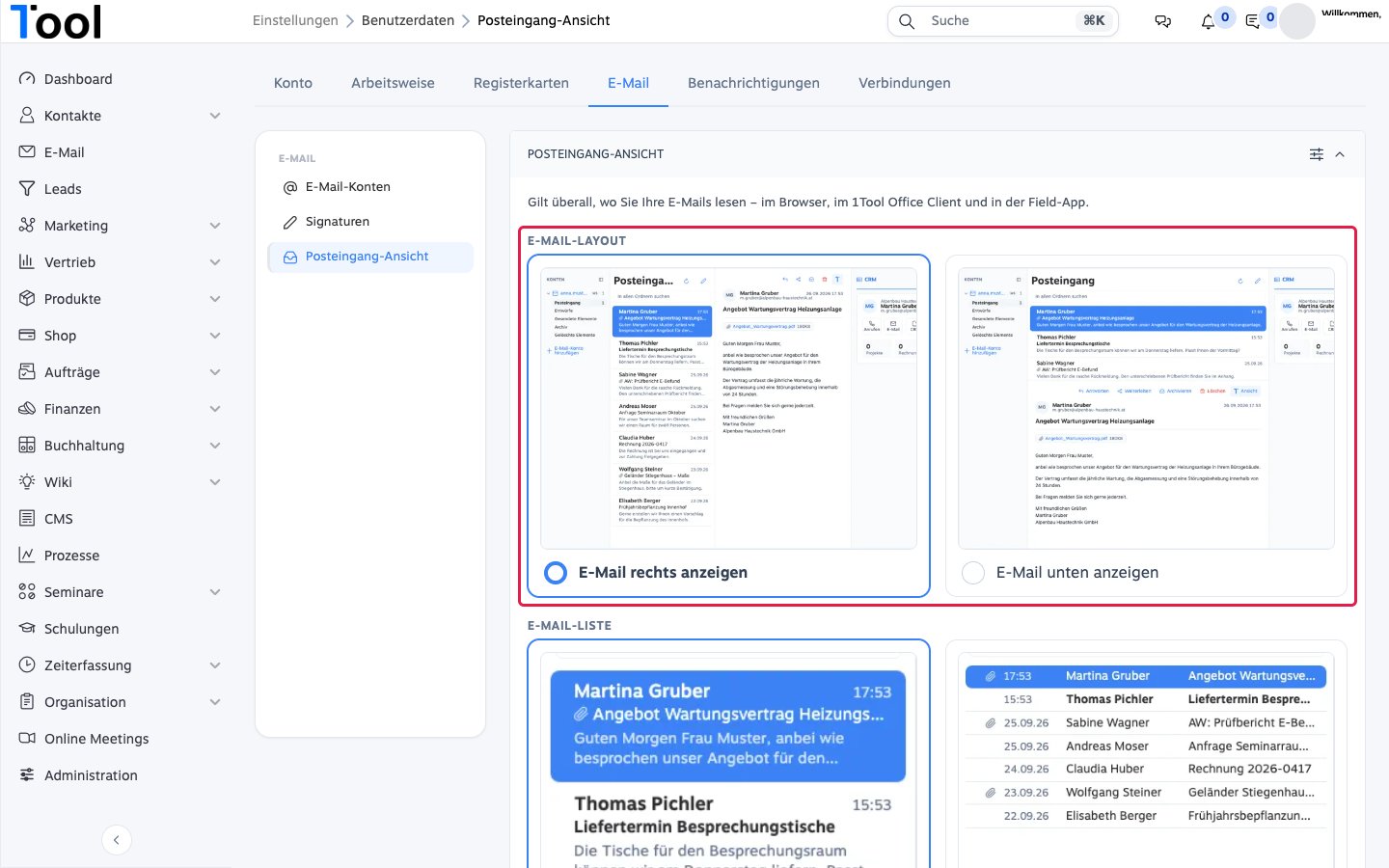
„E-Mail rechts anzeigen“ stellt die offene E-Mail neben die Liste, „E-Mail unten anzeigen“ darunter.
E-Mail-Liste
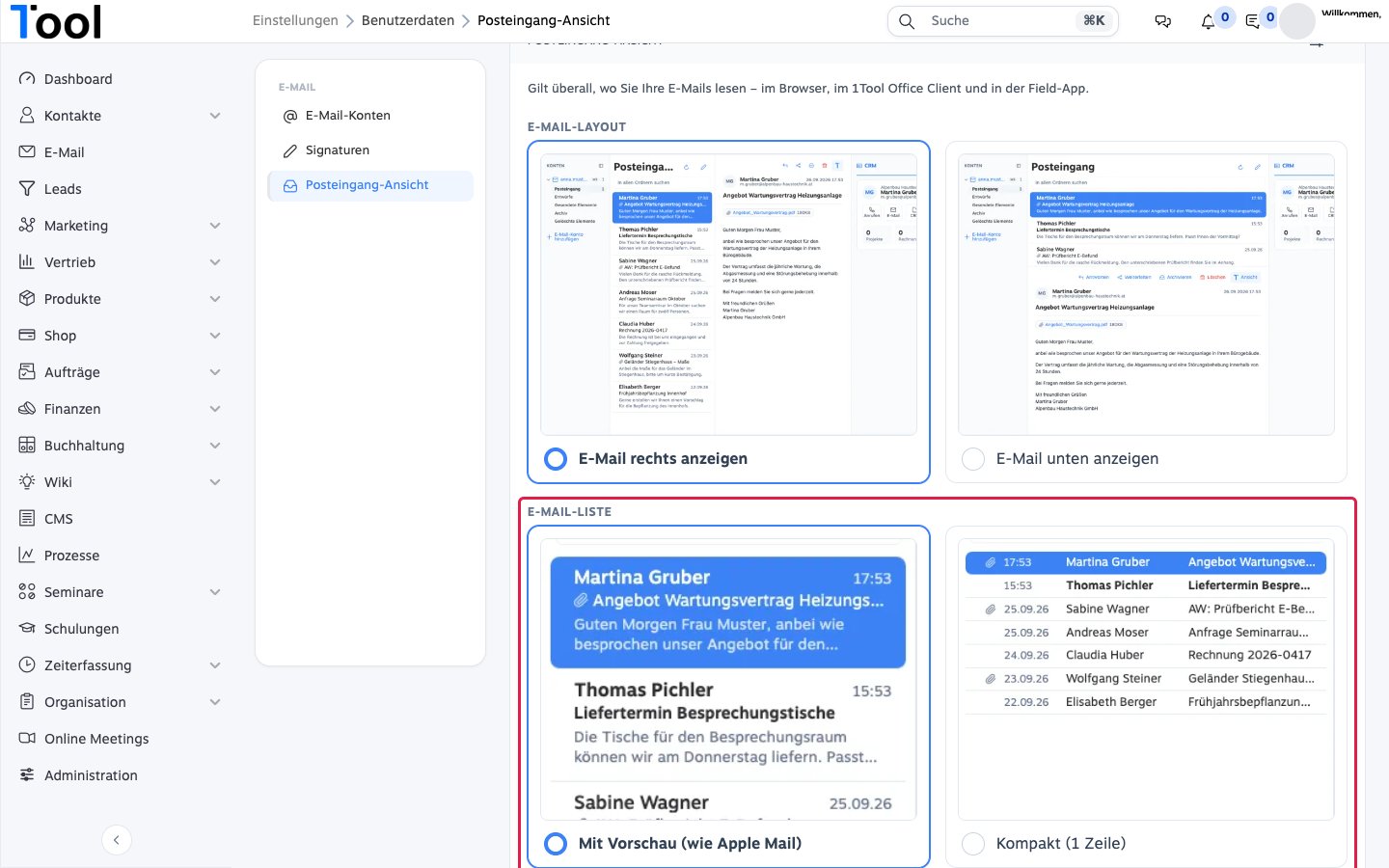
„Mit Vorschau“ zeigt Absender, Betreff und zwei Zeilen Text. „Kompakt (1 Zeile)“ zeigt eine Zeile mit Datum, Absender und Betreff.
Ungelesene E-Mails
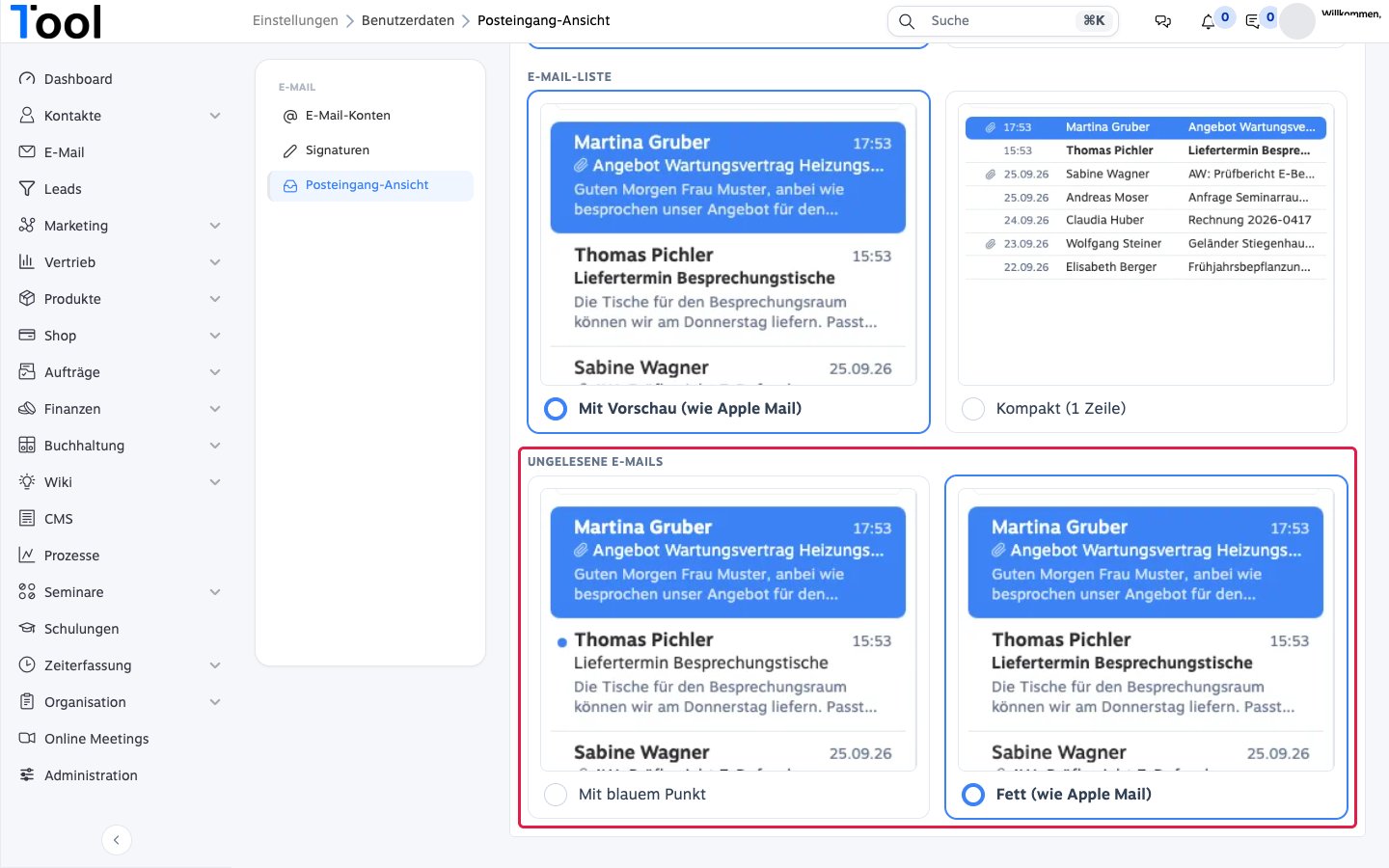
Wählen Sie „Mit blauem Punkt“ oder „Fett“.
Fertig
Die Auswahl wird sofort gespeichert und gilt beim nächsten Öffnen auch in den anderen Programmen.
- Der 1Tool Office Client übernimmt eine Änderung erst beim nächsten Start.
- Kollegen stellen ihre Ansicht selbst ein. Ihre Auswahl ändert nichts bei ihnen.
- Die Ansicht gilt für alle Postfächer, die Sie verbunden haben.
Ein Techniker liest E-Mails vor allem in der Field-App und will mehr auf einen Blick sehen. Er stellt im Browser „Kompakt (1 Zeile)“ und „Mit blauem Punkt“ ein. Beim nächsten Öffnen der Field-App sieht er die neue Liste.
Posteingang einmal einstellen – gilt in Browser, Office Client und Field-App.
Kapitel 10Dashboard und Widgets
Das Dashboard zeigt Ihnen wichtige Informationen auf einen Blick. Es besteht aus Widgets wie Aufgaben, Terminen, Nachrichtenfeed oder „Schnellzugriff“. Sie wählen und ordnen sie selbst, die Anordnung gilt nur für Sie.
Hier finden Sie es: Hauptmenü › Dashboard, dort das Zahnrad „Widgets anpassen“ oben in der Kopfleiste
Das lernen Sie
- Sie können Widgets auf Ihrem Dashboard hinzufügen, entfernen und verschieben.
- Sie können erklären, warum manche kein Zahnrad „Widgets anpassen“ sehen.
Dashboard öffnen
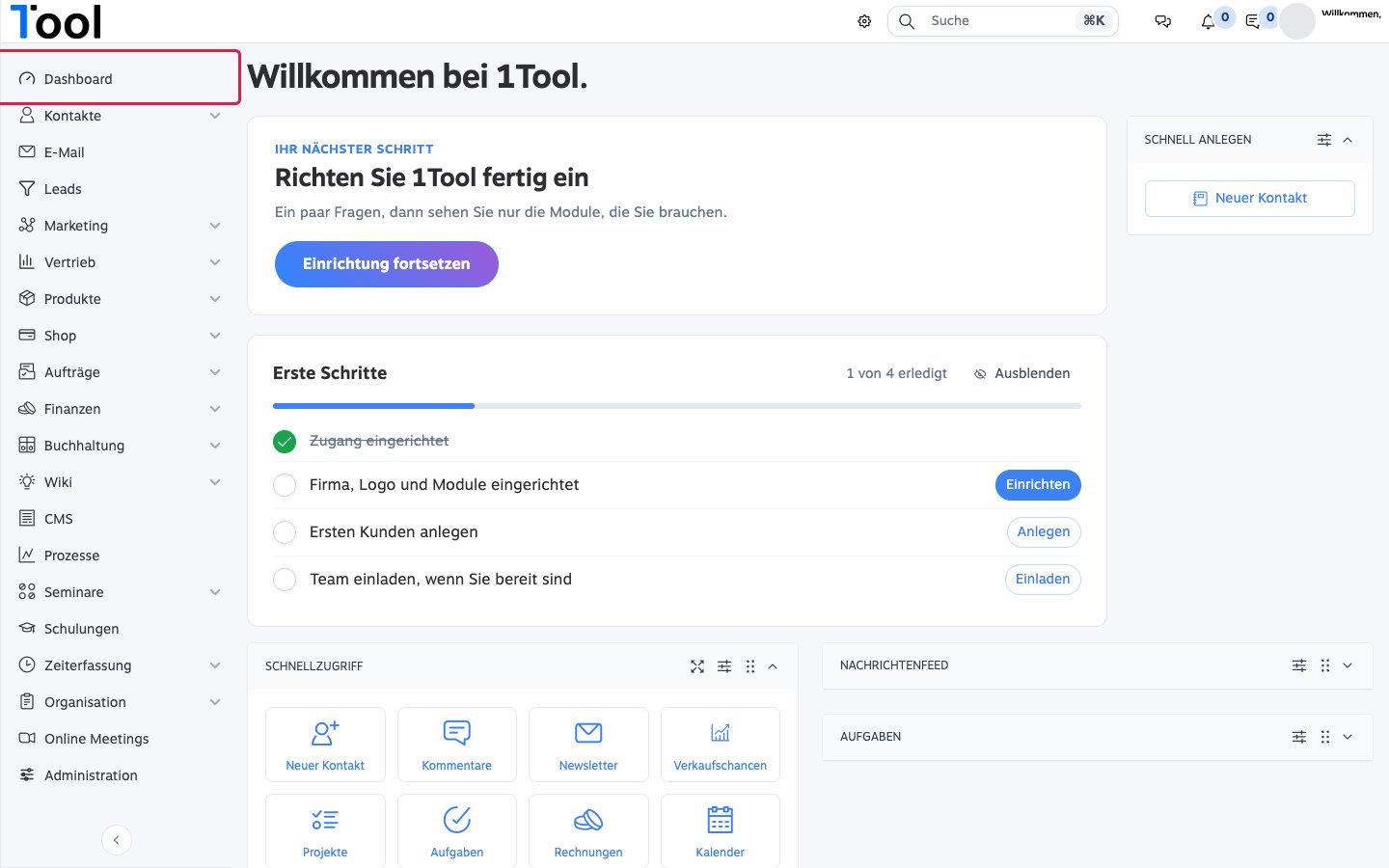
Klicken Sie im Hauptmenü links auf „Dashboard“. Die Widgets stehen in Spalten.
Widgets anpassen
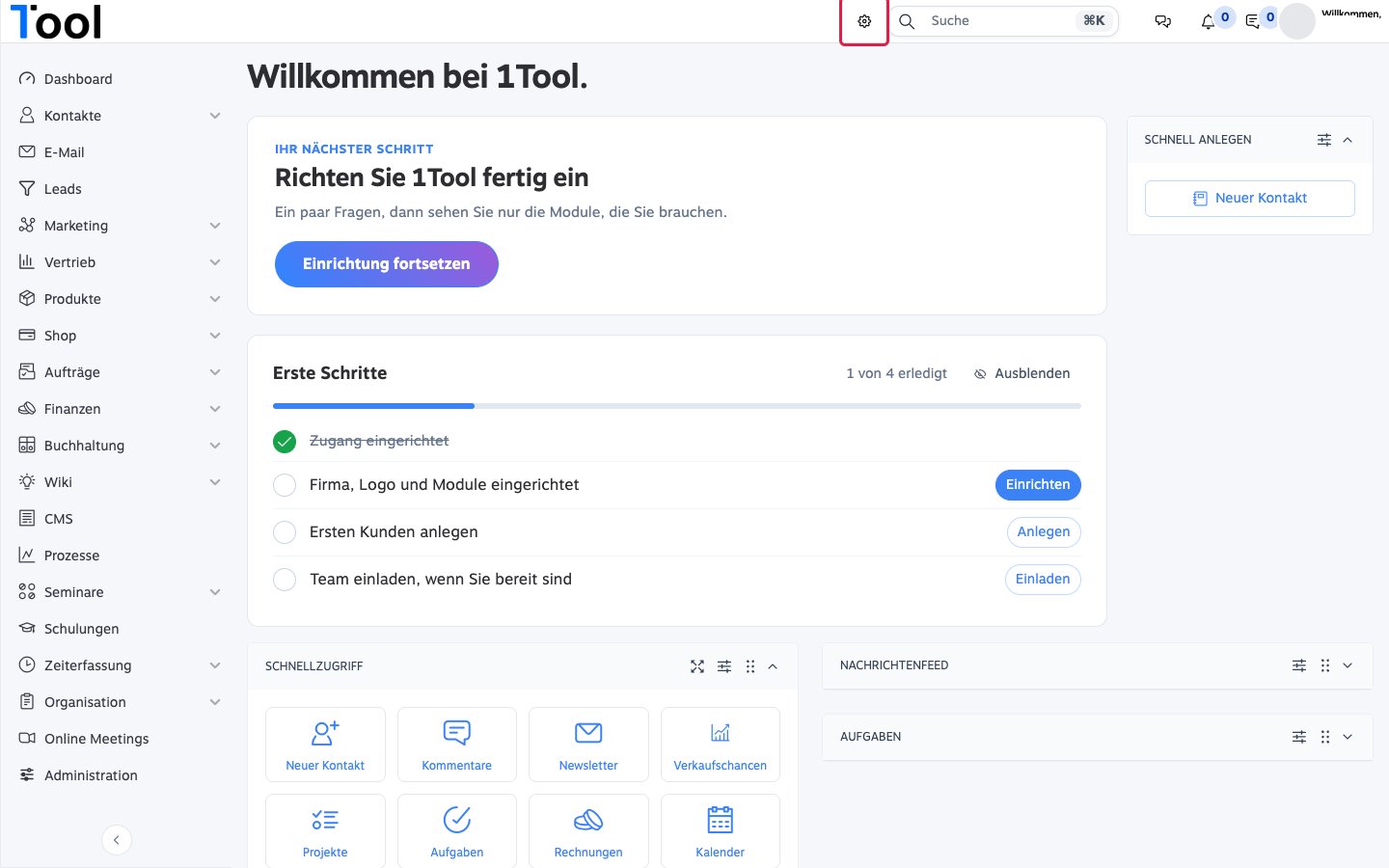
Klicken Sie oben in der Kopfleiste neben der Suche auf das Zahnrad „Widgets anpassen“. Rechts öffnet sich die Liste „Dashboard-Widgets“. Die angezeigten Widgets sind markiert und stehen oben.
Widget hinzufügen oder entfernen
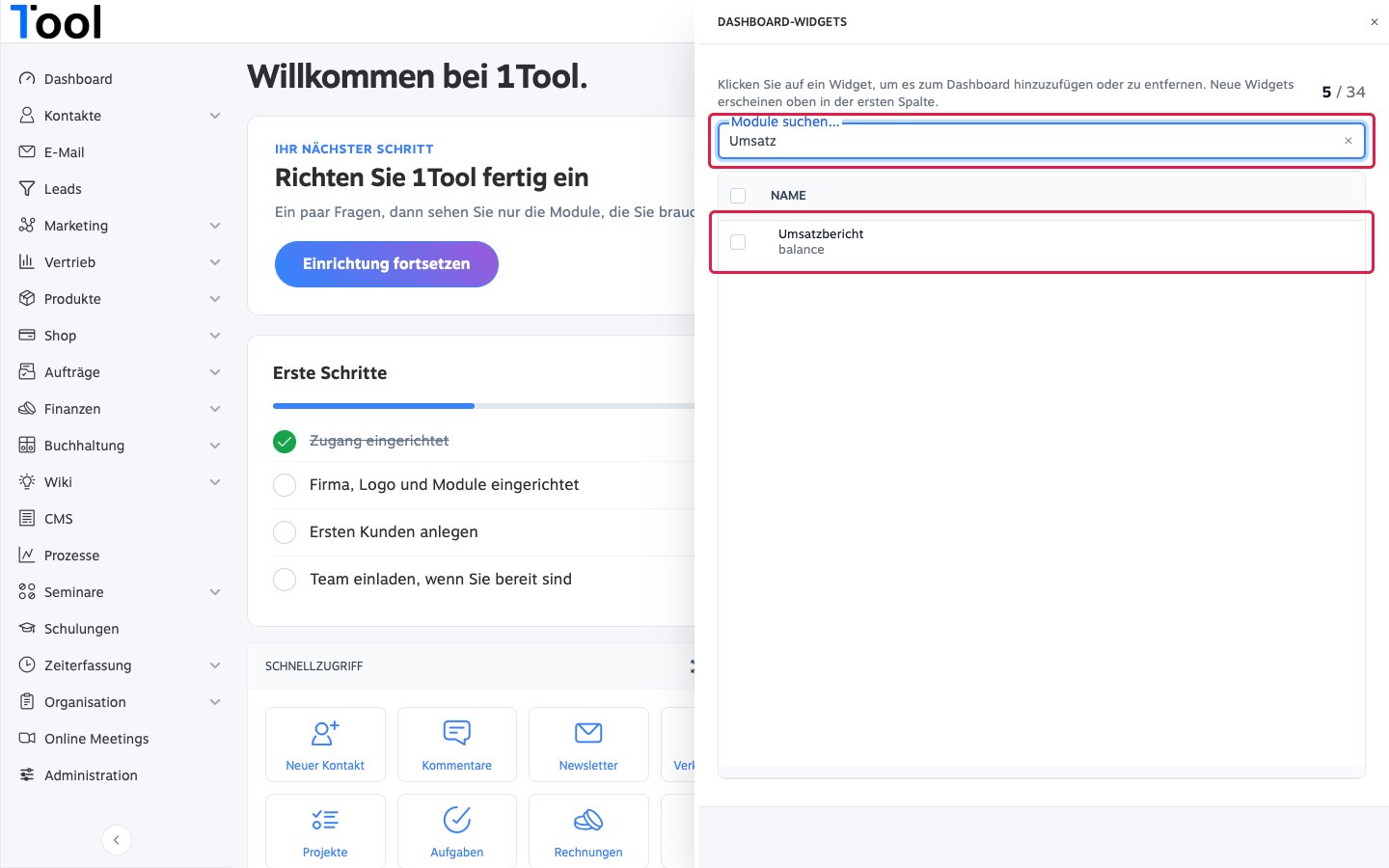
Klicken Sie auf ein Widget, zum Beispiel „Umsatzbericht“. Es erscheint sofort oben in der ersten Spalte, alle anderen bleiben, wo sie sind. Ein Klick auf ein markiertes Widget entfernt es.
Widget verschieben
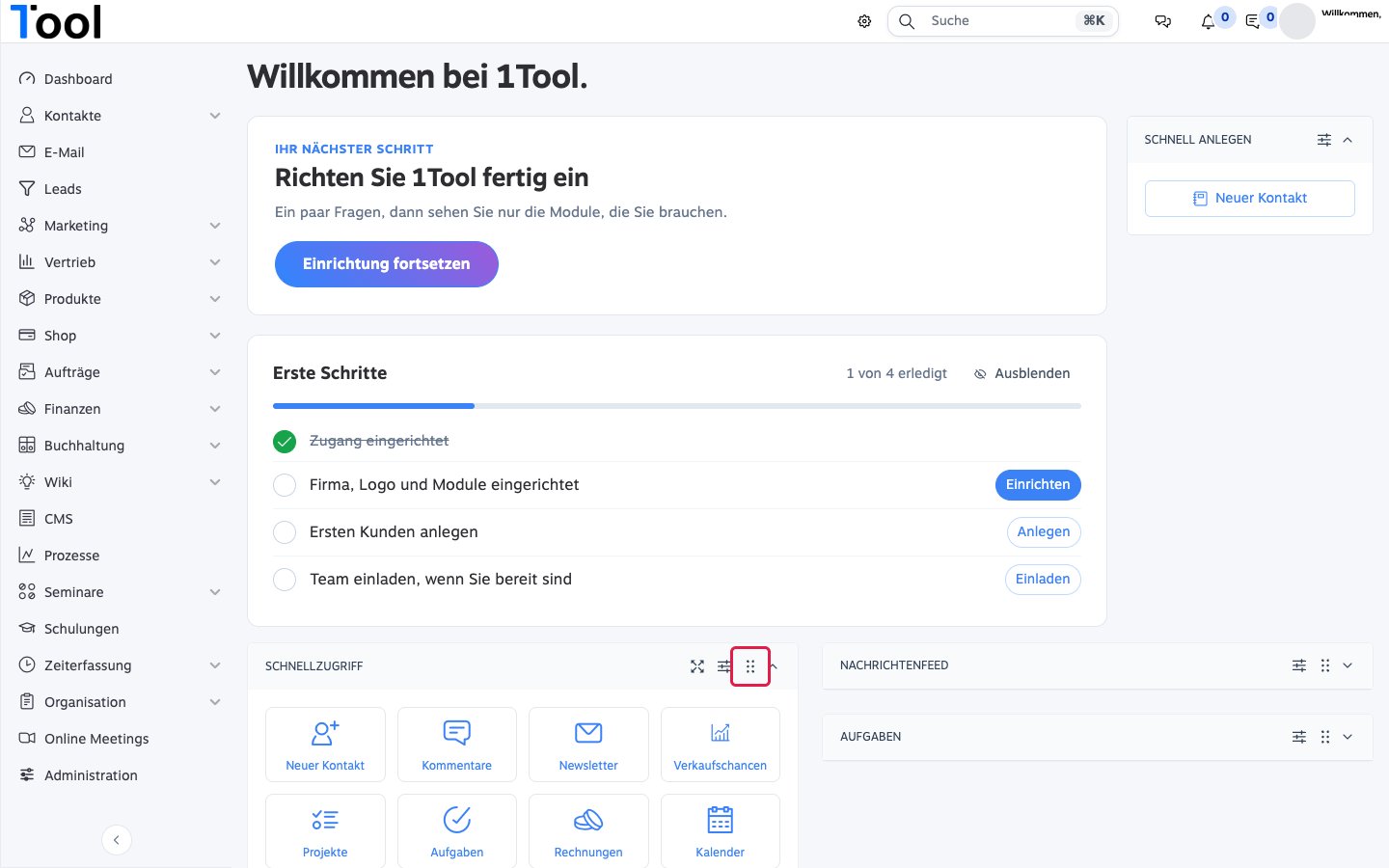
Jedes Widget hat in seiner Kopfzeile ein Zieh-Symbol aus sechs Punkten. Halten Sie dort die Maustaste gedrückt und ziehen Sie das Widget an die neue Stelle.
Erste Schritte
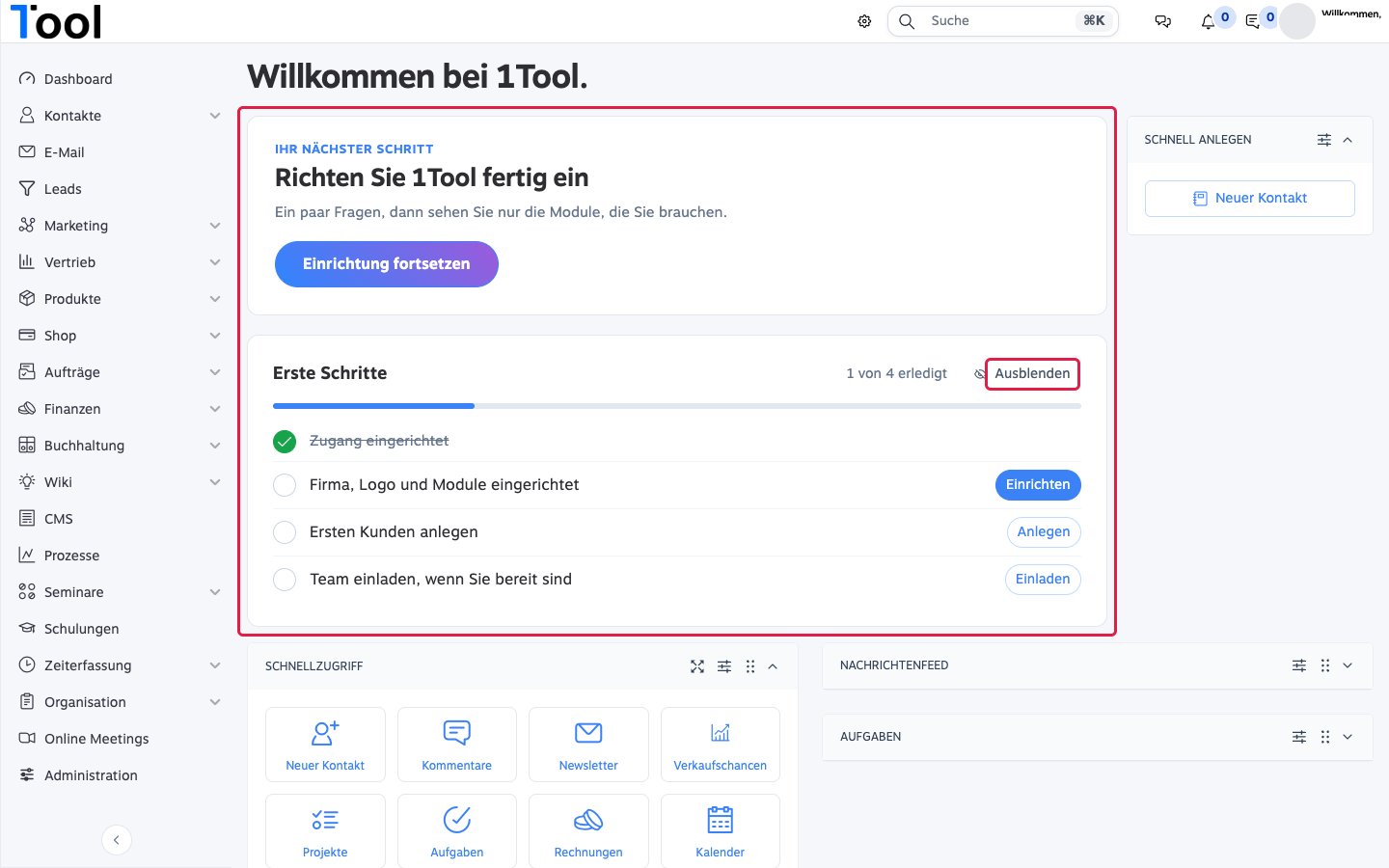
In einem neuen Zugang zeigt das Dashboard „Ihr nächster Schritt“ und die Checkliste „Erste Schritte“. Mit „Ausblenden“ schalten Sie sie weg. Zurück holen Sie sie jederzeit über das Zahnrad „Widgets anpassen“ und dort „Erste Schritte“.
Schnellzugriff
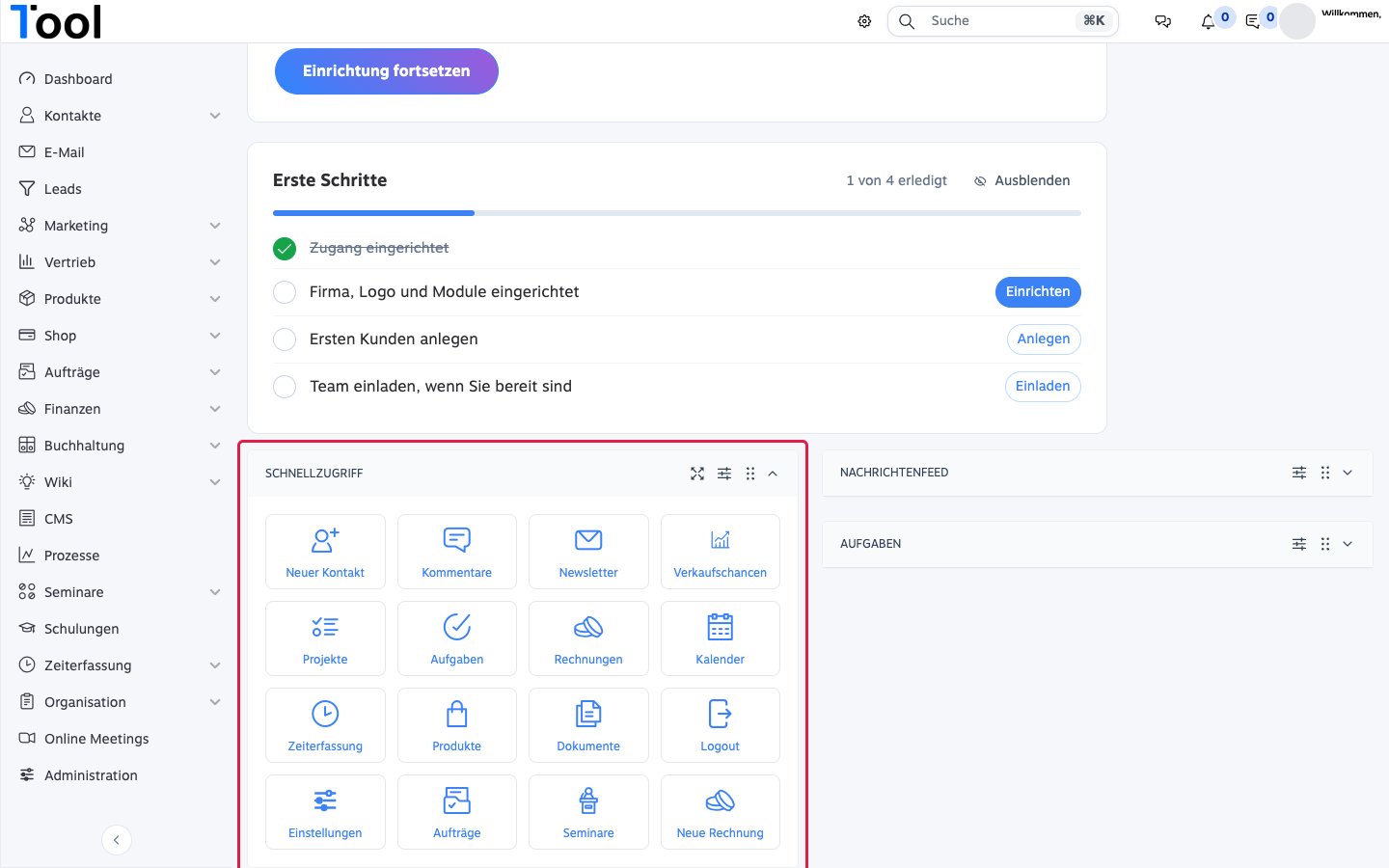
Die Buttons im Widget „Schnellzugriff“ legen Sie unter „Persönliche Einstellungen › Arbeitsweise › Dashboard-Buttons“ fest, nicht im Widget selbst.
- Das Zahnrad gibt es nur bei Ihrem eigenen Dashboard. Zeigt 1Tool Ihnen das gemeinsame Standard-Dashboard Ihrer Benutzergruppe, fehlt es. Dieses Dashboard ändert ein Administrator unter „Administration › Allgemein › Modul-Tabs“, Typ „Dashboard“ – und zwar für alle, die es nutzen.
- Was Sie sehen, hängt von Ihren Berechtigungen ab. Kollegen sehen unter Umständen ein anderes Dashboard.
- „Letzte Anmeldungen“ zeigt nur Ihre eigenen Anmeldungen.
- Lädt das Dashboard nur leer, laden Sie die Seite neu, bevor Sie etwas umstellen.
Eine Geschäftsführerin will ihren Umsatz sehen, sobald sie 1Tool öffnet. Sie klickt auf das Zahnrad „Widgets anpassen“ und dann auf „Umsatzbericht“. Das Widget steht oben in der ersten Spalte. Sie zieht es am Punkte-Symbol in die rechte Spalte.
Widgets wählen Sie am Dashboard über das Zahnrad, Buttons in den Persönliche Einstellungen.
Kapitel 11Dashboard-Buttons
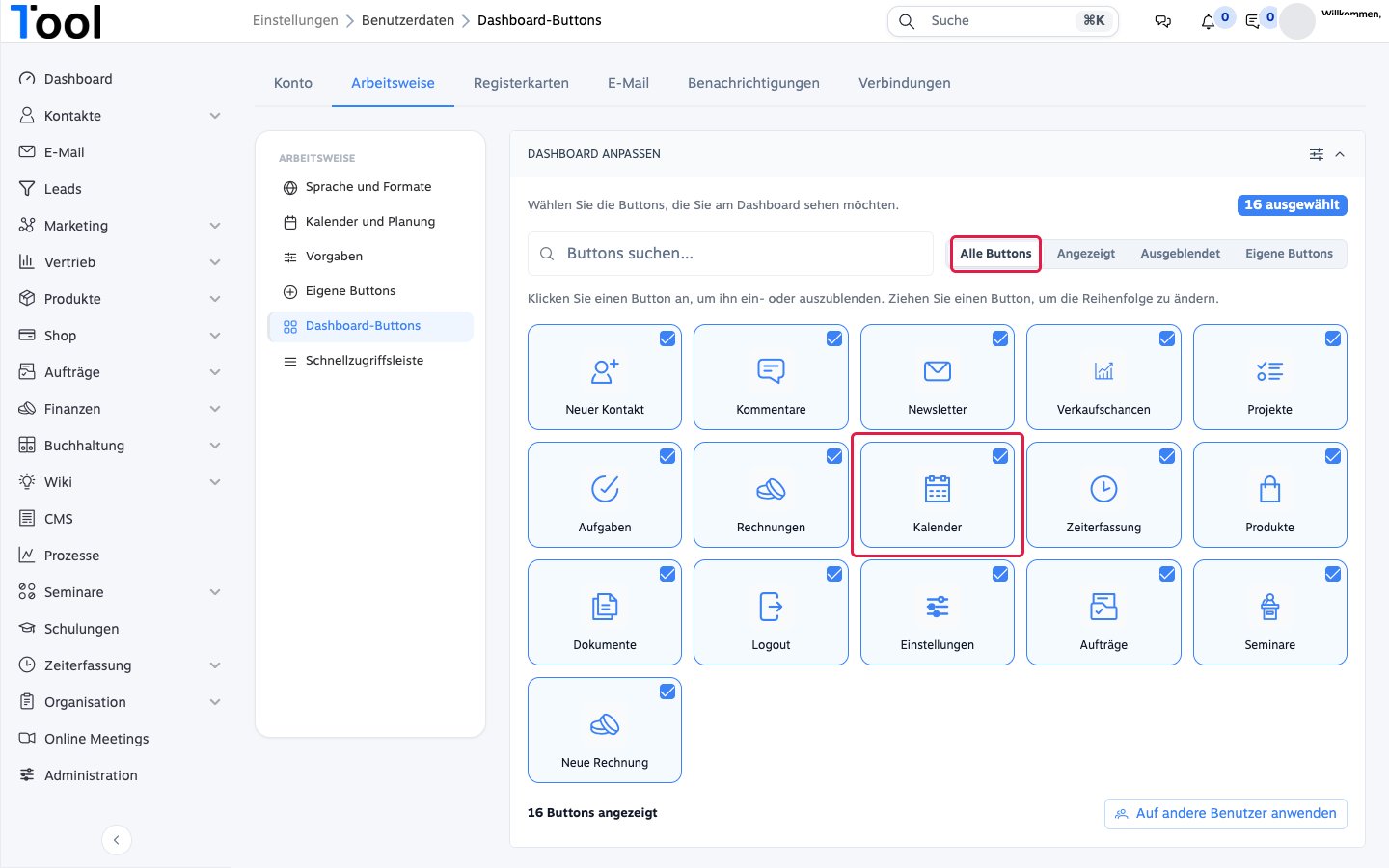
Hier legen Sie fest, welche Buttons das Widget „Schnellzugriff“ auf Ihrem Dashboard zeigt und in welcher Reihenfolge. Mit der passenden Berechtigung übertragen Sie Ihre Liste auf andere. Die Schnellzugriffsleiste hat eine eigene Liste.
Hier finden Sie es: Profilbild oben rechts › Persönliche Einstellungen › Arbeitsweise › Dashboard-Buttons
Das lernen Sie
- Sie können Schnellzugriffs-Buttons für Ihr Dashboard ein- und ausblenden und ordnen.
- Sie wissen, was beim Übertragen auf andere Benutzer passiert.
Buttons wählen
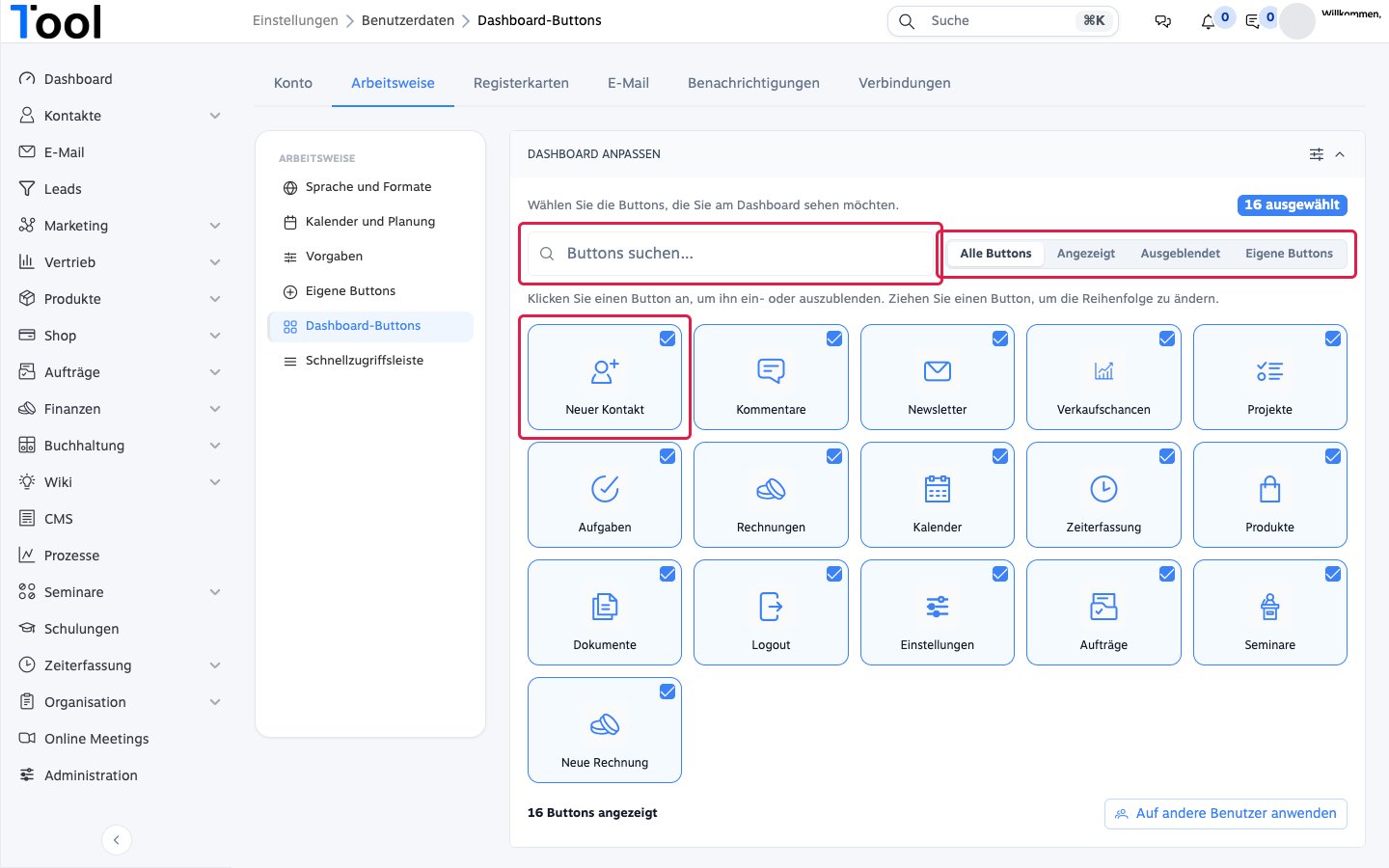
Klicken Sie unter „Dashboard anpassen“ auf eine Karte, um den Button ein- oder auszublenden. „Buttons suchen…“ und die Filter „Alle Buttons“, „Angezeigt“, „Ausgeblendet“ und „Eigene Buttons“ helfen beim Finden.
Reihenfolge ändern
Ziehen Sie eine Karte an die gewünschte Stelle. Das geht nur ohne Suchbegriff und ohne Filter, also bei „Alle Buttons“.
Liste übertragen
Klicken Sie unter der Liste auf „Auf andere Benutzer anwenden“. Wählen Sie „Alle Benutzer“ oder „Nur ausgewählte Benutzergruppen“ und bestätigen Sie.
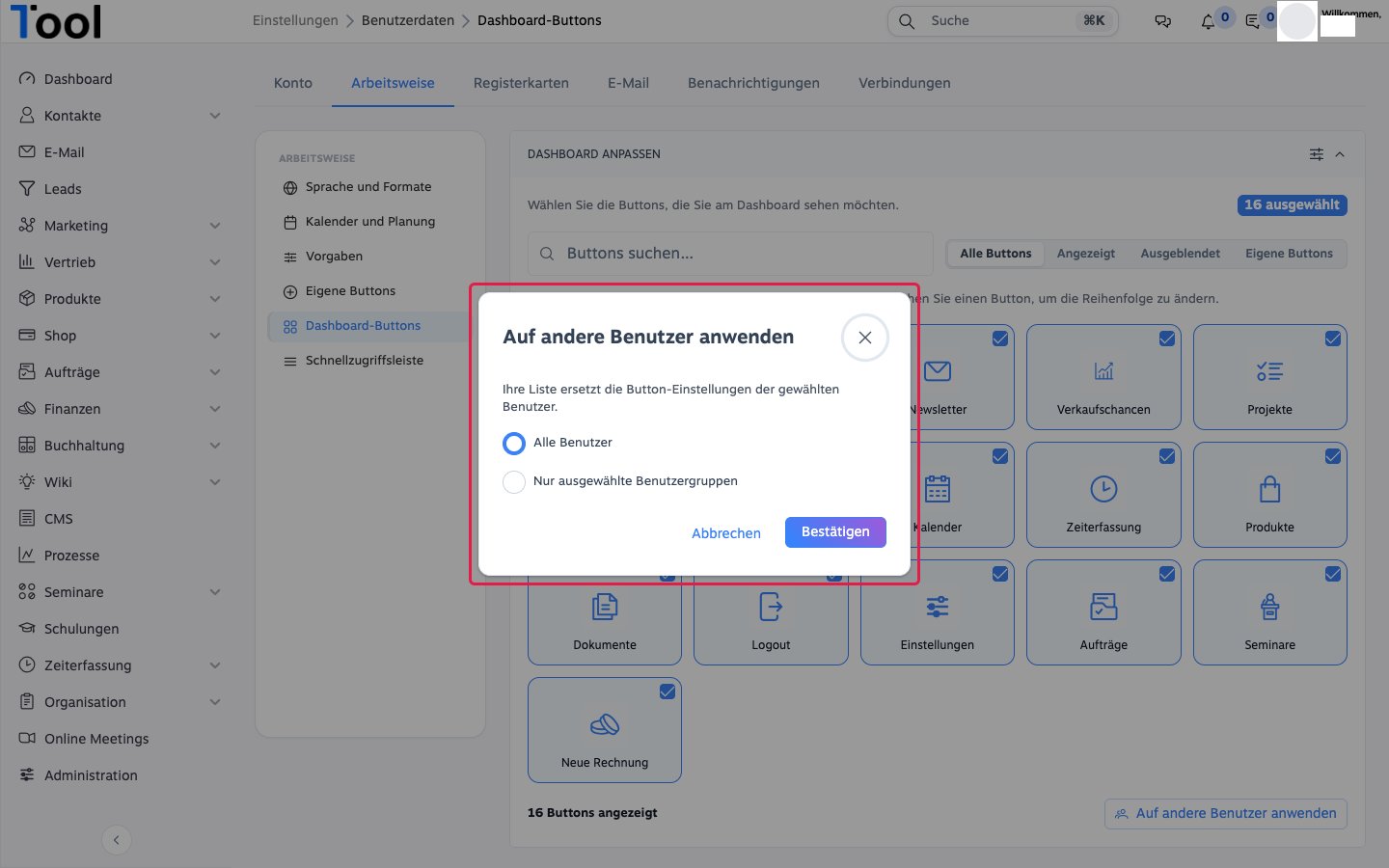
- Beim Übertragen wird die bisherige Auswahl der anderen ersetzt, nicht ergänzt. Ihre eigene Auswahl ist danach weg. Das sagt auch der Hinweis im Fenster: „Ihre Liste ersetzt die Button-Einstellungen der gewählten Benutzer.“
- Klappt das Ziehen nicht, ist ein Suchbegriff oder Filter aktiv. Leeren Sie die Suche und wählen Sie „Alle Buttons“.
- Dashboard und Schnellzugriffsleiste haben getrennte Listen. Ein Button hier erscheint nicht von selbst in der Leiste.
- „Auf andere Benutzer anwenden“ sehen Sie nur mit der passenden Berechtigung.
Ein Teamleiter will, dass alle in der Gruppe „Verkauf“ dieselben Buttons sehen. Er ordnet seine Liste und überträgt sie über „Auf andere Benutzer anwenden“ mit „Nur ausgewählte Benutzergruppen“. Vorher sagt er dem Team, dass ihre bisherige Auswahl ersetzt wird.
Übertragen heißt ersetzen, nicht ergänzen.
Kapitel 12Eigene Buttons
Eigene Buttons sind Knöpfe zu einer häufig genutzten Seite oder einem externen Werkzeug. Jeder Benutzer in Ihrem Betrieb kann sie danach in seine Dashboard-Buttons oder seine Schnellzugriffsleiste holen. Den Punkt „Eigene Buttons“ sehen Sie nur mit der Berechtigung „Eigene Schnellzugriff Buttons erstellen“.
Hier finden Sie es: Profilbild oben rechts › Persönliche Einstellungen › Arbeitsweise › Eigene Buttons
Das lernen Sie
- Sie können einen eigenen Button mit Link anlegen.
- Sie wissen, wer ihn sieht und was Löschen bewirkt.
Button anlegen
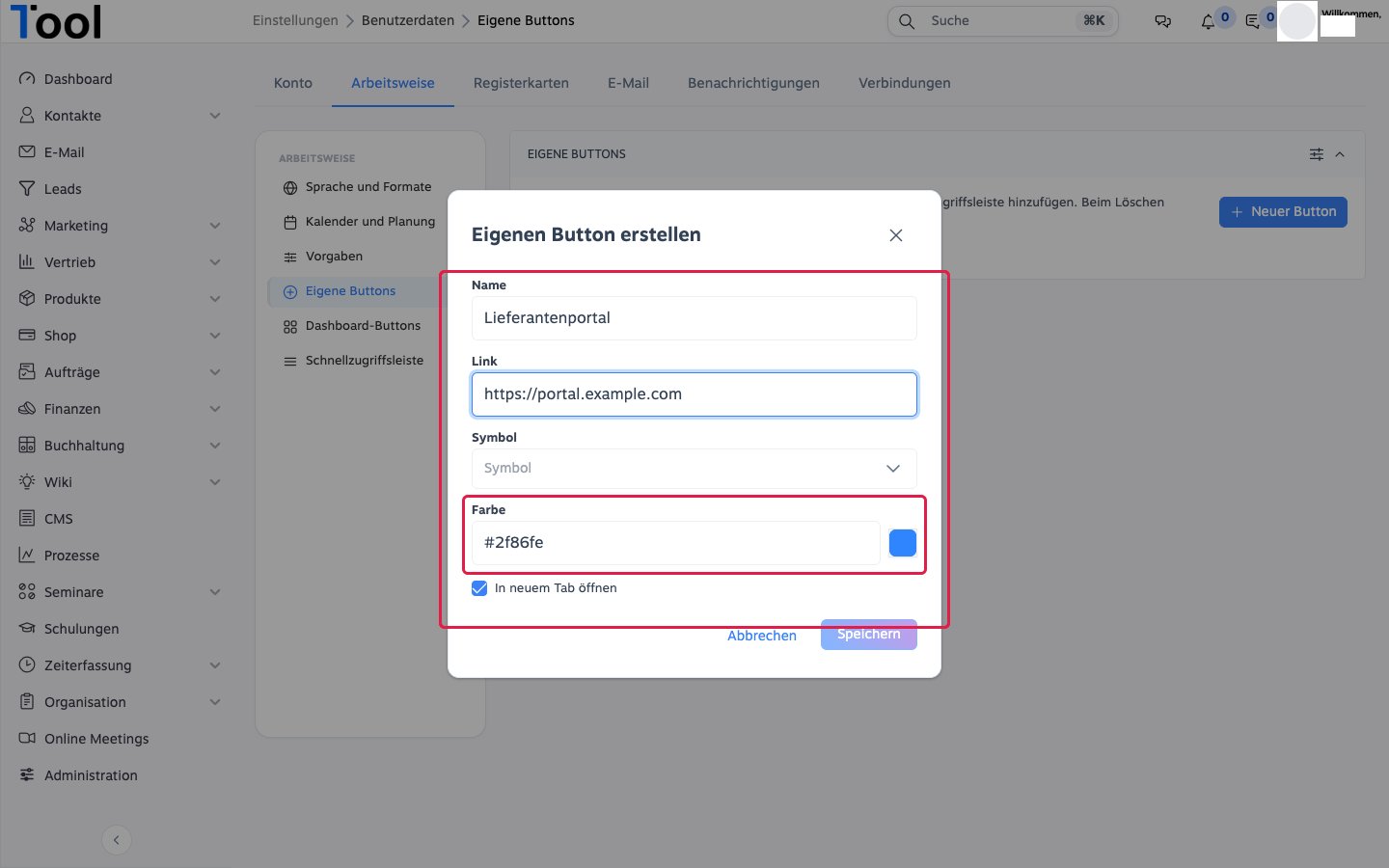
Klicken Sie auf „Neuer Button“. Im Fenster „Eigenen Button erstellen“ geben Sie „Name“ und „Link“ ein und wählen bei Bedarf „Symbol“ und „Farbe“.
Neuer Tab
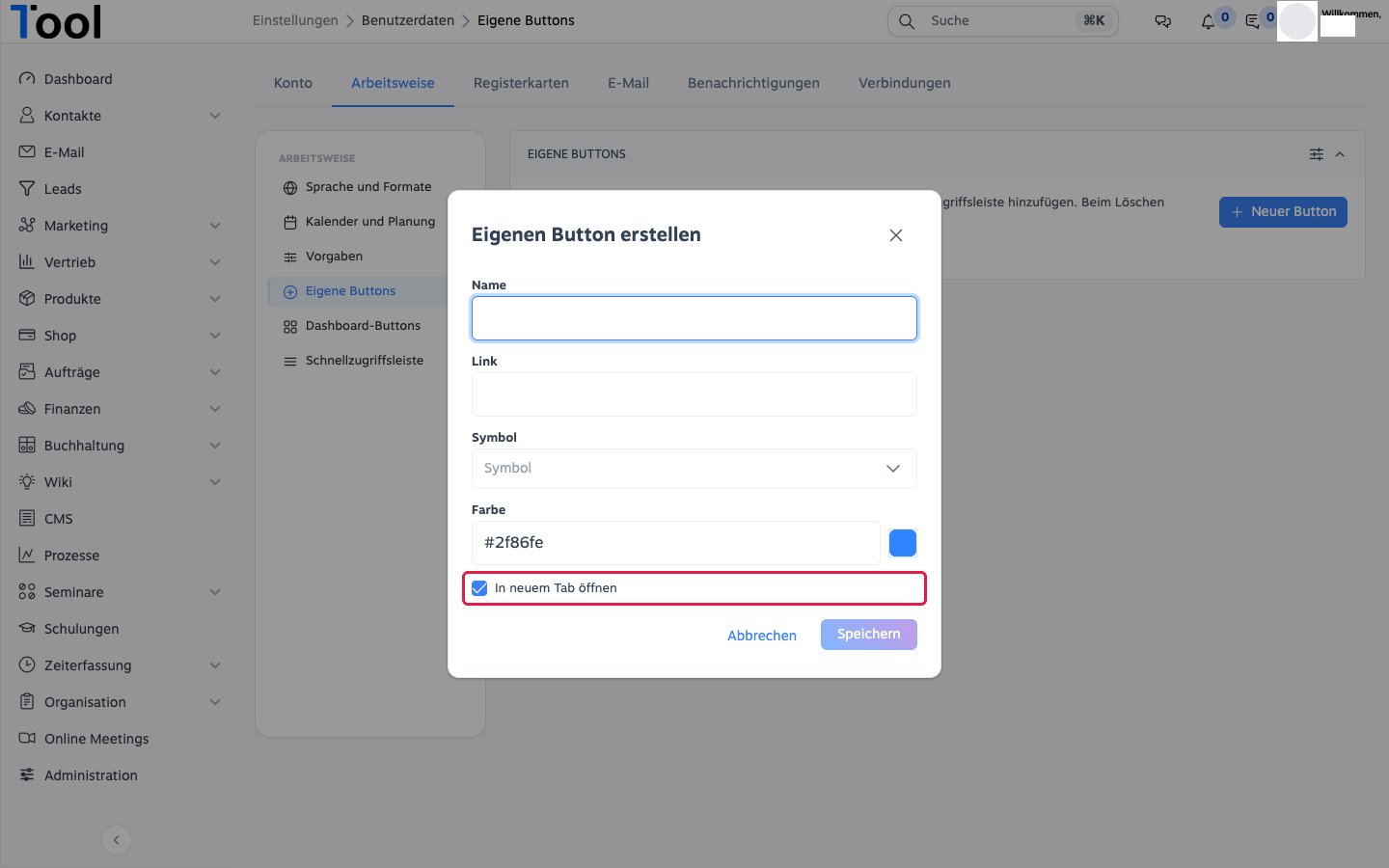
Mit „In neuem Tab öffnen“ öffnet sich der Link in einem eigenen Browser-Tab. Ob der Button am Dashboard erscheint, hängt davon nicht ab.
Button bearbeiten
Klicken Sie in der Liste beim Button auf das Bearbeiten-Symbol, ändern Sie die Angaben und klicken Sie auf „Speichern“.
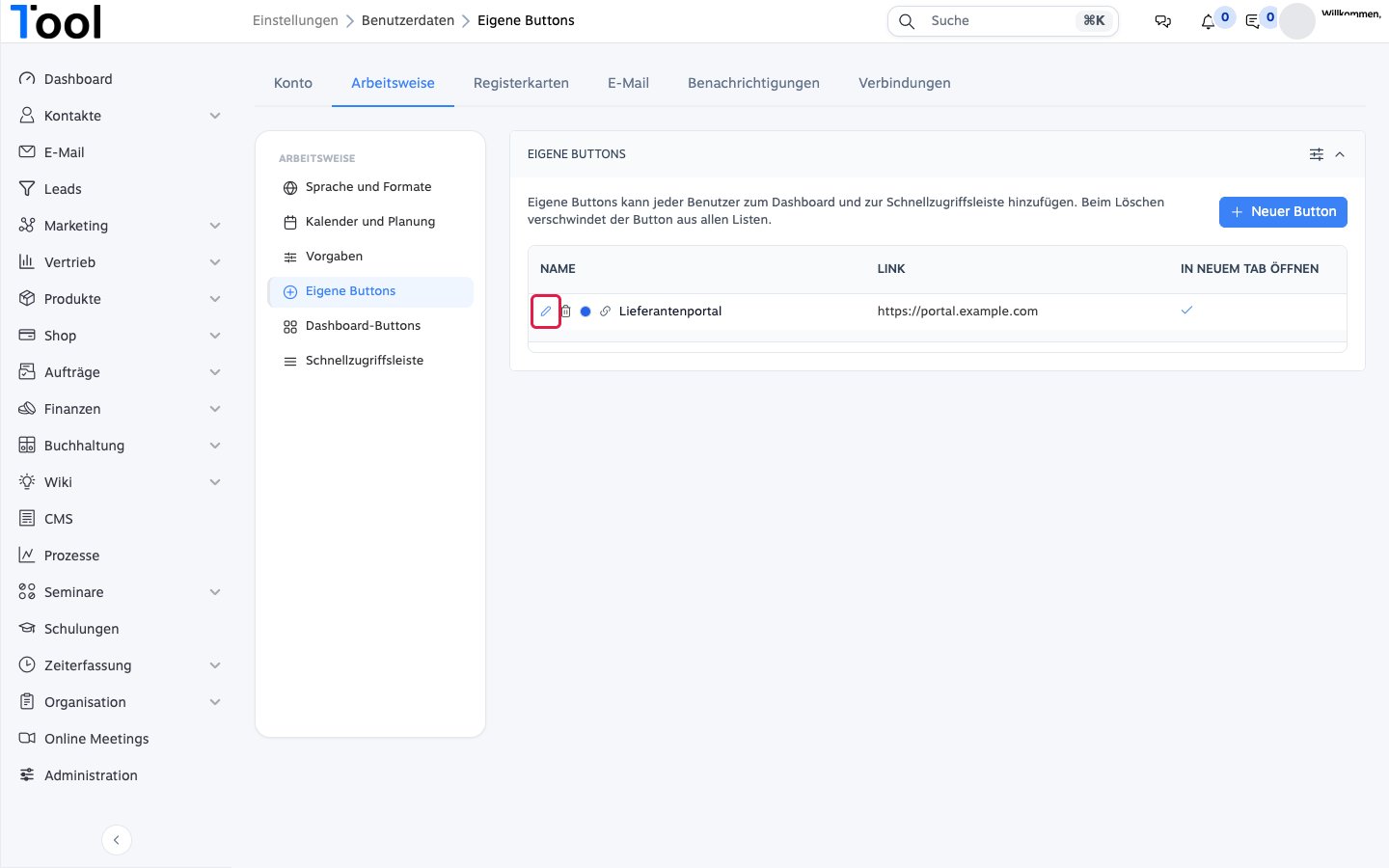
Button einblenden
Wechseln Sie zu „Dashboard-Buttons“ oder „Schnellzugriffsleiste“ und blenden Sie ihn dort ein. Der Filter „Eigene Buttons“ zeigt nur diese.
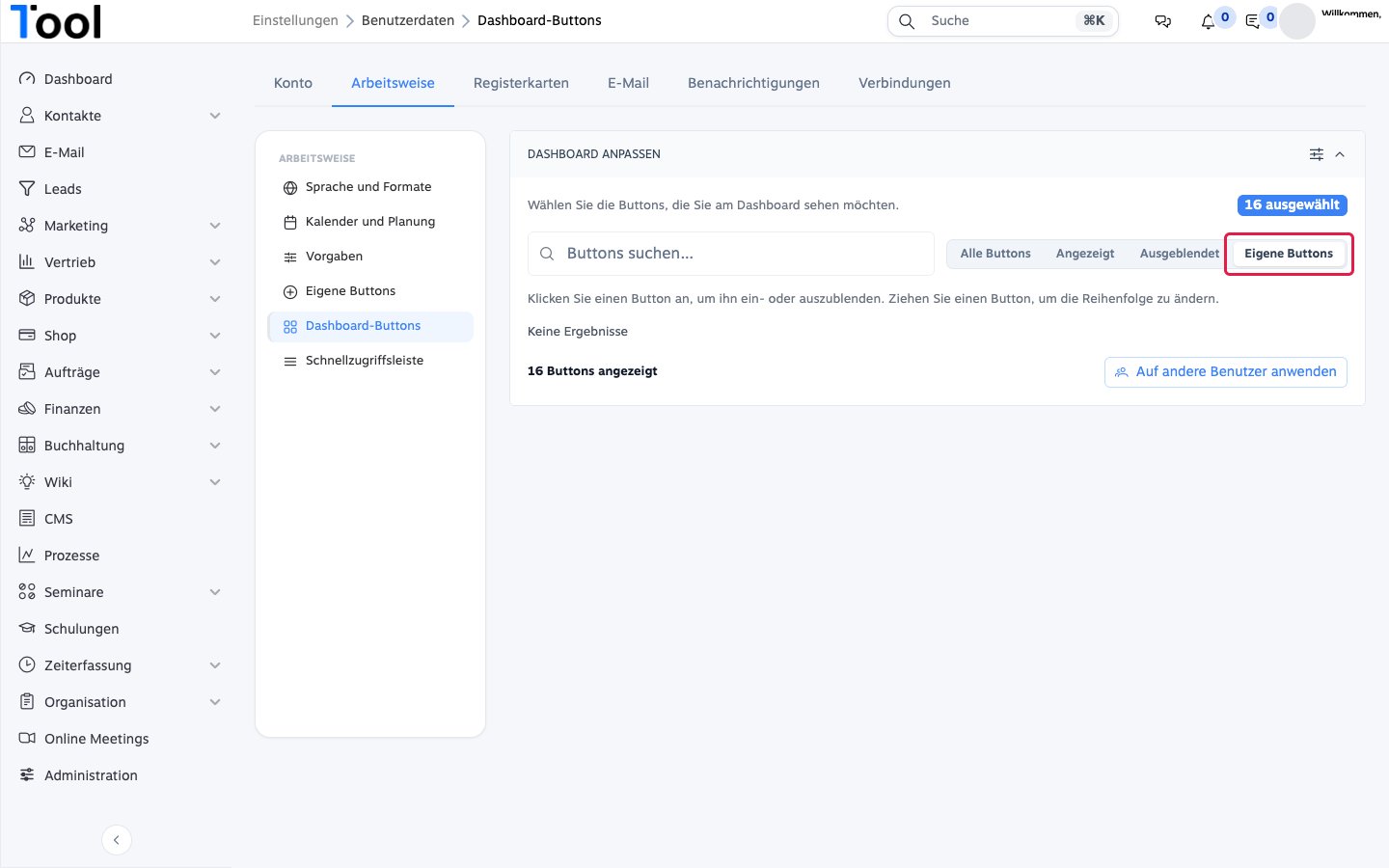
- Löschen Sie einen eigenen Button, verschwindet er bei allen Benutzern aus Dashboard und Schnellzugriffsleiste. Einen Papierkorb dafür gibt es nicht.
- Ein neuer Button erscheint nirgends von selbst, auch nicht am nächsten Tag. Jeder Benutzer blendet ihn selbst ein. Eine Freigabe durch einen Administrator ist nicht nötig.
- Fehlt der Punkt „Eigene Buttons“, fehlt die Berechtigung „Eigene Schnellzugriff Buttons erstellen“.
Ihr Team nutzt täglich das Online-Portal eines Lieferanten. Sie legen unter „Eigene Buttons“ den Button „Lieferantenportal“ mit dem Link an. Danach sagen Sie allen, dass sie ihn unter „Dashboard-Buttons“ mit dem Filter „Eigene Buttons“ einblenden.
Eigene Buttons legt einer an, einblenden muss jeder selbst – und Löschen trifft alle.
Kapitel 13Schnellzugriffsleiste
Die Schnellzugriffsleiste ist eine Spalte mit Symbol-Buttons zwischen Hauptmenü und Seiteninhalt. Sie bleibt beim Scrollen stehen, den Namen eines Buttons sehen Sie beim Darüberfahren. Sie hat eine eigene Liste, getrennt von den Dashboard-Buttons. Sie ist kein Widget am Dashboard.
Hier finden Sie es: Profilbild oben rechts › Persönliche Einstellungen › Arbeitsweise › Schnellzugriffsleiste
Das lernen Sie
- Sie können die Schnellzugriffsleiste einschalten und ihre Buttons wählen.
- Sie können erklären, wann die Leiste nicht erscheint.
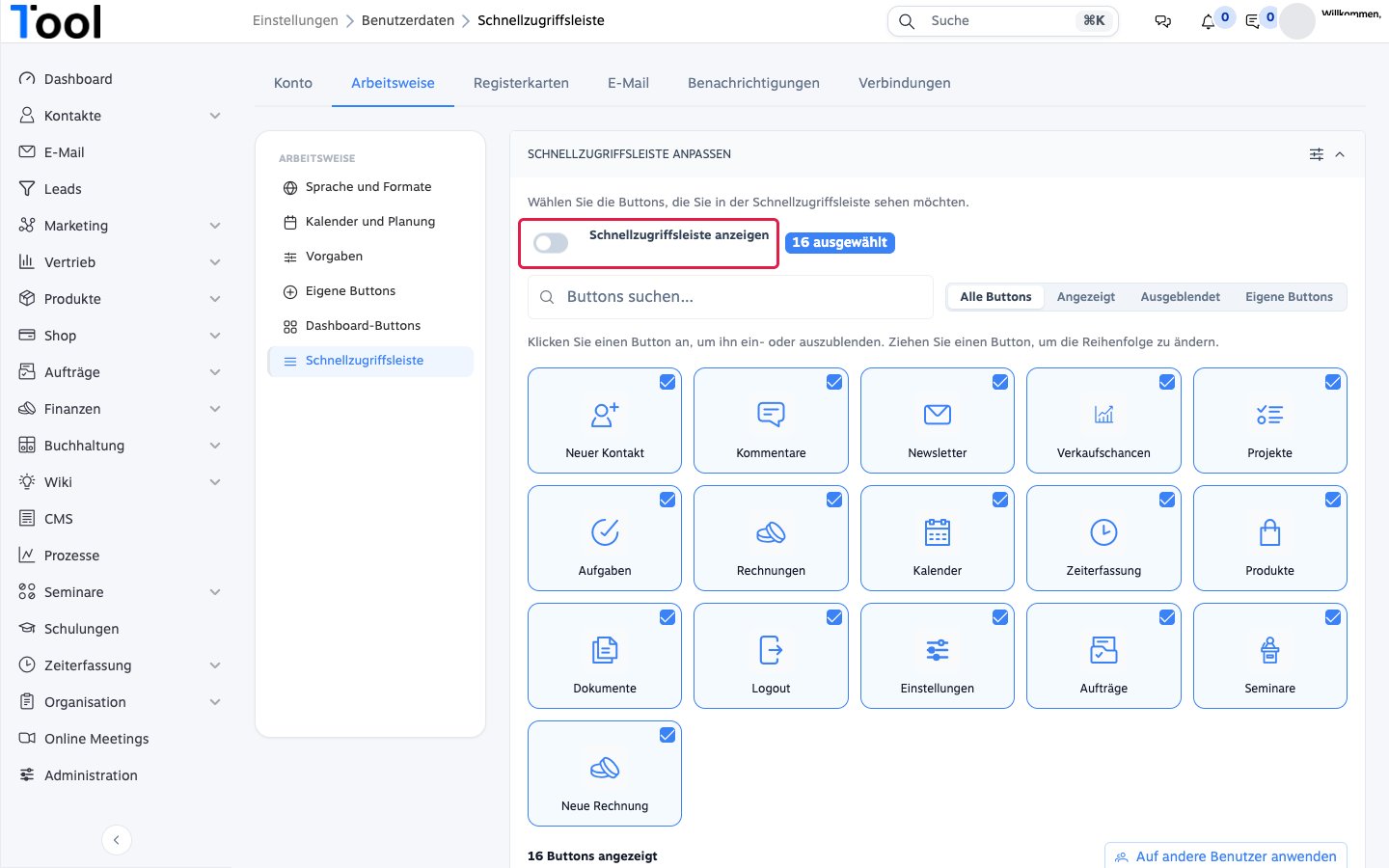
Leiste einblenden
Schalten Sie oben rechts „Schnellzugriffsleiste anzeigen“ ein.
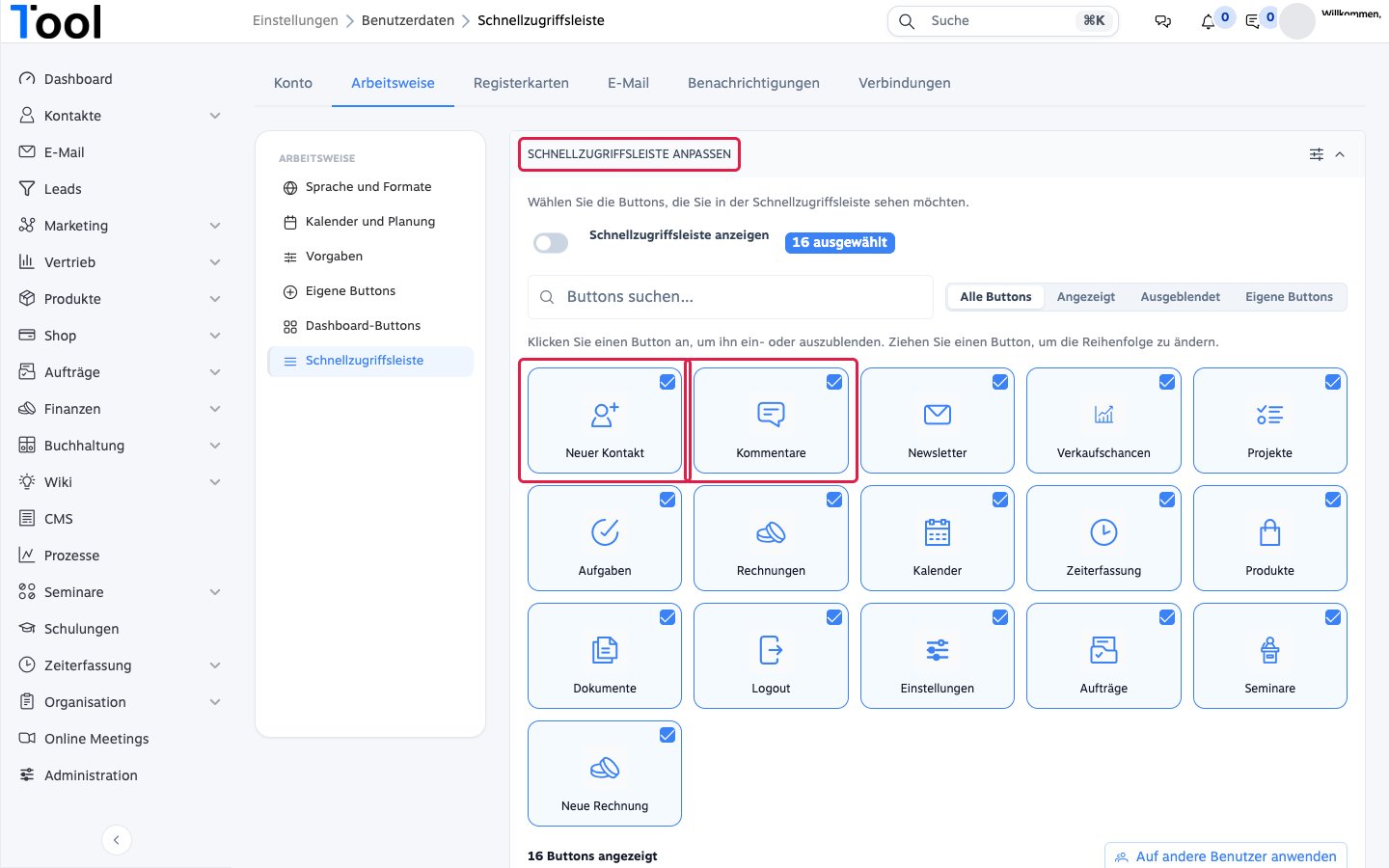
Buttons wählen
Klicken Sie unter „Schnellzugriffsleiste anpassen“ auf eine Karte, um den Button ein- oder auszublenden.
Reihenfolge ändern
Ziehen Sie eine Karte an die gewünschte Stelle. Das geht nur ohne Suchbegriff und Filter.
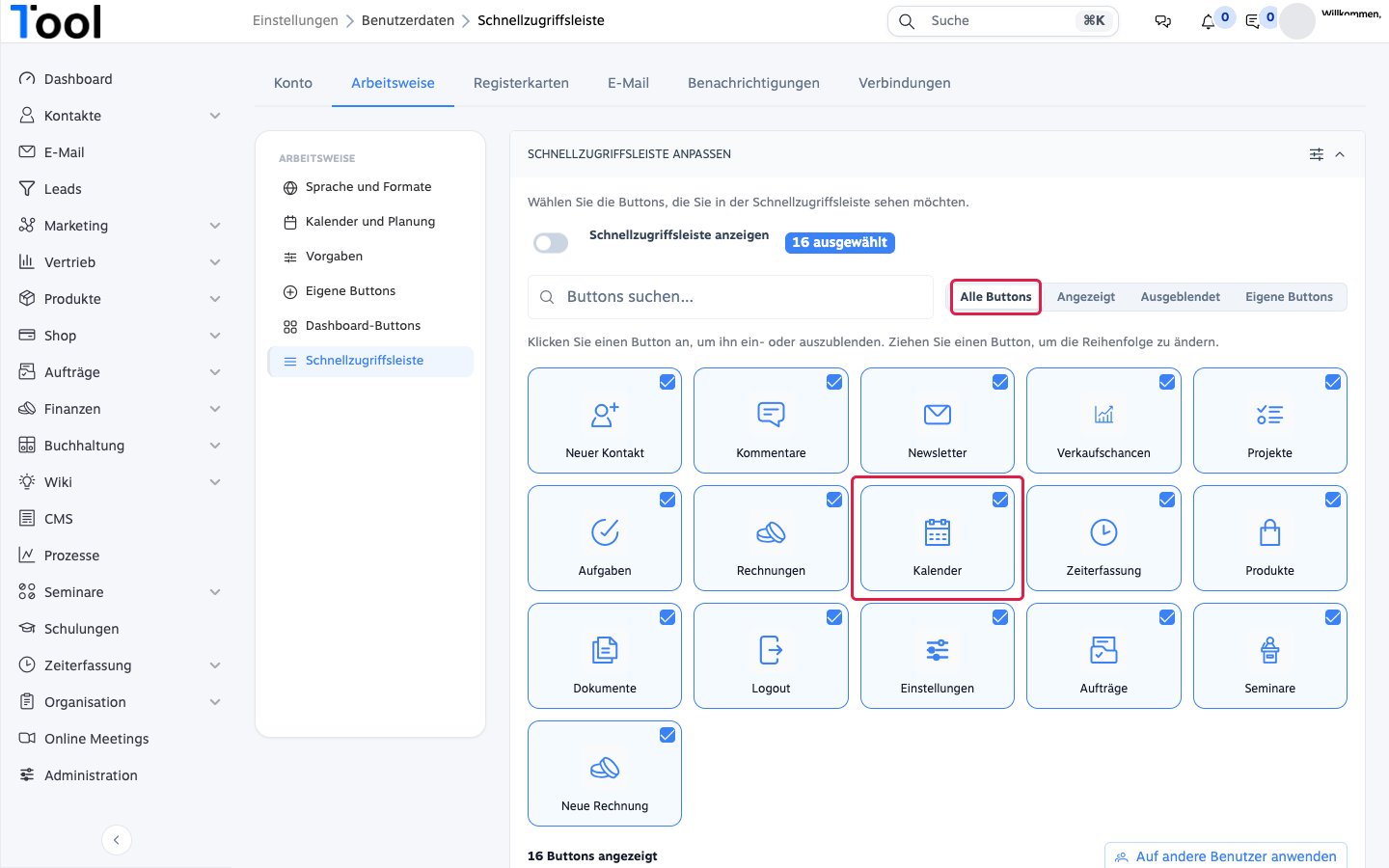
Liste übertragen
Klicken Sie auf „Auf andere Benutzer anwenden“. Für eine einzelne Gruppe wählen Sie „Nur ausgewählte Benutzergruppen“ und dann die Gruppe.
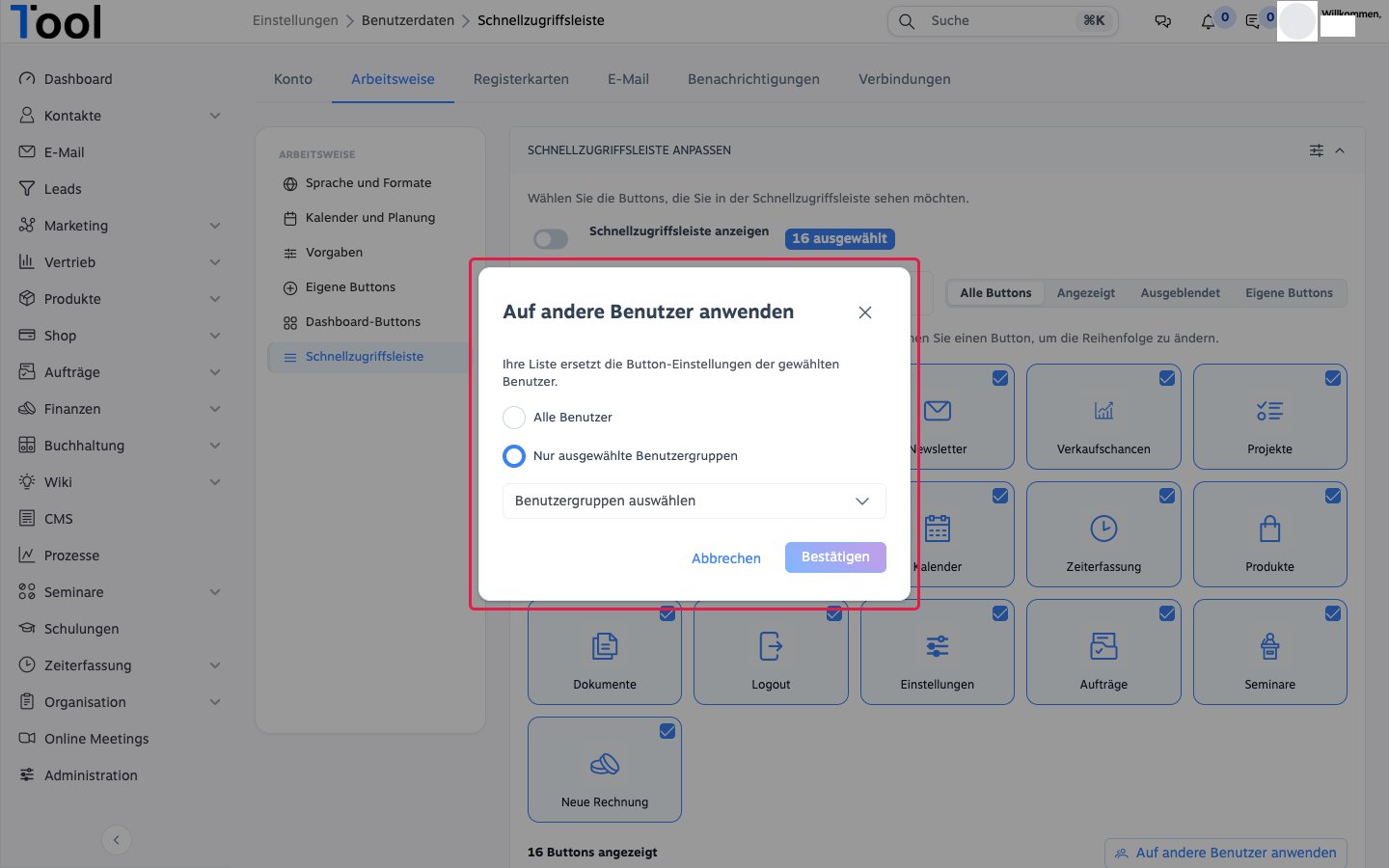
- Beim Übertragen wird die bisherige Auswahl der anderen ersetzt, nicht ergänzt. Ihre Buttons sind danach weg, nicht verschoben.
- Auf schmalen Bildschirmen und am Smartphone erscheint die Leiste nicht, auch wenn sie eingeschaltet ist.
- Ist kein Button eingeblendet, erscheint auch keine Leiste.
- Änderungen an eigenen Buttons zeigt die Leiste erst, wenn Sie die Persönliche Einstellungen verlassen.
- „Auf andere Benutzer anwenden“ sehen Sie nur mit der passenden Berechtigung.
Die Technik soll Ticketliste und Kalender immer neben dem Menü haben. Sie stellen die Leiste für sich ein und übertragen sie mit „Nur ausgewählte Benutzergruppen“ auf die Gruppe „Technik“. Ein Kollege vermisst danach seine alten Buttons – die Übertragung hat sie ersetzt.
Die Schnellzugriffsleiste hat ihre eigene Liste und zeigt sich nur auf breiten Bildschirmen.
Kapitel 14Kalender und Planung
Hier legen Sie fest, womit neue Termine beginnen. Sie wählen auch, welche Tage für Sie Feiertage sind und wie Ihr Ressourcenplan aussieht. Alles gilt nur für Ihr Konto.
Hier finden Sie es: Profilbild oben rechts › Persönliche Einstellungen › Arbeitsweise › Kalender und Planung
Das lernen Sie
- Sie können Standardkategorie und Standardstatus neuer Termine festlegen.
- Sie können Feiertagskalender und Ressourcenplan-Ansicht einstellen.
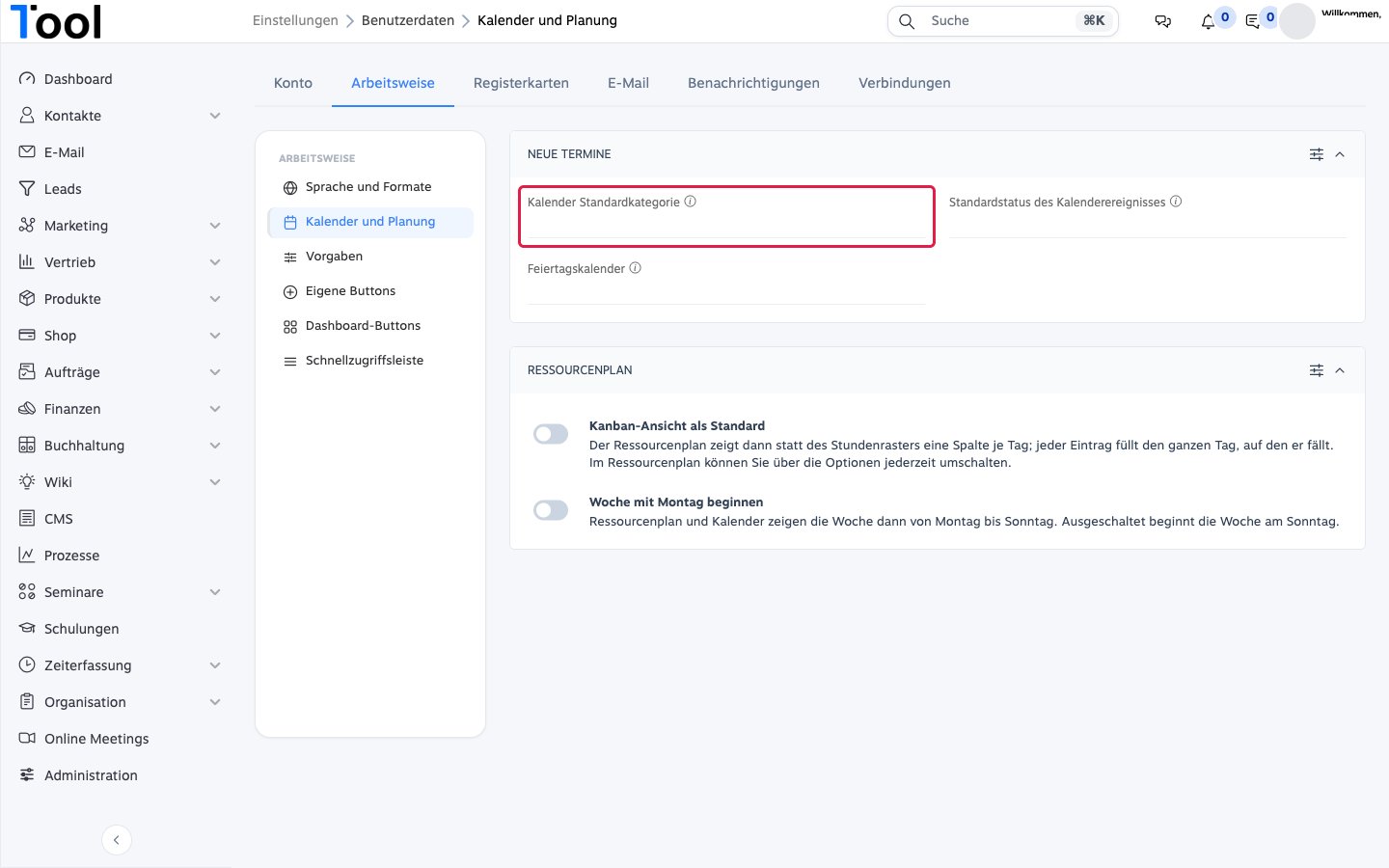
Kategorie für neue Termine
Wählen Sie unter „Kalender Standardkategorie“ die Kategorie, die ein neuer Termin von sich aus bekommt.
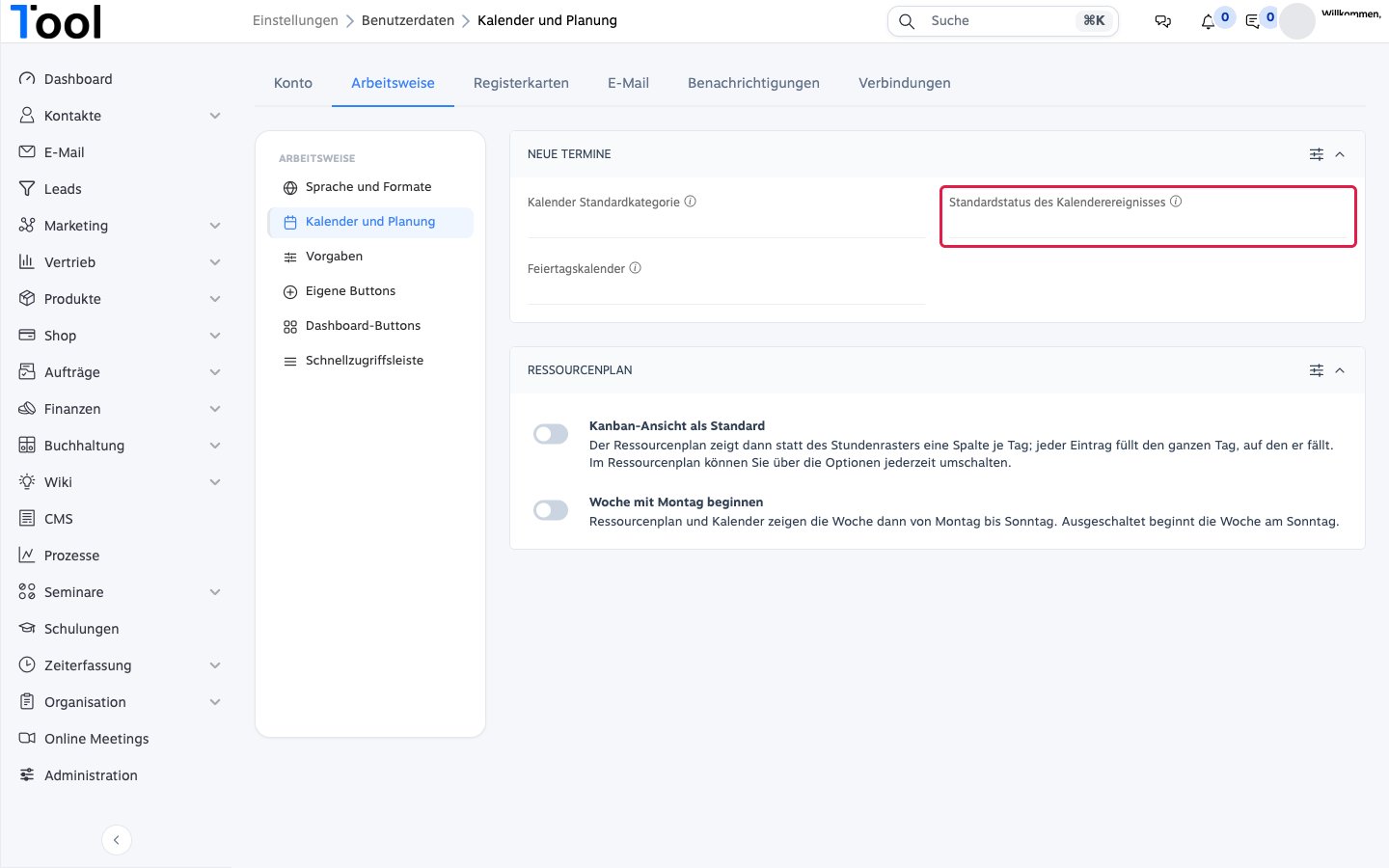
Status für neue Termine
Wählen Sie unter „Standardstatus des Kalenderereignisses“ den Status, mit dem ein neuer Termin startet.
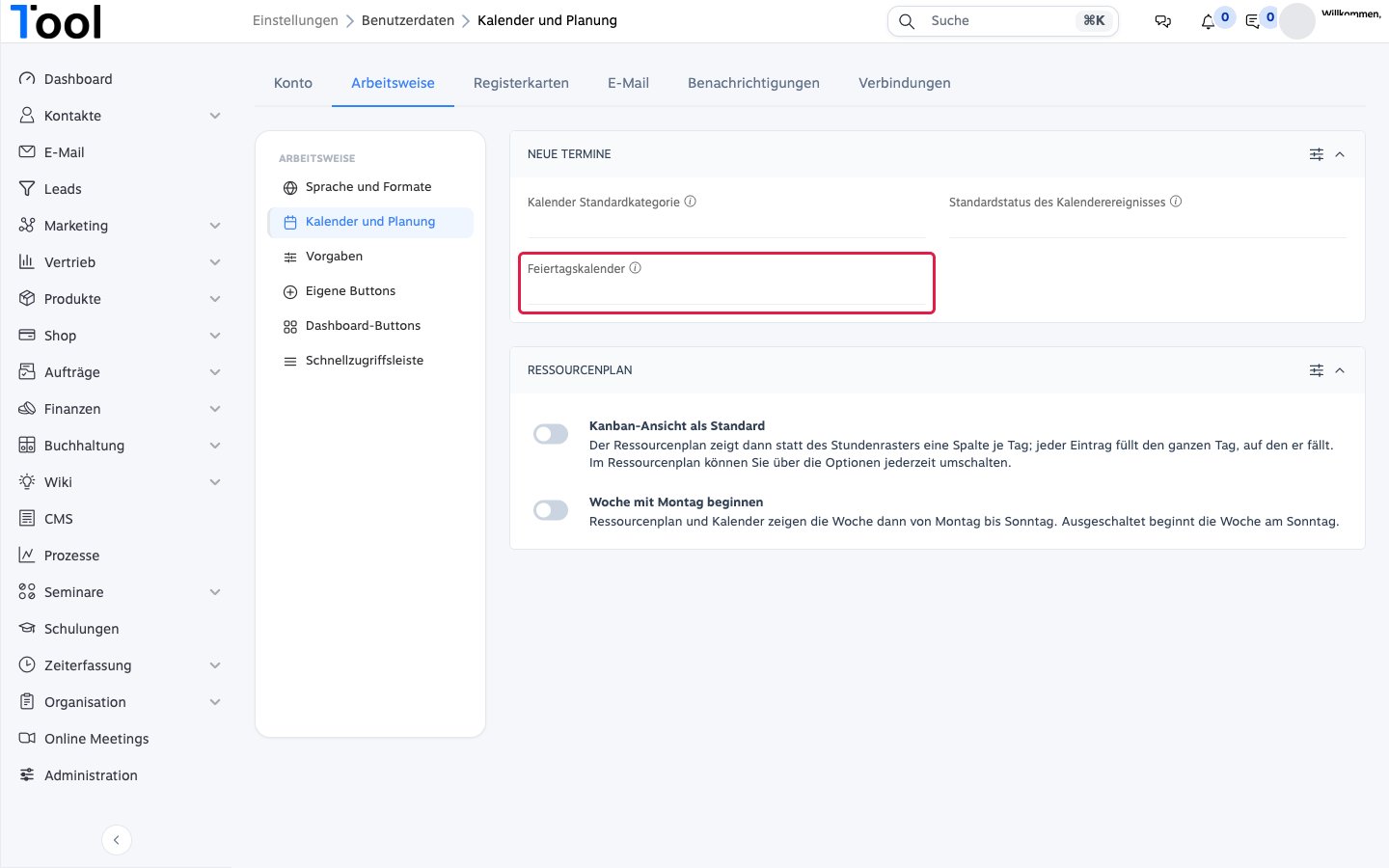
Feiertagskalender
Wählen Sie unter „Feiertagskalender“ die Kalenderkategorie mit Ihren Feiertagen. Der Schichtplan berücksichtigt diese Tage.
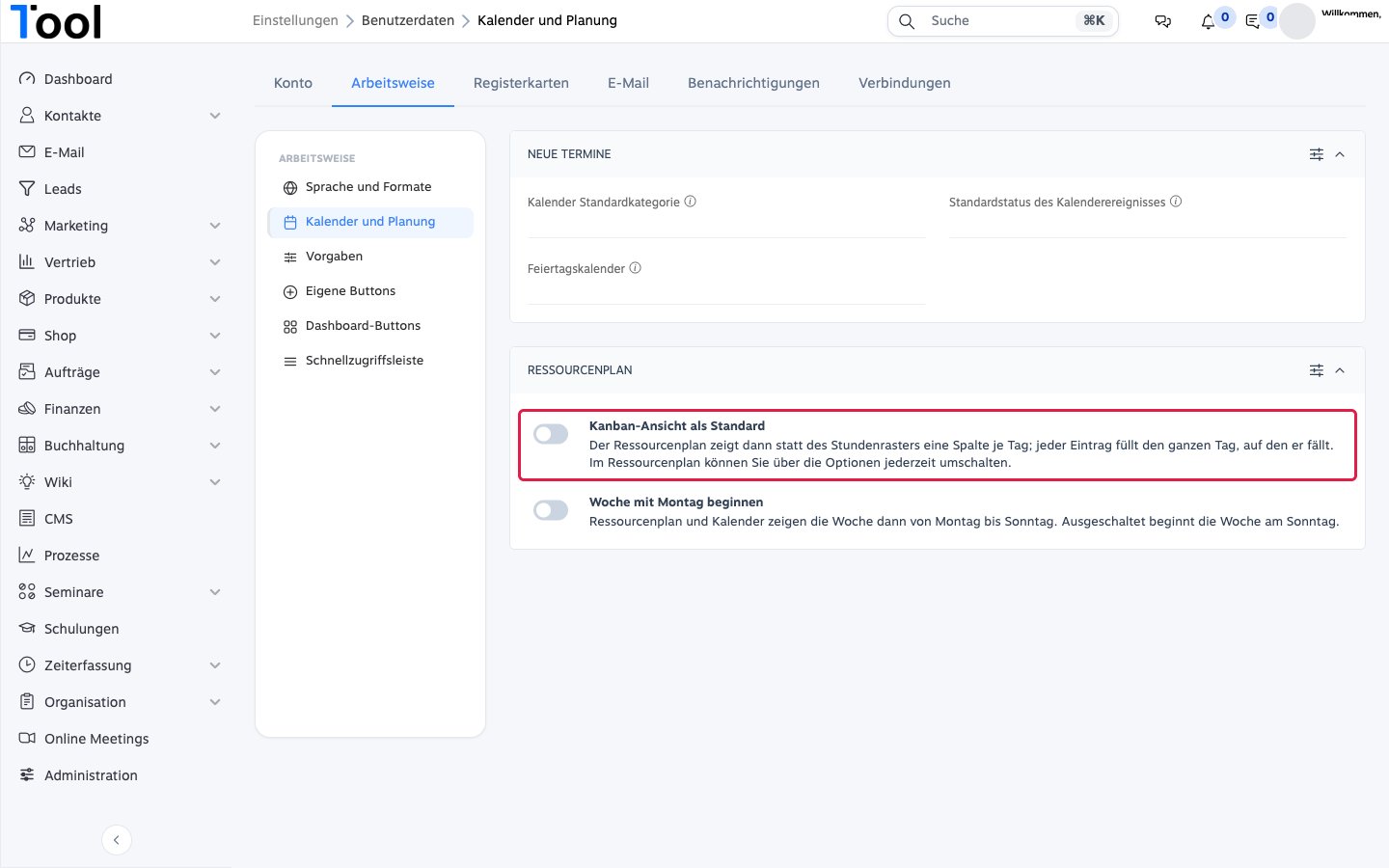
Kanban-Ansicht
Mit „Kanban-Ansicht als Standard“ zeigt der Ressourcenplan eine Spalte je Tag statt des Stundenrasters. Den Kalender selbst ändert das nicht.
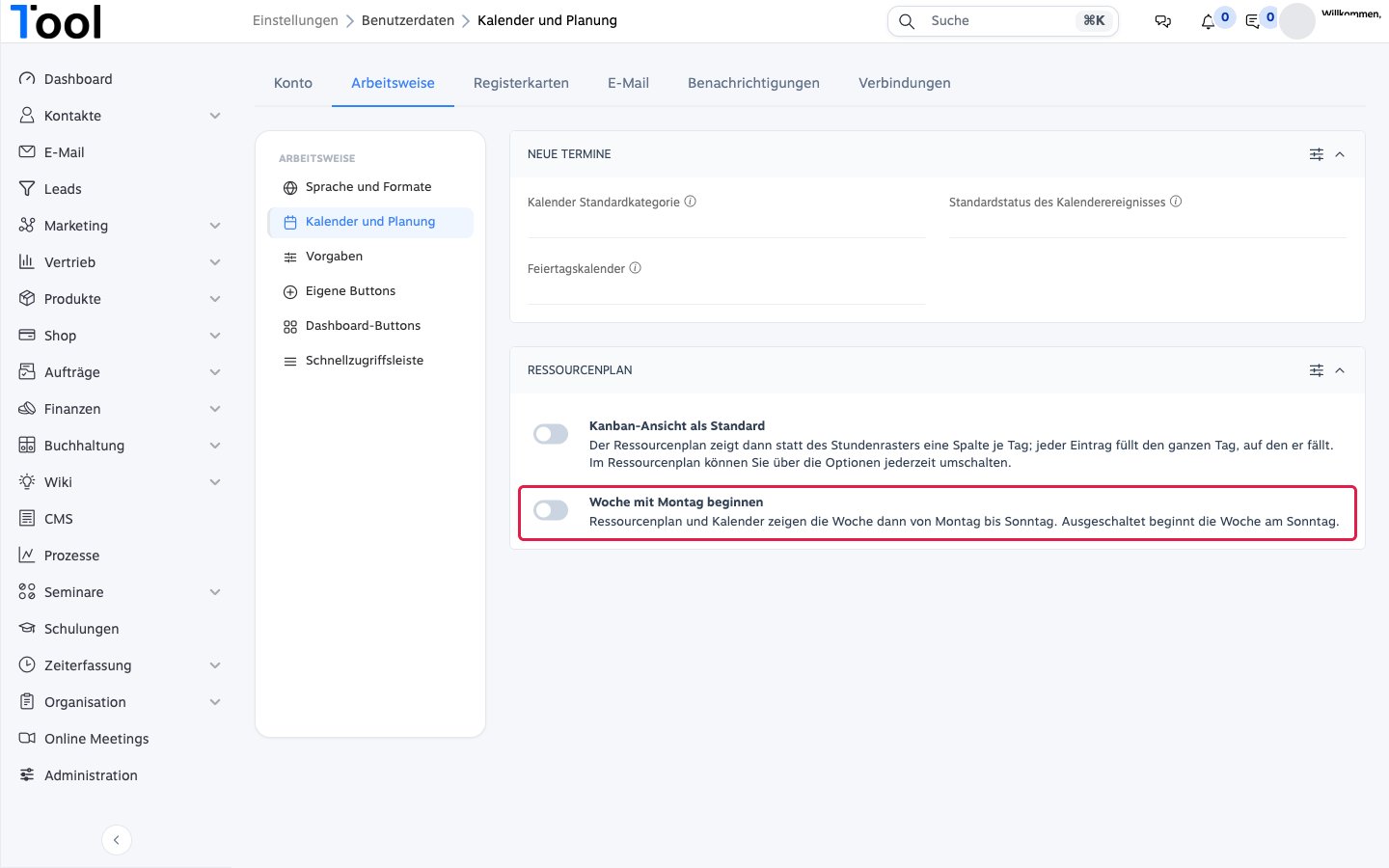
Wochenbeginn
Mit „Woche mit Montag beginnen“ zeigen Ressourcenplan und Kalender Montag bis Sonntag. Ausgeschaltet beginnt die Woche am Sonntag.
- Standardwerte gelten nur für neue Termine. Bestehende Termine bleiben, wie sie sind.
- Den Abschnitt „Ressourcenplan“ sehen Sie nur, wenn Sie den Ressourcenplan nutzen dürfen.
- Den Microsoft-Kalender verbinden Sie nicht hier, sondern im Reiter „Verbindungen“.
Eine Außendienst-Mitarbeiterin legt fast nur Kundentermine an. Sie stellt „Kalender Standardkategorie“ auf „Kundentermin“. Ihre alten Termine behalten ihre Kategorie, neue starten mit „Kundentermin“.
Kalender-Standards wirken nur auf neue Termine.
Kapitel 15Registerkarten (Modul-Tabs)
Ein Modul-Tab ist eine gespeicherte Ansicht für einen Modultyp, etwa „Kontakt“ oder „Projekt“. Damit legen Sie fest, welche Daten in einem Modul angezeigt werden. Über die Ansichts-Tabs über der Tabelle wechseln Sie zwischen mehreren Tabellen für denselben Typ.
Hier finden Sie es: Profilbild oben rechts › Persönliche Einstellungen › Registerkarten
Das lernen Sie
- Sie können einen Modul-Tab für einen Modultyp anlegen.
- Sie wissen, dass Änderungen sofort gelten und wann Sie „Speichern“ brauchen.
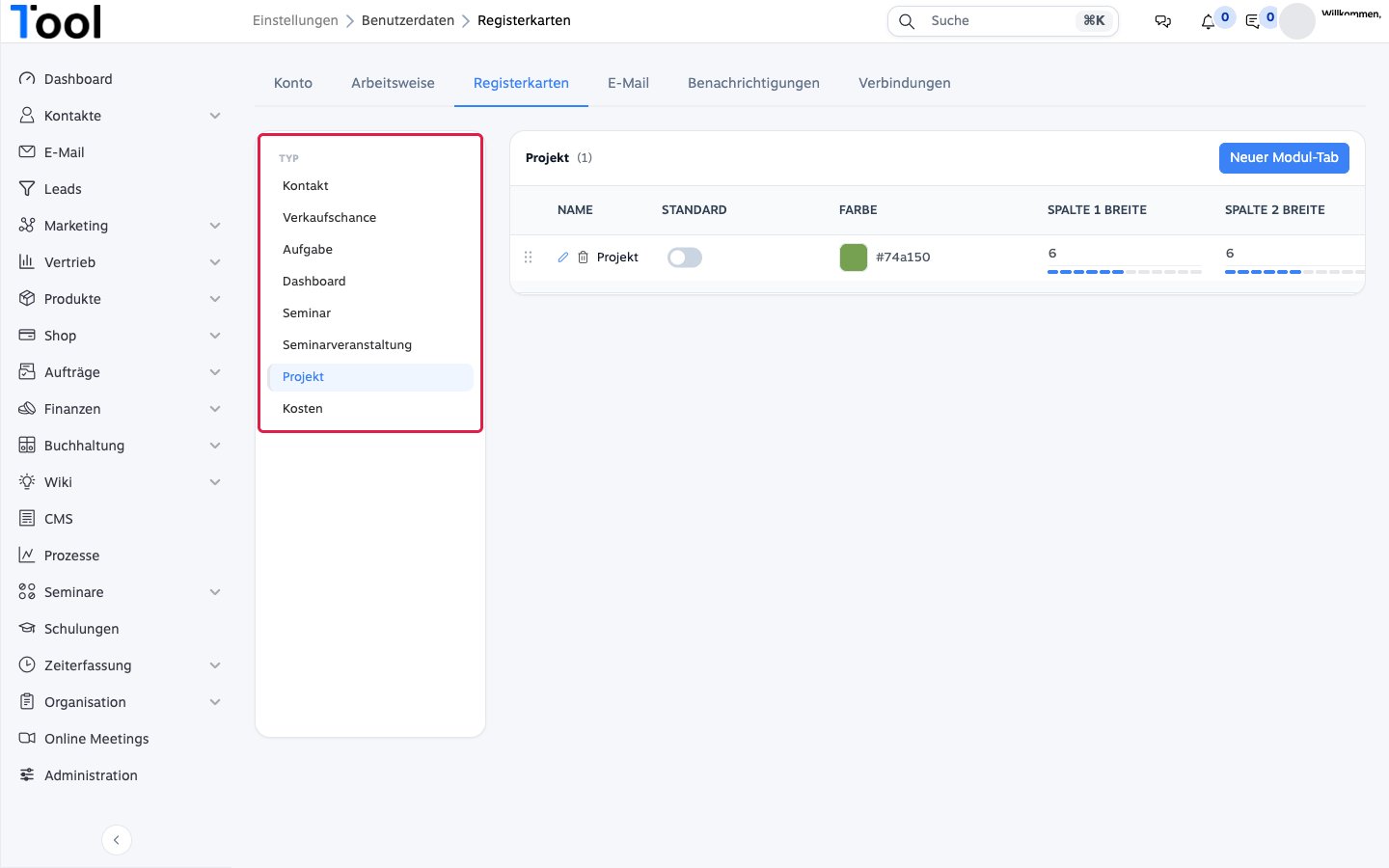
Typ wählen
Wählen Sie links unter „Typ“ den Modultyp. Ohne Auswahl ist der erste Typ offen.
Neuen Tab anlegen
Klicken Sie oben rechts auf „Neuer Modul-Tab“. Gibt es noch keinen Tab, sehen Sie nur einen Hinweis auf leere Ergebnisse.
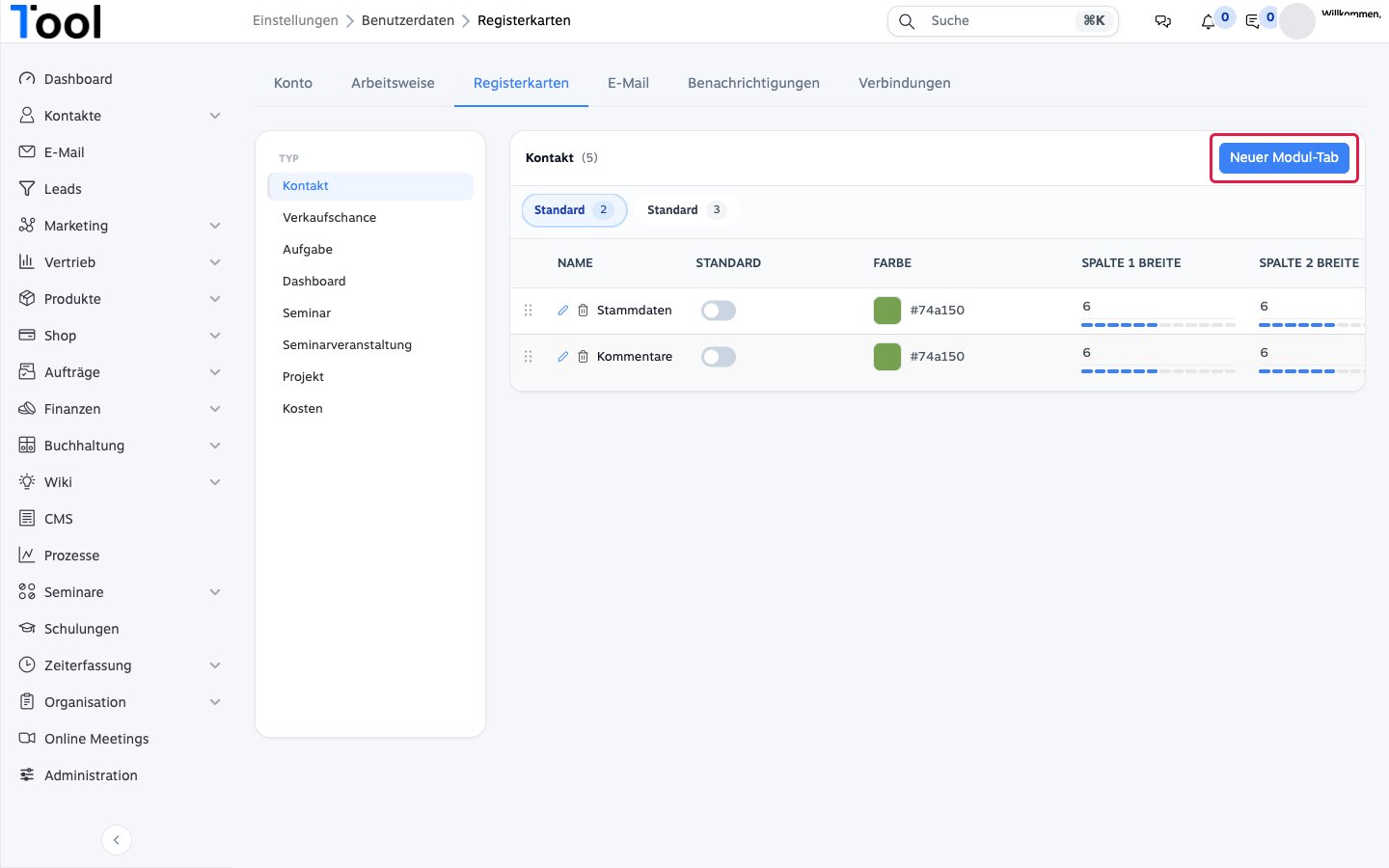
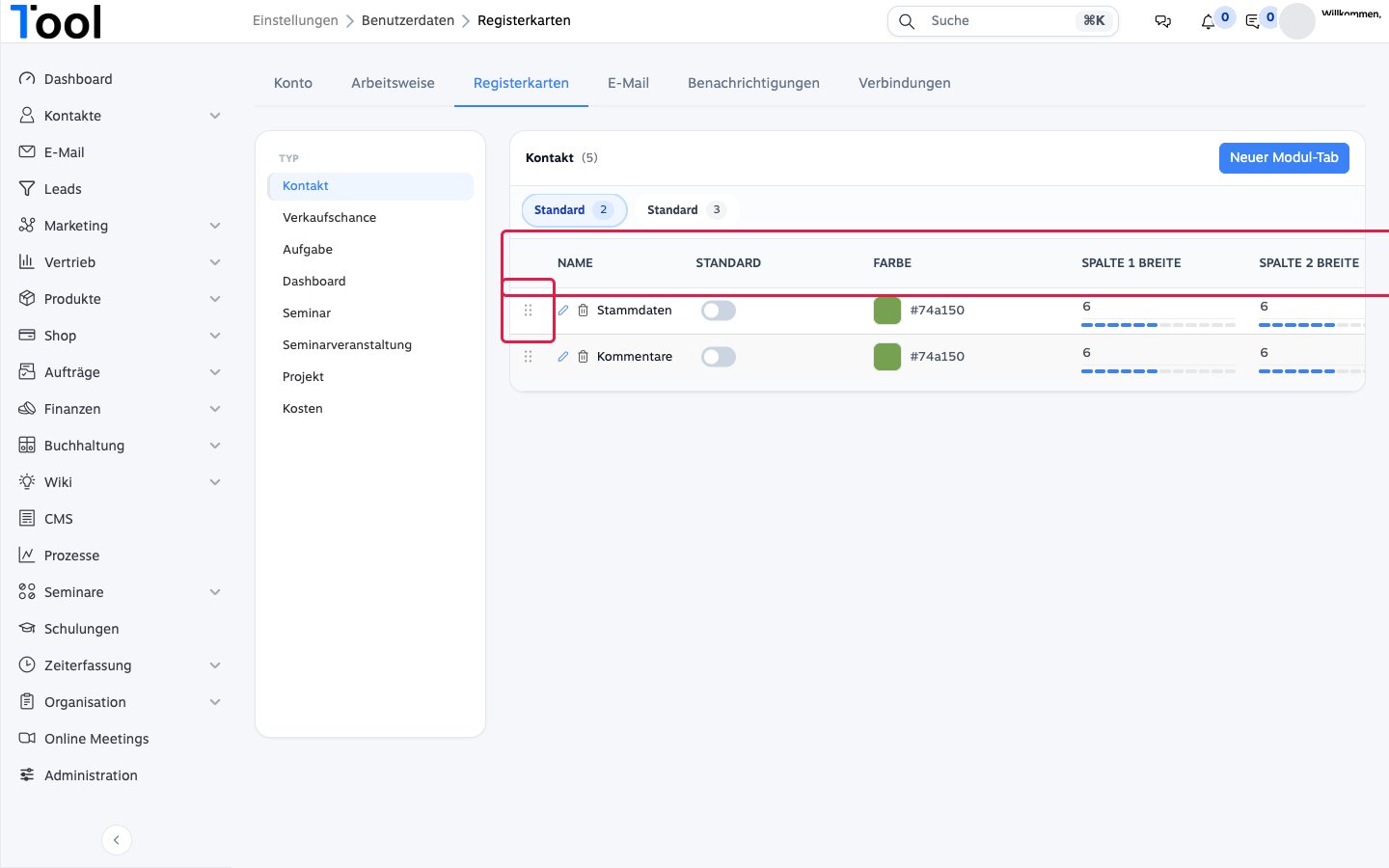
Liste bearbeiten
Ziehen Sie eine Zeile am Anfasser für die Reihenfolge. „Standard“, „Farbe“, „Spalte 1 Breite“ und „Spalte 2 Breite“ ändern Sie direkt in der Tabelle. Das wird sofort gespeichert.
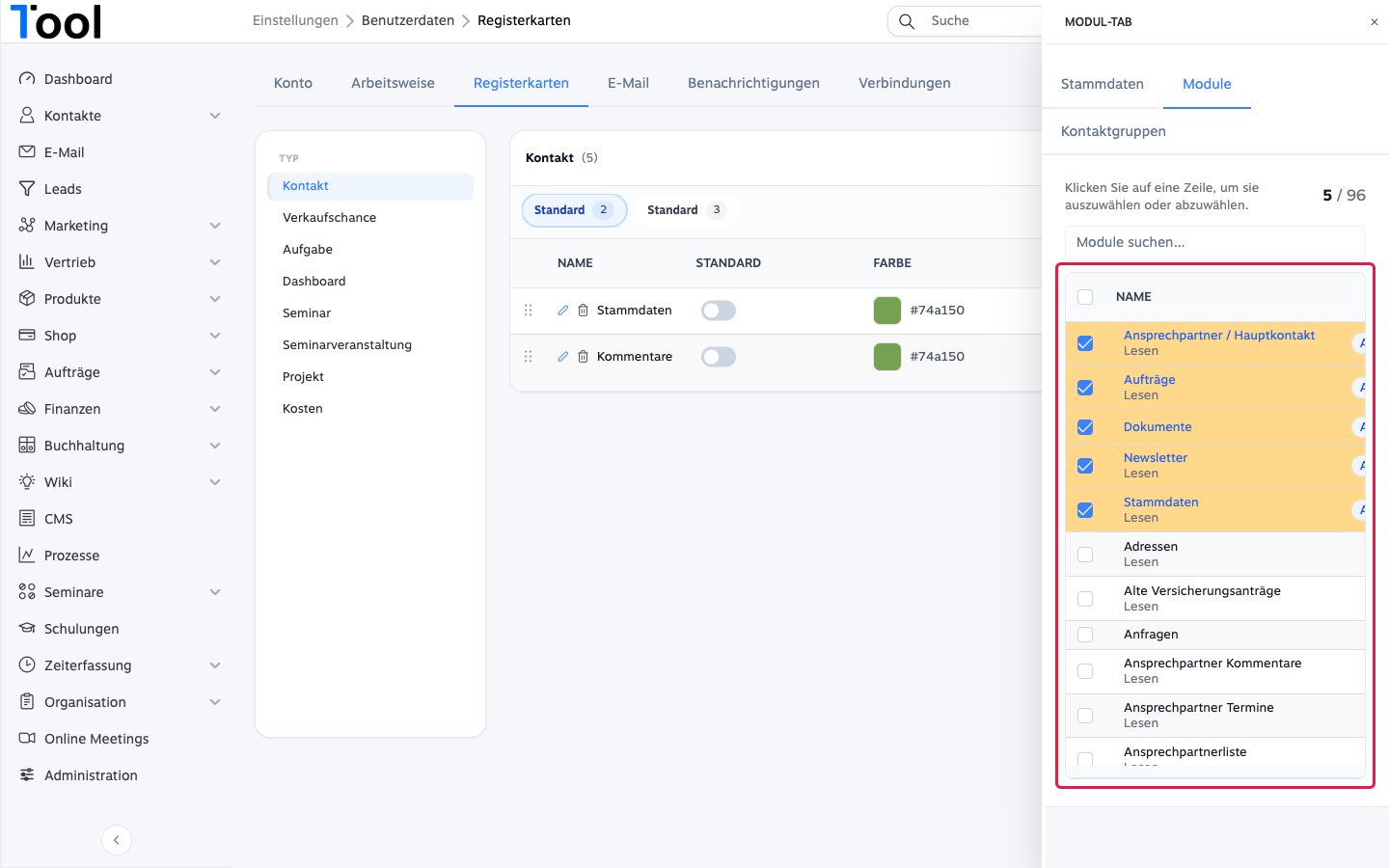
Module und Kontaktgruppen wählen
Öffnen Sie einen Tab über das Stift-Symbol. Klicken Sie im Reiter „Module“ oder „Kontaktgruppen“ auf eine Zeile, um sie aus- oder abzuwählen. Ausgewählte Zeilen sind hervorgehoben. Jeder Klick wird sofort gespeichert.
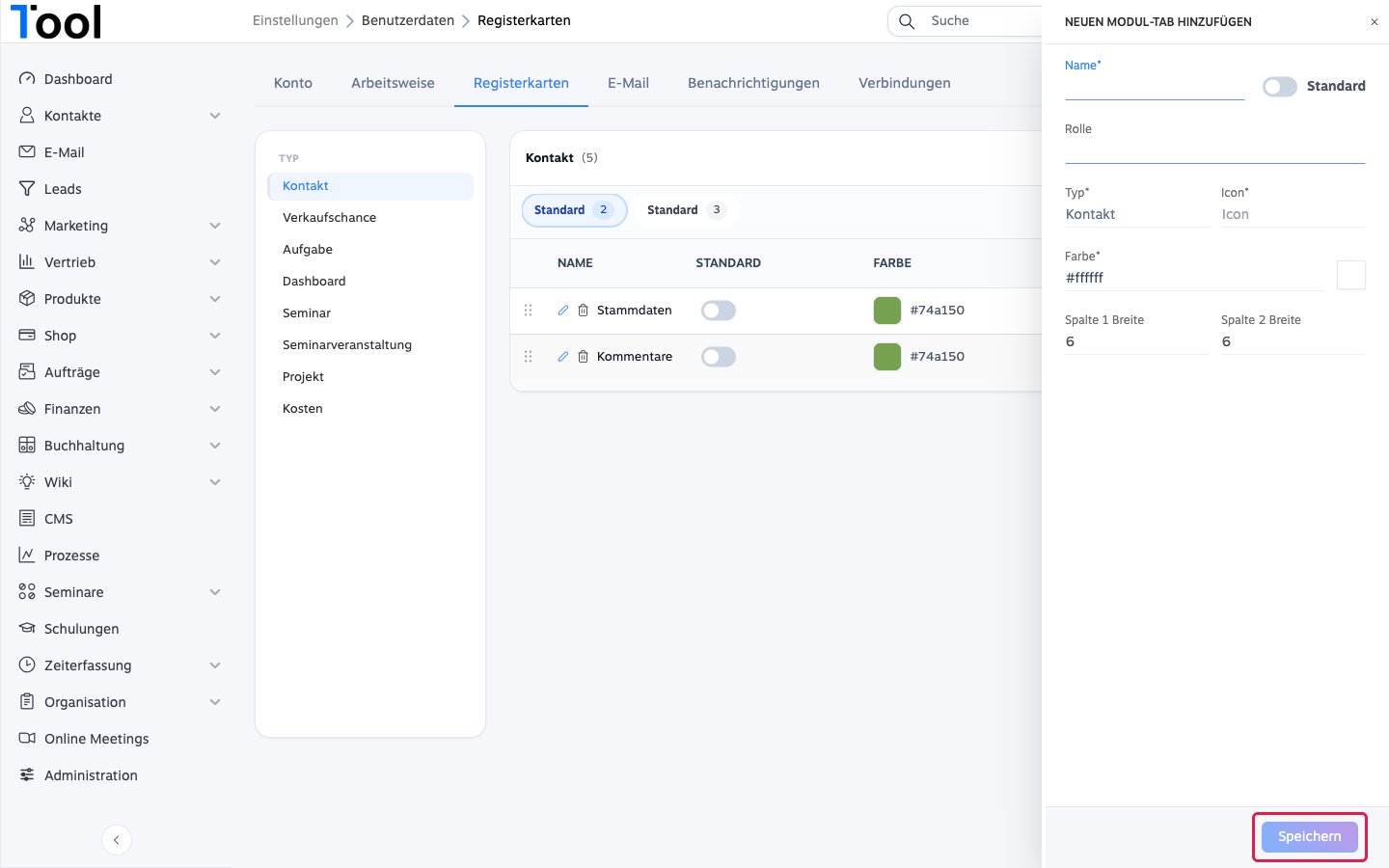
Neuen Tab speichern
Nur einen neuen Tab legen Sie mit „Speichern“ an: Füllen Sie im Fenster „Name“, „Icon“ und „Farbe“ aus und klicken Sie auf „Speichern“. Bei einem bestehenden Tab gibt es keinen Speichern-Knopf.
- In einem bestehenden Tab wird jeder Klick auf eine Zeile unter „Module“ oder „Kontaktgruppen“ sofort gespeichert. Es gibt kein Abbrechen; ein Wechsel des Typs verwirft nichts.
- Ein Klick auf eine hervorgehobene Zeile wählt sie wieder ab – auch das ist sofort gespeichert.
- Reihenfolge, „Standard“, „Farbe“ und Spaltenbreiten in der Tabelle sind ebenfalls sofort gespeichert.
- Die Registerkarten gelten für alle Benutzer in Ihrem Betrieb. Es sind dieselben Modul-Tabs wie unter „Administration › Allgemein › Modul-Tabs“. Ändern Sie hier nur, was alle so sehen sollen.
Ein Kollege klickt in einem Modul-Tab versehentlich auf eine hervorgehobene Kontaktgruppe. Sie ist sofort abgewählt und gespeichert, bei allen Kollegen. Er klickt die Zeile noch einmal an, damit sie wieder ausgewählt ist.
Im bestehenden Modul-Tab speichert jeder Klick sofort – nur ein neuer Tab braucht „Speichern“.
Kapitel 16Verbindungen: Microsoft-Kalender und Kontakt-App
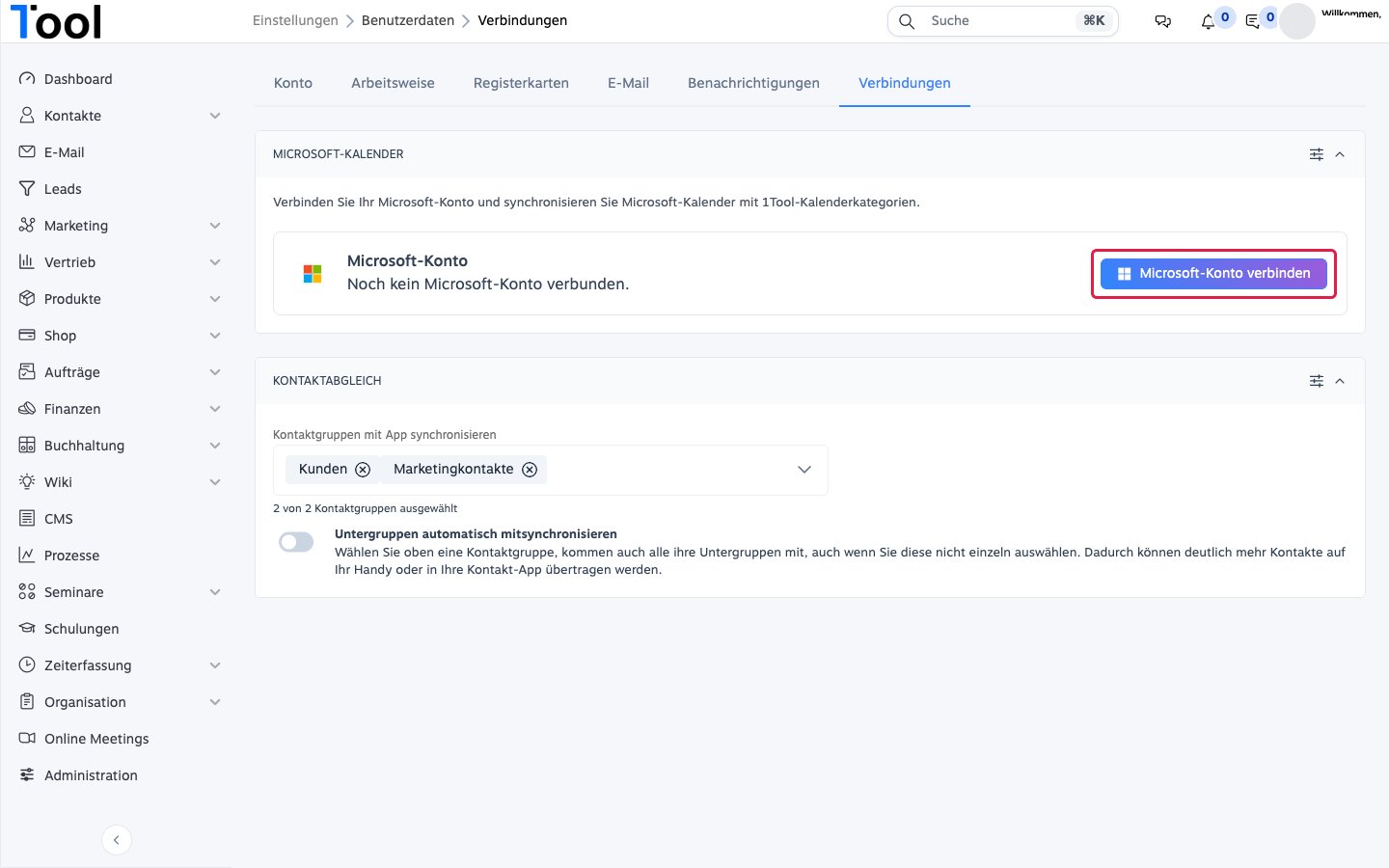
Hier verbinden Sie 1Tool mit Ihren eigenen Apps. Sie gleichen Ihren Microsoft-Kalender mit 1Tool-Kalenderkategorien ab. Außerdem wählen Sie, welche Kontaktgruppen eine Kontakt-App wie BusyContacts über CardDAV bekommt.
Hier finden Sie es: Profilbild oben rechts › Persönliche Einstellungen › Verbindungen
Das lernen Sie
- Sie können Ihren Microsoft-Kalender mit einer 1Tool-Kalenderkategorie abgleichen.
- Sie können die richtige Richtung wählen und die Kontaktgruppen für die Kontakt-App steuern.
Microsoft-Konto verbinden
Klicken Sie unter „Microsoft-Kalender“ auf „Microsoft-Konto verbinden“ und melden Sie sich bei Microsoft an.
Kalender zuordnen
Klicken Sie auf „Zuordnung hinzufügen“. Wählen Sie einen Microsoft-Kalender und eine bestehende 1Tool-Kalenderkategorie.
Richtung festlegen
Wählen Sie „Beide Richtungen“, „Nur Microsoft → 1Tool“ oder „Nur 1Tool → Microsoft“.
Synchronisieren
Starten Sie den Abgleich mit „Jetzt synchronisieren“. Unter „Synchronisierte Kalender“ sehen Sie alle Zuordnungen.
Kontaktgruppen für die Kontakt-App
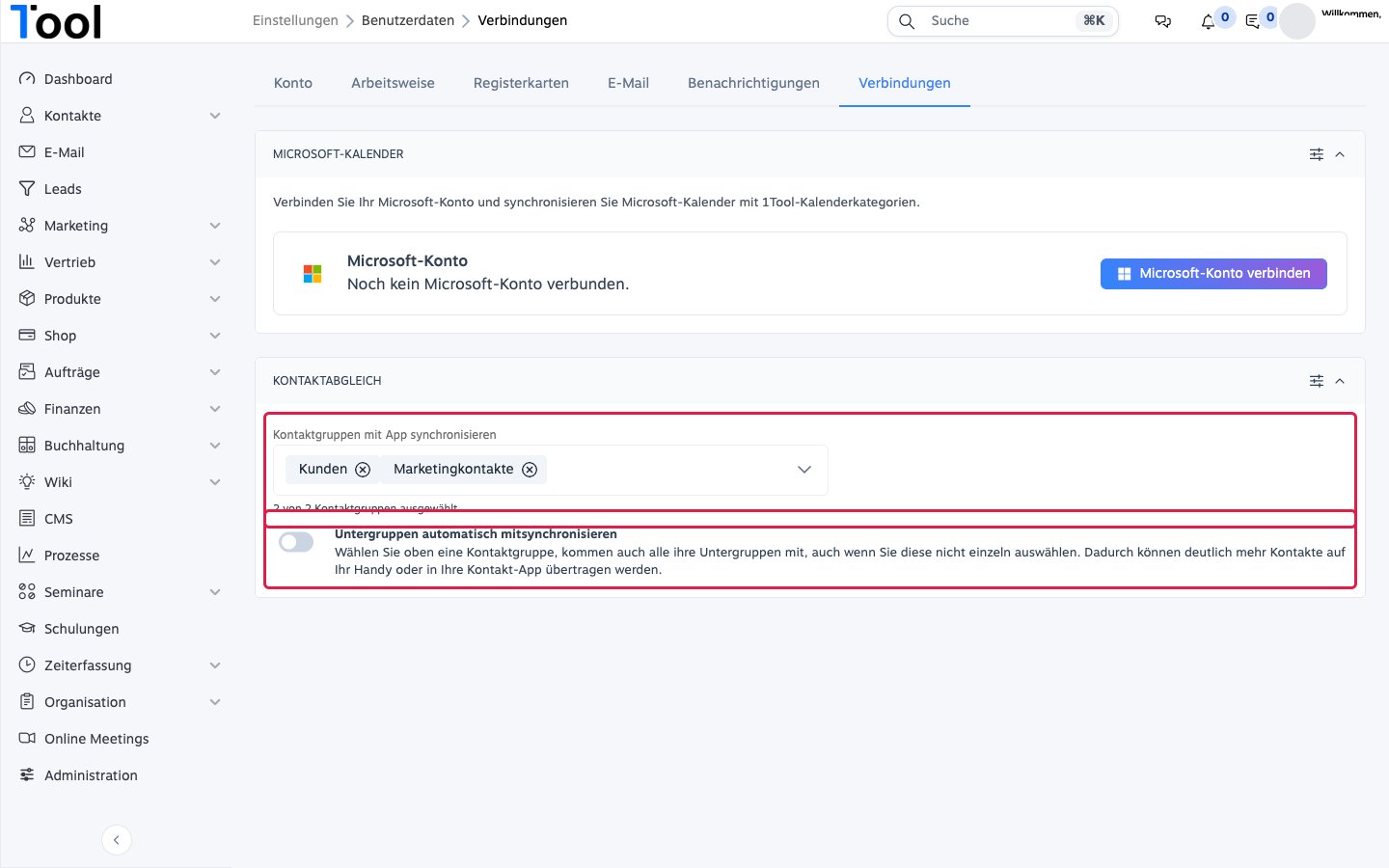
Wählen Sie unter „Kontaktabgleich“ im Feld „Kontaktgruppen mit App synchronisieren“ die Gruppen für die Kontakt-App. Die CardDAV-Verbindung selbst richten Sie in der App ein.
- Die „Richtung“ entscheidet, welche Seite Änderungen überschreibt. Prüfen Sie sie vor dem ersten Abgleich, sonst können Termine überschrieben werden.
- Mit „Untergruppen automatisch mitsynchronisieren“ kommen alle Untergruppen mit, auch nicht gewählte. Das können deutlich mehr Kontakte am Handy sein als erwartet.
- Die 1Tool-Kalenderkategorie muss es schon geben. Hier legen Sie keine neue an.
- Nach „Trennen“ findet kein Abgleich mehr statt. Alle Änderungen hier werden sofort gespeichert.
Ein Verkäufer will seine Outlook-Termine in 1Tool sehen, aber nichts zurückschreiben. Er verbindet sein Microsoft-Konto und ordnet seinen Kalender der Kategorie „Kundentermin“ zu. Als Richtung wählt er „Nur Microsoft → 1Tool“.
Vor dem ersten Abgleich immer die Richtung prüfen.
Kapitel 17Die Einrichtung eines neuen Zugangs
Die Einrichtung öffnet sich für den ersten Benutzer eines neuen Zugangs, also meist für Sie als Inhaber oder Administrator. Aus Fragen zu Branche, Größe und Aufgaben stellt sie die passenden Module zusammen. Nur diese erscheinen danach im Menü. Daten importiert sie nicht, und Benutzer legt sie nicht an.
Hier finden Sie es: Öffnet sich beim ersten Anmelden in einem neuen 1Tool-Zugang; später über „Einrichtung fortsetzen“ auf dem Dashboard
Das lernen Sie
- Sie können die Einrichtung Ihres neuen Zugangs durchlaufen.
- Sie können erklären, was mit abgewählten Modulen passiert und wie Mitarbeiter dazukommen.
Passwort festlegen
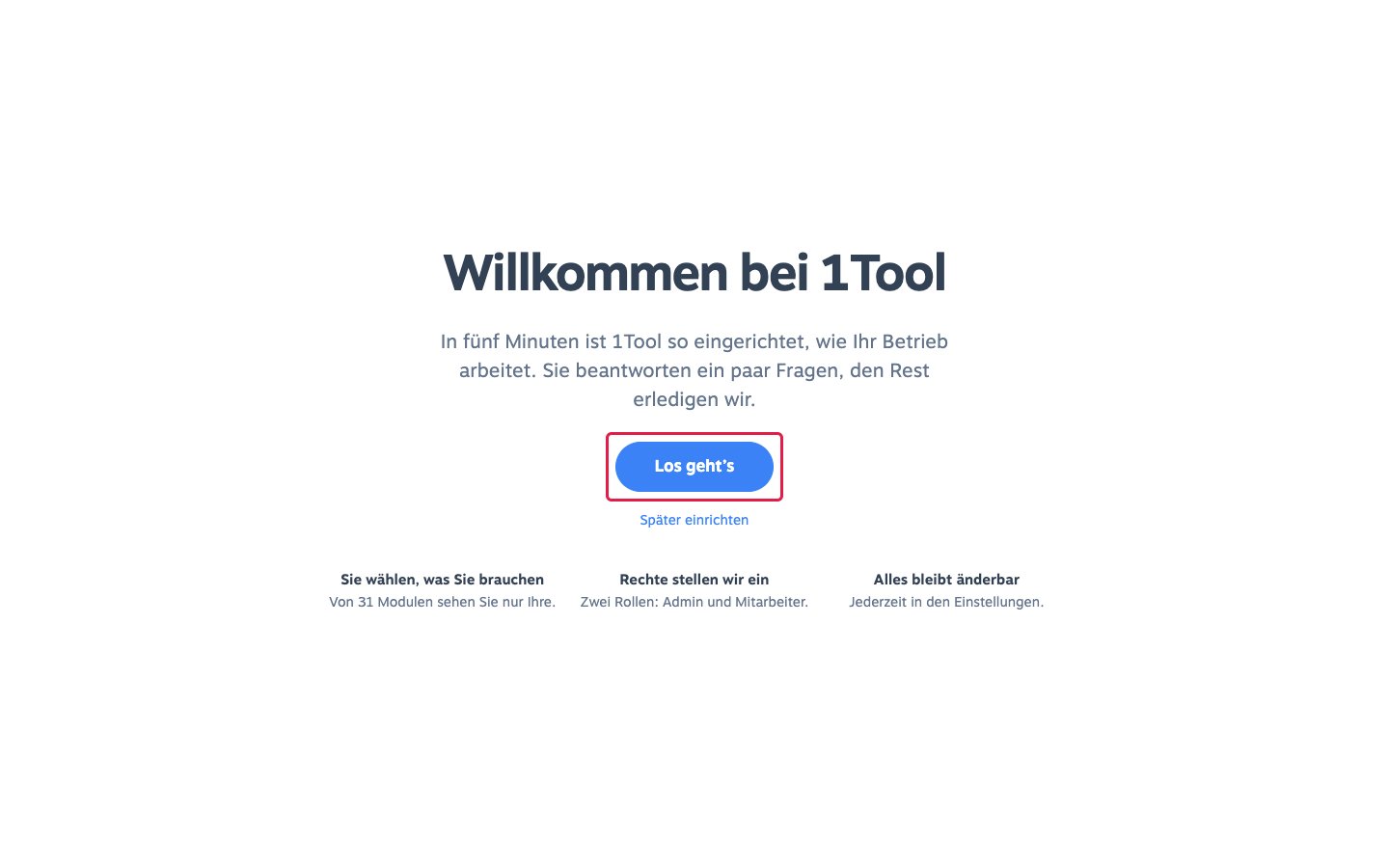
Öffnen Sie den Link aus der Einladungsmail und legen Sie Ihr Passwort fest. Nach der Anmeldung begrüßt Sie die Einrichtung. Klicken Sie auf „Los geht’s“.
Unternehmen und Aufgaben
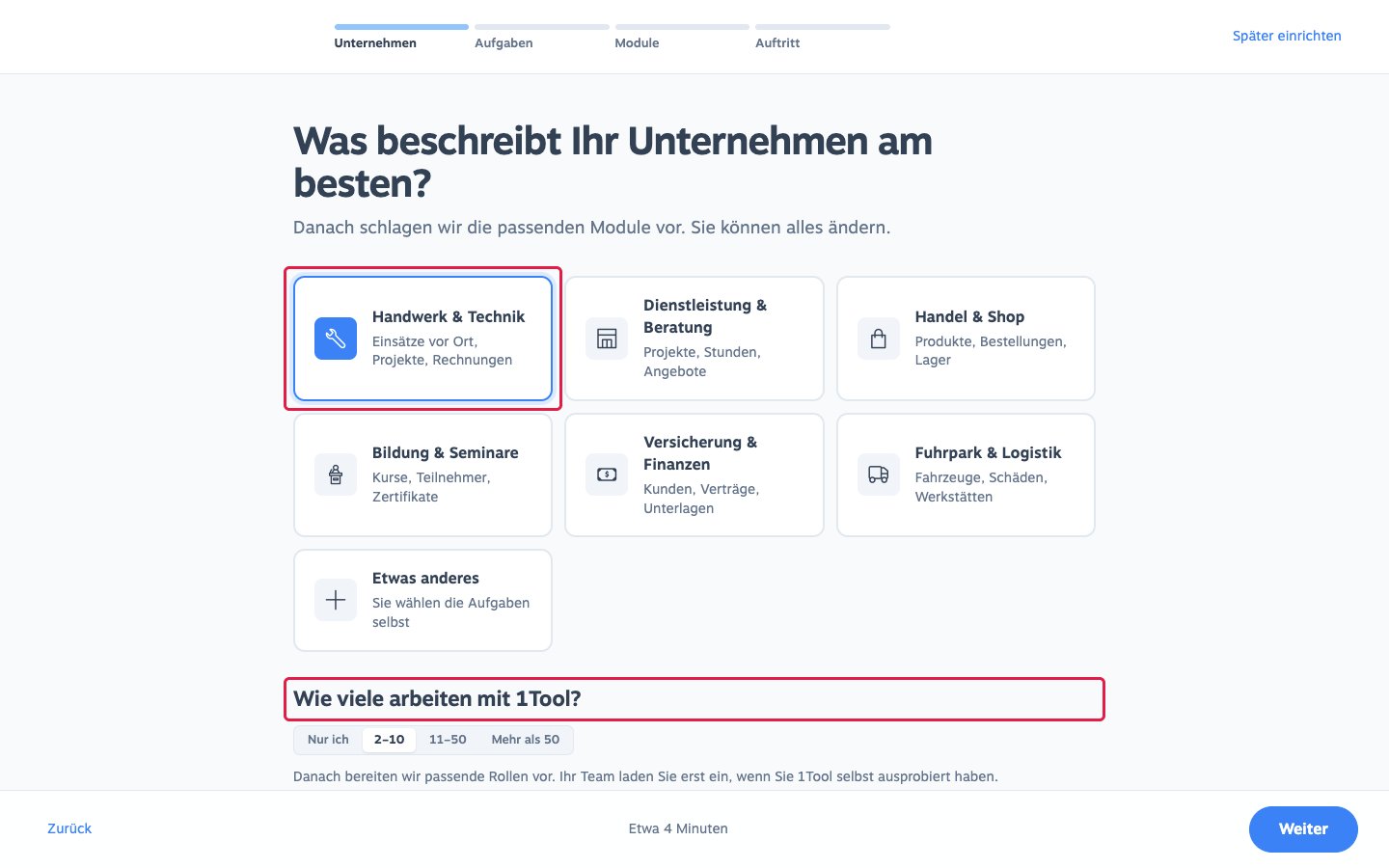
Wählen Sie Ihre Branche und wie viele mit 1Tool arbeiten. Im nächsten Schritt kreuzen Sie an, was Sie mit 1Tool erledigen wollen.
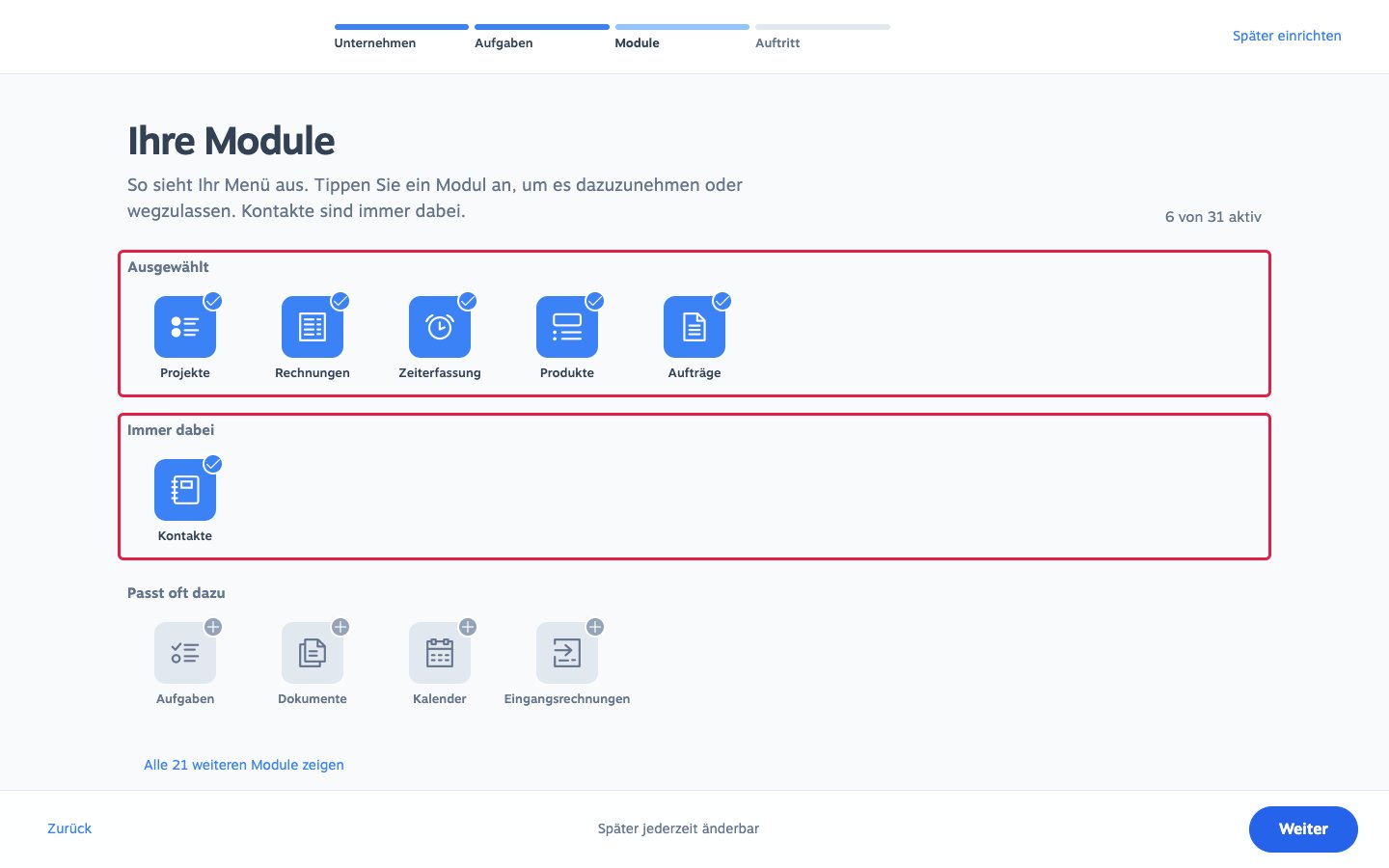
Module
Unter „Ihre Module“ tippen Sie Module an, um sie dazuzunehmen oder wegzulassen. „Kontakte“ sind immer dabei.
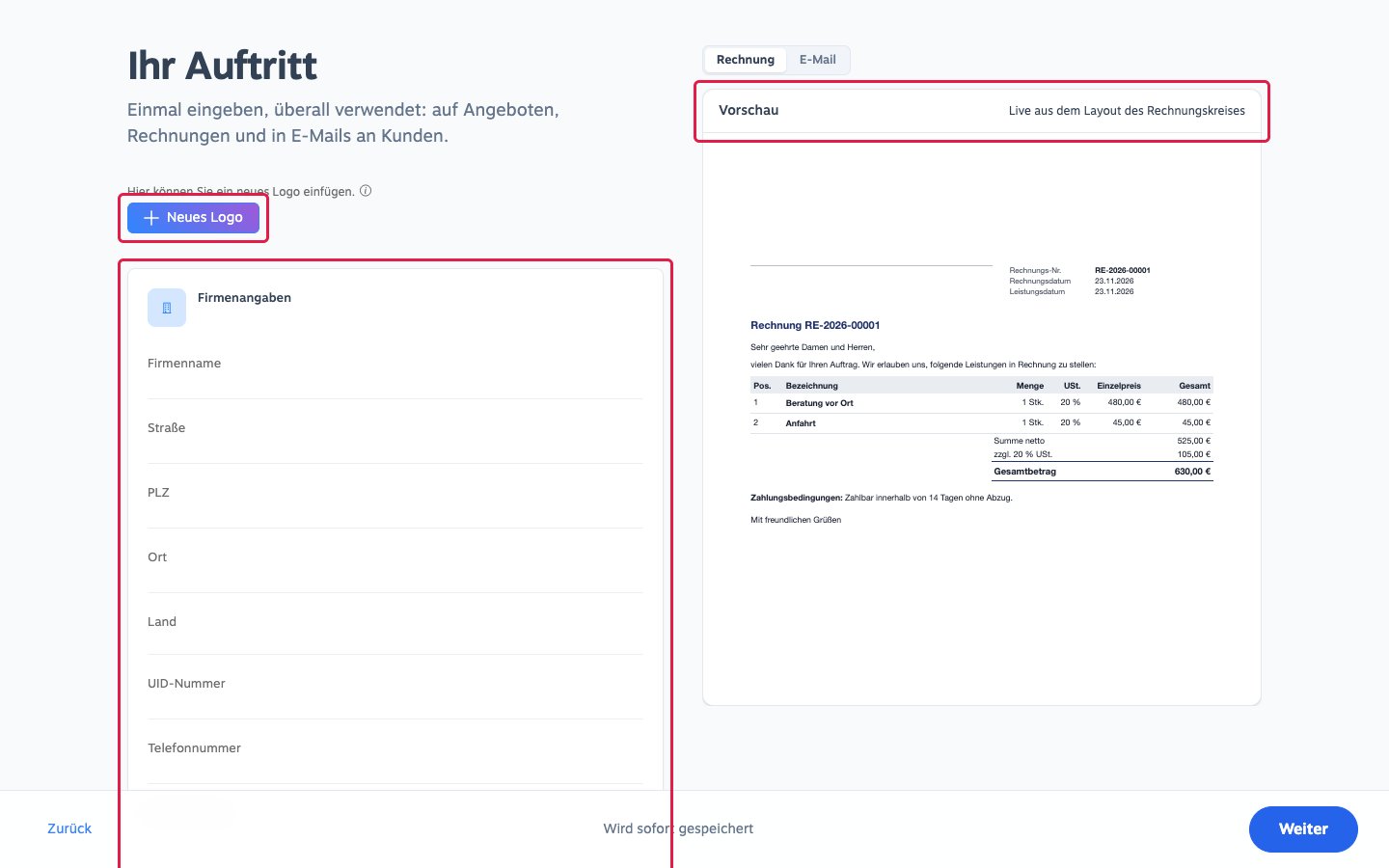
Auftritt
Laden Sie Ihr Logo hoch und tragen Sie Ihre Firmendaten ein. Mit dem Modul „Rechnungen“ kommen Rechnungsnummer, Zahlungsfrist und Bankverbindung dazu. Rechts sehen Sie eine Vorschau Ihrer Rechnung.
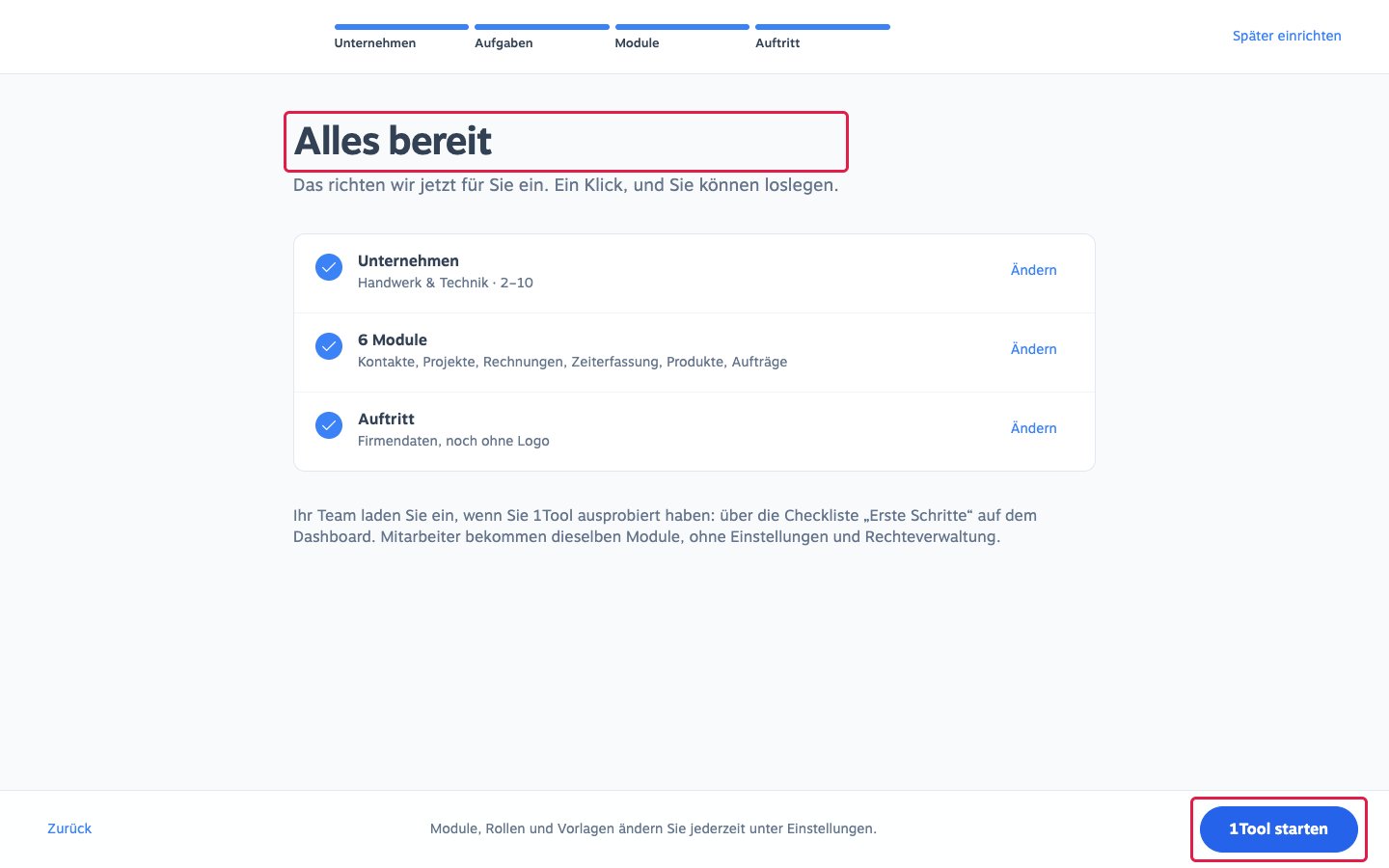
Fertig
Unter „Alles bereit“ prüfen Sie die Zusammenfassung und klicken auf „1Tool starten“. Erst jetzt werden die Module freigeschaltet. Danach öffnet sich das Dashboard mit „Erste Schritte“.
- Abgewählte Module verschwinden für alle Administratoren aus dem Menü. Die Daten bleiben, nichts wird gelöscht. Unter „Administration › Benutzer › Benutzergruppen“ schalten Sie das Modul wieder frei.
- Mit „Später einrichten“ verlassen Sie die Einrichtung ganz. Die Module werden erst mit „1Tool starten“ gesetzt. „Einrichtung fortsetzen“ auf dem Dashboard führt zurück.
- Mitarbeiter laden Sie erst nach der Einrichtung ein: in der Checkliste „Erste Schritte“ auf dem Dashboard beim Punkt „Team einladen, wenn Sie bereit sind“ über „Einladen“. Als „Mitarbeiter“ haben sie dieselben Module ohne Einstellungen und Rechteverwaltung.
- Der Einladungslink gilt sieben Tage und nur einmal. Danach hilft „Passwort vergessen“ auf der Anmeldeseite.
Sie haben in der Einrichtung „Projekte“ abgewählt und fürchten, dass Ihre Projektdaten weg sind. Sie sind es nicht: Das Modul ist nur aus dem Menü. Unter „Administration › Benutzer › Benutzergruppen“ schalten Sie es wieder frei. Danach laden Sie Ihr Team über „Erste Schritte“ ein.
Die Einrichtung wählt nur, was im Menü steht – Daten gehen dabei nie verloren.
Kapitel 18Praxis: Im eigenen Demo-Mandanten
Jetzt richten Sie das Gelernte selbst ein – in einem eigenen Demo-Mandanten, nicht in Ihrem echten 1Tool. Den kostenlosen Zugang holen Sie sich auf demo.1tool.com.
- Profil einrichten: Öffnen Sie über Ihr Profilbild oben rechts „Persönliche Einstellungen“. Tragen Sie unter „Konto › Profil“ eine Nebenstelle ein, zum Beispiel 214, und zeichnen Sie unter „Unterschrift“ eine Unterschrift.
- Passwortregeln testen: Tippen Sie unter „Konto › Sicherheit“ bei „Neues Passwort“ zuerst „Hafen-Graz“ ein. Lesen Sie im Kasten „Passwortstärke“, was fehlt, und ergänzen Sie es, bis alle Punkte grün sind. Klicken Sie nur dann auf „Passwort ändern“, wenn Sie das Passwort wirklich ändern wollen.
- Formate und Startseite: Wählen Sie unter „Arbeitsweise › Sprache und Formate“ Ihr Datumsformat. Stellen Sie unter „Arbeitsweise › Vorgaben“ die „Startseite“ auf „Aufgaben-Desktop“, melden Sie sich ab und wieder an und prüfen Sie, welche Seite kommt. Stellen Sie danach Ihre Lieblingsseite ein.
- Eigenen Button anlegen und einblenden: Legen Sie unter „Arbeitsweise › Eigene Buttons“ über „Neuer Button“ einen Button „Wetter“ mit einem Link Ihrer Wahl an. Blenden Sie ihn unter „Dashboard-Buttons“ mit dem Filter „Eigene Buttons“ ein und suchen Sie ihn auf dem Dashboard im Widget „Schnellzugriff“.
- Schnellzugriffsleiste: Schalten Sie unter „Arbeitsweise › Schnellzugriffsleiste“ die Leiste ein und lassen Sie nur drei Buttons eingeblendet. Sehen Sie nach, wo die Leiste erscheint. Machen Sie dann das Browserfenster schmal: Was passiert mit der Leiste?
- Dashboard und Benachrichtigungen: Klicken Sie auf dem Dashboard auf das Zahnrad „Widgets anpassen“, fügen Sie ein Widget hinzu und ziehen Sie es am Punkte-Symbol an eine andere Stelle. Fehlt das Zahnrad, zeigt Ihr Zugang das gemeinsame Standard-Dashboard – überlegen Sie, wer es ändern kann. Wählen Sie zum Schluss unter „Benachrichtigungen“ die Karte, die zu Ihrer Arbeit passt.
Üben Sie im eigenen Demo-Zugang
Richten Sie das Gelernte in einem kostenlosen Demo-Mandanten ein. Dort probieren Sie alles gefahrlos aus, Ihre echten Daten bleiben unberührt.