
Wer ein größeres Vorhaben leitet, kennt die Frage: Wo stehen wir eigentlich? Bisher hieß das oft, die Aufgabenliste durchzuscrollen, im Gantt-Diagramm zu suchen oder schnell eine Excel-Tabelle für die Geschäftsführung zu bauen.
Dafür gibt es in 1Tool jetzt die Management-Übersicht – eine zusätzliche Seite für jedes Projekt. Die gewohnte Projektansicht mit Aufgaben, Gantt-Diagramm und allen Details bleibt, wie sie ist. Die Management-Übersicht kommt dazu: für alle, die nicht jede Aufgabe bearbeiten, sondern den Stand auf einen Blick sehen wollen. Ohne Einrichtung, direkt aus den Aufgaben, die Sie ohnehin schon pflegen.
Was die Management-Übersicht zeigt
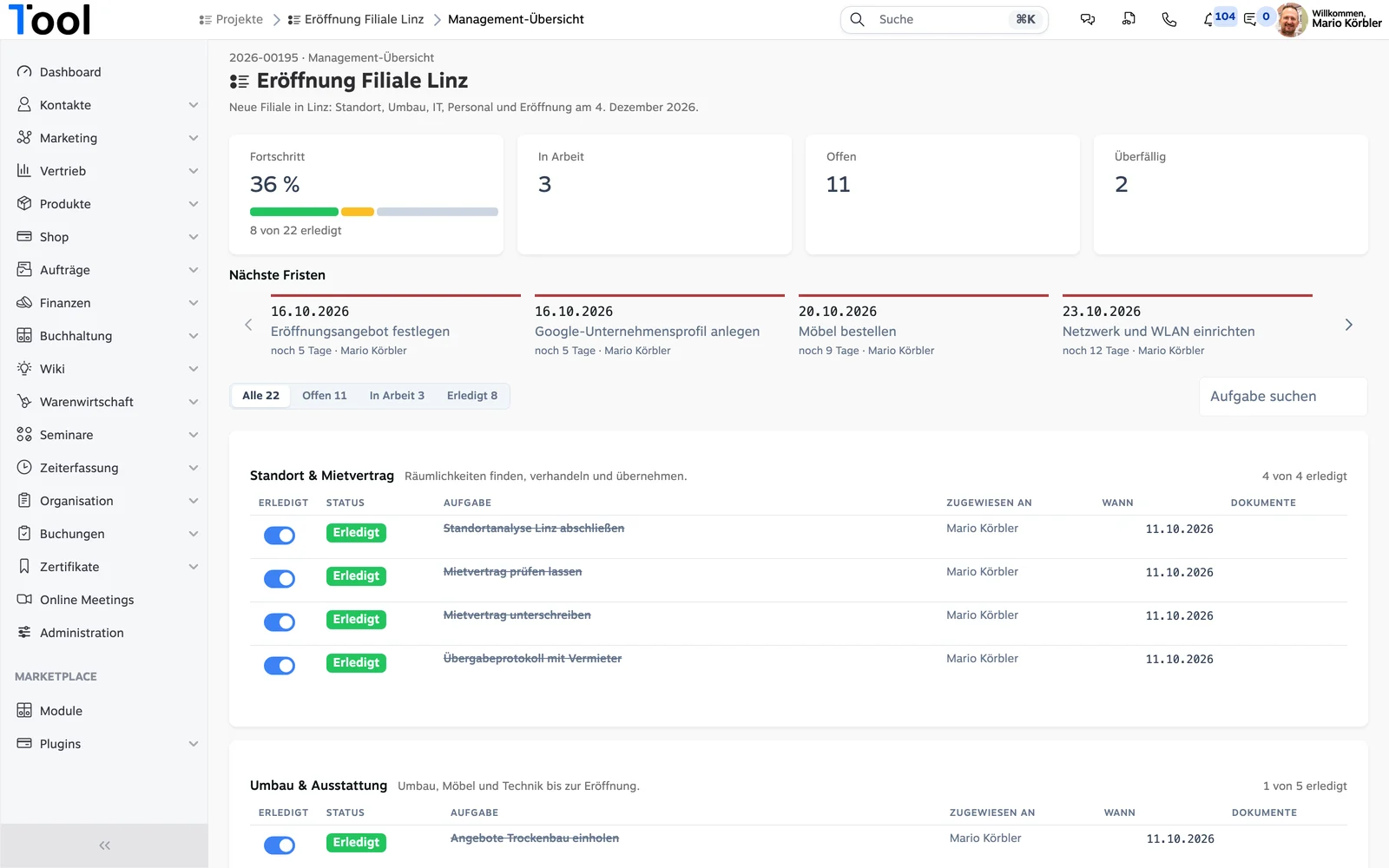
- Fortschritt in Prozent. Wie viele Aufgaben erledigt sind, als Zahl und als Balken – grün für erledigt, gelb für in Arbeit.
- In Arbeit, Offen, Überfällig. Drei Kacheln sagen sofort, wie viel läuft, wie viel noch wartet und was schon über der Frist ist.
- Nächste Fristen. Die kommenden Deadlines als Zeitleiste, mit Aufgabe, verantwortlicher Person und „noch 5 Tage“. Was bald fällig ist, ist rot markiert.
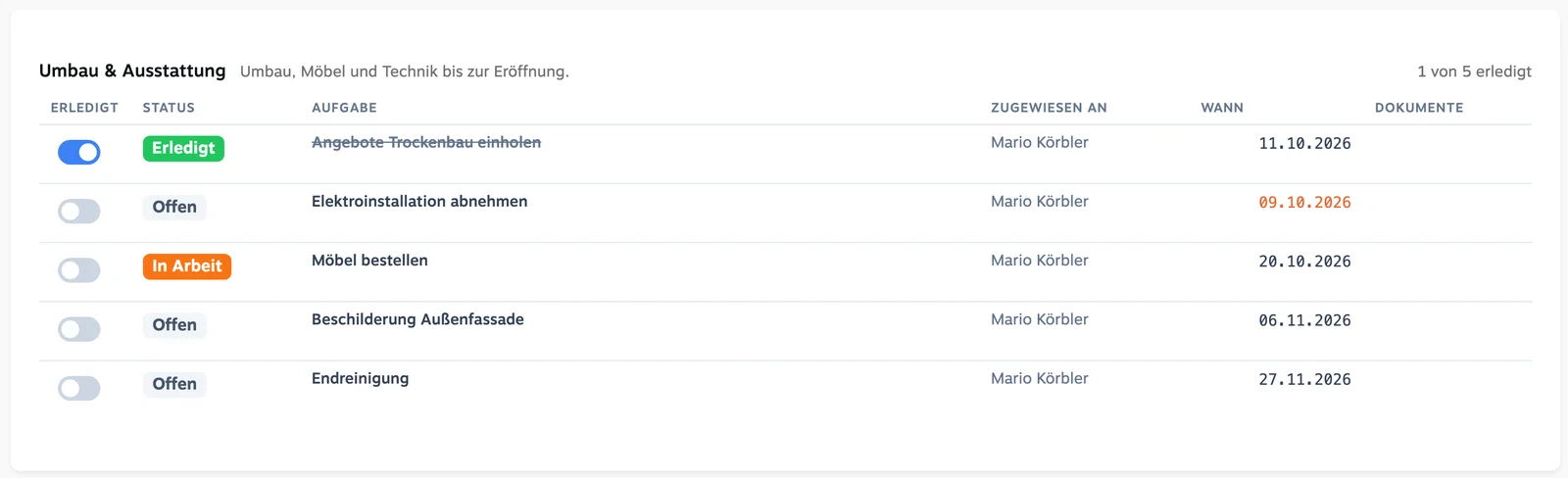
- Alle Bereiche mit ihren Aufgaben. Jeder Bereich des Projekts als eigene Tabelle mit Status, Zuständigkeit, Termin und „3 von 5 erledigt“.
- Nachweise direkt an der Aufgabe. Angehängte Dokumente stehen in der Spalte Dokumente und öffnen sich per Klick – praktisch für Abnahmen, Verträge oder Prüfberichte.
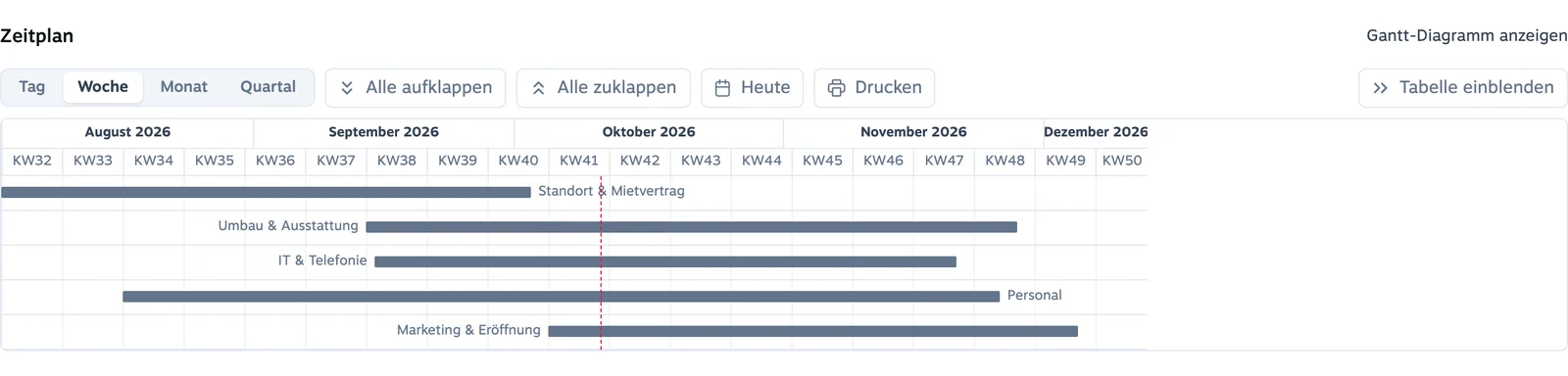
- Zeitplan. Ganz unten zeigt ein Gantt-Diagramm, wann welcher Bereich beginnt und endet.
So einfach funktioniert es
Die Management-Übersicht braucht keine eigene Pflege. Sie liest die Aufgaben, die Sie im Projekt ohnehin anlegen:
- Bereiche = Hauptaufgaben. Jede Hauptaufgabe im Projekt wird zu einem Bereich, zum Beispiel Umbau, IT oder Marketing. Ihre Beschreibung steht neben der Überschrift.
- Aufgaben = Unteraufgaben. Die einzelnen Schritte legen Sie als Unteraufgaben an – mit Zugewiesen an und Deadline.
- Erledigen per Schalter. Ein Klick in der Spalte Erledigt – Fortschritt, Kacheln und Fristen rechnen sofort neu.
- In Arbeit markieren. Tragen Sie bei einer Aufgabe einen Wert bei Prozent erledigt ein, dann zählt sie als In Arbeit.
- Filtern und suchen. Mit Alle, Offen, In Arbeit und Erledigt oder dem Suchfeld finden Sie jede Aufgabe in Sekunden.
Sie öffnen die Übersicht im Projekt über das Menü mit Management-Übersicht anzeigen.
Für wen sich die Management-Übersicht lohnt
- Geschäftsführung: Der Stand eines Vorhabens in zehn Sekunden – ohne nachzufragen und ohne Statusbericht.
- Projektleiter: Was ist überfällig, was kommt diese Woche? Die Fristen-Zeitleiste beantwortet das, bevor es knapp wird.
- Vorhaben mit Nachweispflicht: Ob Zertifizierung, Audit, Förderprojekt oder Compliance-Plan wie NIS2 – an jeder Aufgabe hängt das passende Dokument, und die Übersicht zeigt, was fehlt.
- Umzüge, Eröffnungen, Einführungen: Viele Beteiligte, viele Termine, ein fixer Stichtag – genau dafür ist die Übersicht gebaut.
Häufige Fragen
Ersetzt die Management-Übersicht die bisherige Projektansicht?
Nein. Die Management-Übersicht ist eine zusätzliche Seite. In der Projektansicht arbeiten Sie weiter wie gewohnt – die Übersicht fasst dieselben Aufgaben für Geschäftsführung und Projektleitung zusammen.
Muss ich meine Projekte dafür umbauen?
Nein. Die Management-Übersicht nutzt die Haupt- und Unteraufgaben, die Sie bereits haben. Sind Ihre Aufgaben schon so gegliedert, ist die Übersicht sofort fertig.
Was ist der Unterschied zum Gantt-Diagramm?
Das Gantt-Diagramm ist zum Planen und Verschieben von Terminen da. Die Management-Übersicht zeigt den Stand: Fortschritt, Fristen und offene Punkte. Den Zeitplan als Gantt-Diagramm finden Sie unten in der Übersicht trotzdem.
Werden überfällige Aufgaben extra gezeigt?
Ja. Die Kachel Überfällig zählt sie, und in den Tabellen steht ihr Termin in Rot. Die Nächsten Fristen zeigen nur offene Aufgaben ab heute.
Jetzt die Management-Übersicht ausprobieren
Sie arbeiten bereits mit 1Tool? Öffnen Sie ein Projekt, klicken Sie im Menü auf Management-Übersicht anzeigen – fertig.
Noch kein 1Tool? Testen Sie 1Tool kostenlos oder vereinbaren Sie einen Demo-Termin – wir zeigen Ihnen die Management-Übersicht gern live.