
Eine Rechnung zu erstellen sollte schnell gehen. In der Praxis fällt aber oft erst im fertigen PDF auf, dass die Adresse nicht stimmt, ein Preis fehlt oder der Leistungszeitraum vergessen wurde. Dann heißt es: zurück, ändern, neu erzeugen, wieder ansehen.
Mit dem neuen Rechnungseditor in 1Tool entfällt dieser Umweg. Sie sehen Ihre Rechnung schon beim Schreiben genau so, wie Ihr Kunde sie bekommt – und schicken sie direkt aus dem Editor hinaus.
Rechnung erstellen mit Live-Vorschau: die Vorteile auf einen Blick
- Live-Vorschau im echten Rechnungslayout. Neben dem Formular zeigt 1Tool die Rechnung im PDF-Layout Ihres Rechnungskreises – mit Briefkopf, Positionen, Steuerzeilen und Zahlungsbedingung. Jede Änderung ist sofort sichtbar.
- Kundenpreise automatisch übernommen. Hat ein Kunde eigene Preise – aus einem Leistungsverzeichnis oder einer Preisgruppe –, setzt der Editor sie statt des Listenpreises ein. Ein Symbol zeigt, woher der Preis kommt.
- Produkte schnell gefunden. In der Spalte „Bezeichnung / Produkt“ tippen Sie einfach los: 1Tool schlägt passende Artikel aus Ihrem Produktstamm samt Preis vor.
- Automatisch gespeichert. Eine angelegte Rechnung sichert jede Änderung von selbst. Wann zuletzt gespeichert wurde, steht direkt im Editor.
- Vollständigkeitsprüfung vor dem Versand. Rechts sehen Sie, ob noch etwas fehlt – etwa ein Empfänger mit Adresse oder ein Preis bei einer Position. Ein Klick auf den Hinweis springt direkt zum Feld.
- Rechnung per E-Mail senden oder als PDF herunterladen. Mit Anlegen & senden geht die Rechnung direkt an den Kunden, mit Anlegen & PDF herunterladen haben Sie sie sofort als Datei.
- Immer informiert. Über den Knopf Was ist neu sehen Sie jederzeit, was sich am Rechnungsmodul zuletzt verbessert hat.
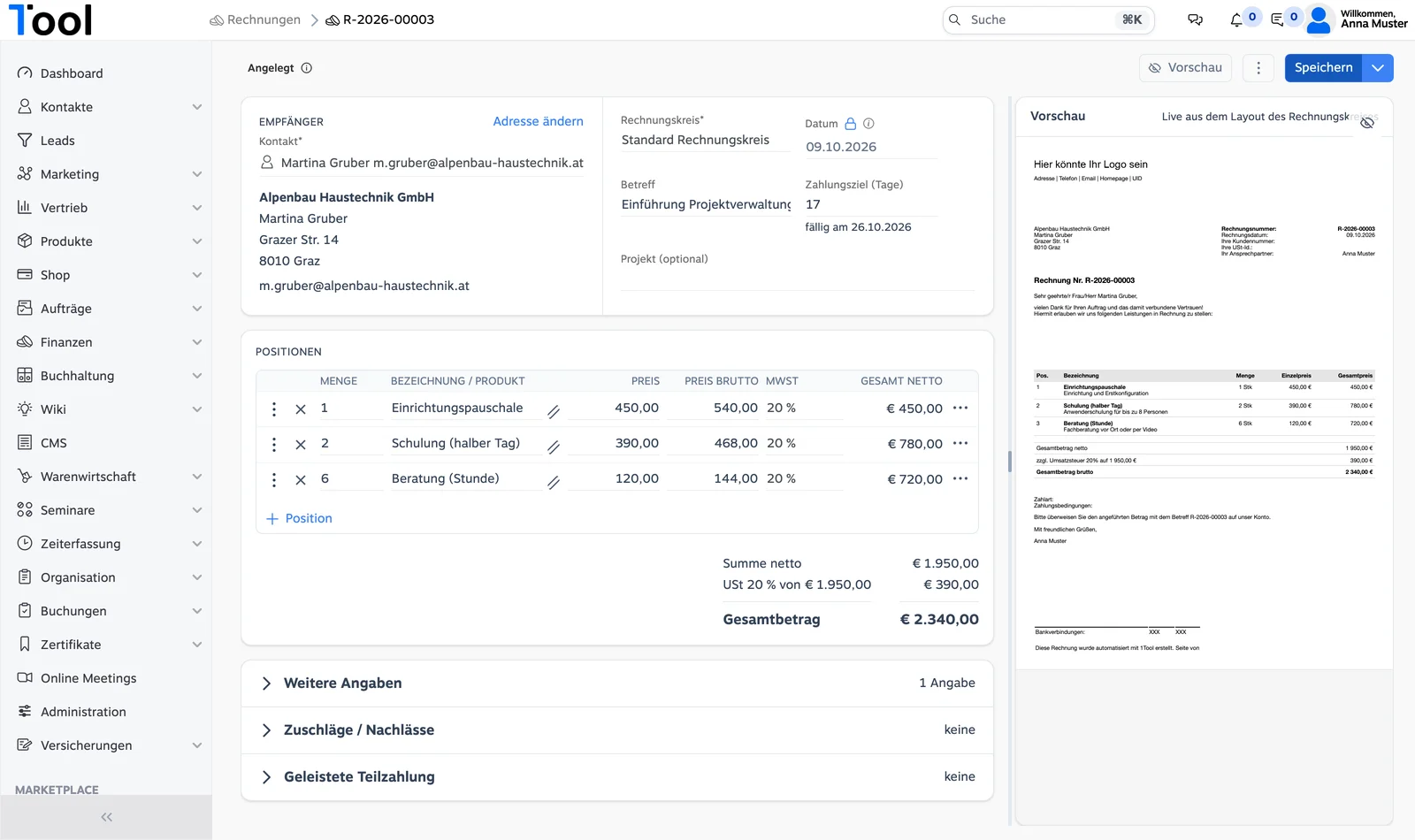
So erstellen Sie eine Rechnung in 4 Schritten
- Rechnungskreis wählen. Er bestimmt Layout, Nummernkreis und die Felder, die mitgespeichert werden. Wer immer im selben Kreis arbeitet, bekommt ihn nach ein paar Rechnungen als Standard angeboten.
- Empfänger wählen. Adresse, Zahlart und passende Zahlungsbedingung kommen aus dem Kontakt. Eine abweichende Rechnungsadresse ändern Sie nur für diese eine Rechnung.
- Positionen erfassen. Menge, Bezeichnung und Preis – netto oder brutto, 1Tool rechnet den anderen Wert aus. Bei Bedarf mit eigenem Leistungszeitraum, Rabatt oder formatiertem Text.
- Prüfen und anlegen. Passt die Vorschau, legen Sie die Rechnung an. Erst jetzt wird die Rechnungsnummer vergeben – ein Entwurf verbraucht keine Nummer.
Zuschläge und Nachlässe, Kundentext, interne Notiz und eigene Felder finden Sie in aufklappbaren Bereichen unter den Positionen. So bleibt der Editor übersichtlich, auch wenn Ihre Rechnungen viele Angaben brauchen.
Häufige Fragen zum Rechnungseditor
Sieht die Vorschau wirklich aus wie das fertige PDF?
Ja. Die Vorschau nutzt dieselbe Vorlage wie das PDF Ihres Rechnungskreises, inklusive Briefpapier und Seitenumbrüchen. Was Sie in den Einstellungen des Rechnungskreises gestalten, sehen Sie auch im Editor.
Bleiben meine Rechnungsnummern fortlaufend?
Ja. Die Nummer wird erst beim Anlegen vergeben und stammt aus dem Rechnungskreis. Danach lässt sich der Rechnungskreis nicht mehr ändern – so bleibt Ihr Nummernkreis lückenlos.
Kann ich eine versendete Rechnung noch ändern?
Nein. Eine verschickte oder durch ein gesperrtes Datum geschützte Rechnung ist schreibgeschützt. Für Korrekturen gibt es die Stornorechnung statt Löschen – so bleibt Ihre Buchhaltung sauber.
Werden Kundenpreise und Preisgruppen berücksichtigt?
Ja. Vereinbarte Preise aus einem Leistungsverzeichnis haben Vorrang, danach folgt der Preis der Preisgruppe des Kunden, sonst der Listenpreis. Wählen Sie dafür zuerst den Kunden und dann das Produkt.
Kann ich weiter mit der gewohnten Ansicht arbeiten?
Ja. Der neue Rechnungseditor startet als Beta. In der Rechnungsliste finden Sie ihn unter Rechnung erstellen (Beta), die bisherige Bearbeitung steht weiter als Bearbeiten (alt) zur Verfügung.
Die Schritte im Detail stehen im Handbuch zu den Rechnungen. Alle Funktionen des Moduls finden Sie auf der Seite Rechnungen.
Jetzt Rechnungen mit Live-Vorschau erstellen
Sie arbeiten bereits mit 1Tool? Öffnen Sie die Rechnungsliste und klicken Sie auf Rechnung erstellen (Beta). Ihre Rückmeldung hilft uns, den Editor weiter zu verbessern – schreiben Sie uns einfach über den Support.
Noch kein 1Tool? Testen Sie 1Tool kostenlos oder vereinbaren Sie einen Demo-Termin – wir zeigen Ihnen den Rechnungseditor gern live.