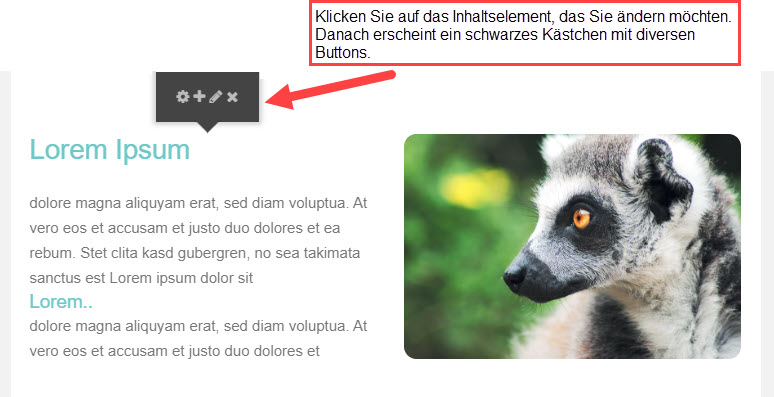
Um nachträglich Inhaltselemente, wie Texte, Bilder, Buttons etc. ändern zu können, klicken Sie in Ihrer Zeile auf das jeweilige Element, das Sie bearbeiten möchten. Danach erscheint ein schwarzes Fenster mit verschiedenen Buttons.
| Symbol | Kurzbeschreibung | Beschreibung |
|---|
 | Zeile bearbeiten | Über das Zahnrad können Sie die Einstellungen für Ihre gesamte Zeile treffen, beispielsweise für Hintergrund, Ausrichtung, Abstände etc. |
 | Neues Element einfügen | Über das Plus-Symbol fügen Sie ein neues Element in Ihre Zeile ein. |
 | Element bearbeiten | Der Bearbeitungsstift ruft die Einstellungen für Ihr bestehendes Element auf. Bei einem Text erscheinen beispielsweise alle Buttons zum Formatieren des Textes, bei einem Bild gelangen Sie zu den Einstellungen für die Bild-Auswahl. |
 | Element löschen | Hier können Sie Ihr Element löschen. Es erscheint anschließend wieder ein graues Plus-Symbol, mit dem Sie später wieder ein Element hinzufügen könnten. |
| Symbol | Kurzbeschreibung | Beschreibung |
|---|
 | Vorlage-Element bzw. Inhalts-Element | Fahren Sie mit der Maus über das Fragezeichen-Symbol. Es wird Ihnen Auskunft darüber gegeben um welches Element es sich hier handelt (z.B.: Kopfzeile, Fußzeile oder Inhalt). |
 | Vorlage-Element bzw. Inhalts-Element ein-/ausblenden | Mit Klick auf die Glühbirne können Sie das jeweilige Element ein- oder ausblenden. |
