
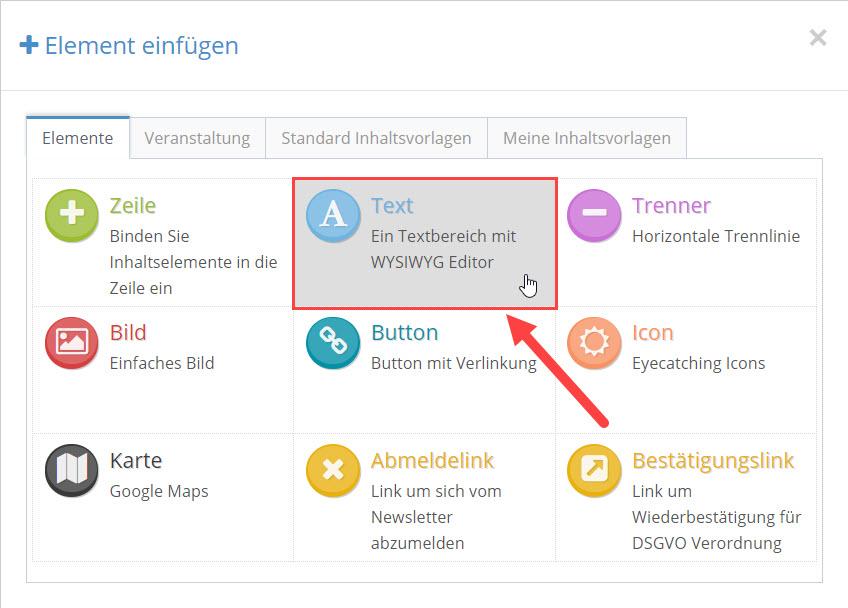
Um ein neues Text-Element einzufügen, wählen Sie im Fenster “Element einfügen ” das Feld “Text ” aus.
Fügen Sie Ihren Text ein. Darüber hinaus stehen Ihnen zur Gestaltung und Formatierung Ihres Textes zahlreiche Buttons zur Verfügung.
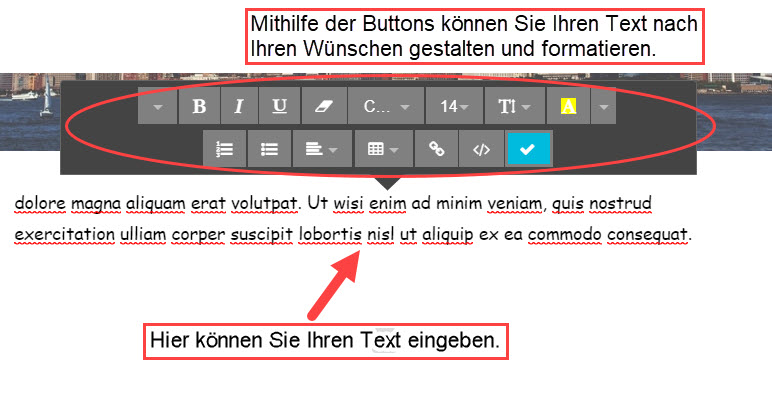 In der folgenden Tabelle werden Ihnen die Buttons zur Formatierung Ihres Textes erklärt. Die Gestaltung kann jeweilig für den ganzen Text, für einen Satz oder für ein einzelnes Wort vorgenommen werden. Markieren Sie daher für die Formatierung immer den gewünschten Text-Bereich und klicken Sie anschließend auf den entsprechenden Button.
| Symbol | Kurzbeschreibung | Beschreibung |
|---|---|---|
 | Stil | Markieren Sie Ihren gewünschten Text und klicken Sie auf Stil, um Ihre Überschrift zu definieren. |
 | Fett | Text wird fett geschrieben. |
 | Kursiv | Text wird kursiv geschrieben. |
 | Unterstreichen | Text wird unterstrichen. |
 | Zurücksetzen | Kopieren Sie Ihren Text beispielsweise aus einem Word-Dokument, so können Sie mit dem Button „Zurücksetzen“ die Formatierung des Textes löschen (Schriftart, fett, Größe etc.), dieser erscheint dann wie in der Vorlage festgelegt. |
 | Font Family | Bestimmen Sie die Schriftart Ihres Textes. |
 | Schriftgröße | Legen Sie die Schriftgröße fest. Als Standardgröße wird immer jene herangezogen, die Sie in der Vorlage eingestellt haben. |
 | Zeilenhöhe | Legen Sie die Zeilenhöhe fest. |
 | Letzte Farbe | Verwenden Sie die zuletzt genutzte Farbe für Ihren aktuellen Text. |
 | Mehr Farben | Über „Mehr Farben“ werden Ihnen all jene Farben angezeigt, die Sie in Ihrer Vorlage als Farbschema definiert haben. |
 | Nummerierung | Strukturieren Sie Ihren Text mit einer numerischen Aufzählung. |
 | Aufzählung | Hier erhalten Sie Bullet Points als Aufzählungen. |
 | Absatz | Legen Sie den Absatz Ihres Textes fest. Dies bedeutet Sie können Ihren Text links, rechts, zentriert oder als Blocksatz ausrichten sowie den Einzug vergrößern oder verkleinern. |
 | Tabelle | Fügen Sie eine Tabelle ein und legen Sie die Anzahl der Spalten und Zeilen mit dem Raster fest. |
 | Link | Setzen Sie für Ihren Text einen Link. Markieren Sie den gewünschten Satz bzw. das Wort, klicken Sie auf den Button und geben Sie in der Zeile „Ziel des Links“ die URL der Seite ein. Aktivieren Sie die Checkbox „In einem neuen Fenster öffnen“, so wird bei Klick auf den Link-Text die Seite in einem neuen Tab geöffnet. |
 | HTML-Code anzeigen | Hier sehen Sie den HTML-Code Ihres Textes. |
 | Bestätigen | Sobald Sie alle Einstellungen für Ihren Text getroffen haben, klicken Sie auf das Häkchen und der Text wird gespeichert. |